«Πώς μπορώ να περιστρέψω ένα βίντεο στο iMovie;» Ίσως θελήσετε να το μάθετε αυτό αφού τραβήξετε κατά λάθος ένα βίντεο πλάγια. Εισάγετε την ταινία στο iMovie και δυσκολεύεστε.
Αυτός ο οδηγός θα σας δείξει πώς να περιστρέψετε μια ταινία στο iMovie βήμα προς βήμα. Καθώς το iMovie μπορεί να κάνει μόνο βασική εναλλαγή, θα προσφέρουμε επίσης λύσεις για τη διόρθωση μαύρων γραμμών σε βίντεο που έχουν εναλλαγή και εναλλακτικές λύσεις που έχουν πιο προηγμένες επιλογές εναλλαγής.
- Μέρος 1. Πώς να περιστρέψετε ένα βίντεο στο iMovie σε iPhone/iPad
- Μέρος 2. Πώς να περιστρέψετε ένα βίντεο στο iMovie σε Mac
- Μέρος 3. Πώς να περικόψετε μαύρες γραμμές αφού το iMovie περιστρέψει το βίντεο
- Μέρος 4. Γιατί οι άνθρωποι βρίσκουν το iMovie Limited για περιστροφή βίντεο
- Μέρος 5. Εναλλακτικές λύσεις για το iMovie: Περιστρέψτε το βίντεο ακριβώς όπως θέλετε
- Μέρος 6. Συχνές ερωτήσεις σχετικά με την εναλλαγή βίντεο σε συσκευές Apple
Μέρος 1. Πώς να περιστρέψετε ένα βίντεο στο iMovie σε iPhone/iPad
Βήμα 1Πατήστε το Συν κουμπί επάνω δεξιά και, στη συνέχεια, πατήστε Ταινία/βίντεο και επιλέξτε το κλιπ σας.
Βήμα 2Πατήστε το Προσθήκη στο έργο κουμπί για να το τοποθετήσετε στη χρονογραμμή.
Βήμα 3Τοποθετήστε τις άκρες του αντίχειρα και του δείκτη σας στο βίντεο και περιστρέψτε τις δεξιόστροφα ή αριστερόστροφα. Εμφανίζεται ένα λευκό κυκλικό βέλος, που επιβεβαιώνει την περιστροφή.
Βήμα 4Αποθηκεύστε το αποτέλεσμα.
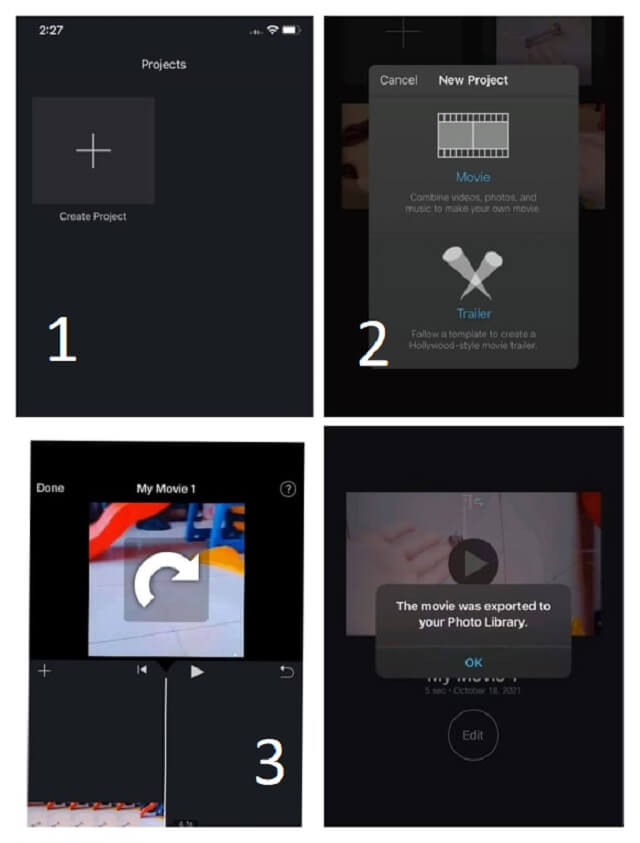
Μέρος 2. Πώς μπορείτε να περιστρέψετε ένα βίντεο στο iMovie σε Mac
Βήμα 1Κάντε κλικ στο Εισαγωγή κουμπί (ένα βέλος προς τα κάτω) στη γραμμή εργαλείων. Επιλέξτε το βίντεο και κάντε κλικ Εισαγωγή όλων.
Βήμα 2Σύρετε το βίντεο που προσθέσατε στη χρονογραμμή και κάντε κλικ πάνω του για να επισημανθεί.
Βήμα 3Κάντε κλικ στο Καλλιέργεια κουμπί και, στη συνέχεια, επιλέξτε να Περιστροφή δεξιόστροφα ή Γυρίζω Αριστερόστροφα. Χτύπα το Ελεγχος κουμπί για να εφαρμοστούν οι αλλαγές.
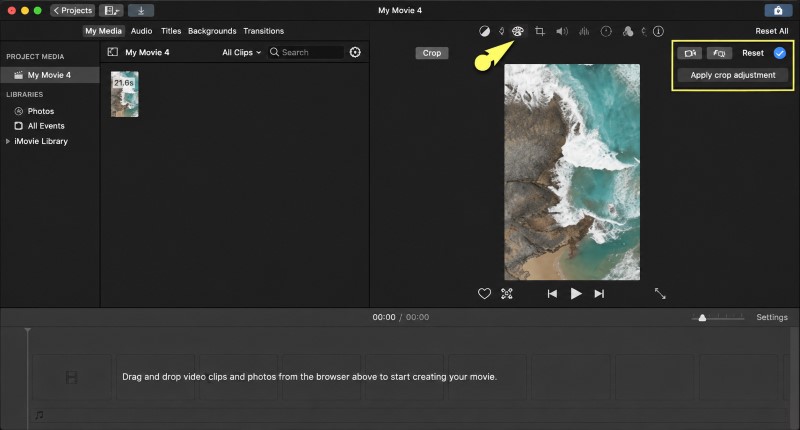
Βήμα 4Κάντε κλικ Εξαγωγή αρχείουΠροσαρμόστε το όνομα αρχείου και την τοποθεσία αποθήκευσης, εάν χρειάζεται. Στη συνέχεια, κάντε κλικ στο Σώσει.
Μέρος 3. Πώς να περικόψετε μαύρες γραμμές αφού το iMovie περιστρέψει το βίντεο
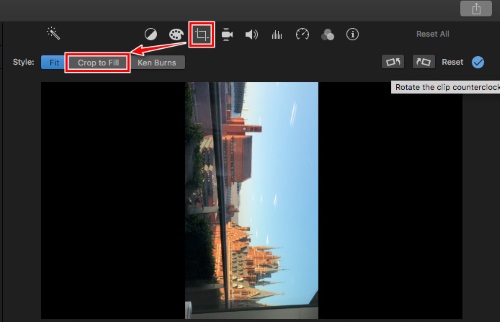
Όταν περιστρέφετε ένα βίντεο στο iMovie, συχνά εμφανίζονται μαύρες γραμμές γύρω από τις άκρες. Μπορείτε να κόψετε τις μαύρες γραμμές απευθείας στο iMovie, αλλά με μια παρενέργεια: κόβει επίσης τμήματα του αρχικού βίντεο.
Βήμα 1Επιλέξτε το περιστρεφόμενο κλιπ στη γραμμή χρόνου.
Βήμα 2Κάντε κλικ στο Καλλιέργεια κουμπί, λοιπόν Περικοπή για γέμισμαΑυτό αλλάζει το μέγεθος του βίντεό σας ώστε να ταιριάζει στο καρέ και κόβει τα μέρη που δεν χωράνε.
Βήμα 3Αποθηκεύστε το αποτέλεσμα.
Μέρος 4. Γιατί οι άνθρωποι βρίσκουν το iMovie Limited για περιστροφή βίντεο
Το iMovie έχει μερικά μειονεκτήματα που ενοχλούν πολλούς χρήστες που προσπαθούν να εναλλάξουν βίντεο.
Υποστήριξη του iMovie για κάθετα βίντεο είναι περιορισμένο: δεν διαθέτει επιλογή αναλογίας διαστάσεων 9:16. Μετά την περιστροφή ενός κλιπ, εμφανίζονται συχνά μαύρες γραμμές επειδή το iMovie κλειδώνει την αναλογία διαστάσεων από τη στιγμή που το κλιπ προστέθηκε στη χρονογραμμή. Το περιστρεφόμενο βίντεο δεν μπορεί να γεμίσει το καρέ καθαρά.
Επιπλέον, το iMovie υποστηρίζει μόνο πολύ βασική περιστροφή 90 μοιρών. Δεν μπορείτε να γείρετε ένα βίντεο στο iMovie όπως θέλετε. Επίσης, δεν διαθέτει δυνατότητα μαζικής περιστροφής, γεγονός που το καθιστά αναποτελεσματικό όταν έχετε μια συλλογή από κλιπ να επεξεργαστείτε.
Μέρος 5. Εναλλακτικές λύσεις για το iMovie: Περιστρέψτε το βίντεο ακριβώς όπως θέλετε
Όταν το iMovie σας φαίνεται περιορισμένο, ήρθε η ώρα να βρείτε μια εναλλακτική λύση με προηγμένες επιλογές εναλλαγής. Χρησιμοποιώντας το AVAide Video Converter σε Mac και το CapCut σε iOS, μπορείτε να εναλλάσσετε βίντεο κατά βούληση.
Μετατροπέας βίντεο AVAide (Mac)
Μετατροπέας βίντεο AVAide είναι ένα ευέλικτο πρόγραμμα επεξεργασίας βίντεο διαθέσιμο σε Mac και Windows. Σας επιτρέπει να προσαρμόσετε την αναλογία διαστάσεων εξόδου, ώστε να μπορείτε να δημιουργήσετε ένα καθαρό αποτέλεσμα χωρίς μαύρες γραμμές. Υποστηρίζει επίσης μαζική εναλλαγή με ένα απλό κλικ. Εκτός από την εναλλαγή, μπορείτε επίσης να αναστρέψετε, να περικόψετε, να περικόψετε και να μετατρέψετε βίντεο στην ίδια ροή εργασίας.
- Περιστρέψτε, περικόψτε, περικόψτε, συγχωνεύστε, βελτιώστε, αντιστρέψτε και πολλά άλλα χωρίς κόπο.
- Προσαρμόστε την ανάλυση για να αποφύγετε τις μαύρες γραμμές.
- Πλούσια υποστήριξη μορφών βίντεο και ήχου.
- Μαζική εναλλαγή και επεξεργασία πολλαπλών βίντεο.

 Ασφαλής λήψη
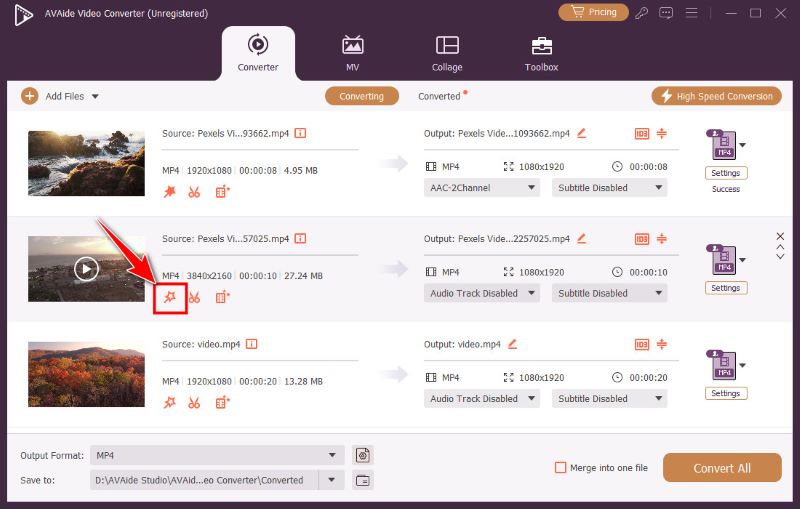
Βήμα 1Κατεβάστε και εγκαταστήστε το εργαλείο στον Mac σας. Εκκινήστε το και, στη συνέχεια, κάντε κλικ στο Πρόσθεσε αρχεία κουμπί επάνω αριστερά για να εισαγάγετε το βίντεό σας. Εάν έχετε πολλά βίντεο για εναλλαγή, μπορείτε να τα εισαγάγετε μαζικά.
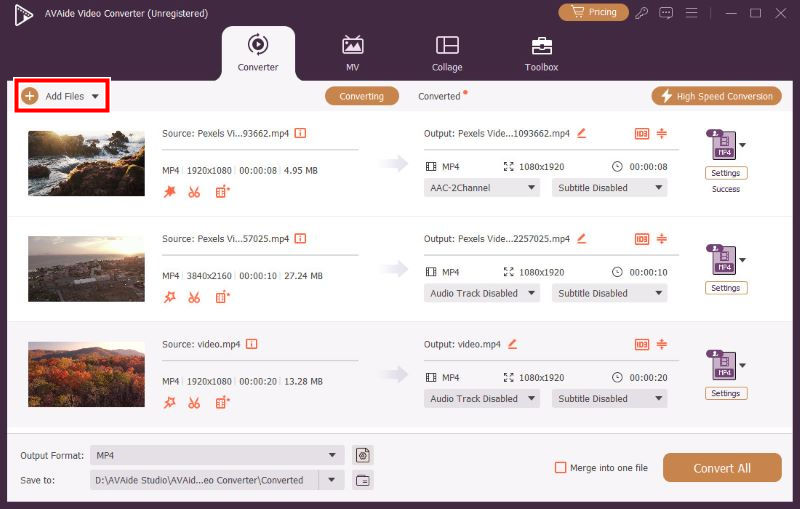
Βήμα 2Κάντε κλικ στο ράβδος κουμπί για να ανοίξετε το παράθυρο επεξεργασίας.
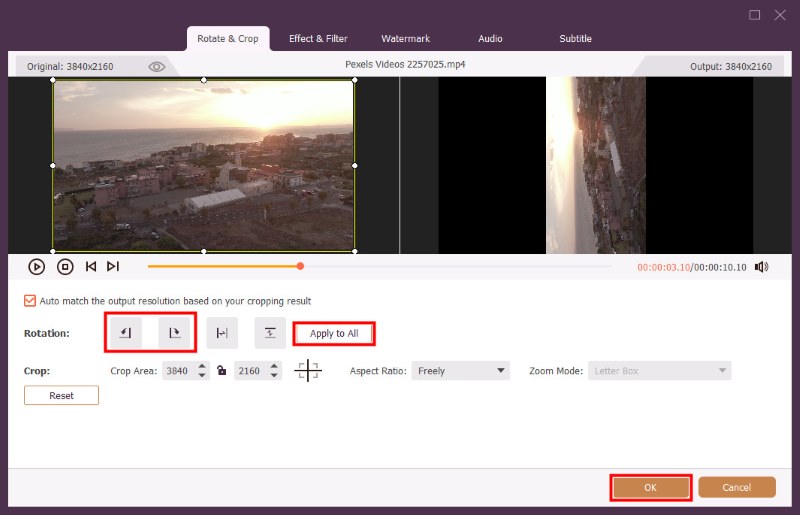
Βήμα 3Δύο πανομοιότυπα βίντεο εμφανίζονται δίπλα-δίπλα. Αυτό στα δεξιά είναι η προεπισκόπηση εξόδου σας. Κάντε κλικ στα πρώτα 2 κουμπιά μετά Περιστροφή για περιστροφή δεξιόστροφα ή αριστερόστροφα. Εάν θέλετε να κάνετε μαζική περιστροφή, κάντε κλικ στο Εφαρμογή σε όλους κουμπί. Στη συνέχεια κάντε κλικ Εντάξει για να αποθηκεύσετε τις αλλαγές.
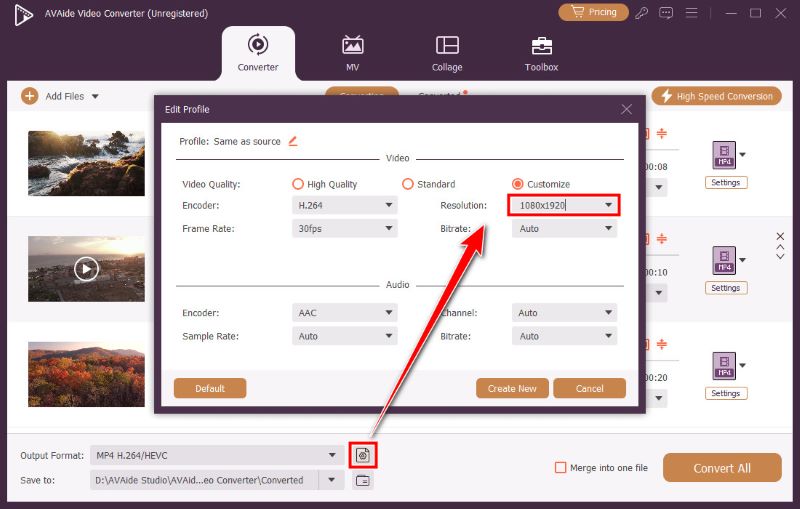
Βήμα 4Κοιτάξτε το κάτω μέρος του παραθύρου. Δίπλα στο Μορφή εξόδου επιλογή, υπάρχει μια μηχανισμός κουμπί. Κάντε κλικ σε αυτό για να προσαρμόσετε την ανάλυση εξόδου. Πληκτρολογήστε μια ανάλυση-στόχο που ταιριάζει στο περιστρεφόμενο βίντεό σας, ώστε να μην εμφανίζονται μαύρες γραμμές. Στη συνέχεια, κάντε κλικ στο Δημιουργία νέου.
Βήμα 5Κάντε κλικ στο Μετατροπή όλων κουμπί κάτω δεξιά για εξαγωγή.
CapCut Κινητό (iPhone/iPad)
Το CapCut είναι ένα δημοφιλές πρόγραμμα επεξεργασίας βίντεο για κινητά που αναπτύχθηκε από την ByteDance, αρχικά σχεδιασμένο για τη δημιουργία σύντομων κάθετων κλιπ για το TikTok. Είναι βελτιστοποιημένο για κινητές συσκευές και παρέχει υψηλή ευελιξία στην εναλλαγή βίντεο: μπορείτε να ρυθμίσετε την εναλλαγή κατά οποιονδήποτε βαθμό.
Βήμα 1Κατεβάστε και εγκαταστήστε το CapCut από το App Store. Ανοίξτε την εφαρμογή και, στη συνέχεια, πατήστε Νέο Έργο και επιλέξτε το βίντεο που θέλετε να περιστρέψετε.
Βήμα 2Πατήστε το βίντεο κλιπ στη γραμμή χρόνου για να το επιλέξετε.
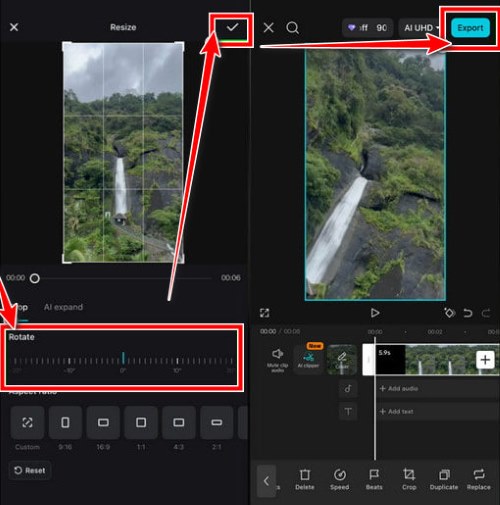
Βήμα 3Ανοιξε το Καλλιέργεια καρτέλα. Εκεί μπορείτε να χρησιμοποιήσετε το ρυθμιστικό κάτω από την Περιστροφή για να ρυθμίσετε την κατεύθυνση και τη γωνία περιστροφής. Το βίντεο μεγεθύνεται ώστε να ταιριάζει στο καρέ. Όταν τελειώσετε, κάντε κλικ στο κουμπί ελέγχου επάνω δεξιά.
Βήμα 4Παρακέντηση Εξαγωγή στην επάνω δεξιά γωνία, επιλέξτε την ανάλυση και την ποιότητα που προτιμάτε και, στη συνέχεια, πατήστε Εξαγωγή ξανά για να αποθηκεύσετε το περιστρεφόμενο βίντεο.
Μέρος 6. Συχνές ερωτήσεις σχετικά με την εναλλαγή βίντεο σε συσκευές Apple
Μπορώ επίσης να αναστρέψω το βίντεό μου χρησιμοποιώντας το AVAide Video Converter;
Απολύτως. Μπορείς αναποδογυρίστε βίντεο οριζόντια ή κάθετα. Βρείτε τα κουμπιά αναστροφής ακριβώς δίπλα στα κουμπιά περιστροφής.
Έχει το VLC εργαλείο περιστροφής βίντεο;
Ναι. Το VLC μπορεί να περιστρέφει βίντεο, αλλά μόνο για προσωρινή προβολή. Δεν μπορείτε να αποθηκεύσετε μόνιμα το περιστρεφόμενο βίντεο.
Υπάρχει τρόπος να περιστρέψω ένα βίντεο στο iPhone μου χωρίς εργαλείο τρίτου κατασκευαστή;
Ναι, με την ενσωματωμένη εφαρμογή Φωτογραφίες του iPhone. Αλλά η περιστροφή περιορίζεται στις 90 μοίρες ανά βήμα, όπως με το iMovie. Και δεν υπάρχει ούτε μαζική επεξεργασία.
Η εναλλαγή ενός βίντεο παίζει σημαντικό ρόλο στη δημιουργία απολαυστικών κλιπ. Μπορείτε περιστροφή βίντεο στο iMovie με τα βασικά του εργαλεία. Δεδομένου ότι το iMovie έχει πολύ περιορισμένες δυνατότητες σε αυτό, χρησιμοποιήστε το CapCut ή το AVAide Video Converter για να εναλλάσσετε ελεύθερα τα βίντεο.
ΣΧΕΤΙΚΑ ΜΕ ΤΟΝ ΣΥΓΓΡΑΦΕΑ

Η πλήρης εργαλειοθήκη βίντεο που υποστηρίζει 350+ μορφές για μετατροπή σε ποιότητα χωρίς απώλειες.
Επεξεργασία βίντεο
- AI Upscale βίντεο
- Αφαιρέστε το υδατογράφημα από το βίντεο
- Αφαίρεση κειμένου από βίντεο
- Μείωση κλίμακας 4K σε 1080p/720p
- Αφαίρεση θορύβου φόντου από βίντεο
- Επεξεργαστής μεταδεδομένων MP4
- Όξυνση ποιότητας βίντεο
- Αντίστροφο βίντεο
- Διορθώστε το βίντεο κακής ποιότητας
- Αφαίρεση μεταδεδομένων από βίντεο/ήχο
- Βίντεο μπροστινής κάμερας με καθρέφτη/χωρίς καθρέφτη