Πολλοί χρήστες συναντούν ένα υδατογράφημα μετά την εξαγωγή βίντεο από αυτό. Αυτό ισχύει, ειδικά όταν έχετε έναν δωρεάν λογαριασμό, κάτι που μεταφράζεται στη δωρεάν έκδοση του Kinemaster. Όπως γνωρίζουμε, οι δωρεάν εκδόσεις συχνά έχουν ένα μειονέκτημα. Σε αυτήν την περίπτωση, πρέπει να αναβαθμίσετε σε έναν επαγγελματικό λογαριασμό για να απαλλαγείτε από το υδατογράφημα. Το υδατογράφημα καθιστά το περιεχόμενό σας αντιεπαγγελματικό, επομένως δεν είναι ιδανικό για κοινή χρήση με πελάτες ή για επαγγελματικούς σκοπούς. Ευτυχώς, υπάρχουν ορισμένες λύσεις που μπορείτε να χρησιμοποιήσετε για να αφαιρέσετε τα υδατογραφήματα. Χωρίς άλλη καθυστέρηση, θα σας καθοδηγήσουμε στις πιο πρόσφατες τεχνικές. πώς να αφαιρέσετε το υδατογράφημα KinemasterΕπομένως, για να σας βοηθήσουμε να δημιουργήσετε καθαρά βίντεο Kinemaster χωρίς υδατογραφήματα, διαβάστε το υπόλοιπο άρθρο.
Μέρος 1: Ο ευκολότερος τρόπος για να αφαιρέσετε το υδατογράφημα KineMaster σε βίντεο
Μετατροπέας βίντεο AVAide είναι μια εξαιρετική εφαρμογή που προσφέρει έναν αποτελεσματικό τρόπο αφαίρεσης υδατογραφημάτων από οποιοδήποτε εργαλείο δημιουργίας βίντεο. Η διαγραφή υδατογραφημάτων χρησιμοποιώντας αυτό το πρόγραμμα δεν απαιτεί περίπλοκα βήματα ή τεχνικές δεξιότητες, διατηρώντας παράλληλα μια εξαιρετική ποιότητα βίντεο. Σας επιτρέπει να επιλέξετε την ακριβή περιοχή με ακρίβεια όπου εμφανίζεται το λογότυπο. Είτε το λογότυπο Kinemaster βρίσκεται στη γωνία είτε επικαλύπτεται από το περιεχόμενο, το σβήνει με ακρίβεια, διασφαλίζοντας παράλληλα ότι γεμίζει έξυπνα το φόντο για να φαίνεται φυσικό. Εκτός από αυτό, μπορείτε να αφαιρέσετε πολλά υδατογραφήματα ή ανεπιθύμητα αντικείμενα στο βίντεο, όπως χρονικές σημάνσεις, κείμενο ή λογότυπα. Με άλλα λόγια, εξασφαλίζει καθαρά αποτελέσματα χωρίς παραμόρφωση με τη βοήθεια προηγμένων αλγορίθμων που ανακατασκευάζουν ομαλά τα αφαιρεμένα τμήματα. Για μια υψηλής ευκρίνειας και καθαρή εξαγωγή μετά την αφαίρεση του υδατογραφήματος, δείτε τα παρακάτω βήματα:
Βήμα 1Για να ξεκινήσετε, κατεβάστε την εφαρμογή κάνοντας κλικ στο ΔΩΡΕΑΝ Λήψη κουμπί που αντιστοιχεί στο λειτουργικό σύστημα του υπολογιστή σας. Εκτελέστε το πρόγραμμα εγκατάστασης και ξεκινήστε το στη συσκευή σας.

ΔΩΡΕΑΝ ΛΗΨΗ Για Windows 7 ή νεότερη έκδοση
 Ασφαλής λήψη
ΔΩΡΕΑΝ ΛΗΨΗ Για Mac OS X 10.13 ή νεότερη έκδοση
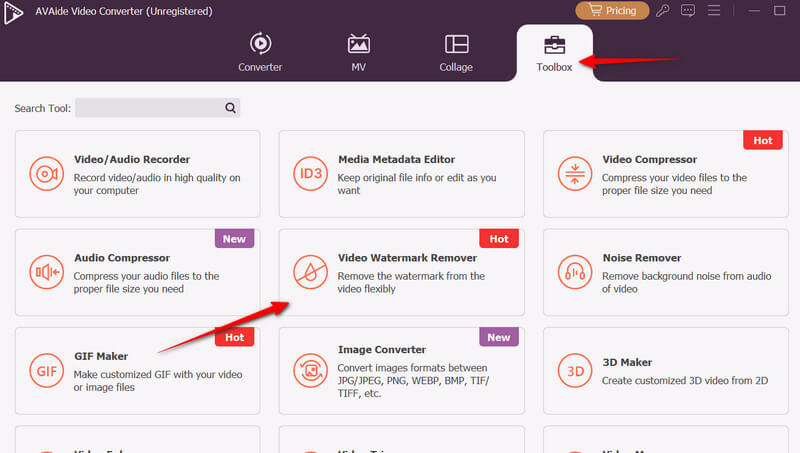
Ασφαλής λήψηΒήμα 2Στο επάνω μενού, επιλέξτε το Εργαλειοθήκη καρτέλα για να δείτε όλα τα εργαλεία που προσφέρει το πρόγραμμα. Στη συνέχεια, περιηγηθείτε στο Βίντεο Αφαίρεση υδατογραφήματος επιλογή και κάντε κλικ σε αυτήν για να ανοίξετε.
Βήμα 3Στη συνέχεια, εμφανίζεται ένα νέο παράθυρο που εμφανίζει το Συν για να φορτώσετε το αρχείο σας. Κάντε κλικ σε αυτό το κουμπί και ανεβάστε το βίντεό σας Kinemaster.
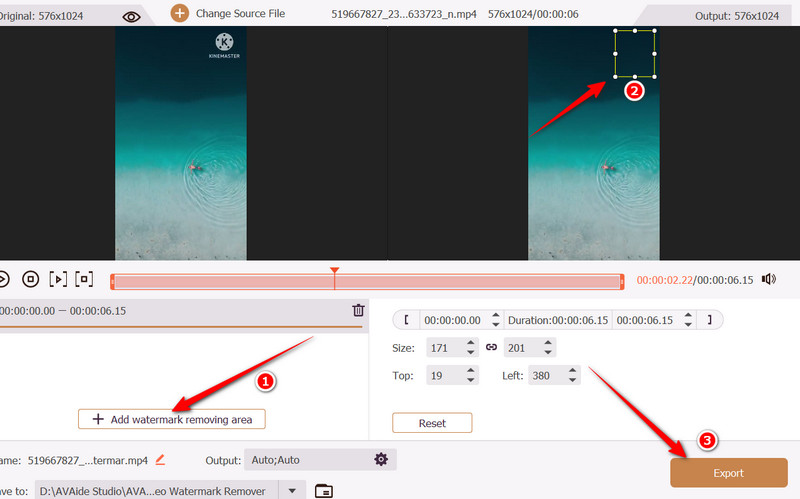
Βήμα 4Για να αφαιρέσετε το υδατογράφημα, κάντε κλικ στο Προσθήκη υδατογραφήματος, αφαίρεση περιοχής και θα εμφανιστεί το πλαίσιο επιλογής. Τοποθετήστε την επιλογή αφαίρεσης υδατογραφήματος στην επάνω δεξιά γωνία όπου βρίσκεται το λογότυπο Kinemaster. Δείτε σε προεπισκόπηση το βίντεο στη συνέχεια. Στη συνέχεια, κάντε κλικ στο Εξαγωγή για να αποθηκεύσετε την τελική έξοδο.
Μέρος 2: Πώς να αφαιρέσετε το υδατογράφημα βίντεο KineMaster δωρεάν online
Για μια γρήγορη και διαδικτυακή λύση, σκεφτείτε να χρησιμοποιήσετε το Media.io Watermark Remover για να αφαιρέσετε το υδατογράφημα Kinemaster από τα βίντεό σας. Αυτό το διαδικτυακό εργαλείο επιτρέπει την αφαίρεση υδατογραφημάτων από πολλά βίντεο ταυτόχρονα. Επιπλέον, διαθέτει αυτόματη αφαίρεση, όπου το εργαλείο εντοπίζει το υδατογράφημα χωρίς χειροκίνητη επιλογή, αλλά μπορεί να λειτουργήσει μόνο σε υδατογραφήματα κειμένου. Για να μάθετε πώς να αφαιρέσετε το υδατογράφημα Kinemaster δωρεάν, ανατρέξτε στον παρακάτω οδηγό.
Βήμα 1Ανοίξτε το αγαπημένο σας πρόγραμμα περιήγησης και επισκεφθείτε την επίσημη ιστοσελίδα του προγράμματος. Από την αρχική σελίδα, κάντε κλικ στο Καταργήστε το υδατογράφημα τώρα κουμπί για να ανεβάσετε ένα βίντεο.
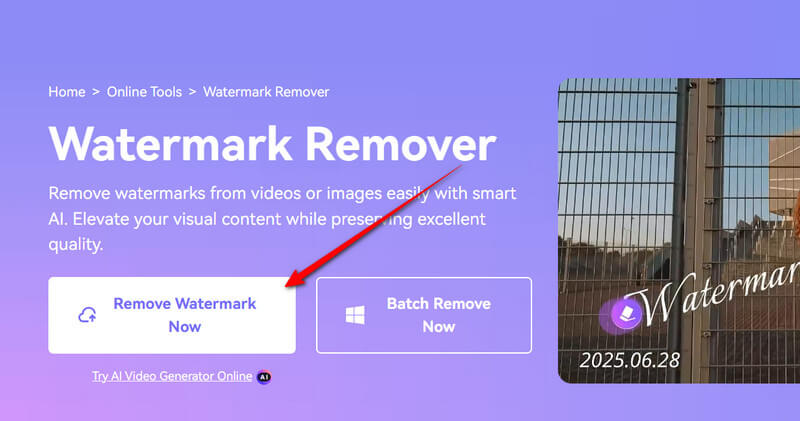
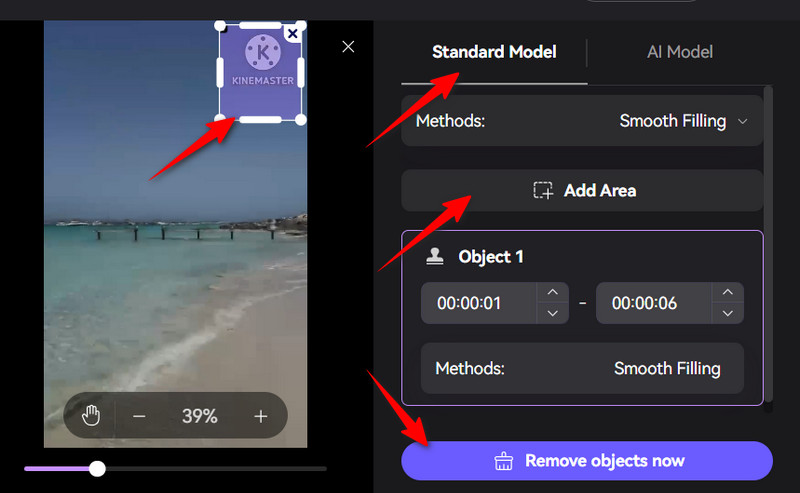
Βήμα 2Μόλις φορτωθεί το βίντεο στο πρόγραμμα, κάντε κλικ στο Προσθήκη περιοχής κουμπί κάτω από το Τυπικό Μοντέλο καρτέλα στο μενού του δεξιού παραθύρου.
Βήμα 3Όταν εμφανιστεί το εργαλείο αφαίρεσης υδατογραφήματος, τοποθετήστε το στο υδατογράφημα Kinemaster στην επάνω δεξιά γωνία. Για να το τοποθετήσετε σωστά, προσαρμόστε τα σημεία του πλαισίου ώστε να καλύπτουν ολόκληρο το λογότυπο ή το Kinemaster.
Βήμα 4Τέλος, κάντε κλικ στο Αφαίρεση αντικειμένων τώρα και αναπαράγετε το βίντεο για να δείτε σε προεπισκόπηση την απόδοση του εργαλείου αφαίρεσης υδατογραφήματος.
Μέρος 3: Πώς να αφαιρέσετε το υδατογράφημα KineMaster σε iOS
Το iRetouch λειτουργεί σε iOS για να αφαιρεί αντικείμενα, όπως υδατογραφήματα, από τα βίντεό σας με λίγα μόνο πατήματα. Διαθέτει ένα εύχρηστο περιβάλλον εργασίας που περιλαμβάνει προηγμένα εργαλεία επεξεργασίας, όπως η γόμα αντικειμένων φωτογραφιών. Επιπλέον, σας επιτρέπει να δημιουργήστε ένα υδατογράφημα meme χρησιμοποιώντας τη λειτουργία βίντεο με αυτοκόλλητα. Αυτή η λειτουργία επιτρέπει στους χρήστες να προσθέσουν μια εικόνα, κείμενο ή emoji σε ένα βίντεο. Επιπλέον, η εφαρμογή προσφέρει χρήσιμα σεμινάρια για κάθε χρήστη. Τα θέματα περιλαμβάνουν την επισκευή κλώνων, την αφαίρεση αντικειμένων, την κλωνοποίηση και το γέμισμα με χρώμα. Διαβάστε τις παρακάτω οδηγίες για να μάθετε πώς να αφαιρέσετε το υδατογράφημα Kinemaster δωρεάν σε iOS.
Βήμα 1Αρχικά, μεταβείτε στο App Store και αναζητήστε το iRetouch χρησιμοποιώντας το πεδίο της γραμμής αναζήτησης. Το λογότυπο είναι πορτοκαλί και έχει ένα όνομα, iRetouch - Photo Video Eraser.
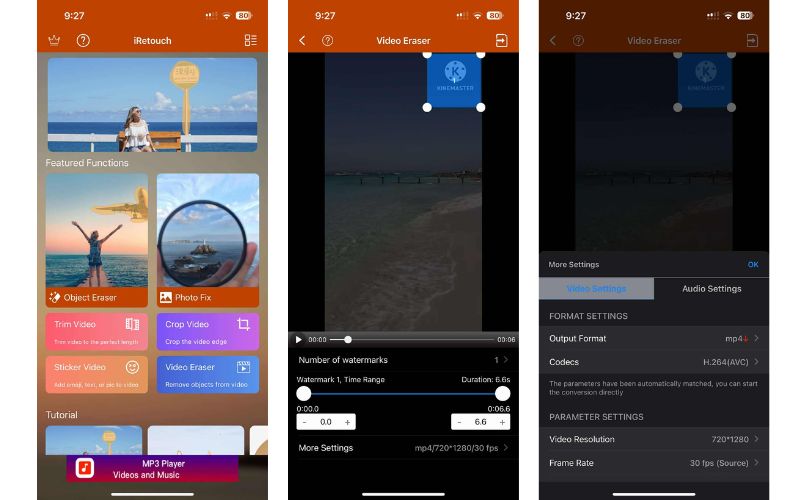
Βήμα 2Στην αρχική οθόνη, πατήστε το Γόμα βίντεο για να αφαιρέσετε αντικείμενα από το βίντεο. Στη συνέχεια, θα σας ζητηθεί να ανεβάσετε ένα βίντεο. Επιλέξτε το βίντεό σας Kinemaster από εδώ. Πατήστε το Ολοκληρώθηκε κουμπί στην κάτω δεξιά γωνία για να επιβεβαιώσετε το επιλεγμένο βίντεο.
Βήμα 3Αυτή τη φορά, τοποθετήστε το εργαλείο αφαίρεσης υδατογραφήματος στο λογότυπο, διασφαλίζοντας ότι καλύπτεται ολόκληρο το αντικείμενο. Αποκτήστε πρόσβαση στο Περισσότερες ρυθμίσεις για να προσαρμόσετε τη μορφή εξόδου, την ανάλυση βίντεο και τον ρυθμό καρέ. Πατήστε Εντάξει για να αποθηκεύσετε τις αλλαγές.
Βήμα 4Τώρα, κάντε προεπισκόπηση του βίντεο πατώντας το κουμπί αναπαραγωγής. Μόλις είστε ικανοποιημένοι, πατήστε το Μερίδιο κουμπί στην επάνω δεξιά γωνία, ακολουθούμενο από το Αρχή κουμπί που θα εμφανιστεί.
Μέρος 4: Πώς να αφαιρέσετε το υδατογράφημα KineMaster σε Android
Αν ψάχνετε για ένα εργαλείο Android που σας επιτρέπει να αφαιρείτε υδατογραφήματα, αντικείμενα ή άτομα από ένα βίντεο, θα πρέπει να εξετάσετε το Watermark Remover ή το Logo Eraser. Αυτό το πρόγραμμα έχει σχεδιαστεί για επαγγελματικά βίντεο, κλιπ κοινωνικών μέσων ή vlogs χωρίς απώλεια ποιότητας. Ομοίως, η εφαρμογή εντοπίζει και αφαιρεί αυτόματα το υδατογράφημα Kinemaster χωρίς να απαιτείται χειροκίνητη επεξεργασία. Εναλλακτικά, συνοδεύεται από ένα εργαλείο πινέλου για να επισημαίνει με ακρίβεια την περιοχή υδατογραφήματος για τη διαγραφή αντικειμένων, με αποτέλεσμα ένα καθαρό αποτέλεσμα. Δείτε πώς μπορείτε να αφαιρέσετε το υδατογράφημα Kinemaster χωρίς να πληρώσετε για την κινητή σας συσκευή:
Βήμα 1Ξεκινήστε κατεβάζοντας την εφαρμογή VidLike για κινητά από το Google Play Store. Πατήστε το κουμπί Εγκατάστασης που σχετίζεται με το πρόγραμμα και εκκινήστε το στη συσκευή σας.
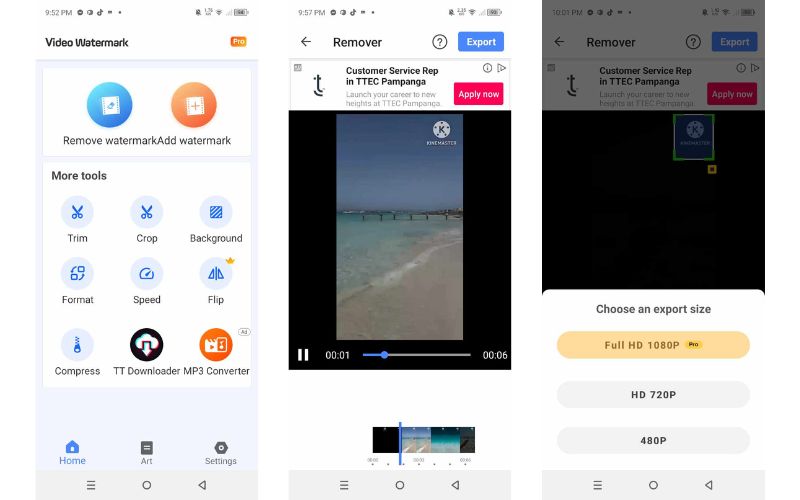
Βήμα 2Στην αρχική οθόνη της εφαρμογής για κινητά, πατήστε το Αφαίρεση υδατογραφήματος επιλογή και θα σας ζητηθεί να ανεβάσετε το αρχείο βίντεο. Από τη συλλογή σας, επιλέξτε ένα από τα αποθηκευμένα βίντεο ή το βίντεό σας Kinemaster.
Βήμα 3Αυτή τη φορά, προσδιορίστε το λογότυπο πού τοποθετείται και πώς θα το καλύψετε. Στη συνέχεια, χρησιμοποιήστε το χέρι σας για να σύρετε και να καλύψετε το λογότυπο στην επάνω δεξιά γωνία του βίντεο. Θα δείτε μια πράσινη γραμμή στη γραμμή χρόνου που αντιπροσωπεύει τη διάρκεια του εργαλείου αφαίρεσης. Τεντώστε το μέχρι το σημείο που θέλετε να ξεκινήσει και συνεχίστε να αφαιρείτε το υδατογράφημα από το βίντεο.
Βήμα 4Μετά από αυτό, κάντε κλικ στο Εξαγωγή για να αποθηκεύσετε το βίντεο Kinemaster χωρίς υδατογράφημα. Με αυτόν τον τρόπο, μπορείτε να επιλέξετε μια ανάλυση ή μέγεθος εξαγωγής. Αφού επιλέξετε μια ανάλυση, αφήστε το εργαλείο να επεξεργαστεί την αφαίρεση του υδατογραφήματος Kinemaster. Αυτός είναι ο τρόπος για να αφαιρέσετε το λογότυπο Kinemaster από ένα βίντεο με την εφαρμογή.
Χρησιμοποιώντας τα παραπάνω εργαλεία, μπορείτε να αφαιρέσετε ανεπιθύμητα υδατογραφήματα, αντικείμενα ή άτομα από τα αγαπημένα σας βίντεο. Ουσιαστικά, αυτή η ανάρτηση περιγράφει τους αποτελεσματικούς τρόπους για να αφαίρεση υδατογραφήματος από το Kinemaster Διαθέσιμο για συσκευές Windows, Mac, Android και iOS. Με τα εργαλεία για υπολογιστές, είναι ευκολότερη και ταχύτερη η αφαίρεση υδατογραφημάτων. Επιπλέον, το ηλεκτρονικό εργαλείο μπορεί να κάνει την εργασία χωρίς την ανάγκη εγκατάστασης εφαρμογής. Για μια λύση για κινητά, υπάρχουν εργαλεία για συσκευές iOS και Android για να αποκτήσετε τα βίντεό σας χωρίς υδατογραφήματα.
Η πλήρης εργαλειοθήκη βίντεο που υποστηρίζει 350+ μορφές για μετατροπή σε ποιότητα χωρίς απώλειες.
Επεξεργασία βίντεο
- AI Upscale βίντεο
- Αφαιρέστε το υδατογράφημα από το βίντεο
- Αφαίρεση κειμένου από βίντεο
- Μείωση κλίμακας 4K σε 1080p/720p
- Αφαίρεση θορύβου φόντου από βίντεο
- Επεξεργαστής μεταδεδομένων MP4
- Όξυνση ποιότητας βίντεο
- Αντίστροφο βίντεο
- Διορθώστε το βίντεο κακής ποιότητας
- Αφαίρεση μεταδεδομένων από βίντεο/ήχο
- Βίντεο μπροστινής κάμερας με καθρέφτη/χωρίς καθρέφτη