Όταν χρειάζεται να μειώσουμε το μέγεθος των αρχείων βίντεο, μια επιλογή είναι να μειώσουμε την ανάλυση του βίντεο. Τα βίντεο υψηλής ποιότητας συνήθως έχουν ως αποτέλεσμα μεγαλύτερα μεγέθη αρχείων. Αν θέλετε να μειώσετε την ανάλυση του βίντεο, υπάρχει ένα εξαιρετικό πρόγραμμα που μπορεί να μειώσει σημαντικά το φόρτο των αρχείων, διατηρώντας παράλληλα μέρος της αρχικής ποιότητας του βίντεο. Αυτό το άρθρο συγκεντρώνει μια λίστα με αξιόπιστα, αποτελεσματικά και ισχυρά... Μετατροπείς 1080p σε 480p προσαρμοσμένο σε διαφορετικές ανάγκες.
Μέρος 1. Ο πιο αποτελεσματικός τρόπος για μείωση κλίμακας/μετατροπή 1080p σε 480p
Αν ψάχνετε για λογισμικό που μειώνει ή μετατρέπει αποτελεσματικά την ανάλυση βίντεο, Μετατροπέας βίντεο AVAide είναι σίγουρα η ιδανική επιλογή σας. Με αυτόν τον μετατροπέα ανάλυσης βίντεο, μπορείτε να μειώσετε την ανάλυση βίντεο σε 480p σε λίγα μόνο λεπτά. Φυσικά, αν θέλετε να βελτιώσετε την ποιότητα του βίντεο, μπορεί επίσης να αναβαθμιστεί σε 4K. Επιπλέον, ακόμη και χρήστες που δεν είναι εξοικειωμένοι με τέτοια εργαλεία μπορούν εύκολα να μειώσουν την ανάλυση βίντεο μέσω της καθαρής διεπαφής και των σαφών οδηγιών βήμα προς βήμα. Επιπλέον, ο μετατροπέας βίντεο AVAide χρησιμοποιεί προηγμένες τεχνολογίες μετατροπής βίντεο, όπως βελτιστοποίηση ταχύτητας και επιτάχυνση υλικού. Αυτό επιτρέπει τη μετατροπή μεγάλου αριθμού αρχείων σε μόλις ένα λεπτό.
- Υποστηρίζονται περισσότερες από 300 μορφές εισόδου και εξόδου.
- Με δυνατότητα εξόδου βίντεο αναλύσεων 8K/5K/4K/1080p.
- Συμπιέστε διατηρώντας παράλληλα την αρχική ποιότητα βίντεο στο μέγιστο δυνατό βαθμό.
- Γρήγορη ταχύτητα μετατροπής με υποστήριξη για μαζική μείωση της ανάλυσης σε 480p.

 Ασφαλής λήψη
Βήμα 1Κατεβάστε το Amazing Tool
Για να ξεκινήσετε, κάντε κλικ στο εικονίδιο λήψης παραπάνω και επιλέξτε εάν χρησιμοποιείτε Windows ή Mac. Όταν ολοκληρώσετε τη λήψη του φανταστικού προγράμματος, κάντε διπλό κλικ στο αρχείο για να ξεκινήσετε την εγκατάστασή του αμέσως.
Βήμα 2Ανεβάστε το Αρχείο βίντεο
Ταξιδέψτε στη μέση της οθόνης και κάντε κλικ στο Συν (+) σύμβολο μετά την εκτέλεση του λογισμικού για τη μεταφόρτωση του αρχείου σας. Μπορείτε επίσης να χρησιμοποιήσετε αυτό το εργαλείο για να αναβαθμίσετε το βίντεό σας αμέσως ανεβάζοντας πολλά αρχεία βίντεο.

Βήμα 3Μείωση κλίμακας 1080p σε 480p
Όταν κάνετε κλικ στο κουμπί Μετατροπή όλων σε, μια λίστα μορφών και αναλύσεων θα εμφανιστεί στην αριστερή πλευρά του εργαλείου. Επιλέγω MP4 HD 480P για να μειώσετε την κλίμακα του βίντεό σας 1080p.

Βήμα 4Μετατρέψτε το αρχείο βίντεο
Αφού ολοκληρώσετε την επιλογή της ανάλυσης του βίντεό σας, κάντε κλικ στο Μετατροπή όλων επιλογή για τη μετατροπή του. Μόλις μειώσατε την ανάλυση του βίντεο σε λίγα δευτερόλεπτα.

Μέρος 2. Πώς να μετατρέψετε 1080p σε 480p Online;
1. Δωρεάν διαδικτυακός μετατροπέας αρχείων
Ας υποθέσουμε ότι ψάχνετε για διαδικτυακό λογισμικό που είναι απλό στη χρήση. Δωρεάν διαδικτυακό αρχείο Ο μετατροπέας έχει δημιουργηθεί ειδικά για εσάς. Αυτό το χρήσιμο λογισμικό σάς επιτρέπει να μετατρέπετε πολυμέσα από μια μορφή σε άλλη γρήγορα και αποτελεσματικά και να αλλάζετε την Ανάλυση. Δέχεται μια μεγάλη ποικιλία διαφορετικών μορφών πηγής. Μπορείτε να επαναφέρετε το αρχείο σας στις πιο δημοφιλείς μορφές, όπως MP4, AVI, MOV και ούτω καθεξής. Μάθετε πώς να χρησιμοποιείτε αυτήν τη χρήσιμη λειτουργία για να μειώσετε την κλίμακα του βίντεό σας.
Βήμα 1Ανοίξτε τον Επίσημο Ιστότοπο
Μεταβείτε πρώτα στον επίσημο ιστότοπο του εργαλείου. Στη γραμμή αναζήτησης, πληκτρολογήστε Δωρεάν διαδικτυακός μετατροπέας αρχείων.
Βήμα 2Κάντε μια μετατροπή βίντεο
Για να συνεχίσετε, πατήστε το Μετατροπέας βίντεο κουμπί για να μετατρέψετε την ανάλυση του βίντεό σας.
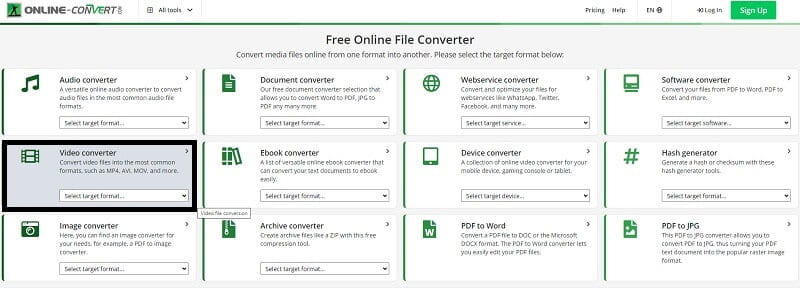
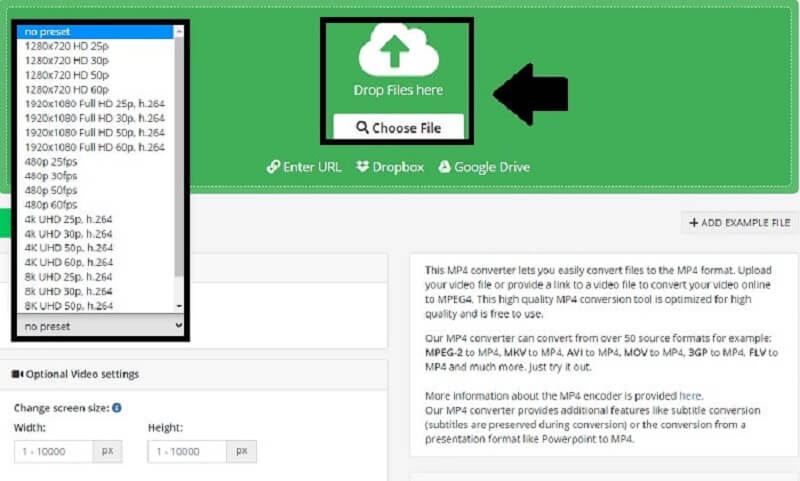
Βήμα 3Επιλέξτε μια προεπιλογή και μετατρέψτε
Αφού απορρίψετε τα αρχεία σας, επιλέξτε το 480p προεπιλογές και κάντε κλικ Αρχή για να ξεκινήσει η διαδικασία.
2. Video Converter Online
Αυτό το βολικό εργαλείο είναι ένας μετατροπέας αρχείων που λειτουργεί online. Υποστηρίζονται σχεδόν όλες οι μορφές ήχου. Μετατροπέας βίντεο σε απευθείας σύνδεσηΤο e είναι ένα εξαιρετικό πρόγραμμα που μπορεί να σας βοηθήσει στη μετατροπή των 1080p σε 480p, εάν θέλετε να μειώσετε το μέγεθος του βίντεό σας. Επίσης, σας δίνει τη δυνατότητα να συμπιέσετε το βίντεό σας με την πιο απλή δυνατή μέθοδο. Επιπλέον, μπορεί να σας βοηθήσει να μετατρέψετε το βίντεό σας γρήγορα και αποτελεσματικά. Ακολουθούν οι βασικές διαδικασίες για τη μείωση της κλίμακας της ταινίας σας από 1080p σε 480p.
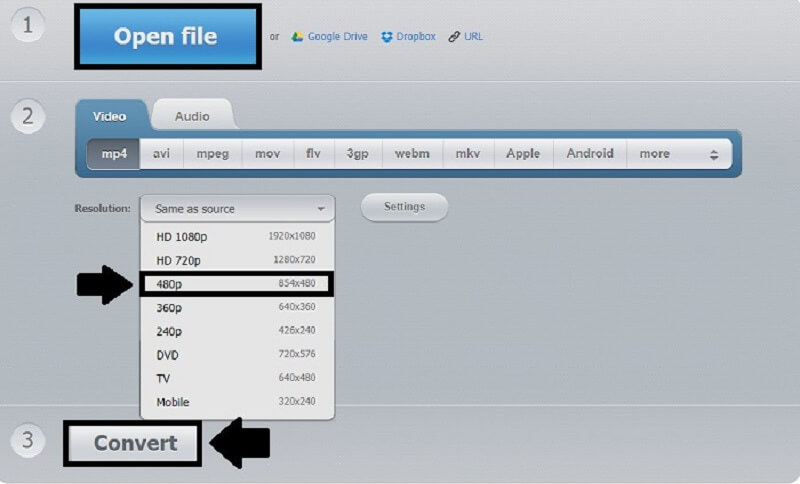
Βήμα 1Ανοιγμα αρχείου
Τώρα μπορείτε να επιλέξετε το αρχείο βίντεο επιλέγοντας το κουμπί Άνοιγμα αρχείου. Στη συνέχεια, επιλέξτε το βίντεο προς μείωση της κλίμακας.
Βήμα 2Κάντε μια μετατροπή βίντεο
Για να συνεχίσετε, πατήστε το Μετατροπέας βίντεο κουμπί για να μετατρέψετε την ανάλυση του βίντεό σας.
Βήμα 3Αλλάξτε την Ανάλυση
Επιλέγοντας τις επιλογές, μπορείτε τώρα να αλλάξετε την Ανάλυση του βίντεό σας 1080p σε 480P.
Βήμα 4Μετατροπή βίντεο
Τέλος, όταν αλλάξετε την ανάλυση του βίντεό σας, μπορείτε να το μετατρέψετε.
AVAide Free Video Converter Online
Αυτό το διαδικτυακό εργαλείο παρέχει επίσης έναν εύχρηστο μετατροπέα βίντεο που σας επιτρέπει να μειώσετε γρήγορα την ανάλυση του βίντεο. Εκτελεί μετατροπές και τροποποιήσεις με βάση την ταχύτητα της σύνδεσής σας στο διαδίκτυο. Επομένως, μπορείτε εύκολα να μετατρέψετε βίντεο από μορφή 1080p σε 480p σε λίγα λεπτά χωρίς προηγούμενη εμπειρία. Μάθετε πώς να χρησιμοποιείτε αυτόν τον εξαιρετικό διαδικτυακό μετατροπέα 1080p σε 480p παρακάτω.
Βήμα 1Ανοίξτε τον Επίσημο Ιστότοπο
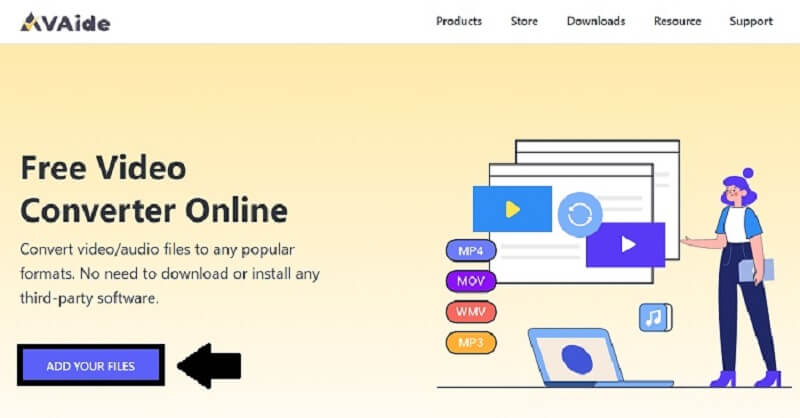
Για να ξεκινήσετε, χρησιμοποιήστε τη μηχανή αναζήτησης για να βρείτε την επίσημη σελίδα του AVAide Free Video Converter Online.
Βήμα 2Προσθέστε τα αρχεία σας
Για να προσθέσετε το βίντεο κλιπ σας, επιλέξτε το Προσθέστε τα αρχεία σας επιλογή. Παρακέντηση Ανοιξε αφού επιλέξετε ένα αρχείο από το φάκελο που εμφανίζεται στην οθόνη σας.
Βήμα 3Αλλάξτε την Ανάλυση
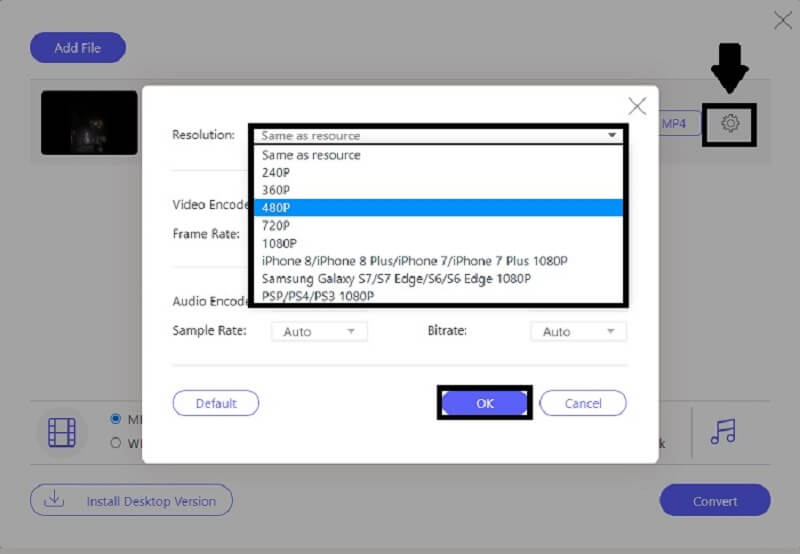
Μπορείτε τώρα να προσαρμόσετε το Ανάλυση κάνοντας κλικ στο εικονίδιο με το γρανάζι, επιλέγοντας Ανάλυση και επιλέγοντας 480p πριν πατήσετε το Εντάξει κουμπί.
Βήμα 4Μετατρέψτε το αρχείο σας
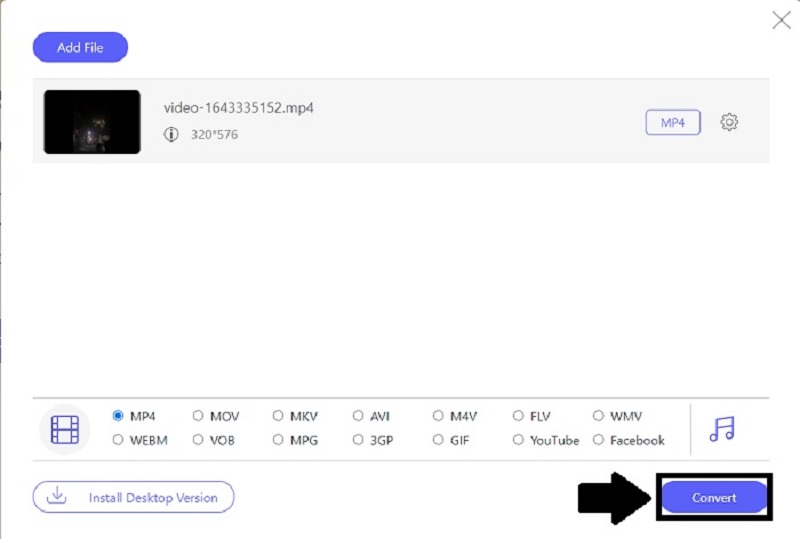
Τέλος, αφού μετατρέψετε το βίντεό σας 1080p σε 480p, κάντε κλικ στο Μετατρέπω κουμπί για να αποθηκεύσετε την ταινία σας αμέσως.
Μέρος 3. Συχνές ερωτήσεις σχετικά με τη μείωση της κλίμακας
Πώς να μετατρέψετε 1080p σε 480p χρησιμοποιώντας FFmpeg;
Για να ξεκινήσετε, πραγματοποιήστε λήψη του FFmpeg στην επιφάνεια εργασίας σας και ξεκινήστε τη διαδρομή ffmpeg.exe στο σύστημα. Στη συνέχεια, στον υπολογιστή σας, πατήστε το εικονίδιο των Windows και πληκτρολογήστε CMD. Τέλος, χρησιμοποιήστε την εντολή cd για να πλοηγηθείτε στον φάκελο του αρχείου. Στη συνέχεια, πληκτρολογήστε την εντολή ffmpeg-i input.mp4 -vf scale=480:-1 output.mp4 και κάντε κλικ στο Enter στο πληκτρολόγιο.
Μπορώ να μετατρέψω 1080p σε 480p στο χειρόφρενο;
Ναι, το χειρόφρενο περιλαμβάνει μια επιλογή μείωσης κλίμακας. Εγκαταστήστε την τρέχουσα έκδοση του εργαλείου, εισαγάγετε το αρχείο προέλευσης, εγκαταστήστε και εκτελέστε την εφαρμογή, επιλέξτε χειροκίνητα πλάτος και ύψος, καθορίστε έναν κατάλογο προορισμού και ξεκινήστε τη μετατροπή του φιλμ 1080p σε 480p.
Πώς μπορώ να μειώσω την κλίμακα ενός βίντεο στο iPhone μου;
Μπορείτε να χρησιμοποιήσετε μόνο εφαρμογές τρίτων για να μειώσετε την κλίμακα βίντεο στο iPhone. Επίσης, αυτές οι εφαρμογές και το iOS έχουν μεγάλους περιορισμούς. Μπορείτε να χρησιμοποιήσετε το AVAide Video Converter για να μειώσετε εύκολα την κλίμακα οποιουδήποτε βίντεο.
Αυτό είναι όλο. Τώρα που ξέρετε τι κάνετε και ποια εργαλεία να χρησιμοποιήσετε, θα μπορείτε να μετατρέψτε το βίντεό σας από 1080p σε 480p γρήγορα και με σιγουριά. Τέλος, εξαρτάται από εσάς να πάρετε μια απόφαση. Θα χρειαστεί να κατεβάσετε Μετατροπέας βίντεο AVAide και άλλο λογισμικό επιτραπέζιου υπολογιστή όπως αυτό για να αξιοποιήσετε στο έπακρο. Ωστόσο, αντί να εγκαταστήσετε μια εφαρμογή για τη μετατροπή αρχείων, μπορείτε να χρησιμοποιήσετε ένα δωρεάν διαδικτυακό εργαλείο.
Η πλήρης εργαλειοθήκη βίντεο που υποστηρίζει 350+ μορφές για μετατροπή σε ποιότητα χωρίς απώλειες.
Βελτίωση βίντεο
- Αναβάθμιση 1080p σε 4K
- Αναβάθμιση 480p έως 1080p
- Μείωση κλίμακας 4K σε 1080p/720p
- Μείωση κλίμακας 1080p σε 480p
- Αναβάθμιση DVD σε 1080p/720p
- Διορθώστε το βίντεο κακής ποιότητας
- Αναβάθμιση βίντεο AI
- Βελτιώστε την ποιότητα βίντεο
- Βελτιώστε την ποιότητα βίντεο TikTok
- Καλύτερος ενισχυτής βίντεο
- Εφαρμογή Video Enhancer για iPhone και Android
- Καλύτερος ενισχυτής βίντεο 4K
- AI Upscale βίντεο
- Εκκαθάριση ποιότητας βίντεο
- Κάντε το βίντεο υψηλότερης ποιότητας
- Κάντε ένα βίντεο πιο φωτεινό
- Καλύτερη εφαρμογή Blur Video
- Διορθώστε τα θολά βίντεο
- Βελτιώστε την ποιότητα βίντεο ζουμ
- Βελτιώστε την ποιότητα βίντεο GoPro
- Βελτιώστε την ποιότητα βίντεο Instagram
- Βελτιώστε την ποιότητα βίντεο του Facebook
- Βελτιώστε την ποιότητα βίντεο σε Anroid και iPhone
- Βελτιώστε την ποιότητα βίντεο στο Windows Movie Maker
- Βελτιώστε την ποιότητα βίντεο στην Πρεμιέρα
- Επαναφορά παλιάς ποιότητας βίντεο
- Όξυνση ποιότητας βίντεο
- Κάντε το βίντεο πιο καθαρό
- Τι είναι η ανάλυση 8K
- Ανάλυση 4K: Όλα όσα πρέπει να γνωρίζετε [Επεξήγηση]
- 2 εκπληκτικοί τρόποι για να αυξήσετε την ανάλυση βίντεο χωρίς απώλειες
- Μετατροπέας ανάλυσης βίντεο: Πράγματα που πρέπει να σκεφτείτε για να αποκτήσετε ένα
- Ο εξαιρετικός μετατροπέας 5K σε 8K που δεν πρέπει να χάσετε!
- Αφαιρέστε το θόρυβο φόντου από το βίντεο: με τρεις αποτελεσματικούς τρόπους
- Πώς να αφαιρέσετε το Grain από το βίντεο χρησιμοποιώντας τους 3 αξιόλογους τρόπους