Σου χαλάει την παρακολούθηση άπειρων στιγμών όταν το ο ήχος και το βίντεο είναι εκτός συγχρονισμού, και για να είμαστε δίκαιοι, δεν είναι ευχάριστο όταν υπάρχει καθυστέρηση ήχου. Μπορεί να έχετε δοκιμάσει τα πάντα για να διορθώσετε αυτό το πρόβλημα, αλλά σας τελείωσαν οι λύσεις. Επομένως, αυτό το άρθρο παρέχει περισσότερες συμβουλές για την επίλυση της καθυστέρησης ήχου στο βίντεό σας, ανάλογα με το αν χρησιμοποιείτε υπολογιστή ή smartphone. Αλλά πριν από οτιδήποτε άλλο, ας ξεκινήσουμε με το γιατί ο ήχος δεν είναι συγχρονισμένος και τις πιθανές αιτίες του.
- Μέρος 1. Γιατί ο ήχος δεν συγχρονίζεται με το βίντεο;
- Μέρος 2. Καθολικές διορθώσεις - Δοκιμάστε αυτές πρώτα
- Μέρος 3. Πώς να διορθώσετε το πρόβλημα συγχρονισμού ήχου και βίντεο σε υπολογιστή με Windows 11
- Μέρος 4. Πώς να διορθώσετε τον ήχο και το βίντεο εκτός συγχρονισμού στο iPhone
- Μέρος 5. Πώς να διορθώσετε το πρόβλημα συγχρονισμού ήχου και βίντεο στο YouTube
- Μέρος 6. Συχνές ερωτήσεις σχετικά με τον μη συγχρονισμό ήχου και βίντεο
Μέρος 1. Γιατί ο ήχος δεν συγχρονίζεται με το βίντεο;
Αν αναρωτιέστε γιατί παρουσιάζεται κάποιο πρόβλημα, όπως ο ήχος που δεν είναι συγχρονισμένος με το βίντεο, υπάρχουν πολλές πιθανότητες. Σε αυτό το μέρος του άρθρου, πρόκειται να μάθετε τις συνηθισμένες αιτίες καθυστέρησης ήχου και πώς να εκτελέσετε γρήγορα μια διάγνωση του βίντεο και της συσκευής σας.
1. Συνήθεις αιτίες
Μία από τις πιο συνηθισμένες αιτίες καθυστέρησης ήχου σε ένα βίντεο είναι η υψηλή ανάλυση βίντεο ή η χρήση ειδικών εφέ. Εάν η συσκευή σας μόλις που υποστηρίζει υψηλή ευκρίνεια, ο ήχος σίγουρα θα αναπαραχθεί πρώτος. Επιπλέον, εάν χρησιμοποιείτε εξωτερική συσκευή, όπως μια μπάρα ήχου, υπάρχει μεγάλη πιθανότητα καθυστέρησης ήχου στο βίντεο. Εκτός από αυτό, ακολουθούν περισσότερες αιτίες καθυστέρησης ήχου που πρέπει να λάβετε υπόψη:
- Ροή βίντεο στο διαδίκτυο με αργή σύνδεση στο διαδίκτυο.
- Σφάλματα σε συσκευές αναπαραγωγής πολυμέσων προκαλούν αποσυγχρονισμό.
- Χαλαρό καλώδιο HDMI ή άλλες ελαττωματικές συνδέσεις.
- Μεταβλητός ρυθμός καρέ βίντεο που δεν υποστηρίζεται από τη συσκευή.
2. Συμβουλές γρήγορης διάγνωσης
Ο ευκολότερος τρόπος για να ελέγξετε εάν ο ήχος και το βίντεο δεν είναι συγχρονισμένα είναι να αλλάξετε ή να κλείσετε το πρόγραμμα αναπαραγωγής πολυμέσων που χρησιμοποιείτε. Δοκιμάστε να αναπαράγετε το βίντεο σε μια άλλη συσκευή για να δείτε εάν το πρόβλημα βρίσκεται στο αρχείο πολυμέσων ή στην ίδια τη συσκευή. Εάν αυτές οι απλές συμβουλές δεν λύσουν το πρόβλημα, ανατρέξτε στο επόμενο μέρος για πιο προηγμένες λύσεις.
Μέρος 2. Καθολικές διορθώσεις - Δοκιμάστε αυτές πρώτα
Για να συγχρονίσετε τον ήχο στο βίντεο, μπορείτε να χρησιμοποιήσετε τις ακόλουθες μεθόδους. Αυτή η ενότητα περιγράφει γενικές λύσεις που μπορείτε να δοκιμάσετε για να αντιμετωπίσετε την καθυστέρηση ήχου.
1. Επανεκκινήστε τα πάντα
Ξεκινήστε κλείνοντας αναγκαστικά την εφαρμογή αναπαραγωγής πολυμέσων. Εάν κάνετε streaming online, κλείστε τον ιστότοπο, συμπεριλαμβανομένων τυχόν ανοιχτών καρτελών. Στη συνέχεια, επανεκκινήστε τη συσκευή και δοκιμάστε ξανά την αναπαραγωγή του βίντεο.
2. Ελέγξτε και ενημερώστε τα πάντα
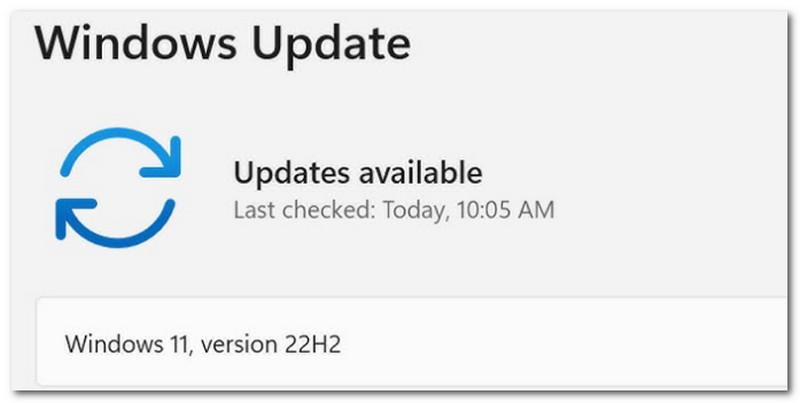
Το λειτουργικό σύστημα του υπολογιστή ή του τηλεφώνου σας παίζει καθοριστικό ρόλο όταν υπάρχει καθυστέρηση στον ήχο. Βεβαιωθείτε ότι η συσκευή σας είναι ενημερωμένη για να αφαιρέσετε τυχόν αόρατα σφάλματα που θα μπορούσαν να προκαλούν το πρόβλημα με το βίντεο.
3. Ελέγξτε τη σύνδεσή σας στο Διαδίκτυο
Μια αργή σύνδεση στο διαδίκτυο μπορεί να είναι η αιτία της καθυστέρησης στον ήχο στο βίντεο. Σκεφτείτε το ενδεχόμενο να αποσυνδέσετε και να επανεκκινήσετε τον δρομολογητή διαδικτύου. Συνδεθείτε σε άλλο δίκτυο διαδικτύου, εάν είναι απαραίτητο.
4. Απενεργοποίηση επεξεργασίας ήχου
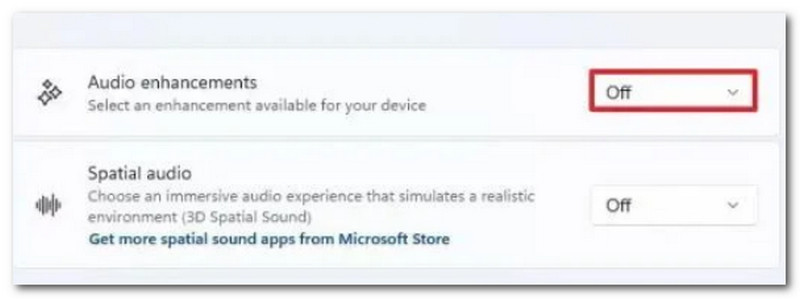
Οι βελτιώσεις ήχου είναι ενεργοποιημένες στις σύγχρονες συσκευές από προεπιλογή. Για να τις απενεργοποιήσετε, μεταβείτε στις ρυθμίσεις και αναζητήστε "AI" ή "Audio enhancements". Ενώ αυτή η λειτουργία βοηθά στην καθαρή εγγραφή ήχου, μπορεί να εμποδίσει την αναπαραγωγή βίντεο.
5. Εκκαθάριση προσωρινής μνήμης
Η συσσωρευμένη προσωρινή μνήμη από διάφορους ιστότοπους και εφαρμογές μπορεί να προκαλέσει καθυστέρηση στη συσκευή σας και, τελικά, στα βίντεό σας. Μπορείτε να διαγράψετε την προσωρινή μνήμη στη συσκευή σας και στο πρόγραμμα περιήγησης ιστού σας για να εξαλείψετε τις καθυστερήσεις στον ήχο κατά τη ροή στο διαδίκτυο.
Μέρος 3. Πώς να διορθώσετε το πρόβλημα συγχρονισμού ήχου και βίντεο σε υπολογιστή με Windows 11
Εάν οι γενικές λύσεις δεν διόρθωσαν την καθυστέρηση ήχου στο βίντεό σας, ελέγξτε τις ακόλουθες προηγμένες λύσεις για ήχο και βίντεο που δεν είναι συγχρονισμένα.
1. Ενημέρωση προγραμμάτων οδήγησης γραφικών
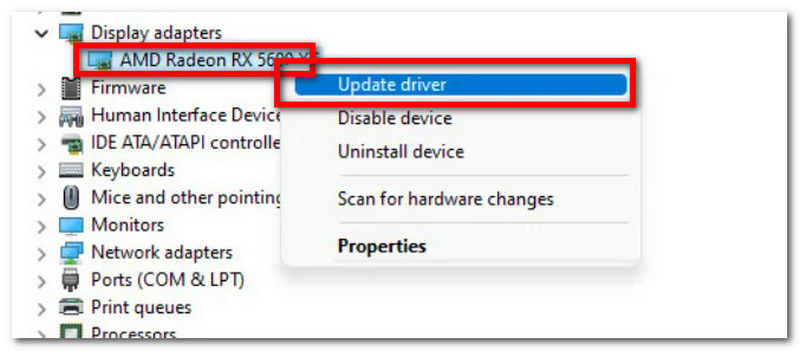
Για να εκτελούνται ομαλά τα βίντεό σας και να αποτρέπονται οι διακοπές λειτουργίας, πρέπει να ενημερώσετε τα προγράμματα οδήγησης γραφικών. Για να ενημερώσετε εύκολα τα προγράμματα οδήγησης γραφικών, μεταβείτε στις Ρυθμίσεις και αναζητήστε το Windows Update. Κάντε κλικ στο Ελεγχος για ενημερώσεις κουμπί. Η συσκευή σας θα λειτουργεί με τυχόν απαραίτητες ενημερώσεις, συμπεριλαμβανομένων των προγραμμάτων οδήγησης γραφικών. Επανεκκινήστε τη συσκευή σας και δοκιμάστε να αναπαράγετε το βίντεο.
2. Αλλαγή μορφής ήχου
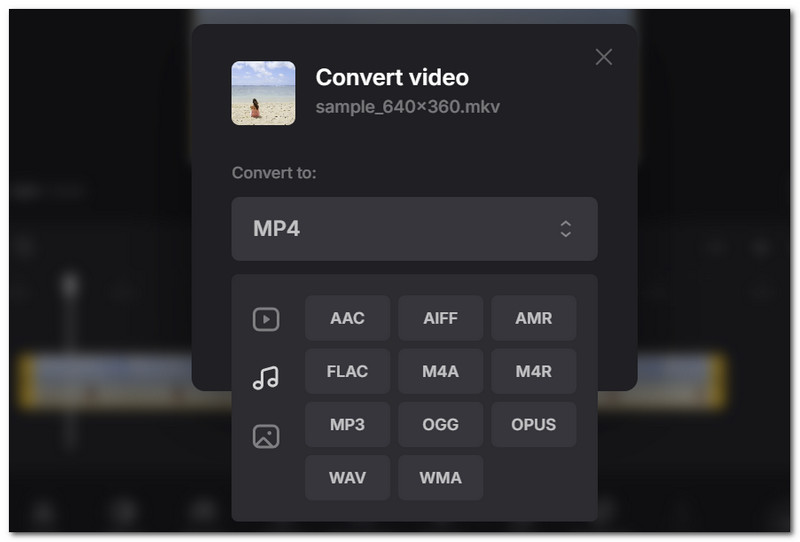
Μερικές φορές, το πρόβλημα έγκειται στο κοντέινερ ήχου που προκαλεί καθυστέρηση ήχου. Για να το διορθώσετε αυτό, συνιστάται η χρήση ενός μετατροπέα ήχου. Μεταβείτε στο διαδίκτυο και αναζητήστε το Clideo. Ανεβάστε το βίντεο και επιλέξτε μια ευρέως υποστηριζόμενη μορφή ήχου, όπως MP3 ή AACΛήψη και έλεγχος για καθυστέρηση ήχου.
3. Απενεργοποιήστε την Αποκλειστική Λειτουργία
Η Αποκλειστική Λειτουργία βοηθάει στο κλείδωμα μιας εφαρμογής για τον έλεγχο των ηχείων της συσκευής σας. Θα πρέπει να την απενεργοποιήσετε για να επιτρέψετε σε άλλες εφαρμογές, όπως ένα πρόγραμμα αναπαραγωγής πολυμέσων, να αναπαράγουν βίντεο χωρίς καθυστερήσεις. Για να απενεργοποιήσετε αυτήν τη λειτουργία, μεταβείτε στις Ρυθμίσεις ήχου του υπολογιστή σας και κάντε κύλιση προς τα κάτω μέχρι να δείτε την επιλογή Περισσότερες ρυθμίσεις ήχου. Κάντε δεξί κλικ στα κύρια ηχεία της συσκευής και επιλέξτε Ιδιότητες. Από την καρτέλα Για προχωρημένους, επιλέξτε το Επιτρέψτε στις εφαρμογές να αναλαμβάνουν τον αποκλειστικό έλεγχο αυτής της συσκευήςΣτη συνέχεια, κάντε κλικ στην επιλογή Εφαρμογή για να αποθηκεύσετε τις αλλαγές.
4. Απενεργοποιήστε τη γρήγορη εκκίνηση
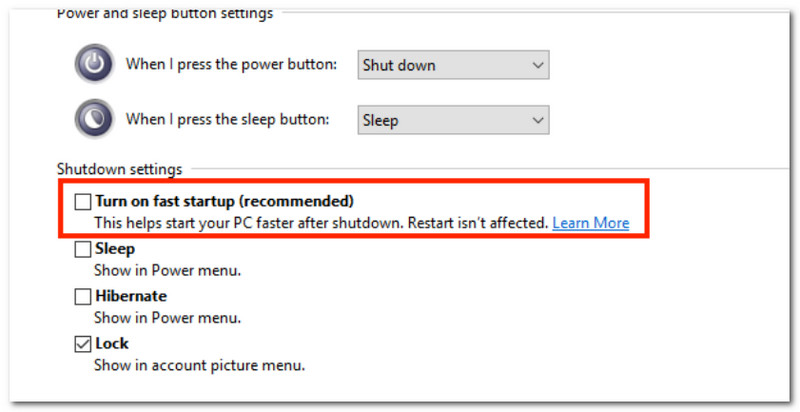
Η γρήγορη εκκίνηση βοηθάει πολύ στη μείωση του χρόνου εκκίνησης της συσκευής σας. Αλλά τα μειονεκτήματά της περιλαμβάνουν την πρόκληση βλάβης σε προεγκατεστημένες υπηρεσίες όπως το OneDrive και την πρόκληση καθυστέρησης στον ήχο στα βίντεό σας. Απλώς ανοίξτε το μενού Έναρξη και εισαγάγετε Πίνακας ΕλέγχουΑπό το αριστερό μενού, μεταβείτε στο Αλλαγή της λειτουργίας των κουμπιών λειτουργίαςκαι, στη συνέχεια, μεταβείτε στο Αλλαγή ρυθμίσεων που δεν είναι διαθέσιμες αυτήν τη στιγμή. Απενεργοποιήστε το Ενεργοποίηση γρήγορης εκκίνησης (συνιστάται) επιλογή και αποθηκεύστε τις αλλαγές.
5. Απενεργοποιήστε το Hyper-V
Για να διορθώσετε προβλήματα απόδοσης με τον υπολογιστή και το πρόγραμμα αναπαραγωγής πολυμέσων σας, απενεργοποιήστε το Hyper-V στις ρυθμίσεις. Ανοίξτε το μενού Έναρξη και πληκτρολογήστε Ενεργοποίηση ή απενεργοποίηση των δυνατοτήτων των Windows στο παράθυρο διαλόγου. Κάντε κύλιση προς τα κάτω μέχρι να δείτε την επιλογή Hyper-V. Αποεπιλέξτε το πλαίσιο και, στη συνέχεια, κάντε κλικ στο OK για αποθήκευση.
6. Ελέγξτε τον ρυθμό ανανέωσης
Ένας άλλος τρόπος για να διορθώσετε τον ήχο που δεν είναι συγχρονισμένος με το βίντεο είναι να ελέγξετε τον Ρυθμό Ανανέωσης. Αυτό θα βοηθήσει στην επαλήθευση της οπτικής κίνησης και θα ελέγξει ότι το υλικό, όπως τα καλώδια, λειτουργεί σωστά. Απλώς μεταβείτε στις Ρυθμίσεις Συστήματος και κάντε κλικ στην επιλογή Οθόνες. Επιλέξτε τον επιθυμητό ρυθμό ανανέωσης για να διασφαλίσετε την ομαλή αναπαραγωγή του βίντεο.
7. Χρησιμοποιήστε το μετατροπέα βίντεο AVAide
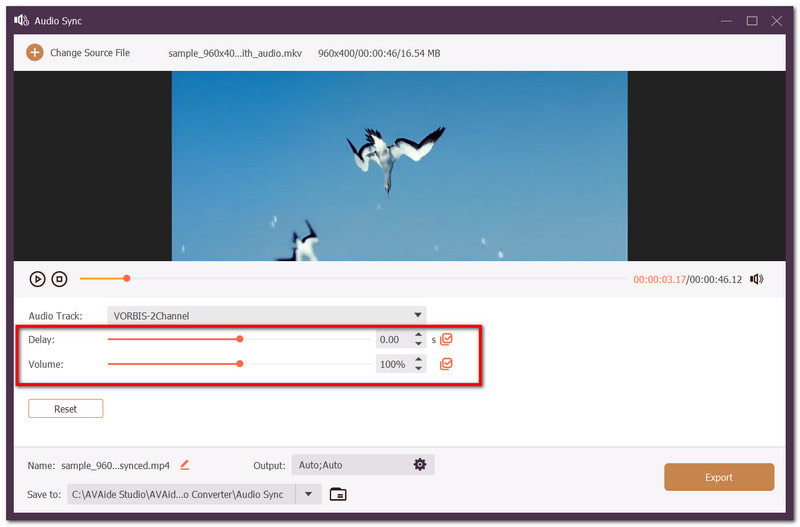
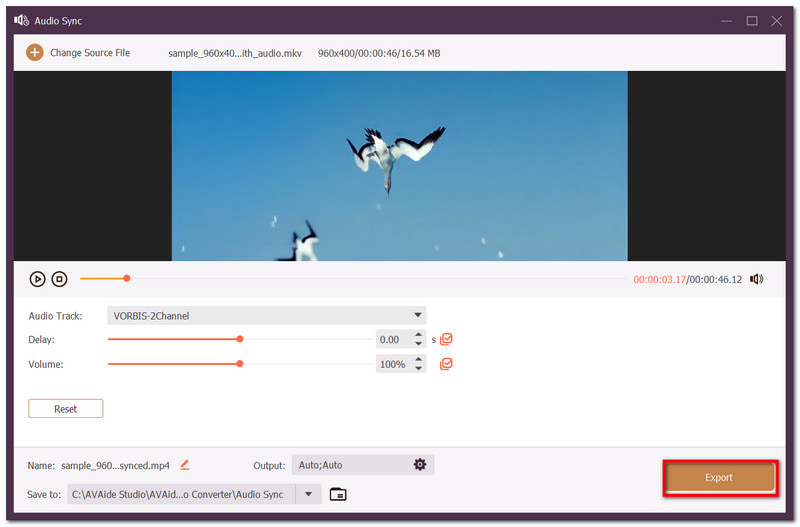
Αν δεν έχετε λύση, το επόμενο πράγμα που πρέπει να κάνετε είναι να χρησιμοποιήσετε Μετατροπέας βίντεο AVAideΠρόκειται για ένα πολυχρηστικό εργαλείο που έχει σχεδιαστεί για να βοηθά στον επανασυγχρονισμό ήχου και βίντεο με λίγα μόνο κλικ. Υποστηρίζει ένα ευρύ φάσμα μορφών πολυμέσων, επιτρέποντάς σας να διορθώσετε την καθυστέρηση ήχου σε MP4, MKV, VOB και άλλες μορφές. Εκτός από αυτό, προσφέρει ενίσχυση και καθυστέρηση έντασης ήχου, ακόμη και σας επιτρέπει να επαναφέρετε τις ρυθμίσεις εάν δεν είστε ικανοποιημένοι. Επιπλέον, το AVAide θα είναι η κορυφαία λύση, καθώς εγγυάται εξαιρετική ποιότητα βίντεο. Ακολουθούν τα βήματα για να ξεκινήσετε:
Βήμα 1Κατεβάστε και εγκαταστήστε το λογισμικό στον υπολογιστή σας. Ανοίξτε το και μεταβείτε στο Εργαλειοθήκη για να επιλέξετε το Συγχρονισμός ήχου εργαλείο.

ΔΩΡΕΑΝ ΛΗΨΗ Για Windows 7 ή νεότερη έκδοση
 Ασφαλής λήψη
ΔΩΡΕΑΝ ΛΗΨΗ Για Mac OS X 10.13 ή νεότερη έκδοση
Ασφαλής λήψηΒήμα 2Ανεβάστε το βίντεο που θέλετε να επεξεργαστείτε. Όταν ο ήχος και το βίντεο δεν είναι συγχρονισμένα, χρησιμοποιήστε το Καθυστέρηση ρύθμιση για να τα συγχρονίσετε.
Βήμα 3Κάντε προεπισκόπηση του βίντεο μόλις ολοκληρωθεί η επεξεργασία. Κάντε κλικ στο Εξαγωγή κουμπί για να αποθηκεύσετε τον συγχρονισμένο ήχο και βίντεο.
Μέρος 4. Πώς να διορθώσετε τον ήχο και το βίντεο εκτός συγχρονισμού στο iPhone
Ακόμα και με ένα iPhone που προσφέρει την καλύτερη ποιότητα φωτογραφιών και βίντεο, ενδέχεται να αντιμετωπίσετε προβλήματα, όπως ο ήχος να μην είναι συγχρονισμένος με το βίντεο. Δοκιμάστε αυτές τις λύσεις για να διορθώσετε τον αποσυγχρονισμό του ήχου.
- Δοκιμάστε άλλα αρχεία πολυμέσων για να δείτε αν το πρόβλημα έγκειται στο βίντεο ή στο πρόγραμμα αναπαραγωγής πολυμέσων.
- Κλείστε την εφαρμογή Φωτογραφίες ή οποιοδήποτε πρόγραμμα αναπαραγωγής πολυμέσων χρησιμοποιείτε για ροή.
- Επανεκκινήστε τη συσκευή για να εξαλείψετε προσωρινά σφάλματα συστήματος.
- Ελέγξτε για ενημερώσεις σε πλατφόρμες streaming και λειτουργικά συστήματα.
- Συνδεθείτε σε μια ισχυρότερη σύνδεση στο διαδίκτυο κατά τη ροή.
Μέρος 5. Πώς να διορθώσετε το πρόβλημα συγχρονισμού ήχου και βίντεο στο YouTube
Είναι φυσικό να αντιμετωπίζετε σφάλματα κατά την παρακολούθηση στο YouTube, ειδικά επειδή φιλοξενεί εκατομμύρια βίντεο. Ο ήχος και το βίντεο του YouTube ενδέχεται να μην συγχρονίζονται εάν η σύνδεσή σας στο διαδίκτυο είναι ασταθής ή εάν ο ιστότοπος βρίσκεται υπό ενημέρωση εφαρμογής. Εάν είστε σίγουροι για τη σύνδεσή σας στο διαδίκτυο, τότε μπορείτε να δοκιμάσετε αυτές τις συμβουλές για να διορθώσετε την καθυστέρηση στον ήχο:
1. Ανανέωση σελίδας
Μια απλή λύση που διορθώνει τα περισσότερα σφάλματα συνεχώς. Πατήστε το κουμπί Ανανέωση στο YouTube ή κλείστε και ανοίξτε ξανά αν χρησιμοποιείτε την έκδοση της εφαρμογής.
2. Ακουστικά
Αν χρησιμοποιείτε ασύρματα ακουστικά, δοκιμάστε να χρησιμοποιήσετε ενσύρματα. Σε σύγκριση με τα ακουστικά Bluetooth, τα ενσύρματα ακουστικά μπορούν να μεταδίδουν άμεσα ηλεκτρικά σήματα, εξαλείφοντας την πιθανότητα καθυστέρησης ήχου στα βίντεό σας στο YouTube.
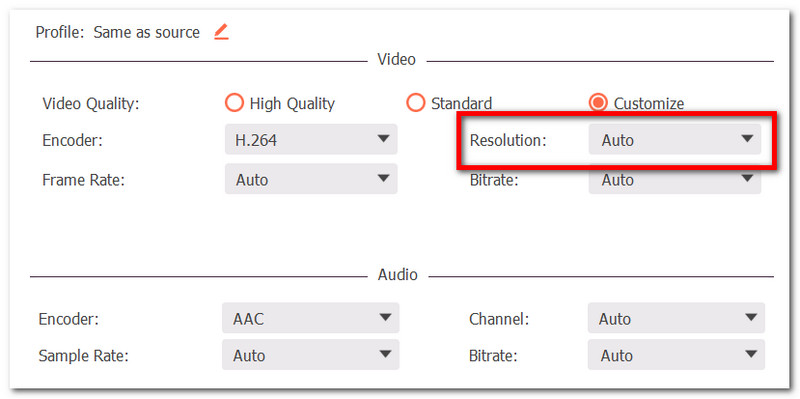
3. Αλλαγή ανάλυσης βίντεο
Δοκιμάστε να μειώσετε την ανάλυση του βίντεο τόσο στο YouTube όσο και στη συσκευή σας. Ένα βίντεο υψηλής ευκρίνειας μπορεί να προκαλέσει προβλήματα καθυστέρησης και χρονισμού στο βίντεο και τον ήχο. Απλώς φροντίστε να ανανεώσετε ξανά τη σελίδα μόλις μειωθεί η ανάλυση.
Μέρος 6. Συχνές ερωτήσεις σχετικά με τον μη συγχρονισμό ήχου και βίντεο
Γιατί η ροή βίντεο και ήχου μου δεν είναι συγχρονισμένα;
Η επεξεργασία πολυμέσων, όπως η κωδικοποίηση, η αποκωδικοποίηση και η μετάδοση σήματος, παίζει σημαντικό ρόλο στην καθυστέρηση ήχου. Τις περισσότερες φορές, η ροή υψηλής ευκρίνειας μπορεί να προκαλέσει αυτό το πρόβλημα λόγω της απαιτούμενης υπολογιστικά απαιτητικής επεξεργασίας.
Μπορώ να διορθώσω τον συγχρονισμό ήχου και βίντεο στο Prime Video;
Ναι. Μπορείτε απλώς να σταματήσετε υποχρεωτικά και να επανεκκινήσετε την εφαρμογή. Αυτό θα διορθώσει το πρόβλημα με τον ήχο Prime Video εκτός συγχρονισμού.
Γιατί ο ήχος και το βίντεο του OBS δεν είναι συγχρονισμένα;
Η επεξεργασία του ήχου γίνεται πιο γρήγορα από τα οπτικά στοιχεία και το "βίντεο OBS audio out of sync" (ήχος βίντεο OBS εκτός συγχρονισμού) εμφανίζεται όταν η CPU του υπολογιστή σας είναι υπερφορτωμένη και χάνει καρέ βίντεο, προκαλώντας καθυστέρηση. Εγγραφή οθόνης OBS μπορεί επίσης να προκαλέσει καθυστέρηση ήχου όταν η κατανομή των ρυθμών δειγματοληψίας στις συσκευές σας δεν είναι σωστή.
Σε αυτό το άρθρο, ανακαλύψατε μεθόδους για την επιδιόρθωση ήχου που είναι εκτός συγχρονισμού με το βίντεο σε διάφορες συσκευές, όπως υπολογιστές και κινητά τηλέφωνα. Μεταξύ των λύσεων που αναφέρθηκαν, η καλύτερη λύση είναι Μετατροπέας βίντεο AVAide, το οποίο προσφέρει απλό αλλά αποτελεσματικό επανασυγχρονισμό ήχου. Προσφέρει και άλλα απαραίτητα εργαλεία για συμπίεση, μετατροπή και επεξεργασία βίντεο για να δημιουργήσετε το περιεχόμενο που θέλετε. Αποκτήστε τη δωρεάν έκδοση τώρα σε Windows και Mac.
ΣΧΕΤΙΚΑ ΜΕ ΤΟΝ ΣΥΓΓΡΑΦΕΑ

Η πλήρης εργαλειοθήκη βίντεο που υποστηρίζει 350+ μορφές για μετατροπή σε ποιότητα χωρίς απώλειες.
Επεξεργασία βίντεο
- AI Upscale βίντεο
- Αφαιρέστε το υδατογράφημα από το βίντεο
- Αφαίρεση κειμένου από βίντεο
- Μείωση κλίμακας 4K σε 1080p/720p
- Αφαίρεση θορύβου φόντου από βίντεο
- Επεξεργαστής μεταδεδομένων MP4
- Όξυνση ποιότητας βίντεο
- Αντίστροφο βίντεο
- Διορθώστε το βίντεο κακής ποιότητας
- Αφαίρεση μεταδεδομένων από βίντεο/ήχο
- Βίντεο μπροστινής κάμερας με καθρέφτη/χωρίς καθρέφτη