Από τις αρχές του 20ού αιώνα, οι άνθρωποι αγαπούσαν να παρακολουθούν τηλεοπτικά και ηχογραφημένα βίντεο στην άνεση του σπιτιού τους. Τότε, τα βίντεο και οι φωτογραφίες ήταν πολύ πιο πιθανό να έχουν γκριζωπό χρώμα με μονότονα ασπρόμαυρα χρώματα. Σήμερα, αυτά τα ασπρόμαυρα, τα χρώματα σε κλίμακα του γκρι και τα διάφορα κλασικά χρώματα βίντεο είναι προσβάσιμα για εφαρμογή ακόμη και από την κινητή συσκευή ή τον υπολογιστή σας. Αν θέλετε να νιώσετε τη νοσταλγία στα βίντεο και τις φωτογραφίες σας, το... εφέ vintage ταινίας είναι ένα κατάλληλο φίλτρο για την επίτευξη αυτού του συγκεκριμένου τόνου. Καθώς αυτό το φίλτρο εξακολουθεί να είναι ένα δημοφιλές εφέ που χρησιμοποιείται για την πρόκληση κλασικών και υποβλητικών αισθήσεων για τα αρχεία πολυμέσων σας, θα σας διδάξουμε πώς να εφαρμόσετε εύκολα ένα. Διαβάστε τους οδηγούς και τα εργαλεία παρακάτω σχετικά με το πώς μπορείτε να εκτελέσετε τέλεια διαφορετικούς τρόπους εφαρμογής vintage φίλτρων.
Μέρος 1. Τι είναι το Vintage Effect και πού να το χρησιμοποιήσετε
Το εφέ vintage είναι ένα οπτικό εφέ που μιμείται την εμφάνιση και την αίσθηση παλαιότερων φωτογραφιών, βίντεο ή σχεδίων από προηγούμενες δεκαετίες. Αυτό το στυλ συχνά ενσωματώνει στοιχεία όπως ξεθωριασμένα χρώματα, σέπια ή ζεστούς τόνους, κοκκώδεις υφές, βινιέτες και ελαφρύ θάμπωμα για να προκαλέσει νοσταλγία και μια αίσθηση διαχρονικότητας. Το εφέ είναι γνωστό στους λάτρεις του βίντεο και στους φωτογράφους, καθώς προκαλεί μια ρετρό ή νοσταλγική σύνδεση με τους θεατές και το κοινό. Μπορείτε να χρησιμοποιήσετε το οπτικό εφέ vintage σε διάφορα δημιουργικά έργα, όπως αναρτήσεις μέσων, βίντεο έργων, φωτογραφία και άλλα. Λειτουργεί ιδιαίτερα καλά για τους λάτρεις του βίντεο που στοχεύουν να μεταφέρουν την αυθεντικότητα, την κληρονομιά ή μια κλασική αισθητική.
Μέρος 2. Προσθήκη εφέ vintage σε βίντεο στο AVAide
Όταν αναφέρουμε την εφαρμογή εφέ vintage ταινιών στα αρχεία βίντεο, ας μην ξεχνάμε την εφαρμογή που άνοιξε το δρόμο για την ομαλοποίηση της προσθήκης εφέ σε βίντεο έργων, Μετατροπέας βίντεο AVAideΑυτό το λογισμικό υπολογιστή, το οποίο είναι διαθέσιμο σε Mac και Windows, είναι ένα ανεπιφύλακτα συνιστώμενο εργαλείο επεξεργασίας βίντεο για αρχάριους και επαγγελματίες χρήστες. Με την εύχρηστη πρόσοψη και τα κουμπιά του, οι χρήστες μπορούν εύκολα να εφαρμόσουν vintage εφέ μέσα σε λίγα λεπτά μετά την ανάρτηση του βίντεο του έργου τους. Επιπλέον, περιέχει ήδη ένα προκαθορισμένο φίλτρο που θα σας εξοικονομήσει χρόνο από την επεξεργασία διαφορετικών αποχρώσεων και χρωμάτων βίντεο, μόνο και μόνο για να επιτύχετε το vintage εφέ που χρειαζόσασταν να χρησιμοποιήσετε. Επιπλέον, τα εφέ είναι δωρεάν και δεν χρειάζεται να αγοράσετε διαφορετικά εφέ μέσα στην εφαρμογή απλώς για να χρησιμοποιήσετε την πληθώρα των vintage φίλτρων που διαθέτει. Διαβάστε τα παρακάτω βήματα για να μάθετε πώς να προσθέτετε vintage εφέ στα αρχεία πολυμέσων σας.

ΔΩΡΕΑΝ ΛΗΨΗ Για Windows 7 ή νεότερη έκδοση
 Ασφαλής λήψη
ΔΩΡΕΑΝ ΛΗΨΗ Για Mac OS X 10.13 ή νεότερη έκδοση
Ασφαλής λήψηΒήμα 1Αποκτήστε το AVAide Video Converter
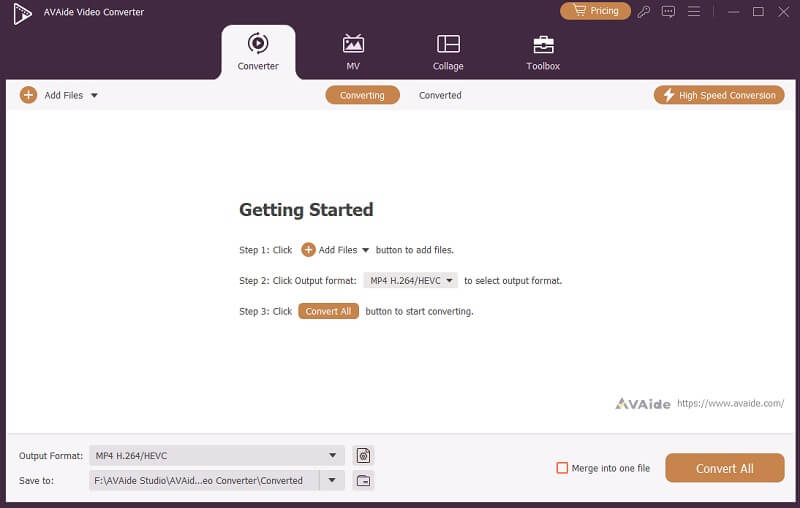
Το πρώτο βήμα για να προσθέσετε ένα vintage εφέ σε φωτογραφίες είναι να κατεβάσετε και να εγκαταστήσετε το AVAide Video Converter στη συσκευή σας. Η εφαρμογή είναι συμβατή με συσκευές Windows και Mac. Απλώς κάντε κλικ στο ΔΩΡΕΑΝ Λήψη κουμπί παραπάνω που είναι συμβατό με το λειτουργικό σύστημα της τρέχουσας συσκευής σας. Ολοκληρώστε τις οδηγίες εγκατάστασης και αποκτήστε πρόσβαση στην κύρια διεπαφή της εφαρμογής.
Βήμα 2Προσθήκη του βίντεο του έργου
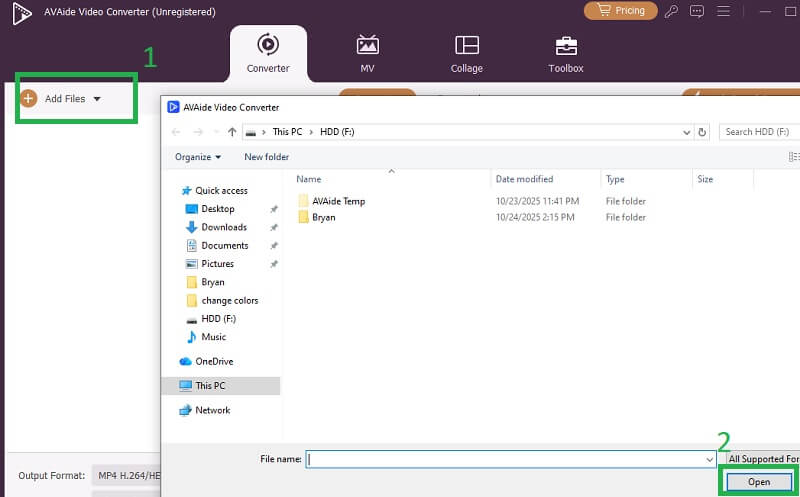
Στο επάνω αριστερό μέρος του εργαλείου, κάντε κλικ στο Πρόσθεσε αρχεία κουμπί. Αυτό θα ανοίξει έναν φάκελο στη συσκευή σας, τον οποίο μπορείτε να χρησιμοποιήσετε για να αναζητήσετε το βίντεο του έργου. Επιλέξτε το αρχείο και πατήστε Άνοιγμα για να προσθέσετε το βίντεο που χρειάζεται επεξεργασία.
Βήμα 3Εφαρμογή εφέ vintage
Τέλος, κάντε κλικ στο Επεξεργασία για να αποκτήσετε πρόσβαση στο σύνολο παραμέτρων για τα βίντεο του έργου. Αποκτήστε πρόσβαση στο Εφέ και φίλτρο επιλογή για να δείτε τη λίστα με τα φίλτρα που είναι προεγκατεστημένα στην εφαρμογή. Αν θέλετε να έχετε μια καλύτερη vintage και νοσταλγική αίσθηση για τα βίντεό σας, σας συνιστούμε να χρησιμοποιήσετε την Φίλτρο μνήμης, Αφηγητής ταινιών, και Γκρί εφέ. Κάντε κλικ Εντάξει και Μετατροπή όλων για να ολοκληρωθεί η διαδικασία.
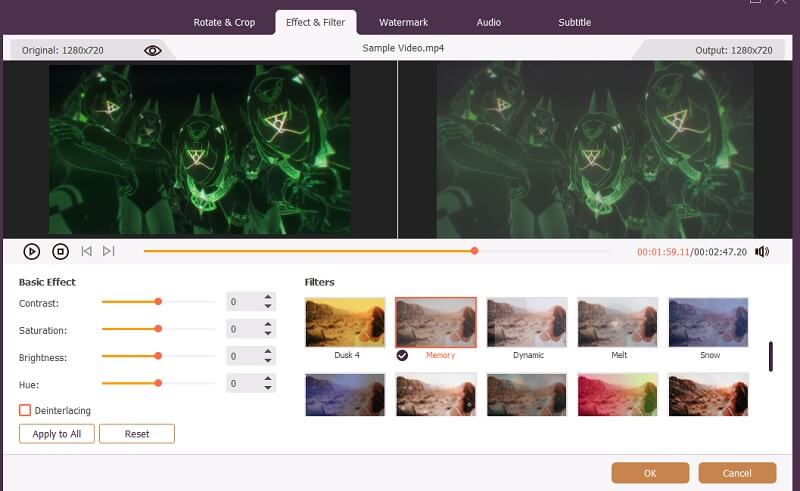
- Ενώ η εφαρμογή διαθέτει μια προεπιλογή και φίλτρα, μπορείτε να προσαρμόσετε την αντίθεση, τη φωτεινότητα, τον κορεσμό και την απόχρωση του βίντεό σας. Χρησιμοποιήστε το ρυθμιστικό σε κάθε παράμετρο για να προσαρμόσετε την τέλεια ποσότητα χρωμάτων στο βίντεο του έργου σας.
Μέρος 3. Πώς να προσθέσετε εφέ vintage φωτογραφίας στο Pixlr
Το Pixlr είναι ένα από τα πιο γνωστά δωρεάν εργαλεία για εφέ vintage που βασίζονται στο cloud και παρέχει στους χρήστες βασικές λειτουργίες επεξεργασίας για τα αρχεία πολυμέσων τους. Αυτό το εργαλείο επεξεργασίας πολυμέσων περιέχει τεχνικές επεξεργασίας AI και βελτιώσεις δημιουργίας AI. Τα φίλτρα είναι επίσης προκαθορισμένα. Το μόνο που χρειάζεστε είναι να επιλέξετε ένα που να ταιριάζει με τα αγαπημένα σας φίλτρα. Παρ 'όλα αυτά, η πιο δημοφιλής χρήση του Pixlr είναι οι διαφορετικές παράμετροι χρώματος. Αντί να χρησιμοποιήσετε τα ενσωματωμένα φίλτρα, προσαρμόστε τον τόνο, τη φωτεινότητα, την αντίθεση και την απόχρωση του βίντεο ή της φωτογραφίας σας. Λειτουργεί όπως το Photoshop, αλλά σε ελαφριά λειτουργία. Για να σας υπενθυμίσω επίσης ότι το Pixlr περιλαμβάνει χρεώσεις συνδρομής για να μπορείτε να χρησιμοποιήσετε τις λειτουργίες επεξεργασίας, αν και μπορείτε πάντα να χρησιμοποιήσετε την 7ήμερη δοκιμαστική περίοδο. Ακολουθήστε τον παρακάτω οδηγό για να μάθετε πώς να επεξεργαστείτε το εφέ vintage φωτογραφίας στο Pixlr.
Βήμα 1Αποκτήστε πρόσβαση στο Pixlr χρησιμοποιώντας το πρόγραμμα περιήγησης ιστού σας - οποιοδήποτε πρόγραμμα περιήγησης είναι κατάλληλο. Αποκτήστε πρόσβαση στην κύρια διεπαφή του και εγγραφείτε χρησιμοποιώντας το email σας.
Βήμα 2Μόλις αποκτήσετε πρόσβαση στη διεπαφή, κάντε κλικ στο Αρχείο για να ανεβάσετε την εικόνα ή το βίντεο στο οποίο θέλετε να εφαρμόσετε ένα εφέ vintage.
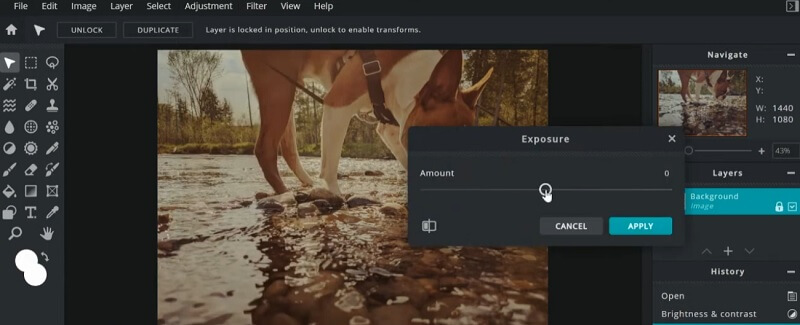
Βήμα 3Τέλος, κάντε κλικ στο Προσαρμογές καρτέλα, επιλέξτε την επιλογή Φωτεινότητα και Αντίθεση. Θα εμφανιστεί μια αναδυόμενη λειτουργία που μπορείτε να χρησιμοποιήσετε για να ρυθμίσετε τη φωτεινότητα και την αντίθεση της φωτογραφίας. Κάντε την ίδια διαδικασία στο Απόχρωση θερμοκρασίας, Εκθεση, κι αλλα.
Μέρος 4. Άλλα διαδικτυακά εργαλεία για την προσθήκη εφέ vintage
Δεδομένου ότι το Pixlr είναι ένα εργαλείο που βασίζεται σε συνδρομή για την επεξεργασία και την εφαρμογή ενός vintage στυλ στα βίντεο ή τις φωτογραφίες σας, έχουμε συγκεντρώσει μερικά εναλλακτικά εργαλεία που μπορείτε να χρησιμοποιήσετε για να εφαρμόσετε νοσταλγικά εφέ.
1. Clideo
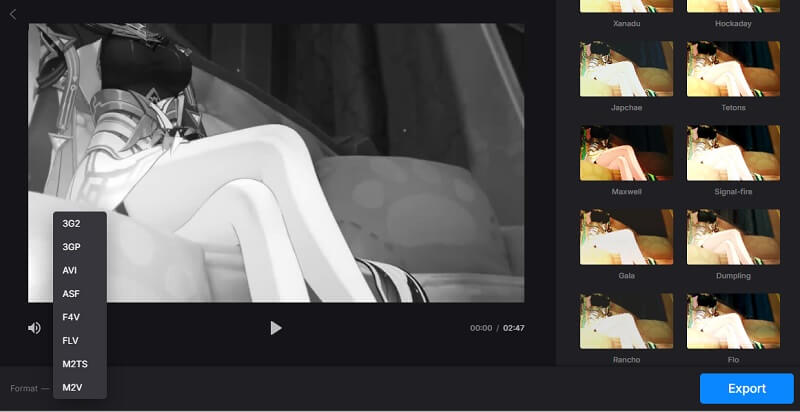
Το Clideo, ένα ελαφρύ διαδικτυακό εργαλείο που παρέχει μια πληθώρα λειτουργιών όσον αφορά την επεξεργασία βίντεο και την προσθήκη εφέ vintage εικόνων. Με λίγα μόνο κλικ σε διαφορετικές προεπιλογές, θα μπορείτε να επιτύχετε το νοσταλγικό φίλτρο που χρειάζεστε. Μπορείτε επίσης να χρησιμοποιήσετε το πρόγραμμα προεπισκόπησης για να συγκρίνετε την έξοδο και να επιλέξετε ανάμεσα στα προτεινόμενα φίλτρα που έχουν δημιουργηθεί για το διαδικτυακό εργαλείο επεξεργασίας. Το εργαλείο διαθέτει επίσης ένα Αναβαθμισμένο βίντεο με τεχνητή νοημοσύνη λειτουργία βελτίωσης, η οποία βελτιώνει περαιτέρω το βίντεο εξόδου σας. Δεδομένου ότι πρόκειται για ένα διαδικτυακό εργαλείο επεξεργασίας, δεν χρειάζεται πλέον να εγκαταστήσετε λογισμικό, το οποίο είναι κατάλληλο για χρήστες με επεξεργαστές και συσκευές χαμηλού επιπέδου. Μάθετε περισσότερα παρακάτω σχετικά με τον τρόπο που λειτουργεί το Clideo στην εφαρμογή εφέ vintage.
Βήμα 1Ανοίξτε το πρόγραμμα περιήγησής σας και αναζητήστε το Clideo. Αποκτήστε πρόσβαση στη διεπαφή του για να δείτε το Επιλέξτε το αρχείο κουμπί.
Βήμα 2Ανεβάστε το βίντεο του έργου που θέλετε να επεξεργαστείτε ή να εφαρμόσετε εφέ.
Βήμα 3Επιλέξτε φίλτρα βίντεο μέσα στην εφαρμογή. Κάντε κλικ στο Εξαγωγή για να αποθηκεύσετε το αρχείο.
2. Κλιπτσάμπ
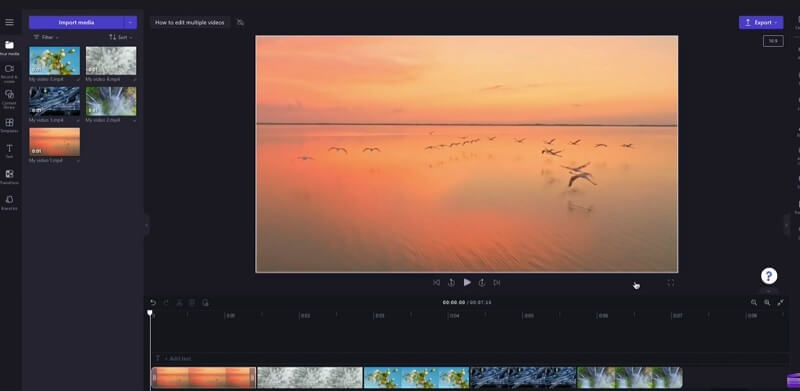
Το Clipchamp προσφέρει μια σειρά από λειτουργίες που βοηθούν τους χρήστες να προσθέσουν vintage εφέ στα βίντεό τους, διευκολύνοντας την επίτευξη ενός vintage εφέ κάμερας και ρετρό εμφάνισης. Είναι ένα διαδικτυακό εργαλείο που προσφέρει μια ενότητα χρονοδιαγράμματος για την εκτέλεση επεξεργασίας μέσα στην εφαρμογή. Το Clipchamp σάς επιτρέπει να στοιβάζετε πολλά φίλτρα, να επικαλύπτετε τους κόκκους του φιλμ και φωτίζει το βίντεο, αντίθεση, απόχρωση και κορεσμό για να ενισχύσετε την αίσθηση του vintage. Με το φιλικό προς το χρήστη περιβάλλον εργασίας και την προεπισκόπηση σε πραγματικό χρόνο, το εργαλείο διευκολύνει οποιονδήποτε να προσθέσει αυθεντικά vintage εφέ στα βίντεό του χωρίς προηγμένες δεξιότητες επεξεργασίας. Τα βήματα που παρουσιάζονται παρακάτω για να μάθετε πώς να χρησιμοποιείτε το Clipchamp για να επεξεργάζεστε τα βίντεό σας και να εφαρμόζετε vintage εφέ.
Βήμα 1Αποκτήστε πρόσβαση στο πρόγραμμα περιήγησής σας στο web και αναζητήστε την επίσημη ιστοσελίδα του Clipchamp.
Βήμα 2Σύνδεση χρησιμοποιώντας το email ή τον λογαριασμό Microsoft για να αποκτήσετε πρόσβαση στα προσωπικά σας βίντεο. Κάντε κλικ στο Εισαγωγή βίντεο για να προσθέσετε το αρχείο του έργου σας. Μόλις το ανεβάσετε, σύρετέ το στο Χρονοδιάγραμμα πίνακας.
Βήμα 3Μεταβείτε στην καρτέλα Φίλτρα, όπου θα βρείτε μια ποικιλία από προκαθορισμένα φίλτρα vintage. Η εφαρμογή οποιουδήποτε από αυτά τα φίλτρα μεταμορφώνει άμεσα το υλικό σας.
Προσθέτοντας ένα vintage εφέ Η προσθήκη στα αρχεία πολυμέσων σας είναι ένας δημιουργικός τρόπος για να προκαλέσετε νοσταλγία και να δώσετε στις φωτογραφίες ή τα βίντεό σας μια διαχρονική και κλασική εμφάνιση. Με τη γκάμα εργαλείων που παρουσιάζονται σε αυτό το άρθρο, μπορείτε σίγουρα να εφαρμόσετε αυτό το εφέ στα βίντεο του έργου σας εύκολα. Επιπλέον, ακολουθώντας τα βήματα που περιγράφονται σε αυτόν τον οδηγό, μπορείτε να πειραματιστείτε και να παίξετε με διαφορετικά φίλτρα για να ταιριάζουν με το επιθυμητό αποτέλεσμα. Εσείς πρέπει να εξερευνήσετε και να καινοτομήσετε τις τεχνικές σας για το πώς μπορείτε να προκαλέσετε ένα νοσταλγικό vintage εφέ με τα βίντεό σας.
Η πλήρης εργαλειοθήκη βίντεο που υποστηρίζει 350+ μορφές για μετατροπή σε ποιότητα χωρίς απώλειες.
Επεξεργασία βίντεο
- AI Upscale βίντεο
- Αφαιρέστε το υδατογράφημα από το βίντεο
- Αφαίρεση κειμένου από βίντεο
- Μείωση κλίμακας 4K σε 1080p/720p
- Αφαίρεση θορύβου φόντου από βίντεο
- Επεξεργαστής μεταδεδομένων MP4
- Όξυνση ποιότητας βίντεο
- Αντίστροφο βίντεο
- Διορθώστε το βίντεο κακής ποιότητας
- Αφαίρεση μεταδεδομένων από βίντεο/ήχο
- Βίντεο μπροστινής κάμερας με καθρέφτη/χωρίς καθρέφτη