Ασπρόμαυρο φίλτρο, ένα εφέ βίντεο που δίνει έμφαση στην κλασική κομψότητα και το συναισθηματικό βάθος. Προσφέρει μια μονόχρωμη απόχρωση στα βίντεό σας, η οποία προκαλεί νοσταλγία με την οποία οι περισσότεροι από εμάς ταυτιζόμαστε. Αλλά γιατί αυτό το φίλτρο μας δίνει την αίσθηση της νοσταλγίας και μας θυμίζει τις νεότερες μέρες μας; Ο λόγος είναι ότι το μυαλό μας ξεγελιέται λέγοντας ότι όταν ένα βίντεο περιέχει μόνο άσπρα και μαύρα χρώματα, το κλιπ δημιουργήθηκε πριν από δεκαετίες. Σήμερα, αυτό το φίλτρο χρησιμοποιείται στη φωτογραφία, σε γάμους, ακόμη και σε ειδικές εκδηλώσεις που θέλουν να προκαλέσουν έναν νοσταλγικό τόνο. Αν είστε λάτρης του βίντεο και επίδοξος μοντέρ, αυτό το εφέ μπορεί να σας βοηθήσει πολύ στην παροχή βάθους, συναισθήματος και ρυθμίσεων στα βίντεο των έργων σας. Σε αυτό το άρθρο, έχουμε συγκεντρώσει τις πιο πιθανές λύσεις για το πώς μπορείτε να το πετύχετε αυτό.
Μέρος 1. Γιατί να προσθέσετε ασπρόμαυρο φίλτρο σε βίντεο
Η προσθήκη ενός ασπρόμαυρου φίλτρου κάμερας σε ένα βίντεο μπορεί να μεταμορφώσει δραματικά την οπτική επίδραση και την αφήγηση. Αφαιρώντας άλλες αποχρώσεις, η εστίαση μετατοπίζεται στη σύνθεση, τον φωτισμό, την αντίθεση και το συναίσθημα του βίντεο του έργου σας, επιτρέποντας στο κοινό και τους θεατές να δώσουν μεγαλύτερη προσοχή στο θέμα. Αυτό μπορεί να κάνει τις σκηνές να φαίνονται πιο διαχρονικές, κλασικές ή καλλιτεχνικές. Αυτό το εφέ βοηθά επίσης στην ενοποίηση του υλικού ελαχιστοποιώντας τους περισπασμούς που προκαλούνται από συγκρουόμενα ή υπερβολικά φωτεινά χρώματα, δημιουργώντας μια πιο συνεκτική εμφάνιση σε όλο το βίντεο. Οι κινηματογραφιστές συχνά χρησιμοποιούν ασπρόμαυρο για να μεταφέρουν θέματα όπως η απλότητα, η σοβαρότητα ή η ηθική ασάφεια. Από τεχνική άποψη, οι μετα-παραγωγοί ή οι επεξεργαστές βίντεο, το ασπρόμαυρο μπορεί να βοηθήσει στην κάλυψη ασυνεπειών στη διαβάθμιση χρωμάτων ή στον φωτισμό. Επιπλέον, οι περισσότεροι επεξεργαστές βίντεο που δημιουργούν ταινίες ή σύντομες ιστορίες το χρησιμοποιούν αυτό για να διακρίνουν αναδρομές στο παρελθόν, όνειρα και άλλες εναλλακτικές πραγματικότητες, γεγονός που καθιστά τη σκηνή πιο ξεχωριστή και δημιουργική.
Μέρος 2. Πώς να προσθέσετε ένα ασπρόμαυρο φίλτρο σε βίντεο δωρεάν
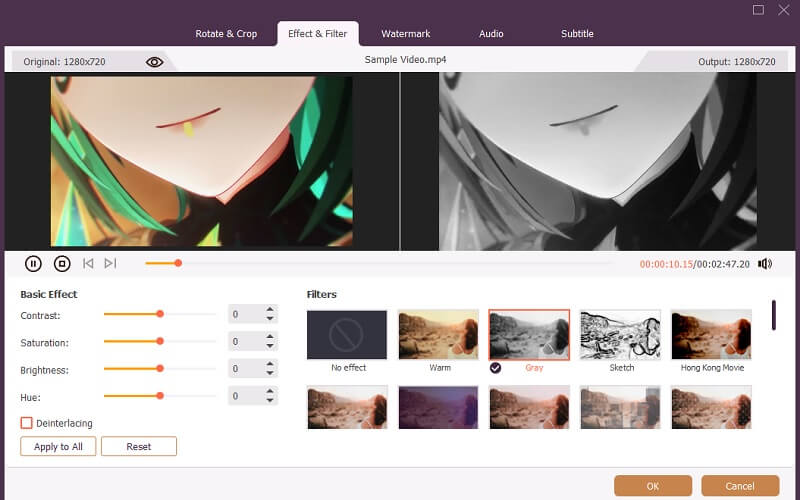
Τα ασπρόμαυρα φίλτρα είναι ένα συνηθισμένο εφέ. Τα περισσότερα από τα προγράμματα επεξεργασίας βίντεο που μπορείτε να βρείτε περιέχουν αυτό το εφέ, αλλά Μετατροπέας βίντεο AVAide παρέχει περισσότερα από την απλή εφαρμογή του εφέ. Με το εύχρηστο και φιλικό περιβάλλον χρήστη, οι επαγγελματίες και οι νέοι επεξεργαστές βίντεο μπορούν να εξερευνήσουν τις λειτουργίες του χωρίς πρόβλημα. Διαθέτει ένα σύνολο φίλτρων που είναι προεγκατεστημένο στην εφαρμογή. Ένα από τα φίλτρα του είναι το φίλτρο Gray, το οποίο παρέχει ένα ασπρόμαυρο εφέ, αφαιρώντας άλλα χρώματα από το βίντεο κλιπ. Το εφέ Sketch παρέχει επίσης ένα ασπρόμαυρο εφέ, ενώ παράλληλα παρέχει ένα χειρόγραφο εφέ για το βίντεο του έργου σας. Αυτό που κάνει αυτό το εργαλείο διαδεδομένο σε σύγκριση με άλλους επεξεργαστές βίντεο εισαγωγικού επιπέδου είναι η ικανότητά του να επιτρέπει στους χρήστες να εξατομικεύουν το εφέ που εφαρμόζεται στα βίντεό τους. Διαθέτει ένα ρυθμιστικό για να προσαρμόζει διαφορετικές παραμέτρους όπως η αντίθεση, η φωτεινότητα, η απόχρωση και ο κορεσμός. Διαβάστε τα βήματα που παρέχονται παρακάτω σχετικά με το πώς μπορείτε να χρησιμοποιήσετε το AVAide Video Converter για να προσθέσετε ένα ασπρόμαυρο φίλτρο σε ένα βίντεο.

ΔΩΡΕΑΝ ΛΗΨΗ Για Windows 7 ή νεότερη έκδοση
 Ασφαλής λήψη
ΔΩΡΕΑΝ ΛΗΨΗ Για Mac OS X 10.13 ή νεότερη έκδοση
Ασφαλής λήψηΒήμα 1Αποκτήστε το AVAide Video Converter
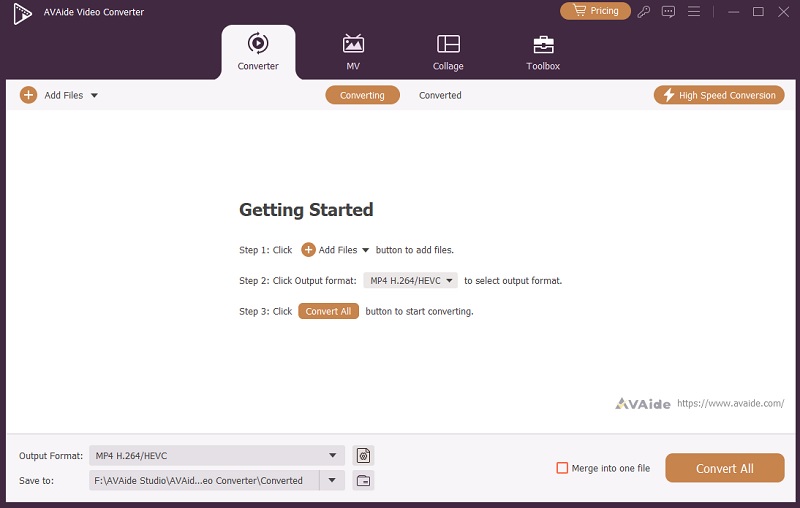
Το πρώτο βήμα για να επεξεργαστείτε το βίντεό σας και να προσθέσετε ένα ασπρόμαυρο φίλτρο στο βίντεο είναι να εγκαταστήσετε το AVAide Video Converter στη συσκευή σας. Αυτό το λογισμικό υπολογιστή είναι συμβατό με λειτουργικά συστήματα Mac και Windows. Μπορείτε να επιλέξετε ή να κάνετε κλικ στο ΔΩΡΕΑΝ Λήψη κουμπί που παρέχεται παρακάτω για να λάβετε το πρόγραμμα εγκατάστασης αρχείων. Μόλις ολοκληρωθεί, ολοκληρώστε τις οδηγίες και αποκτήστε πρόσβαση στην κύρια διεπαφή του εργαλείου.
Βήμα 2Προετοιμασία και προσθήκη του βίντεό σας
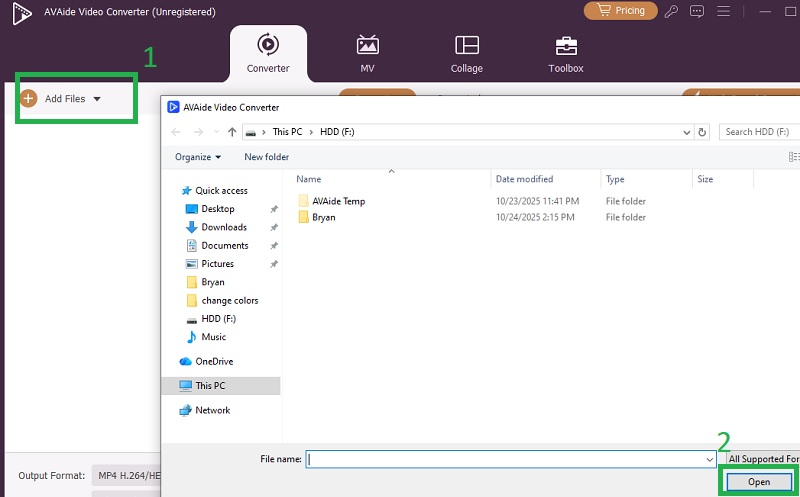
Το επόμενο βήμα είναι να αποκτήσετε πρόσβαση στη διεπαφή του AVAide Video Converter και να κάνετε κλικ στο Πρόσθεσε αρχείαΑυτό το κουμπί θα σας δώσει πρόσβαση στον φάκελο της συσκευής σας και θα σας επιτρέψει να περιηγηθείτε στο βίντεο του έργου στο οποίο εργάζεστε. Αφού επιβεβαιώσετε το βίντεο, κάντε κλικ στο Ανοιξε για να το προσθέσετε απευθείας μέσα στην εφαρμογή.
Βήμα 3Εφαρμογή εφέ ασπρόμαυρου
Στη συνέχεια, κάντε κλικ στο Επεξεργασία για να προχωρήσετε στο επόμενο παράθυρο. Αυτό το νέο παράθυρο θα σας παρέχει διαφορετικές ρυθμίσεις επεξεργασίας και καρτέλες. Κάντε κλικ στο Εφέ και φίλτρο για να εντοπίσετε το σύνολο των προεγκατεστημένων εφέ στην εφαρμογή. Περιηγηθείτε και επιλέξτε το Γκρί ή Σκίτσο εφέ που θα εφαρμόσετε στο βίντεο του έργου σας. Κάντε κλικ στο Εντάξει κουμπί που βρίσκεται στο κάτω μέρος του παραθύρου για εξαγωγή του αρχείου.
- Αν το εφέ για εσάς είναι πολύ σκοτεινό και δεν μπορείτε να δείτε το θέμα του βίντεο του έργου σας, πρέπει φωτίστε το βίντεο για να προσαρμόσετε τα οπτικά του στοιχεία.
Μέρος 3. Πώς να εφαρμόσετε ένα ασπρόμαυρο εφέ σε μια κάμερα
Η μετατροπή του βίντεό σας με το AVAide Video Converter είναι ένα έξυπνο κόλπο. Αλλά αν θέλετε να δημιουργήσετε απευθείας μονοχρωματικά βίντεο στη συσκευή σας, είναι επίσης δυνατή. Το τηλέφωνό σας διαθέτει πληθώρα εργαλείων, μεταξύ των οποίων και η ενσωματωμένη κάμερα. Στην ψηφιακή μας εποχή, οι περισσότεροι από εμάς δεν χρησιμοποιούμε πλέον φορητές κάμερες, καθώς τα κινητά μας τηλέφωνα διαθέτουν μία. Ακόμα κι αν το τηλέφωνό σας διαθέτει Android ή iOS, μια κάμερα περιλαμβάνεται πάντα στις προδιαγραφές του. Σε αυτήν την ενότητα, θα σας διδάξουμε πώς να τροποποιήσετε ορισμένες ρυθμίσεις της κάμερας στις κινητές συσκευές σας για να δημιουργήσετε ασπρόμαυρα εφέ στα βίντεο ή τις φωτογραφίες σας.
1. Android
Βήμα 1Ανοίξτε τη συσκευή σας και αποκτήστε πρόσβαση στην αρχική σελίδα, όπου βρίσκονται όλες οι εφαρμογές σας. Επιλέξτε το ΦΩΤΟΓΡΑΦΙΚΗ ΜΗΧΑΝΗ κουμπί για να αποκτήσετε πρόσβαση στην κάμερα του κινητού σας τηλεφώνου.
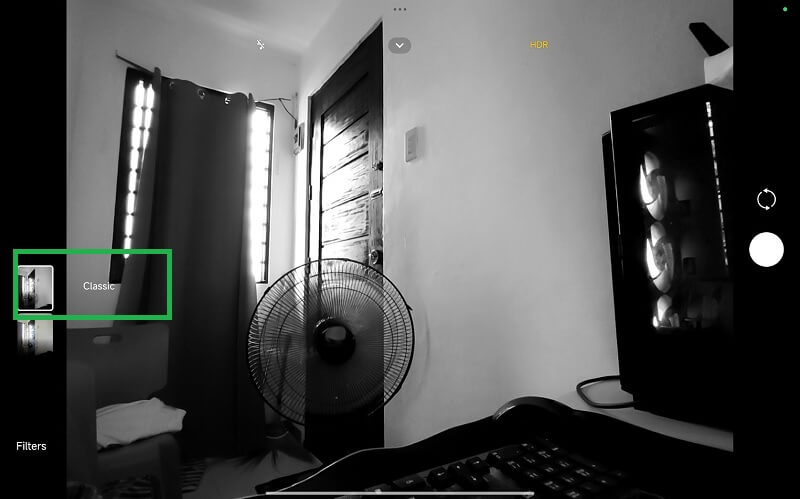
Βήμα 2Πρόσβαση στο Φίλτρο κουμπί. Δεδομένου ότι διαφορετικές μάρκες κατασκευάζουν συσκευές Android, οι ρυθμίσεις της κάμερας είναι διαφορετικές σε κάθε μοντέλο.
Βήμα 3Περιηγηθείτε στο σύνολο των φίλτρων και αναζητήστε φίλτρα B&W, Classic, H-400 ή άλλα φίλτρα που παρέχουν ασπρόμαυρα φίλτρα. Κάντε κλικ στο Πιάνω κουμπί για να αποθηκεύσετε ασπρόμαυρες εικόνες ή βίντεο.
2. Συσκευές iPhone ή iPad
Βήμα 1Αποκτήστε πρόσβαση στην αρχική ρύθμιση της συσκευής Apple σας για να αποκτήσετε πρόσβαση στο ΦΩΤΟΓΡΑΦΙΚΗ ΜΗΧΑΝΗ εφαρμογή.
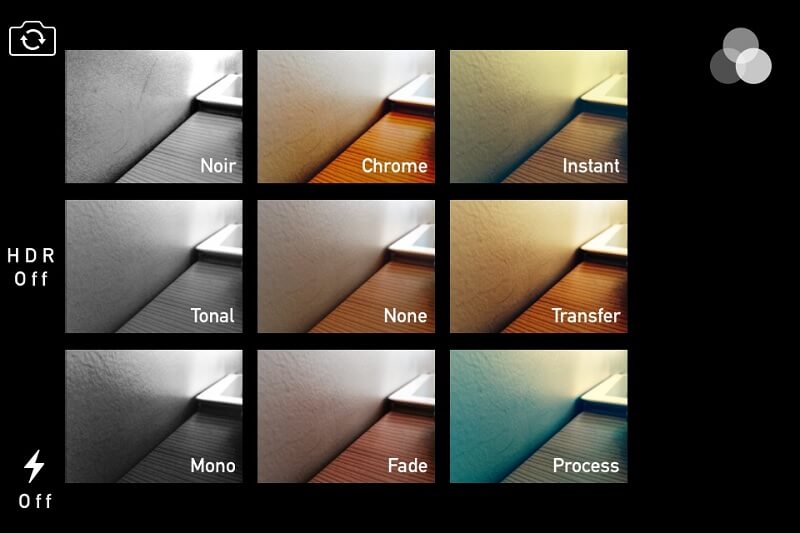
Βήμα 2Κάντε κλικ στο εικονίδιο Φίλτρου. Δεδομένου ότι το iPhone διαθέτει διαφορετικά μοντέλα και εκδόσεις, η θέση των εικονιδίων φίλτρου είναι επίσης διαφορετική. Για το iPhone X και παλαιότερα μοντέλα, το κουμπί εμφανίζεται στο επάνω μέρος της οθόνης. Στα iPhone XS, XR και νεότερες εκδόσεις, πρέπει να κάνετε κλικ ή να αναπτύξετε το ΦΩΤΟΓΡΑΦΙΚΗ ΜΗΧΑΝΗ πρώτα τα στοιχεία ελέγχου και επιλέξτε το εικονίδιο φίλτρου.
Βήμα 3Περιηγηθείτε στη λίστα εφέ, ασπρόμαυρα, πατήστε το σύλληψη κουμπί για εγγραφή ή λήψη selfie σε ασπρόμαυρο εφέ.
- Εάν το βίντεο στην κινητή σας συσκευή είναι χαμηλής ποιότητας, καλύτερα να χρησιμοποιήσετε ένα ενισχυτής βίντεο για iPhone ή Android για να προσαρμόσετε την ποιότητα του αρχείου εξόδου.
Μέρος 4. Άλλες λύσεις για την εφαρμογή ενός ασπρόμαυρου εφέ
1. CapCut
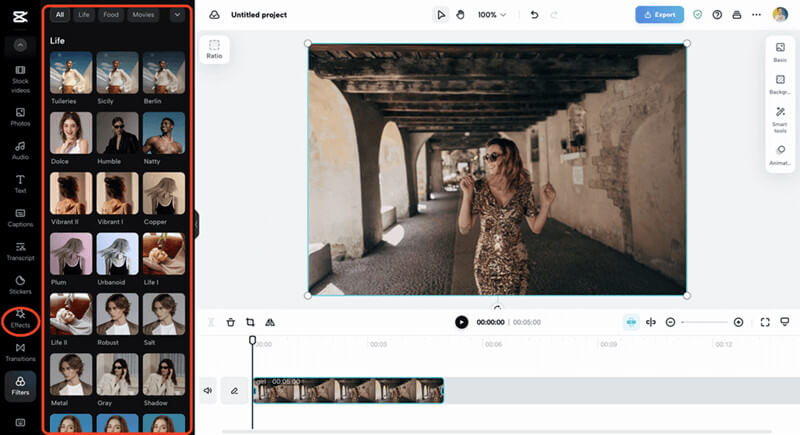
Ένα από τα καλύτερα εργαλεία επεξεργασίας βίντεο στην ψηφιακή εποχή είναι το CapCut. Αυτό το λογισμικό παρέχει μια πληθώρα βασικών λειτουργιών επεξεργασίας, οι οποίες περιλαμβάνουν την εφαρμογή ασπρόμαυρων φίλτρων. Το ασπρόμαυρο εφέ του CapCut μπορεί εύκολα να επιτευχθεί. Η επιλογή που πρέπει να λάβετε υπόψη είναι η λειτουργία Overlay. Αυτή η λειτουργία σάς επιτρέπει να συνδυάζετε ασπρόμαυρα κλιπ με έγχρωμα για εντυπωσιακές αντιθέσεις ή να επισημάνετε συγκεκριμένες στιγμές. Επιπλέον, μπορείτε να βελτιστοποιήσετε τη φωτεινότητα, την αντίθεση και την έκθεση για να βελτιώσετε τις σκιές και τα φωτεινά σημεία. Επιπλέον, η εφαρμογή παρέχει ενσωματωμένες λειτουργίες εφέ όπως Mono, Classic ή B&W.
2. Adobe Premiere Pro
Μια άλλη εφαρμογή επεξεργασίας βίντεο με ένα ολοκληρωμένο σύνολο λειτουργιών είναι το Adobe Premiere Pro. Το ασπρόμαυρο εφέ του Adobe Premiere μπορεί να επιτευχθεί χρησιμοποιώντας το ασπρόμαυρο εφέ, το οποίο βρίσκεται στον πίνακα εφέ. Ο πίνακας χρονοδιαγράμματος μπορεί επίσης να χρησιμοποιηθεί για μεταφορά και απόθεση του βίντεο στο οποίο θέλετε να εφαρμόσετε εφέ. Το Premiere θα αφαιρέσει αμέσως όλο το χρώμα, παρουσιάζοντας το υλικό σας σε κλίμακα του γκρι. Για προηγμένη επεξεργασία, η επιλογή Lumetri Color είναι ο καλύτερος τρόπος για να επιτύχετε το παλιό υλικό εφέ. Ο πίνακας Lumetri Color σάς επιτρέπει επίσης να βελτιώσετε την αντίθεση του βίντεό σας. Εναλλακτικά, ορίστε το ρυθμιστικό κορεσμού στο μηδέν για ένα καθαρό μονόχρωμο εφέ.
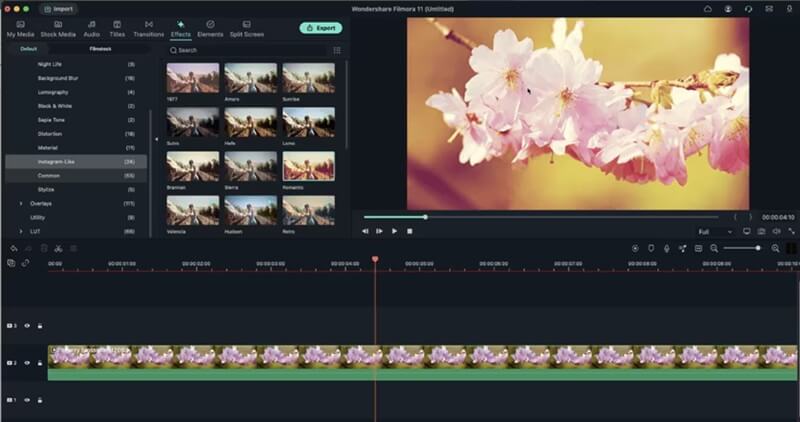
ο ασπρόμαυρο εφέ παραμένει ένα διαχρονικό εργαλείο στην παραγωγή βίντεο, προσφέροντας στους δημιουργούς έναν ισχυρό τρόπο να προκαλούν συναισθήματα, να αναδεικνύουν στοιχεία και να δημιουργούν μια νοσταλγική ή κλασική ατμόσφαιρα. Είτε χρησιμοποιείτε επαγγελματικό λογισμικό επεξεργασίας όπως Μετατροπέας βίντεο AVAide ή απλώς εξερευνώντας τις ενσωματωμένες λειτουργίες της κάμερας στο smartphone σας, η δυνατότητα μετατροπής απλών πλάνων σε ένα μονοχρωματικό αριστούργημα είναι πιο προσιτή από ποτέ. Κατανοώντας τόσο την καλλιτεχνική επίδραση όσο και τις τεχνικές οδηγίες που εμπλέκονται, μπορείτε να χρησιμοποιήσετε αυτό το φίλτρο για να αναβαθμίσετε την αφήγηση και να κάνετε τα κλιπ σας να ξεχωρίζουν. Αγκαλιάστε τις δημιουργικές δυνατότητες των ασπρόμαυρων φίλτρων. Μερικές φορές, η αφαίρεση χρώματος είναι ο καλύτερος τρόπος για να προσθέσετε βαθύτερο συναίσθημα και νόημα στα οπτικά κλιπ και τις ιστορίες σας.
Η πλήρης εργαλειοθήκη βίντεο που υποστηρίζει 350+ μορφές για μετατροπή σε ποιότητα χωρίς απώλειες.
Επεξεργασία βίντεο
- AI Upscale βίντεο
- Αφαιρέστε το υδατογράφημα από το βίντεο
- Αφαίρεση κειμένου από βίντεο
- Μείωση κλίμακας 4K σε 1080p/720p
- Αφαίρεση θορύβου φόντου από βίντεο
- Επεξεργαστής μεταδεδομένων MP4
- Όξυνση ποιότητας βίντεο
- Αντίστροφο βίντεο
- Διορθώστε το βίντεο κακής ποιότητας
- Αφαίρεση μεταδεδομένων από βίντεο/ήχο
- Βίντεο μπροστινής κάμερας με καθρέφτη/χωρίς καθρέφτη