Πως να επεξεργασία μιας φωνητικής ηχογράφησηςΗ επεξεργασία των φωνητικών σας εγγραφών είναι ένας αποτελεσματικός τρόπος για να βελτιώσετε διάφορες πτυχές του αρχείου ήχου. Μπορείτε να βελτιώσετε την καθαρότητα, να περικόψετε τμήματα, να αυξήσετε και να μειώσετε την ένταση του ήχου, να προσθέσετε εφέ και πολλά άλλα, με αποτέλεσμα καλύτερη αναπαραγωγή ήχου. Είτε πρόκειται για συνεντεύξεις, προσωπικές σημειώσεις είτε για podcast, η εκμάθηση των βέλτιστων πρακτικών επεξεργασίας είναι απαραίτητη για να επιτύχετε το επιθυμητό αποτέλεσμα. Σε αυτόν τον οδηγό, θα σας διδάξουμε πώς να επεξεργαστείτε την φωνητική σας εγγραφή χρησιμοποιώντας τα καλύτερα εργαλεία επεξεργασίας ήχου. Επισκεφθείτε μας και μάθετε περισσότερα για τη διαδικασία.
Μέρος 1. Επεξεργασία φωνητικής εγγραφής στο iPhone
Θέλετε να μάθετε πώς να επεξεργάζεστε μια φωνητική ηχογράφηση σε iPhone; Το iPhone μπορεί να προσφέρει μια εφαρμογή στην οποία μπορείτε να βασιστείτε για να επεξεργαστείτε την φωνητική σας ηχογράφηση, ειδικά για περικοπή, δημιουργία επιπέδων και αφαίρεση ενός τμήματος. Για να ξεκινήσετε τη διαδικασία, μπορείτε να ελέγξετε όλα τα βήματα που παρέχονται σε αυτήν την ενότητα.
Περικοπή εγγραφής σε φωνητικά μηνύματα
Φωνητικά σημειώματα δεν είναι απλώς ένα από τα οι καλύτερες εφαρμογές εγγραφής φωνήςΜπορεί επίσης να προσφέρει τα εργαλεία επεξεργασίας στα οποία μπορείτε να βασιστείτε για να επεξεργαστείτε τον ήχο σας. Με αυτήν την εφαρμογή εγγραφής/επεξεργασίας, μπορείτε να περικόψετε τον ήχο σας για να αφαιρέσετε περιττά μέρη. Επιπλέον, η εφαρμογή έχει απλή διάταξη, καθιστώντας την πιο ιδανική και εύκολη στην πρόσβαση, ειδικά για μη επαγγελματίες χρήστες.
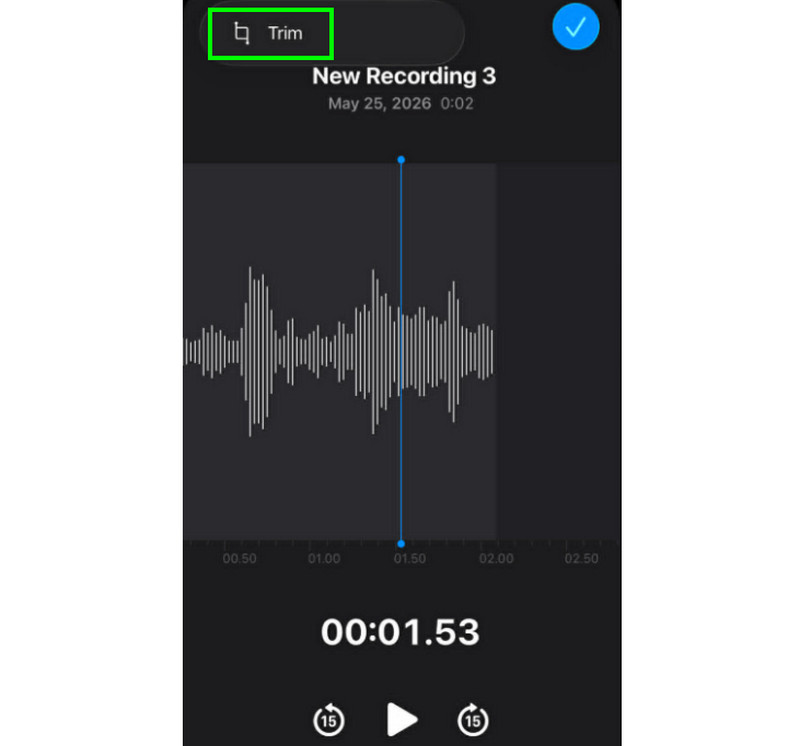
Βήμα 1Εκκινήστε το Φωνητικά σημειώματα εφαρμογή και αναζητήστε την ηχογράφηση φωνής που θέλετε να επεξεργαστείτε. Στη συνέχεια, κάντε κλικ στο Τακτοποίηση λειτουργία.
Βήμα 2Μετά από αυτό, μπορείτε να ξεκινήσετε την περικοπή του ήχου. Στη συνέχεια, πατήστε το Τακτοποίηση κουμπί παρακάτω για να ξεκινήσετε την αφαίρεση των ανεπιθύμητων τμημάτων από τον ήχο.
Βήμα 3Μετά το κόψιμο, μπορείτε να πατήσετε το Ισχύουν κουμπί παραπάνω για να αποθηκεύσετε τις αλλαγές.
Πώς να αφαιρέσετε ένα τμήμα στη μέση
Κατά τη διάρκεια της διαδικασίας περικοπής, ίσως σκέφτεστε ότι μπορείτε να περικόψετε απλώς το πρώτο ή το τελευταίο μέρος του κομματιού. Το καλό με την εφαρμογή Voice Memos είναι ότι μπορείτε επίσης να αφαιρέσετε ένα τμήμα στη μέση. Με αυτήν τη δυνατότητα, μπορείτε να διασφαλίσετε ότι η αφαίρεση περιττών τμημάτων από το ηχητικό κομμάτι είναι εύκολη υπόθεση.
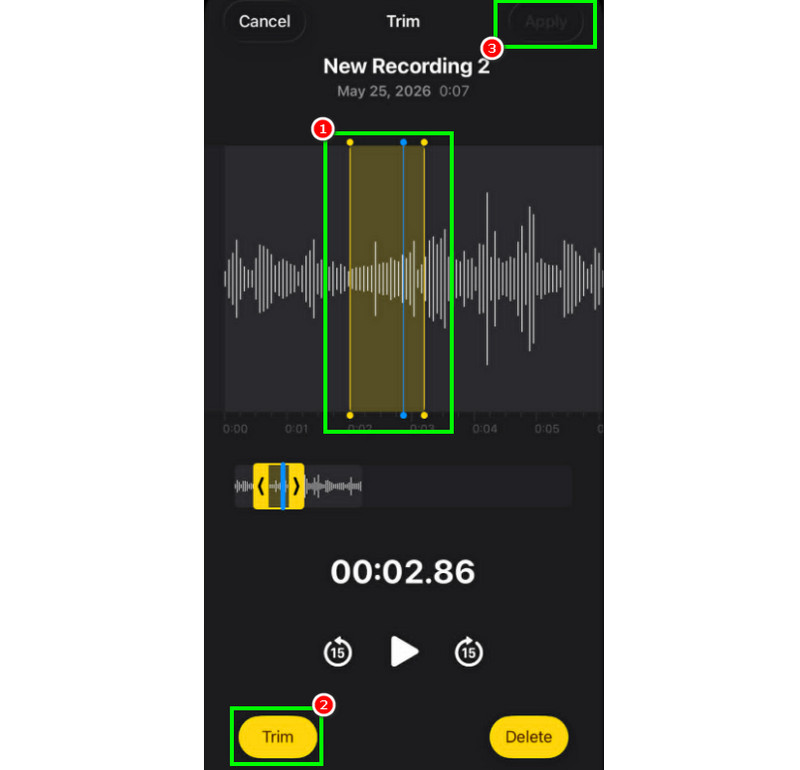
Βήμα 1Αφού επιλέξετε το Τακτοποίηση λειτουργία, μπορείτε να αγγίξετε και να ελέγξετε τη ρυθμιζόμενη γραμμή από την τροχιά.
Βήμα 2Εισαγάγετε ή προσαρμόστε τη γραμμή στο μεσαίο τμήμα από όπου θέλετε να αφαιρέσετε το κομμάτι. Στη συνέχεια, πατήστε το Τακτοποίηση κουμπί παρακάτω.
Βήμα 3Παρακέντηση Ισχύουν για να αποθηκεύσετε την επεξεργασμένη φωνητική εγγραφή.
Πώς να τοποθετήσετε κομμάτια σε επίπεδα σε φωνητικά μηνύματα
Το Voice Memos είναι ένα ιδανικό εργαλείο για την ηχογράφηση φωνής και οποιουδήποτε ηχητικού περιεχομένου. Μπορεί ακόμη και να επεξεργαστεί μια ηχογράφηση, όπως να περικόψει ή να αφαιρέσει ένα συγκεκριμένο τμήμα. Ωστόσο, αν θέλετε να προσθέσετε κομμάτια σε στρώσεις, είναι λυπηρό το γεγονός ότι το εργαλείο δεν μπορεί να το κάνει αυτό. Για καλύτερη προσθήκη σε στρώσεις, θα ήταν καλύτερο να χρησιμοποιήσετε μια πιο προηγμένη εφαρμογή επεξεργασίας ήχου, όπως το GarageBand. Αυτή η εφαρμογή διασφαλίζει ότι μπορείτε να προσθέσετε τα κομμάτια σας σε στρώσεις και να δημιουργήσετε ένα μόνο αρχείο.
Πώς να κοινοποιήσετε και να εξαγάγετε επεξεργασμένα φωνητικά μηνύματα
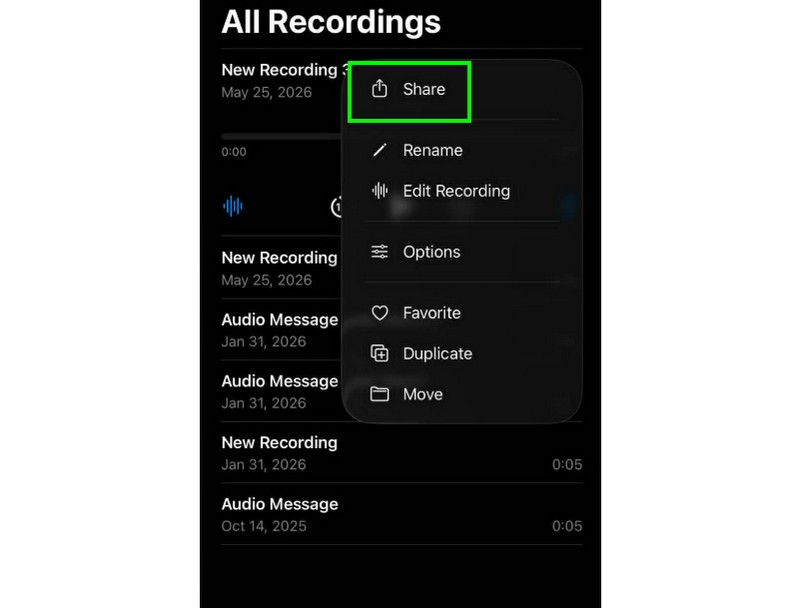
Η κοινή χρήση και η εξαγωγή μιας επεξεργασμένης φωνητικής εγγραφής είναι απλή. Το μόνο που χρειάζεται να κάνετε είναι να εντοπίσετε τις ηχογραφήσεις στην εφαρμογή Voice Memos και να πατήσετε το κουμπί με τις τρεις τελείες. Στη συνέχεια, πατήστε τη λειτουργία Κοινή χρήση. Με αυτό, μπορείτε να ξεκινήσετε την κοινή χρήση των ηχογραφήσεων σε διάφορες πλατφόρμες. Μπορείτε ακόμη και να τις αποθηκεύσετε στον επιθυμητό φάκελο.
Προτεινόμενες εφαρμογές επεξεργασίας iPhone
Θέλετε κάποιο άλλο λογισμικό ηχογράφησης και επεξεργασίας φωνής; Δεδομένου ότι η εφαρμογή Voice Memos έχει περιορισμούς όσον αφορά την επεξεργασία των φωνητικών σας εγγραφών, υπάρχουν φορές που χρειάζεται να χρησιμοποιήσετε κάποιο άλλο εργαλείο επεξεργασίας. Σε αυτήν την περίπτωση, για καλύτερη επεξεργασία, μπορείτε να δοκιμάσετε να χρησιμοποιήσετε το GarageBand, το Ferrite Recording Studio και το Hokusai Audio Editor.
Μέρος 2. Επεξεργασία φωνητικής εγγραφής σε Android
Είστε χρήστης Android και θέλετε να επεξεργαστείτε τις φωνητικές σας εγγραφές; Στη συνέχεια, μπορείτε να χρησιμοποιήσετε το Εγγραφή φωνής SamsungΕίναι μια εφαρμογή με δωρεάν πρόσβαση που μπορείτε να χρησιμοποιήσετε για να επεξεργαστείτε τις φωνητικές σας εγγραφές. Μπορεί να σας βοηθήσει να περικόψετε τις εγγραφές σας με βάση τις προτιμήσεις σας. Η εφαρμογή μπορεί να προσφέρει ένα απλό περιβάλλον χρήστη, διευκολύνοντας την πλοήγηση.
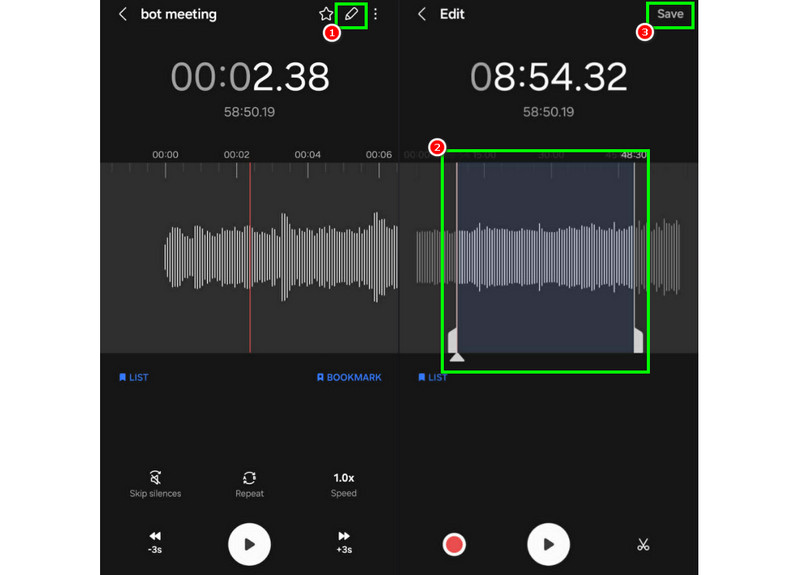
Βήμα 1Εκκινήστε το Εγγραφή φωνής SamsungΣτη συνέχεια, προχωρήστε στις ηχογραφήσεις που θέλετε να επεξεργαστείτε.
Βήμα 2Στη συνέχεια, ανοίξτε τις ηχογραφήσεις και πατήστε το κουμπί Επεξεργασία λειτουργία παραπάνω.
Βήμα 3Μπορείτε να ξεκινήσετε τη διαδικασία περικοπής προσαρμόζοντας τις γραμμές από τις γραμμές. Μόλις τελειώσετε, μπορείτε να επιλέξετε το Σώσει κουμπί παραπάνω.
Μέρος 3. Πώς να επεξεργαστείτε μια φωνητική εγγραφή σε επιφάνεια εργασίας
Θέλετε να χειριστείτε την επεξεργάσιμη συσκευή εγγραφής φωνής σας σε έναν επιτραπέζιο υπολογιστή; Τότε, διαβάστε εδώ, καθώς προσφέρουμε τις καλύτερες μεθόδους που μπορείτε να χρησιμοποιήσετε για μια αποτελεσματική διαδικασία επεξεργασίας φωνητικής εγγραφής.
Μέθοδος 1. Επεξεργασία ηχογραφήσεων φωνής χρησιμοποιώντας το Audacity
Θράσος είναι ένα από τα δωρεάν προγράμματα επεξεργασίας για επιτραπέζιους υπολογιστές στα οποία μπορείτε να βασιστείτε για να επεξεργαστείτε τις ηχογραφήσεις σας. Μπορείτε να περικόψετε τον ήχο, να προσθέσετε εφέ και να επισυνάψετε άλλα κομμάτια. Μπορείτε ακόμη και να εγγραφή ήχου υπολογιστή στο Audacity και επεξεργαστείτε το με βάση τις προτιμήσεις σας. Το μόνο πρόβλημα εδώ είναι ότι η διάταξη δεν είναι αρκετά ελκυστική.
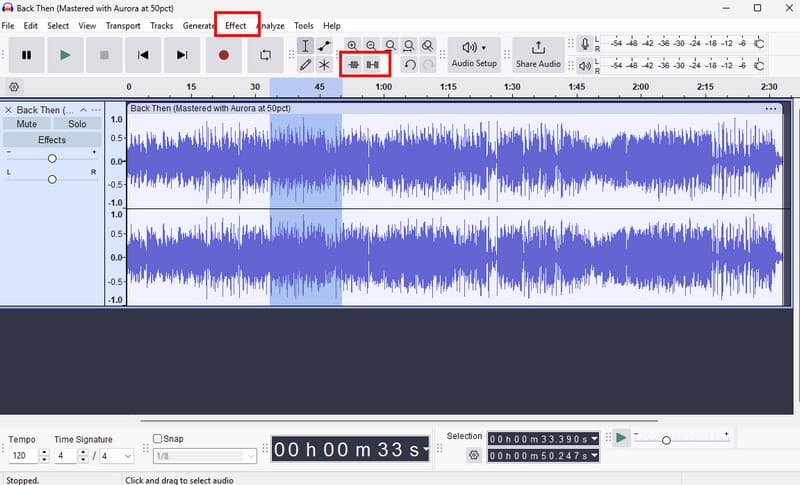
Βήμα 1Κατεβάστε Θράσος στον υπολογιστή σας. Στη συνέχεια, προχωρήστε στο Αρχείο > Ανοιξε επιλογές για να προσθέσετε τις εγγραφές σας.
Βήμα 2Μπορείτε να ξεκινήσετε την επεξεργασία του αρχείου σας. Μπορείτε να περικόψετε το κομμάτι, να προσθέσετε εφέ, να ρυθμίσετε το τέμπο και πολλά άλλα.
Βήμα 3Μόλις τελειώσετε, πατήστε Αρχείο > Αποθήκευση έργου για να το διατηρήσετε στη συσκευή σας.
Μέθοδος 2. Επεξεργασία εγγραφών φωνής χρησιμοποιώντας το AVAide Video Converter
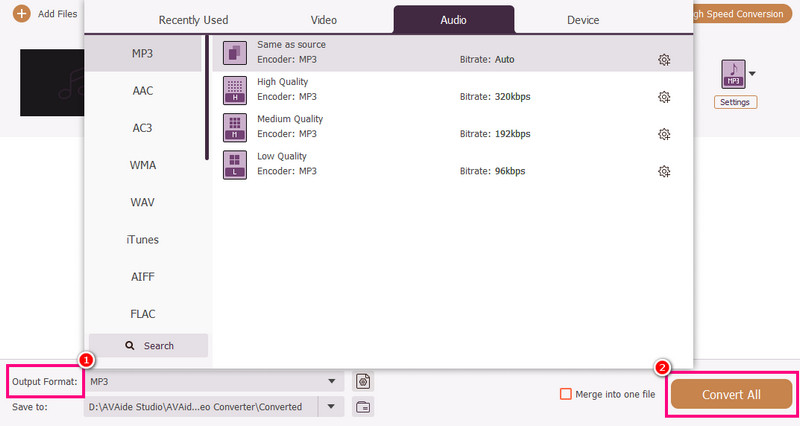
Αν θέλετε έναν επαγγελματικό επεξεργαστή, δοκιμάστε να αποκτήσετε πρόσβαση Μετατροπέας βίντεο AVAideΑυτό το πρόγραμμα σάς επιτρέπει να επεξεργαστείτε τον ήχο σας με πολλούς τρόπους. Μπορείτε να κόψετε ή να περικόψετε ένα συγκεκριμένο κομμάτι από τις ηχογραφήσεις, να τις διαχωρίσετε και να τις συγχωνεύσετε. Το καλό εδώ είναι ότι μπορείτε ακόμη και να εισαγάγετε ένα εφέ fade-in και out στον ήχο σας. Επιπλέον, μπορείτε να μετατρέψετε τις ηχογραφήσεις σας σε οποιαδήποτε μορφή ήχου, όπως MP3, AAC, ALAC, M4A, WAV και άλλα. Εξασφαλίζει ότι δεν θα αντιμετωπίσετε προβλήματα συμβατότητας κατά την αναπαραγωγή. Μπορείτε ακόμη και να αποθηκεύσετε τις ηχογραφήσεις με την καλύτερη ποιότητα έως και 320 kbps, καθιστώντας το πρόγραμμα ιδανικό για όλους τους λάτρεις του ήχου.
Βήμα 1Κατεβάστε Μετατροπέας βίντεο AVAide σε Mac ή Windows. Στη συνέχεια, εγκαταστήστε το και εκκινήστε το για να ξεκινήσει η διαδικασία επεξεργασίας.

ΔΩΡΕΑΝ ΛΗΨΗ Για Windows 7 ή νεότερη έκδοση
 Ασφαλής λήψη
ΔΩΡΕΑΝ ΛΗΨΗ Για Mac OS X 10.13 ή νεότερη έκδοση
Ασφαλής λήψηΒήμα 2Από το Μετατροπέας λειτουργία, προσθέστε τις φωνητικές εγγραφές πατώντας το Πρόσθεσε αρχεία επιλογή. Μπορείτε ακόμη και να προσθέσετε πολλά αρχεία, αν θέλετε.
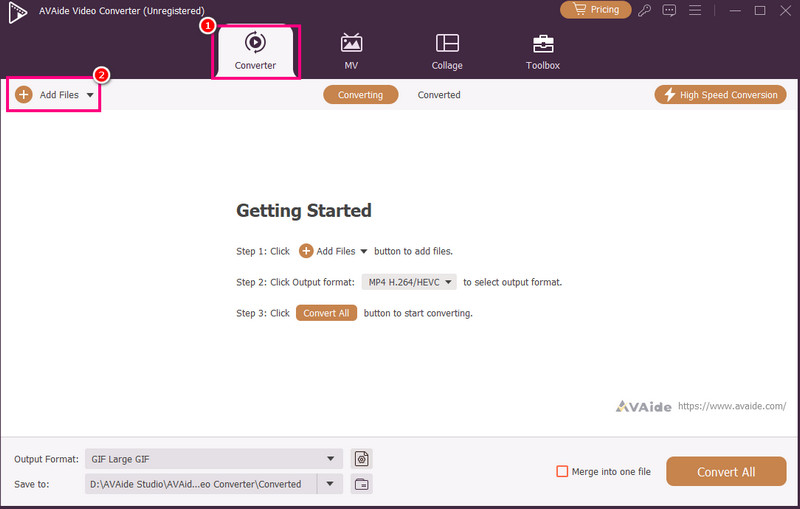
Βήμα 3Στη συνέχεια, κάντε κλικ στο Τομή επιλογή για να ξεκινήσετε τη διαδικασία επεξεργασίας. Μπορείτε να κόψετε και να αφαιρέσετε ένα συγκεκριμένο μέρος από το κομμάτι. Μπορείτε επίσης να χρησιμοποιήσετε το Διαίρεση λειτουργία για τον διαχωρισμό των κομματιών.
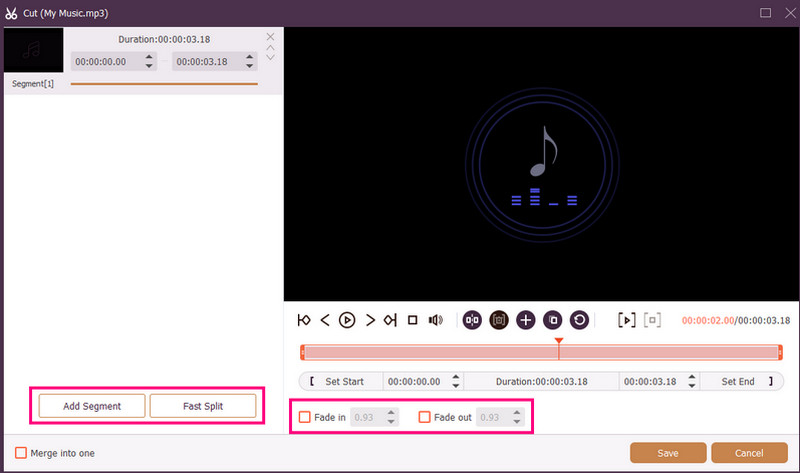
Μπορείτε επίσης να επισυνάψετε Fade In και Σβήνω ήχο εφέ στις ηχογραφήσεις σας. Μόλις τελειώσετε, πατήστε Σώσει.
Βήμα 4Μπορείτε επίσης να πάτε στο Μορφή εξόδου για να επιλέξετε την επιθυμητή μορφή ήχου. Τέλος, επιλέξτε Μετατροπή όλων για να ξεκινήσει η διαδικασία αποθήκευσης.
Μέθοδος 3. Επεξεργασία ηχογραφήσεων φωνής χρησιμοποιώντας το Adobe Audition
Adobe Audition είναι ένα αξιόπιστο εργαλείο που μπορείτε να χρησιμοποιήσετε για την επεξεργασία των φωνητικών σας εγγραφών. Μπορεί ακόμη και να προσφέρει βασικά και προηγμένα εργαλεία επεξεργασίας, καθιστώντας το ιδανικό για όλους τους χρήστες, ειδικά για επαγγελματίες. Μπορείτε να περικόψετε τις ηχογραφήσεις, να εφαρμόσετε εφέ, να δημιουργήσετε επίπεδα κομματιών και πολλά άλλα. Ωστόσο, πρέπει να είστε αρκετά έμπειροι για να χρησιμοποιήσετε αυτό το εργαλείο, καθώς το περιβάλλον εργασίας χρήστη έχει μια απότομη καμπύλη εκμάθησης.
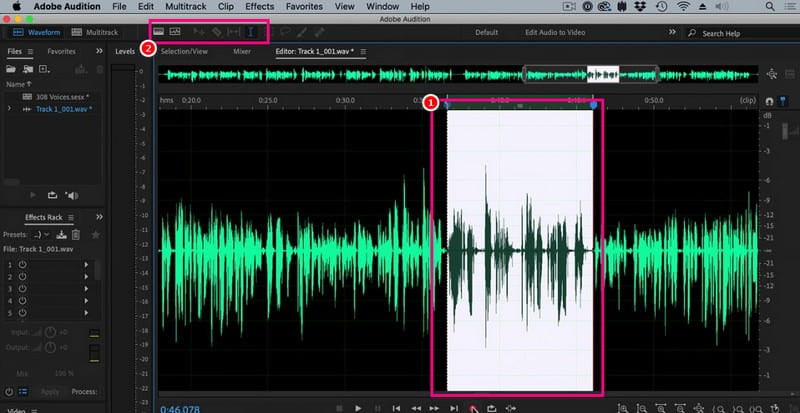
Βήμα 1Κατεβάστε Adobe Audition στον υπολογιστή σας. Στη συνέχεια, ξεκινήστε να προσθέτετε την ηχογράφηση φωνής που θέλετε να επεξεργαστείτε.
Βήμα 2Μπορείτε να χρησιμοποιήσετε το ποντίκι/κέρσορα για να επισημάνετε ένα συγκεκριμένο μέρος του κομματιού και να το επεξεργαστείτε. Μπορείτε να κάνετε περικοπή, να προσθέσετε εφέ και να διαχωρίσετε τον ήχο χρησιμοποιώντας όλα τα εργαλεία επεξεργασίας από την επάνω διεπαφή.
Βήμα 3Αφού επεξεργαστείτε τον ήχο, μπορείτε να μεταβείτε στο Αρχείο > Σώσει τις παραπάνω επιλογές για να ξεκινήσετε τη διαδικασία αποθήκευσης.
Μέρος 4. Επεξεργασία φωνητικής εγγραφής στο διαδίκτυο
Η επεξεργασία των φωνητικών σας εγγραφών στο διαδίκτυο είναι επίσης μια επιλογή. Διαβάστε τις λεπτομέρειες παρακάτω και μάθετε πώς να επεξεργάζεστε το αρχείο ήχου σας στο πρόγραμμα περιήγησής σας.
Μέθοδος 1. Επεξεργασία φωνητικών εγγραφών χρησιμοποιώντας το 123APPS
Αυτό το εργαλείο είναι ιδανικό αν θέλετε να επεξεργαστείτε τον ήχο σας δωρεάν. Σας επιτρέπει να περικόψετε τον ήχο σας, να αφαιρέσετε τον θόρυβο του φόντου, να προσθέσετε ένα εφέ εξασθένισης και πολλά άλλα. Είναι επίσης απλό στη χρήση, καθιστώντας το ιδανικό για αρχάριους.
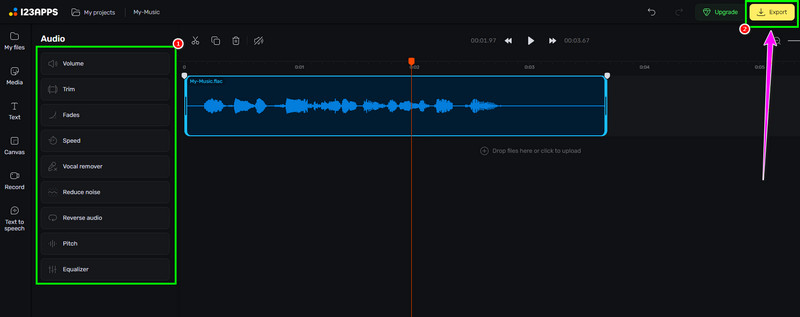
Βήμα 1Επισκεφθείτε την ιστοσελίδα του/της 123 ΕΦΑΡΜΟΓΕΣ και προχωρήστε σε αυτό Επεξεργαστής ήχου λειτουργία. Στη συνέχεια, πατήστε το Επιλέξτε Αρχεία για να ανεβάσετε την ηχογράφηση σας.
Βήμα 2Στη συνέχεια, ξεκινήστε την επεξεργασία του ήχου σας. Μπορείτε να περικόψετε την ηχογράφηση, να προσθέσετε εφέ, να αφαιρέσετε τον θόρυβο και πολλά άλλα.
Βήμα 3Μετά τη διαδικασία επεξεργασίας, κάντε κλικ στο Εξαγωγή παραπάνω για να το αποθηκεύσετε στη συσκευή σας.
Μέθοδος 2. Επεξεργασία ηχογραφήσεων φωνής χρησιμοποιώντας το Audio Editor Online
Αν θέλετε ένα εξαιρετικό διαδικτυακό πρόγραμμα επεξεργασίας ήχου που μπορεί να επεξεργαστεί τις φωνητικές σας εγγραφές, μπορείτε να δοκιμάσετε να χρησιμοποιήσετε Επεξεργαστής ήχου στο διαδίκτυοΑυτό το εργαλείο μπορεί να προσφέρει διάφορα εργαλεία που μπορείτε να χρησιμοποιήσετε. Μερικά από αυτά είναι το trimmer, το cutter, το noise remover, το speed charger και άλλα. Δείτε τα παρακάτω βήματα και μάθετε πώς να επεξεργάζεστε μια φωνητική ηχογράφηση.
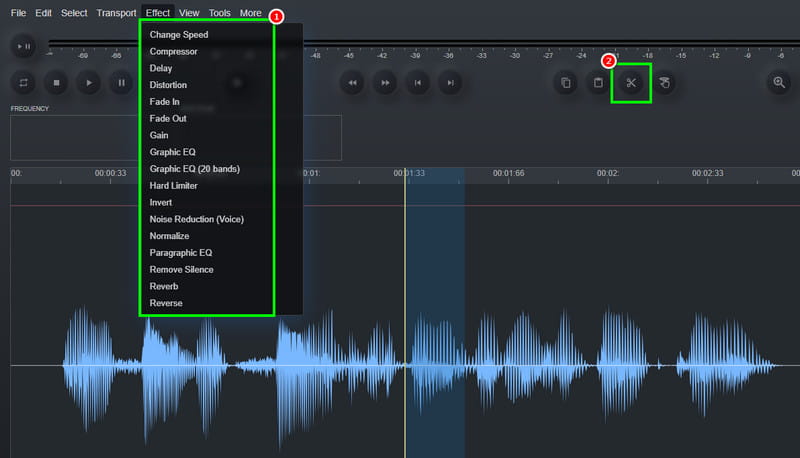
Βήμα 1Μετά την πρόσβαση στο Επεξεργαστής ήχου στο διαδίκτυο εργαλείο, κάντε κλικ στο Αρχείο > Ανοιξε επιλογή για μεταφόρτωση της φωνητικής εγγραφής.
Βήμα 2Μπορείτε να ξεκινήσετε τη διαδικασία επεξεργασίας. Μεταβείτε στο Αποτέλεσμα για να αλλάξετε την ταχύτητα του ήχου, να προσθέσετε ένα εφέ, να ρυθμίσετε την καθυστέρηση και πολλά άλλα. Μπορείτε επίσης να χρησιμοποιήσετε το Τομή εργαλείο για την αφαίρεση του περιττού εξαρτήματος από την τροχιά.
Βήμα 3Για την τελευταία διαδικασία, πατήστε το Αρχείο > Σώσει για να αποθηκεύσετε την επεξεργασμένη εγγραφή στον υπολογιστή σας.
Μέρος 5. Ποια μέθοδο πρέπει να επιλέξετε
Αναρωτιέστε ποια μέθοδο να επιλέξετε; Αν ναι, σας συνιστούμε ανεπιφύλακτα να χρησιμοποιήσετε Μετατροπέας βίντεο AVAideΌσον αφορά την επεξεργασία, μπορείτε να διασφαλίσετε ότι θα έχετε το αποτέλεσμα που χρειάζεστε. Μπορείτε να περικόψετε τον ήχο, να διαχωρίσετε και να προσθέσετε πολλά τμήματα για να δημιουργήσετε ένα μόνο αρχείο. Μπορείτε ακόμη και να αποκτήσετε πρόσβαση στη λειτουργία Συμπιεστή Ήχου του προγράμματος για να εξισορροπήσετε το μέγεθος του αρχείου και την ποιότητα της ηχογράφησης σας. Μπορεί ακόμη και να σας επιτρέψει να μετατρέψετε τον ήχο σας σε άλλες μορφές, αποτρέποντας τυχόν προβλήματα συμβατότητας. Επομένως, βασιστείτε σε αυτό το πρόγραμμα και επιτύχετε την επιθυμητή έξοδο ήχου.
Χάρη σε αυτό το σεμινάριο, μάθατε πώς να επεξεργαστείτε ηχογραφήσεις. Ελέγξτε λοιπόν τις μεθόδους που προσφέρουμε και διαχειριστείτε τις φωνητικές σας ηχογραφήσεις με βάση τις προτιμήσεις σας. Επιπλέον, αν θέλετε μια ομαλή διαδικασία επεξεργασίας ήχου, προτείνουμε να χρησιμοποιήσετε Μετατροπέας βίντεο AVAideΑυτό το λογισμικό διασφαλίζει ότι μπορείτε να επεξεργαστείτε και να αποθηκεύσετε το βίντεο με την καλύτερη ποιότητα, καθιστώντας το ένα κορυφαίο πρόγραμμα επεξεργασίας για τους χρήστες.
ΣΧΕΤΙΚΑ ΜΕ ΤΟΝ ΣΥΓΓΡΑΦΕΑ

Η πλήρης εργαλειοθήκη βίντεο που υποστηρίζει 350+ μορφές για μετατροπή σε ποιότητα χωρίς απώλειες.