Η αναπαραγωγή βίντεο διακόπτεται συχνά όταν η μορφή δεν ταιριάζει μεταξύ συσκευών και προγραμμάτων επεξεργασίας. MP4 σε MPEG Η μετατροπή βοηθά στη διασφάλιση ευρύτερης συμβατότητας, μειωμένων μεγεθών αρχείων και συνεχούς ροής αρχείων και εκπομπών. Αυτός ο οδηγός βασίζεται στην πραγματική ροή εργασίας πολυμέσων για να περιγράψει τον λόγο για τον οποίο η μετατροπή είναι σημαντική και πώς χάνεται η ποιότητα λόγω ακατάλληλων ρυθμίσεων. Θα γνωρίσετε τα βασικά της μορφής, τα αξιόπιστα εργαλεία μετατροπής και τις ασφαλείς διαδικτυακές στρατηγικές για να διασφαλίσετε ότι μπορείτε να επιλέξετε την κατάλληλη στρατηγική. Στη συνέχεια, θα περάσουμε στα βασικά του MPEG, τα καλύτερα εργαλεία και τη βασική διαδικασία διαδικτυακής μετατροπής.
Μέρος 1: Τι είναι το MPEG
Το MPEG είναι η συντομογραφία του ονόματος Moving Picture Experts Group, το οποίο ανέπτυξε τα πρότυπα συμπίεσης και αποθήκευσης βίντεο και ήχου. Η μορφή μειώνει το μέγεθος του αρχείου αλλά διατηρεί καλή ποιότητα εικόνας και ήχου, επιτρέποντας την προβολή βίντεο στις περισσότερες συσκευές και πλατφόρμες. Όταν οι χρήστες απαιτούν ευρύτερη συμβατότητα DVD, μεταδόσεων ή παλαιότερων συστημάτων πολυμέσων, πολλοί από αυτούς μετατρέπουν το MP4 σε MPEG. Η γνώση του MPEG θα σας καθοδηγήσει στην επιλογή της κατάλληλης μορφής πριν ξεκινήσετε οποιαδήποτε μορφή μετατροπής.
Βασικά χαρακτηριστικά του MPEG ως μορφής:
- Συμπιέζει σε μεγάλο βαθμό τα αρχεία για να τα κάνει μικρότερα, αλλά εξακολουθεί να έχει αρκετά καλή ποιότητα βίντεο και ήχου.
- Συμβατότητα αναπαραγωγής με μια ποικιλία συσκευών αναπαραγωγής πολυμέσων και συστημάτων μετάδοσης.
- Διατίθεται σε DVD, βίντεο, τηλεόραση και μόνιμη αποθήκευση.
- Ροή και κοινή χρήση με ισορροπία και αποτελεσματικότητα αποθήκευσης.
- Υποστηρίζει αρκετούς κωδικοποιητές ήχου και βίντεο στην οικογένεια MPEG.
Μέρος 2: Τα καλύτερα εργαλεία για τη μετατροπή MP4 σε MPEG
Μετατροπέας βίντεο AVAide είναι ένας αξιόπιστος μετατροπέας MP4 σε MPEG σχεδιασμένος για χρήστες που θέλουν γρήγορα αποτελέσματα χωρίς πολύπλοκες ρυθμίσεις. Βοηθά στη μετατροπή σε διάφορα πρότυπα MPEG, όπου τα MPEG-1, MPEG-2 και MPEG-4 περιλαμβάνονται στα πρότυπα και μπορούν να χρησιμοποιηθούν για αναπαραγωγή, αρχειοθέτηση και μετάδοση. Η διεπαφή είναι φιλική προς το χρήστη, επιτρέποντας στους χρήστες να μετατρέπουν αρχεία με λίγα μόνο κλικ χωρίς να θέτουν σε κίνδυνο την ποιότητα του βίντεο και του ήχου.
Επιπλέον, το λογισμικό διαθέτει περισσότερες από 200 μορφές βίντεο και ήχου, καθώς και βασικές λειτουργίες επεξεργασίας για περικοπή ή προσαρμογή κλιπ, πέρα από το MPEG. Λειτουργεί καλά τόσο σε Windows όσο και σε macOS, επομένως αποτελεί μια αποτελεσματική εναλλακτική λύση για την πλειοψηφία των χρηστών πριν από τη μετάβαση στη διαδικασία μετατροπής.
Βήμα 1Κατεβάστε τον μετατροπέα βίντεο στον υπολογιστή σας κάνοντας κλικ στην ειδική πλατφόρμα που υποστηρίζεται από το λειτουργικό σύστημα που είναι διαθέσιμη εδώ. Στη συνέχεια, ακολουθήστε τις οδηγίες εγκατάστασης του πακέτου εγκατάστασης, ώστε να μπορείτε να το εκκινήσετε αργότερα.

ΔΩΡΕΑΝ ΛΗΨΗ Για Windows 7 ή νεότερη έκδοση
 Ασφαλής λήψη
ΔΩΡΕΑΝ ΛΗΨΗ Για Mac OS X 10.13 ή νεότερη έκδοση
Ασφαλής λήψηΒήμα 2Ετοιμάστε τα βίντεο MP4 που θέλετε να μετατρέψετε και κάντε κλικ στο Πρόσθεσε αρχείαΑφού ανεβάσετε το βίντεο, μπορείτε να προσθέσετε περισσότερα αν θέλετε να κάνετε μαζική μετατροπή.
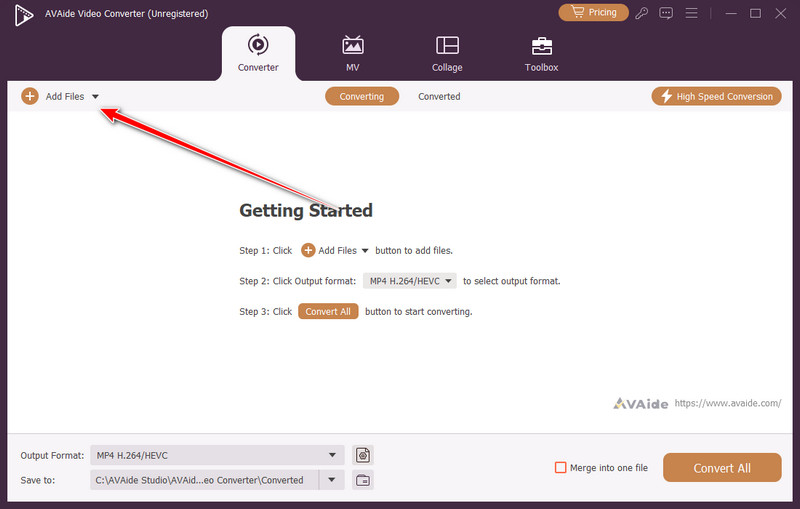
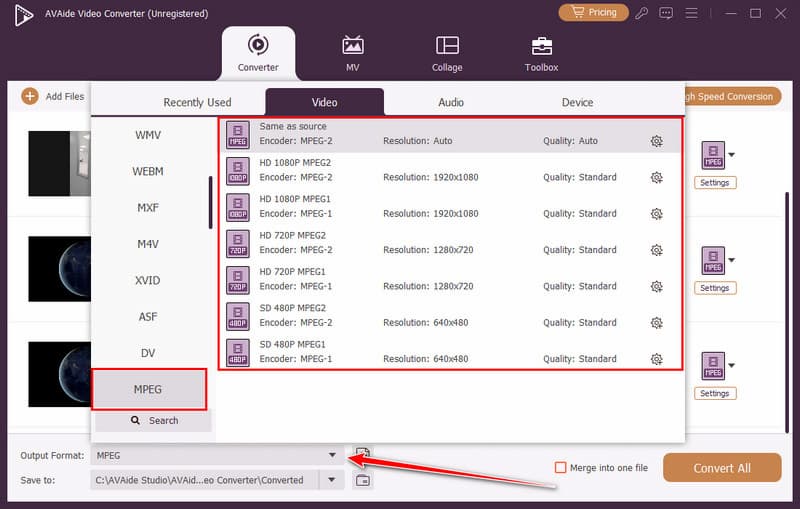
Βήμα 3Τώρα, κάντε κλικ στο Μορφή εξόδου για να επιλέξετε εδώ τη μορφή MPEG. Επιλέξτε τις ρυθμίσεις MPEG που θέλετε να χρησιμοποιήσετε και οι οποίες είναι διαθέσιμες στις προεπιλογές της λίστας.
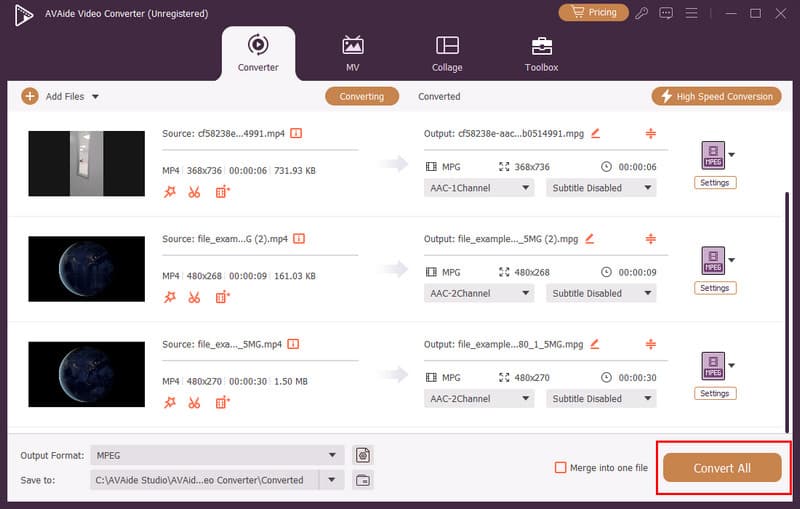
Βήμα 4Μετά από αυτό, κάντε κλικ στο Μετατροπή όλων για να ξεκινήσει η επεξεργασία του MP4 σε μορφή αρχείου MPEG. Θα λάβετε έναν ήχο ειδοποίησης όταν ολοκληρωθεί η μετατροπή. Ελέγξτε το βίντεο με το Αναπαραγωγή βίντεο 4K για να δείτε το τελικό αποτέλεσμα.
Μέρος 3: Πώς να μετατρέψετε MP4 σε MPEG στο διαδίκτυο
Παρακάτω παρατίθενται αξιόπιστα διαδικτυακά εργαλεία που μπορείτε να εισαγάγετε πριν προσθέσετε οδηγίες μετατροπής βήμα προς βήμα για κάθε πλατφόρμα.
1. Media.io
Media.io είναι ένας μετατροπέας που βασίζεται σε πρόγραμμα περιήγησης και επιτρέπει στους χρήστες να μετατρέπουν γρήγορα αρχεία MP4 σε MPEG χωρίς να χρειάζεται να εγκαταστήσουν λογισμικό. Η πλατφόρμα υποστηρίζει συνήθεις μεταφορτώσεις βίντεο και παρέχει αρχεία προς λήψη σε λίγα βήματα, καθιστώντας την εύκολη για χρήστες που χρειάζονται γρήγορη μετατροπή μορφής σε οποιαδήποτε συσκευή.
Βήμα 1Επισκεφθείτε τη σελίδα μετατροπέα Media.io MP4 σε MPEG στο πρόγραμμα περιήγησής σας και συνδεθείτε στον λογαριασμό σας.
Βήμα 2Ανεβάστε το αρχείο MP4 κάνοντας κλικ Επιλέξτε Αρχεία, μετά επιλέξτε MPEG ως μορφή εξόδου.
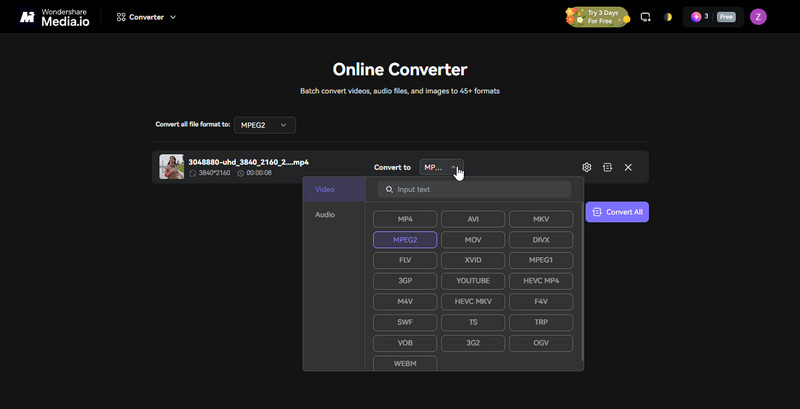
Βήμα 3Ξεκινήστε τη μετατροπή και κατεβάστε το αρχείο MPEG μόλις ολοκληρωθεί η επεξεργασία.
2. Μετατροπέας InVideo MP4 σε MPEG
Σε βίντεο προσφέρει ένα εύκολο διαδικτυακό εργαλείο που εστιάζει στη μετατροπή μορφής βίντεο με μια καθαρή διεπαφή κατάλληλη για αρχάριους. Είναι μια καλή επιλογή για χρήστες που θέλουν να μετατρέψουν βίντεο MP4 σε MPEG δωρεάν χρησιμοποιώντας μια απλή διαδικασία μεταφόρτωσης και εξαγωγής απευθείας στο πρόγραμμα περιήγησης.
Βήμα 1Αποκτήστε πρόσβαση στο εργαλείο μετατροπής InVideo MP4 και κάντε κλικ Επιλέξτε τα αρχεία MP4 σας για να εισαγάγετε το αρχείο βίντεο.
Βήμα 2Επιλέγω MPEG ως μορφή εξαγωγής και ξεκινήστε τη μετατροπή.
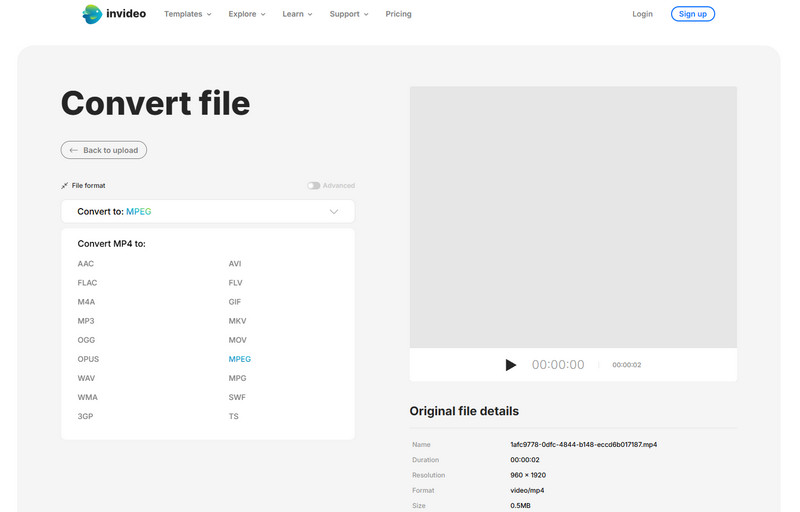
Βήμα 3Κατεβάστε το βίντεο που έχει μετατραπεί αφού ολοκληρωθεί η επεξεργασία.
3. MiConv
MiConv Παρέχει έναν απλό διαδικτυακό μετατροπέα όπου οι χρήστες ανεβάζουν ένα αρχείο, επιλέγουν MPEG ως έξοδο και κατεβάζουν το αποτέλεσμα της μετατροπής μέσα σε λίγα λεπτά. Χρησιμοποιείται συνήθως από άτομα που αναζητούν καθοδήγηση σχετικά με τον τρόπο μετατροπής MP4 σε MPEG χωρίς πολύπλοκο λογισμικό ή τεχνικές γνώσεις.
Βήμα 1Ανοίξτε τη σελίδα μετατροπέα MiConv, κάντε κλικ στο Επιλέξτε το αρχείο, βρείτε το βίντεο MP4 που θέλετε να μετατρέψετε και είναι αποθηκευμένο στη συσκευή σας και ανεβάστε το εδώ.
Βήμα 2Επιλέγω MPEG ως τη μορφή εξόδου προορισμού από τη λίστα διαθέσιμων μορφών.
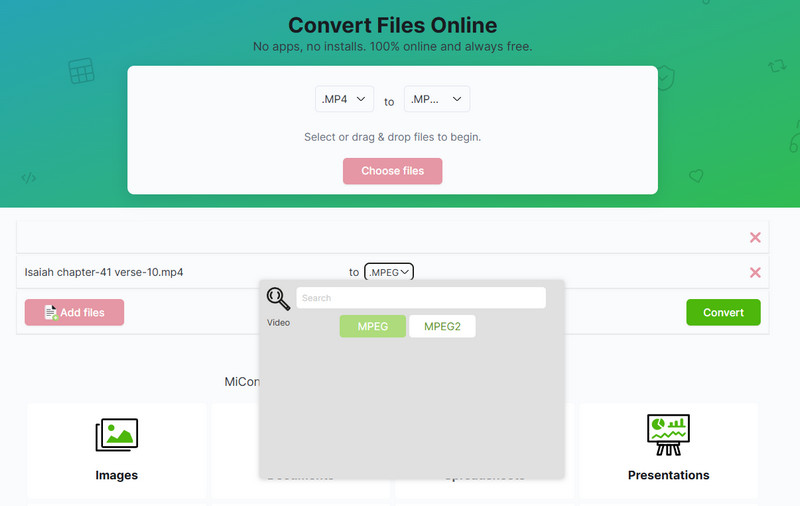
Βήμα 3Εκτελέστε τη μετατροπή και κατεβάστε το ολοκληρωμένο αρχείο MPEG.
4. AnyConv
AnyConv είναι ένας ελαφρύς ιστός Μετατροπέας βίντεο AV1 Υποστηρίζει πολλές μορφές πολυμέσων και επιτρέπει γρήγορες μετατροπές με ελάχιστη εγκατάσταση. Συχνά συνιστάται στους χρήστες να ερευνούν πώς να μετατρέψουν MP4 σε MPEG μέσω μιας απλής ροής εργασίας μεταφόρτωσης, μετατροπής και λήψης στο διαδίκτυο.
Βήμα 1Επισκεφθείτε την επίσημη ιστοσελίδα του AnyConv MP4 σε MPEG και, στη συνέχεια, κάντε κλικ στο κουμπί Επιλογή αρχείου για να εισαγάγετε το MP4 εδώ. Ορίστε τη μορφή εξόδου σε MPEG αν δεν έχει ακόμη ρυθμιστεί σε αυτό.
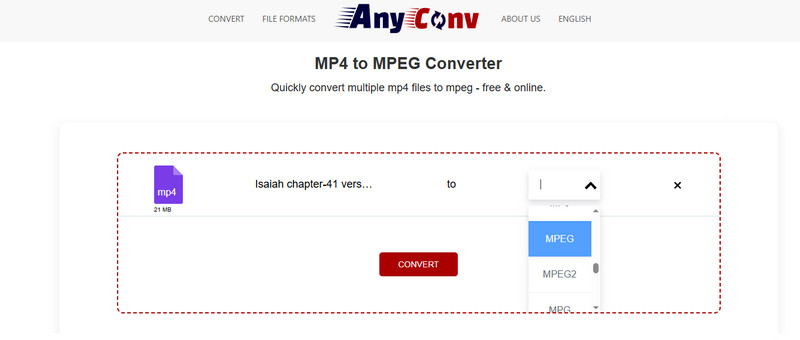
Βήμα 2Στη συνέχεια, κάντε κλικ στο Μετατρέπω κουμπί, περιμένετε μερικά λεπτά πριν μπορέσετε να κατεβάσετε την έκδοση που έχει μετατραπεί.
5. EchoWave
EchoWave είναι ένας γρήγορος και αξιόπιστος διαδικτυακός μετατροπέας που σας επιτρέπει να αλλάζετε MP4 σε MPEG απευθείας στο πρόγραμμα περιήγησής σας χωρίς να εγκαταστήσετε λογισμικό. Υποστηρίζει μεταφορτώσεις με μεταφορά και απόθεση και χειρίζεται εύκολα κοινές μορφές βίντεο. Η απλή διεπαφή του το καθιστά φιλικό προς τους αρχάριους και οι χρήστες μπορούν να μετατρέψουν και να κατεβάσουν γρήγορα αρχεία διατηρώντας παράλληλα καλή ποιότητα βίντεο.
Βήμα 1Μεταβείτε στον μετατροπέα MP4 σε MPEG EchoWave online, δεν χρειάζεται να εγγραφείτε και, στη συνέχεια, κάντε κλικ στο Επιλογή αρχείων MP4 για να ξεκινήσετε την εισαγωγή βίντεο εδώ. Περιμένετε μέχρι να ολοκληρωθεί η διαδικασία μεταφόρτωσης και, στη συνέχεια, κάντε κλικ στο αναπτυσσόμενη λίστα και επιλέξτε την έξοδο MPEG από τη λίστα.
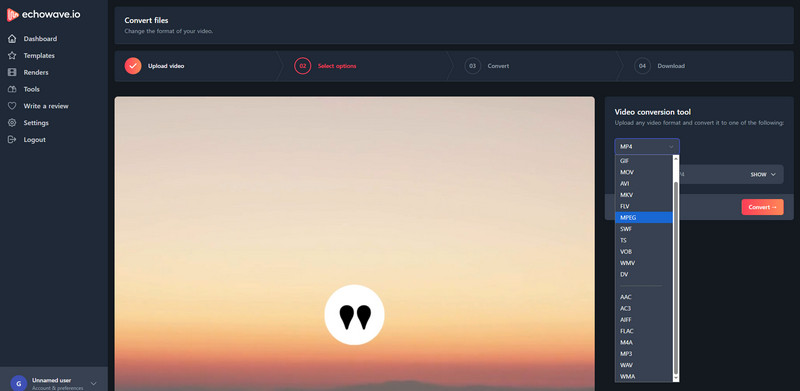
Βήμα 2Για να λάβετε το βίντεο MPEG, πρέπει να κάνετε κλικ στο Μετατρέπω κουμπί και κατεβάστε το.
Μάθηση πώς να μετατρέψετε ένα αρχείο MP4 σε MPEG διασφαλίζει ότι τα βίντεό σας είναι συμβατά σε όλες τις συσκευές, τους επεξεργαστές και τις πλατφόρμες ροής, διατηρώντας παράλληλα την ποιότητα και τα διαχειρίσιμα μεγέθη αρχείων. Χρησιμοποιώντας ένα ισχυρό εργαλείο για υπολογιστές όπως Μετατροπέας βίντεο AVAide ή στρεφόμενοι σε βολικές διαδικτυακές επιλογές όπως το Media.io, το InVideo, το MiConv, το AnyConv ή το EchoWave, μπορείτε να ολοκληρώσετε μετατροπές γρήγορα και αξιόπιστα. Κατανοώντας τη μορφή MPEG και ακολουθώντας τα σωστά βήματα, μπορείτε να διαχειριστείτε, να μοιραστείτε και να αρχειοθετήσετε τα βίντεό σας αποτελεσματικά χωρίς συμβιβασμούς στην ποιότητα.
Η πλήρης εργαλειοθήκη βίντεο που υποστηρίζει 350+ μορφές για μετατροπή σε ποιότητα χωρίς απώλειες.