"Είναι δυνατόν να μετατρέψω ένα αρχείο ήχου σε αρχείο βίντεο;"
Ναι, και συνοδεύεται από επιπλέον προνόμια, όπως ακριβώς όταν κάνετε μετατροπή M4A σε MP4Σε αυτήν την ανάρτηση, θα μάθετε γιατί είναι σημαντική η μετατροπή ήχου σε βίντεο και τους ευκολότερους τρόπους για να το πετύχετε. Συνεχίστε να διαβάζετε για να δείτε πόσο απλό μπορεί να είναι!
Μέρος 1: M4A vs. MP4: Γιατί να μετατρέψετε ήχο σε βίντεο
Τα αρχεία ήχου όπως το M4A είναι ιδανικά για μουσική, αλλά έχουν όρια. Γι' αυτό είναι σημαντικό να κατανοήσετε το M4A έναντι του MP4. Δεν μπορούν να περιλαμβάνουν εικόνες, υπότιτλους ή οπτικά εφέ. Το MP4, από την άλλη πλευρά, είναι μια μορφή βίντεο που μπορεί να αποθηκεύσει τόσο ήχο όσο και γραφικά.
Η μετατροπή από M4A σε MP4 σάς επιτρέπει να συνδυάζετε μουσική με εικόνες ή βίντεο, να την κοινοποιείτε σε περισσότερες πλατφόρμες και να την κάνετε αναπαραγώγιμη σε συσκευές που ενδέχεται να μην υποστηρίζουν μορφές μόνο ήχου. Κάνει το περιεχόμενό σας πιο ευέλικτο, ελκυστικό και εύχρηστο παντού.
Μέρος 2: 5 έξυπνοι τρόποι για να μετατρέψετε το M4A σε MP4
Στα παρακάτω βήματα, θα δείτε πέντε εύκολα εργαλεία που μπορούν να σας βοηθήσουν να μετατρέψετε τον ήχο σε βίντεο ομαλά. Κάθε μέθοδος λειτουργεί με τον δικό της τρόπο, επομένως μπορείτε να επιλέξετε τι σας ταιριάζει.
1. Μετατροπέας βίντεο AVAide
Οι έξυπνοι τρόποι μετατροπής του M4A σε MP4 συχνά ξεκινούν με τη χρήση ενός εργαλείου που μπορεί να χειριστεί την ταχύτητα, την ποιότητα και τις επιπλέον λειτουργίες σε ένα μέρος. Μετατροπέας βίντεο AVAide Ταιριάζει καλά σε αυτόν τον ρόλο επειδή υποστηρίζει επιτάχυνση υλικού, η οποία βοηθά στην ταχύτερη ολοκλήρωση της μετατροπής και διατηρεί την ομαλή διαδικασία.
Υποστηρίζει επίσης μαζική μετατροπή, ώστε να μπορείτε να χειρίζεστε πολλά αρχεία M4A ταυτόχρονα. Η λειτουργία MV σάς επιτρέπει να δημιουργείτε βίντεο MP4 προσθέτοντας ήχο και εικόνες μαζί, κάτι που είναι χρήσιμο όταν θέλετε κάτι περισσότερο από μια απλή αλλαγή μορφής. Υποστηρίζει επίσης πολλούς κωδικοποιητές και μορφές τόσο για είσοδο όσο και για έξοδο, γεγονός που σας προσφέρει περισσότερες επιλογές αρχείων.
- Έως και 120 φορές μεγαλύτερη ταχύτητα μετατροπής.
- Διατηρεί εξαιρετική καθαρότητα εξόδου μετά τη μετατροπή.
- Σας επιτρέπει να ρυθμίσετε με ακρίβεια τις ρυθμίσεις εξόδου, όπως η ανάλυση, ο κωδικοποιητής και ο ρυθμός μετάδοσης bit.
- Περιλαμβάνει βασικά εργαλεία επεξεργασίας όπως περικοπή, συγχώνευση, περικοπή, περιστροφή και φιλτράρισμα.

 Ασφαλής λήψη
Δείτε πώς μπορείτε να μετατρέψετε το M4A σε MP4 γρήγορα και απλά χρησιμοποιώντας το AVAide Video Converter:
Βήμα 1Λήψη & Εγκατάσταση του Μετατροπέα
Κατεβάστε και εγκαταστήστε το AVAide Video Converter στον υπολογιστή σας. Αφού ολοκληρωθεί η εγκατάσταση, ανοίξτε το πρόγραμμα για να ξεκινήσετε αμέσως.
Βήμα 2Προσθέστε τα αρχεία M4A σας
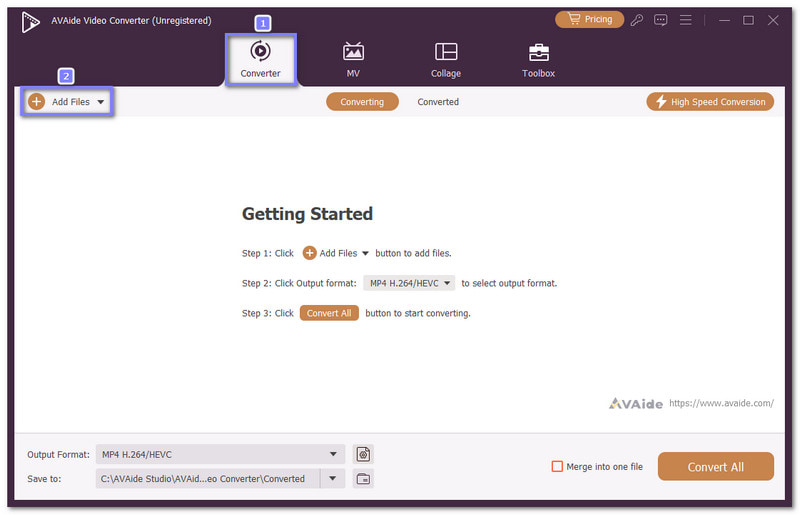
Στο Μετατροπέας καρτέλα, κάντε κλικ στο Πρόσθεσε αρχεία για να ανεβάσετε τα αρχεία M4A σας. Μπορείτε επίσης να τα σύρετε και να τα αποθέσετε στην κύρια οθόνη. Εάν έχετε πολλά αρχεία, μπορείτε να τα προσθέσετε μαζί, επειδή υποστηρίζεται η μαζική μετατροπή.
Βήμα 3Επιλέξτε MP4 ως μορφή αρχείου εξόδου
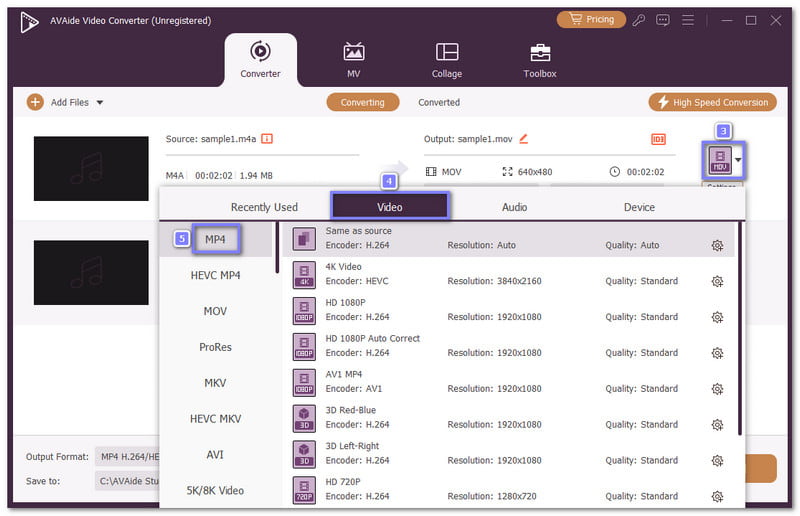
Χτύπα το Μορφή αναπτυσσόμενο μενού για να ανοίξετε τις μορφές εξόδου. Από το βίντεο ενότητα, επιλέξτε MP4 ως μορφή-στόχο σας, έτσι ώστε ο Μετατροπέας Βίντεο AVAide να προετοιμάζει τη σωστή έξοδο.
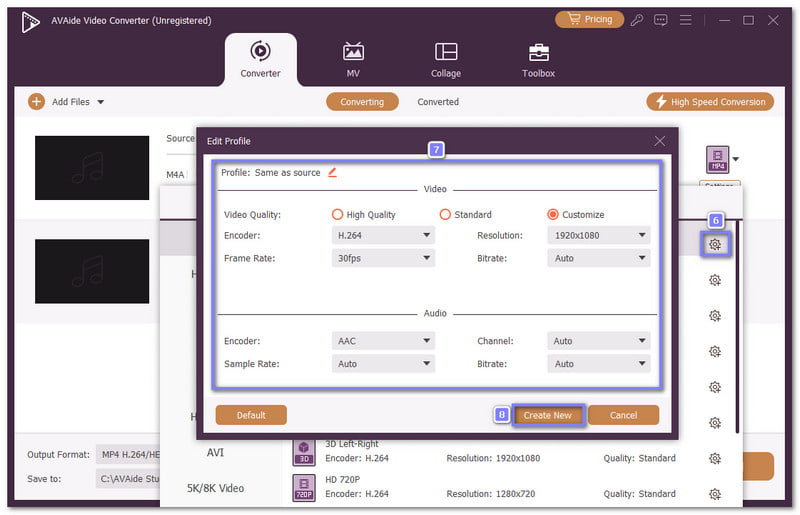
Βήμα 4Προσαρμόστε τις ρυθμίσεις εξόδου
Αν θέλετε καλύτερο έλεγχο, κάντε κλικ στο Προσαρμοσμένο προφίλ επιλογή. Σας επιτρέπει να διαμορφώσετε τις ρυθμίσεις του κωδικοποιητή, του ρυθμού δειγματοληψίας, του ρυθμού μετάδοσης bit και του καναλιού και, στη συνέχεια, να αποθηκεύσετε τις αλλαγές που κάνατε για την έξοδο που προτιμάτε.
Βήμα 5Ξεκινήστε τη μετατροπή M4A σε MP4
Επιλέξτε τον φάκελο εξόδου και μετονομάστε το αρχείο, εάν χρειάζεται. Επιπλέον, το AVAide δεν είναι μόνο ένας μετατροπέας, αλλά και ένας από τους οι καλύτεροι συντάκτες M4AΜπορείτε να κάνετε κλικ στο ράβδος για να επεξεργαστείτε το αρχείο πριν από την εξαγωγή. Μόλις όλα φαίνονται έτοιμα, κάντε κλικ στο Μετατροπή όλων και αφήστε το AVAide Video Converter να ολοκληρώσει την εργασία. Στη συνέχεια, ανοίξτε τον φάκελο που επιλέξατε και απολαύστε το νέο σας αρχείο MP4 με τις ρυθμίσεις που επιλέξατε.
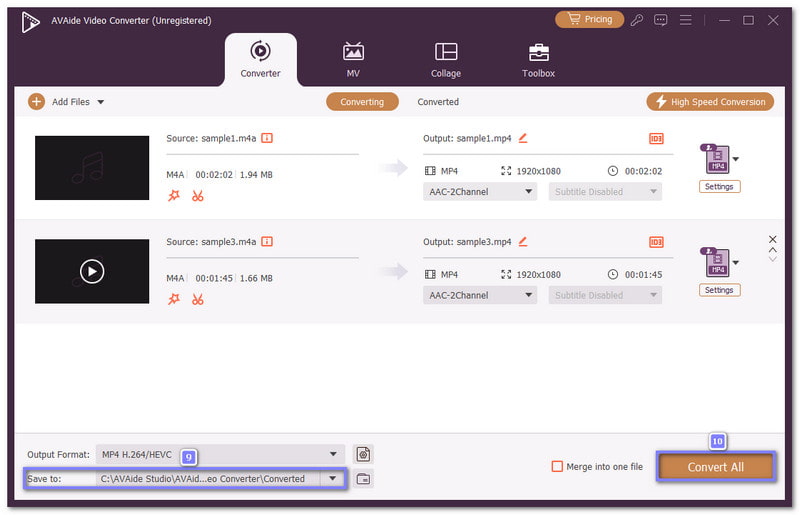
Γιατί το επιλέξαμε: Το AVAide Video Converter κάνει τη μετατροπή από M4A σε MP4 γρήγορη και χωρίς προβλήματα. Παρέχει MP4 σε διαφορετικές αναλύσεις όπως 720p, 1080p και 4K. Μπορείτε επίσης να προσαρμόσετε τις ρυθμίσεις εξόδου και να χρησιμοποιήσετε προκαθορισμένες συσκευές για ευκολία. Επιπλέον, μπορείτε να το χρησιμοποιήσετε για να μετατροπή MP4 σε M4A αν θέλετε να εξαγάγετε ήχο από ένα αρχείο βίντεο. Εκτός από αυτό, διαθέτει λειτουργίες επεξεργασίας για να περικόψετε, να συγχωνεύσετε ή να περικόψετε το αρχείο σας πριν από τη μετατροπή.
2. Ζαμζάρ
Χρειάζεστε έναν μετατροπέα M4A σε MP4 που να λειτουργεί γρήγορα χωρίς να χρειάζεται να εγκαταστήσετε τίποτα; Το Zamzar είναι μια έξυπνη διαδικτυακή επιλογή. Υποστηρίζει περισσότερους από 1.200 τύπους αρχείων, επομένως κάνει περισσότερα από μια απλή μετατροπή ήχου. Η σελίδα είναι καθαρή και εύχρηστη. Οι χρήστες του δωρεάν προγράμματος μπορούν να ανεβάσουν αρχεία έως και 50 megabyte και να εκτελέσουν πολλές μετατροπές ταυτόχρονα, κάτι που βοηθάει όταν έχετε περισσότερα αρχεία να ολοκληρώσετε.
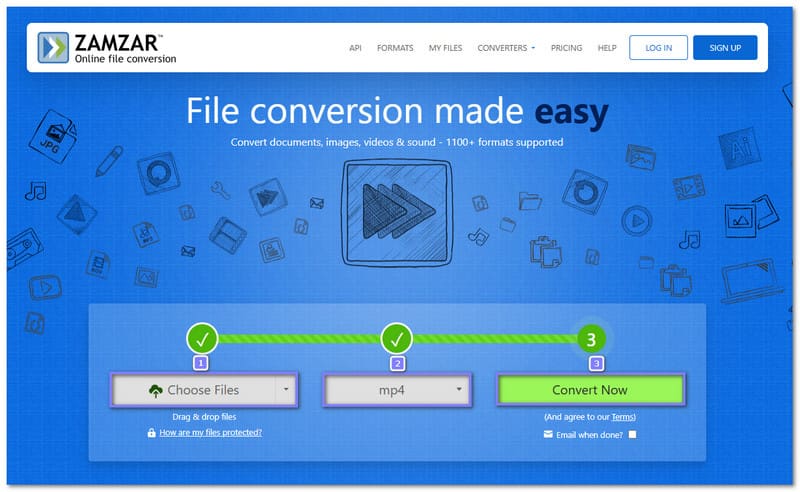
Βήμα 1Ανοίξτε το Zamzar και κάντε κλικ στο Επιλέξτε Αρχεία κουμπί για να ανεβάσετε το αρχείο M4A σας.
Βήμα 2Αφού εμφανιστεί το αρχείο, ανοίξτε το Μετατροπή σε μενού και επιλέξτε MP4 ως μορφή εξόδου.
Βήμα 3Τύπος Μετατροπή τώρα για να ξεκινήσει η μετατροπή. Θα επεξεργαστεί το αρχείο σας σε λίγα λεπτά. Μόλις ολοκληρωθεί η μετατροπή, κάντε κλικ στο Κατεβάστε για να αποθηκεύσετε το αρχείο MP4 στη συσκευή σας. Στη συνέχεια, ελέγξτε το αποθηκευμένο αρχείο και αναπαραγάγετε το για να επιβεβαιώσετε ότι η μορφή άλλαξε σωστά.
3. VLC
Μερικοί χρήστες έχουν ήδη έναν μετατροπέα στον υπολογιστή τους και δεν τον προσέχουν. Το VLC είναι γνωστό για την αναπαραγωγή βίντεο, αλλά αλλάζει επίσης μορφές αρχείων χωρίς επιπλέον κόστος. Λειτουργεί σε διαφορετικά συστήματα και χειρίζεται καλά τις βασικές μετατροπές. Το καθιστά χρήσιμο όταν θέλετε να αλλάξετε M4A σε MP4. Μπορείτε επίσης να μετατρέψτε το M4A σε WMA διατηρώντας παράλληλα τα πάντα μέσα σε ένα αξιόπιστο πρόγραμμα για επιτραπέζιους υπολογιστές.
Βήμα 1Εκτελέστε το VLC στον υπολογιστή σας και κάντε κλικ στο Μεσο ΜΑΖΙΚΗΣ ΕΝΗΜΕΡΩΣΗΣ στο επάνω μενού.
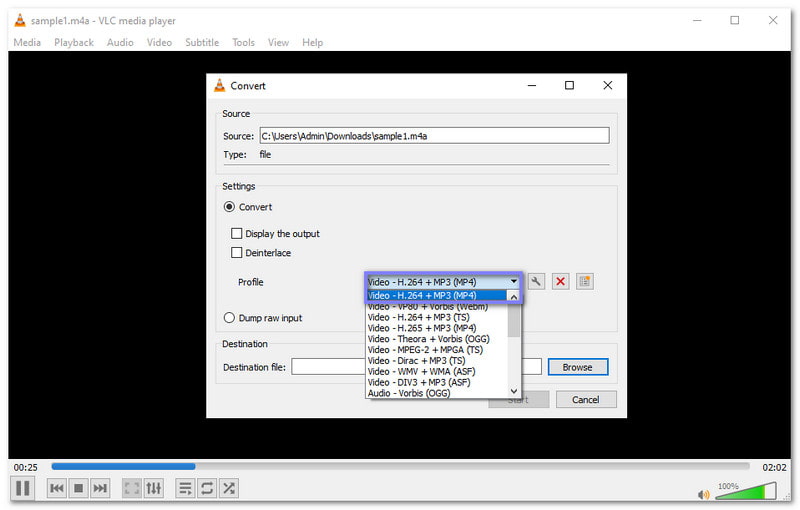
Βήμα 2Επίλεξε το Μετατροπή/Αποθήκευση και εισαγάγετε το αρχείο M4A στην οθόνη που ανοίγει.
Βήμα 3Κάντε κλικ στο Μετατροπή/Αποθήκευση ξανά το κουμπί και, στη συνέχεια, επιλέξτε MP4 σύμφωνα με το Προφίλ Ενότητα.
Βήμα 4Επιλέξτε πού θέλετε να αποθηκεύσετε το νέο αρχείο και μετονομάστε το, εάν χρειάζεται. Τέλος, κάντε κλικ στο Αρχή και περιμένετε μέχρι να ολοκληρωθεί η δημιουργία του αρχείου MP4.
4. Επαναμετάδοση
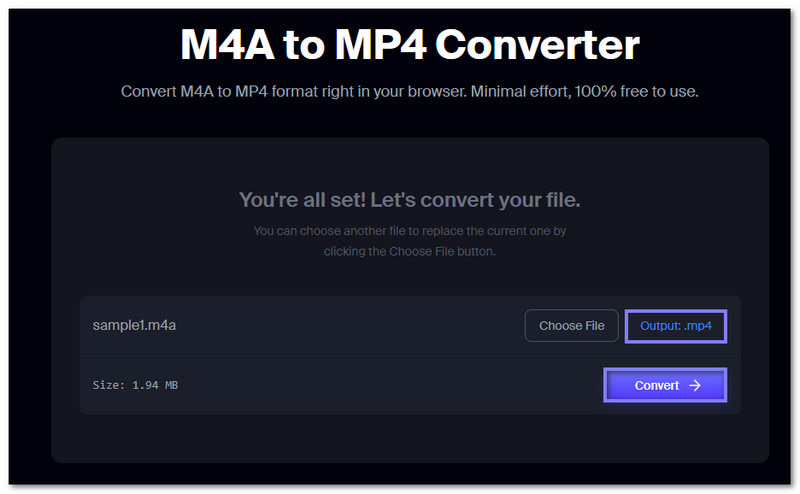
Αν θέλετε την πιο γρήγορη μέθοδο περιήγησης, το Restream λειτουργεί ως online μετατροπέας M4A σε MP4 και διατηρεί τη διαδικασία απλή. Ανεβάζετε το αρχείο, αφήνετε τον ιστότοπο να προετοιμάσει τη μορφή και περιμένετε για τη λήψη. Δεν απαιτείται πρόγραμμα και δεν απαιτείται πληρωμή. Η καθαρή διάταξή του βοηθά τους αρχάριους χρήστες, επειδή τα κύρια εργαλεία είναι εύκολα στην εύρεση και η μετατροπή ξεκινά με λίγα μόνο κλικ.
Βήμα 1Ανοίξτε τη σελίδα Restream - M4A to MP4 Converter στο πρόγραμμα περιήγησής σας.
Βήμα 2Κάντε κλικ Επιλέξτε το αρχείο ή σύρετε το αρχείο M4A σας στο πλαίσιο μεταφόρτωσης.
Βήμα 3Ελέγξτε αν MP4 Η μορφή εξόδου επιλέγεται ως η μορφή εξόδου. Συχνά επιλέγεται από προεπιλογή.
Βήμα 4Εάν έχει ήδη οριστεί, κάντε κλικ στο Μετατρέπω για να ξεκινήσετε την αλλαγή της μορφής αρχείου. Αφού ολοκληρωθεί η διαδικασία, κάντε κλικ στο κουμπί Κατεβάστε κουμπί για να αποθηκεύσετε το αρχείο MP4.
5. iTunes
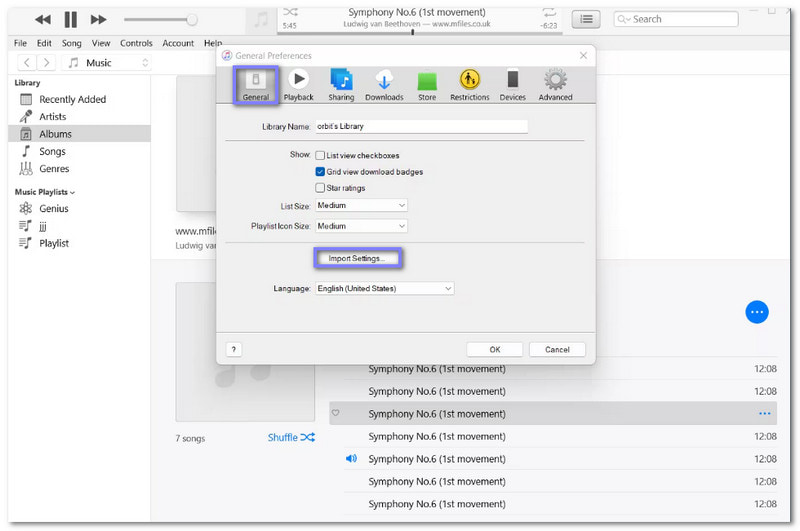
Το iTunes ακολουθεί διαφορετική διαδρομή επειδή λειτουργεί πρώτα μέσα στη μουσική σας βιβλιοθήκη. Αντί για άμεση μετατροπή, δημιουργεί μια νέα έκδοση AAC την οποία μπορείτε αργότερα να αποθηκεύσετε ως βίντεο M4A σε MP4. Αυτή η μέθοδος φαίνεται πιο οικεία στους χρήστες της Apple. Βοηθά επίσης στη διατήρηση της ισχυρής ποιότητας ήχου, η οποία είναι χρήσιμη όταν θέλετε το νέο αρχείο να λειτουργεί καλά σε συσκευές Apple.
Βήμα 1Εκτελέστε το iTunes και κάντε κλικ στο Επεξεργασία, μετά επιλέξτε Προτιμήσεις.
Βήμα 2Παω σε Γενικός και ανοιχτό Εισαγωγή ρυθμίσεων.
Βήμα 3Επιλέξτε την επιλογή κωδικοποίησης που θέλετε και, στη συνέχεια, κάντε κλικ στο Εντάξει κουμπί για να το αποθηκεύσετε.
Βήμα 4Επιστρέψτε στη βιβλιοθήκη σας και επιλέξτε το αρχείο M4A που θέλετε να μετατρέψετε.
Βήμα 5Κάντε κλικ Αρχείο, επιλέξτε Μετατρέπω, μετά επιλέξτε Δημιουργία έκδοσης MP4Το νέο αρχείο θα εμφανιστεί δίπλα στο αρχικό.
Μέρος 3: Σύγκριση των 5 μετατροπέων M4A σε MP4
Παρακάτω είναι μια σύγκριση των πέντε μετατροπέων M4A σε MP4. Είναι κατασκευασμένοι ως προς την πλατφόρμα, την ευκολία χρήσης, την ταχύτητα κ.λπ. Ρίξτε μια ματιά λοιπόν.
- Παράγοντας
- Πλατφόρμα
- Ευκολία στη χρήση
- Ταχύτητα
- Μαζική μετατροπή
- Έλεγχος εξόδου
- Βέλτιστη χρήση
| Μετατροπέας βίντεο AVAide | Ζαμζάρ | VLC | Επαναμετάδοση | iTunes |
| Windows & Mac | Πρόγραμμα περιήγησης | Windows, Mac και Linux. | Πρόγραμμα περιήγησης | Windows & Mac |
| ★★★★★ | ★★★★★ | ★★★★ | ★★★★★ | ★★★ |
| Γρήγορα | Μεσαίο | Αργός | Μεσαίο | Αργός |
| ✓ | ✓ | ✓ | ✗ | ✗ |
| Ναι, προσαρμόστε τις ρυθμίσεις. | Δεν υπάρχουν βαθιές ρυθμίσεις. | Βασικές επιλογές προφίλ. | Δεν υπάρχουν προηγμένες ρυθμίσεις. | Μόνο βασική έξοδος. |
| Γρήγορος & πλήρης έλεγχος. | Καλό για χρήστες Apple. | Μετατροπή εάν είναι εγκατεστημένο το VLC. | Άμεση μετατροπή σε πρόγραμμα περιήγησης. | Χρήστες του οικοσυστήματος της Apple. |
Μέρος 4: Συχνές ερωτήσεις για τη μετατροπή από M4A σε MP4
Είναι το M4A και το MP4 το ίδιο;
Όχι. Το M4A είναι μια μορφή μόνο ήχου που χρησιμοποιείται για αρχεία μουσικής και ήχου. Το MP4 είναι μια μορφή βίντεο που μπορεί να περιλαμβάνει βίντεο, ήχο και υπότιτλους.
Πώς να ανοίξετε αρχεία M4A;
Μπορείτε να ανοίξετε αρχεία M4A με προγράμματα αναπαραγωγής πολυμέσων όπως iTunes, VLC, Windows Media Player ή QuickTime. Τα περισσότερα smartphone και tablet μπορούν επίσης να αναπαράγουν M4A εγγενώς.
Ποια είναι τα μειονεκτήματα του M4A;
Τα αρχεία M4A δεν υποστηρίζονται ευρέως σε όλες τις συσκευές. Δεν μπορούν να αποθηκεύσουν βίντεο ή υπότιτλους. Ορισμένοι παλαιότεροι παίκτες ενδέχεται να μην τα αναγνωρίζουν, γεγονός που μπορεί να περιορίσει τις επιλογές αναπαραγωγής.
Τα προαναφερθέντα εργαλεία επιτρέπουν σε όλους να αλλαγή M4A σε MP4Ένα από τα καλύτερα είναι Μετατροπέας βίντεο AVAideΠροσφέρει εξαιρετικά γρήγορη μετατροπή και είναι εύκολο στη χρήση, ιδανικό για κάθε επίπεδο δεξιοτήτων. Μετατρέπει τον ήχο σε βίντεο ομαλά και διατηρεί την ποιότητα υψηλή!
ΣΧΕΤΙΚΑ ΜΕ ΤΟΝ ΣΥΓΓΡΑΦΕΑ

Η πλήρης εργαλειοθήκη βίντεο που υποστηρίζει 350+ μορφές για μετατροπή σε ποιότητα χωρίς απώλειες.