Το M2TS είναι μια μορφή κοντέινερ βίντεο υψηλής ευκρίνειας που βασίζεται στη ροή μεταφοράς MPEG-2. Σε σύγκριση με κοινές μορφές όπως MP4 και MKV, δίνει έμφαση σε υψηλούς ρυθμούς μετάδοσης bit και σχεδόν χωρίς απώλειες οπτικοακουστικής ποιότητας, γεγονός που οδηγεί σε περιορισμένη εγγενή υποστήριξη σε πολλές συσκευές αναπαραγωγής πολυμέσων. Ως αποτέλεσμα, συχνά απαιτούνται πρόσθετοι κωδικοποιητές ή μετατροπή μορφής. Αυτό το άρθρο επισημαίνει πέντε κορυφαίοι παίκτες M2TS για επιτραπέζιους και κινητές συσκευές και περιγράφει βασικά βήματα αναπαραγωγής για να σας βοηθήσει να επιλέξετε τη σωστή επιλογή.
Μέρος 1. Αναπαραγωγή αρχείων M2TS για Windows και Mac
AVAide Blu-Ray Player
Για να σας βοηθήσουμε να αναπαράγετε αρχεία ομαλά στη συσκευή σας, σας προτείνουμε την καλύτερη συσκευή αναπαραγωγής M2TS. Ως ένα πλήρως εξοπλισμένο και ισχυρό εργαλείο, AVAide Blu-ray Player υποστηρίζει DVD και όλες τις μορφές πολυμέσων, συμπεριλαμβανομένων των M2TS, MP4, VOB, WMV, MP3 κ.λπ. Και μπορείτε να το εφαρμόσετε για την αναπαραγωγή δίσκων Blu-ray και αρχείων ISO με μενού και αρχική ανάλυση. Εκτός από την αναπαραγωγή βίντεο, αυτό το εργαλείο διασφαλίζει επίσης ότι εκτελείτε προηγμένες λειτουργίες στο βίντεό σας, όπως εξατομίκευση λιστών αναπαραγωγής και εφέ βίντεο. Με τη βοήθεια αυτού του λογισμικού, μπορείτε να απολαύσετε ομαλή αναπαραγωγή των αρχείων M2TS σας.

ΔΩΡΕΑΝ ΛΗΨΗ Για Windows 7 ή νεότερη έκδοση
 Ασφαλής λήψη
ΔΩΡΕΑΝ ΛΗΨΗ Για Mac OS X 10.13 ή νεότερη έκδοση
Ασφαλής λήψηΒήμα 1Κατεβάστε και εγκαταστήστε το AVAide Blu-ray Player στον υπολογιστή σας.
Βήμα 2Στη συνέχεια επιλέξτε Ανοιγμα αρχείου για αναπαραγωγή των αρχείων M2TS σας.

Τώρα τα βίντεό σας μπορούν να αναπαραχθούν με ευχέρεια. Μπορείτε να κάνετε κλικ Έλεγχοι, Ήχος, βίντεο, και Εργαλεία για να προσαρμόσετε την ταχύτητα αναπαραγωγής, το μέγεθος του καρέ, το κομμάτι ήχου κ.λπ., και φωτίστε τα βίντεό σας.

Windows Media Player
Ως το πρόγραμμα αναπαραγωγής βίντεο που συνοδεύει τα Windows, το Windows Media Player όχι μόνο υποστηρίζει την αναπαραγωγή βίντεο σε πολλές μορφές, αλλά μπορεί επίσης να χρησιμοποιηθεί για την επεξεργασία και τη μετατροπή μορφών βίντεο. Μπορείτε να χρησιμοποιήσετε αυτό το εργαλείο ως πρόγραμμα αναπαραγωγής M2TS για Windows 10 ή άλλα συστήματα Windows για να ανοίξετε τα αρχεία σας χωρίς να κάνετε λήψη πρόσθετων προσθηκών.
- Πλεονεκτήματα
- Ενσωματωμένο πρόγραμμα αναπαραγωγής με χαμηλή καμπύλη εκμάθησης.
- Ελάχιστη χρήση CPU και μνήμης κατά την αναπαραγωγή.
- Σταθερή συμβατότητα με συστήματα Windows.
- Μειονεκτήματα
- Απαιτείται πρόσθετη εγκατάσταση αποκωδικοποιητή M2TS.
- Η αναπαραγωγή βίντεο με υψηλό ρυθμό μετάδοσης bit ενδέχεται να παρουσιάσει τραύλισμα ή διακοπές καρέ.
- Δεν διαθέτει προηγμένα χειριστήρια, όπως ακριβές άλμα σε χρονοδιάγραμμα.
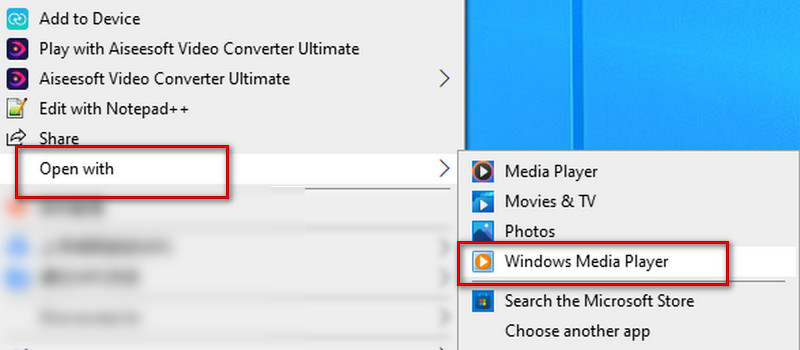
Εδώ είναι οι αναλυτικές οδηγίες βήμα προς βήμα.
Βήμα 1Κάντε δεξί κλικ στο αρχείο σας στην επιφάνεια εργασίας του υπολογιστή σας και επιλέξτε Ανοιγμα με το μενού.
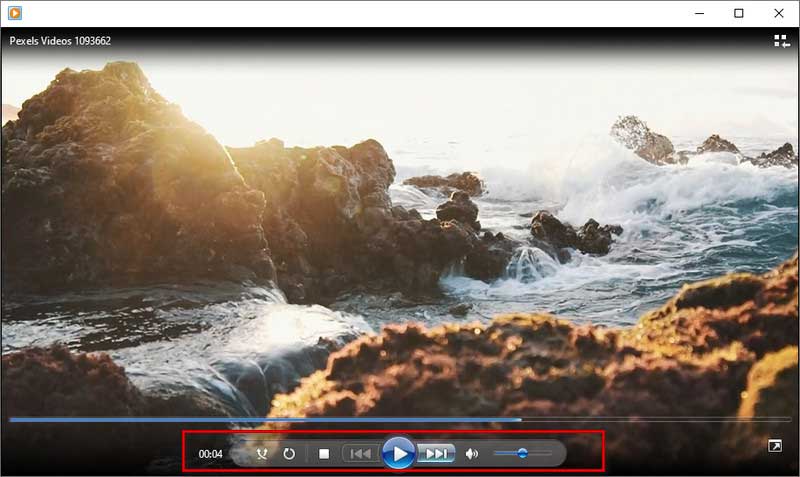
Μπορείτε να ρυθμίσετε την έναρξη ή τη διακοπή της αναπαραγωγής στο μενού κάτω από την οθόνη αναπαραγωγής, γρήγορη προώθηση ή προηγούμενη. Και το επίπεδο έντασης μπορεί να ρυθμιστεί όπως χρειάζεστε.
VLC Player
Το VLC Player είναι επίσης ένα πολύ χρήσιμο εργαλείο για την αναπαραγωγή βίντεο. Μπορείτε να το δείτε σε πολύ περιεχόμενο που σχετίζεται με την αναπαραγωγή και την επεξεργασία βίντεο. Αυτή η συσκευή αναπαραγωγής M2TS μπορεί να χρησιμοποιηθεί τόσο σε Windows όσο και σε Mac. Ομοίως, μπορεί να αναπαράγει βίντεο σε όλες σχεδόν τις δημοφιλείς μορφές και να πραγματοποιεί ορισμένες μετατροπές βίντεο.
- Πλεονεκτήματα
- Ενσωματωμένος πλήρης αποκωδικοποιητής για άμεση αναπαραγωγή αρχείων M2TS.
- Συμβατό με πολλαπλές κωδικοποιήσεις και κοντέινερ.
- Υποστήριξη χειροκίνητης εναλλαγής ενσωματωμένων κομματιών ήχου και υποτίτλων.
- Μειονεκτήματα
- Δεν είναι δυνατή η πλήρης ανάλυση των διαδραστικών μενού των εμπορικών δίσκων Blu-ray.
- Η αναπαραγωγή αρχείων M2TS με προστασία DRM συνήθως απαιτεί πρόσθετη διαμόρφωση βιβλιοθήκης.
Ακολουθούν τα λεπτομερή βήματα για να το χρησιμοποιήσετε για την αναπαραγωγή βίντεο M2TS.
Βήμα 1Κατεβάστε και εγκαταστήστε το VLC Player στον υπολογιστή σας.
Βήμα 2Κάντε κλικ Μεσο ΜΑΖΙΚΗΣ ΕΝΗΜΕΡΩΣΗΣ στην επάνω αριστερή γωνία και, στη συνέχεια, επιλέξτε Ανοιγμα αρχείου για να βρείτε το βίντεο-στόχο σας.
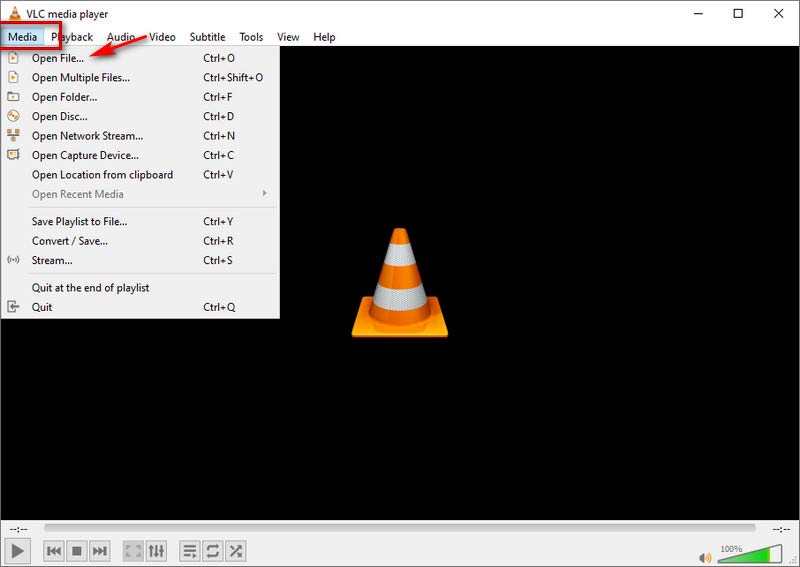
Στη συνέχεια, το βίντεό σας θα αρχίσει να παίζει αυτόματα.
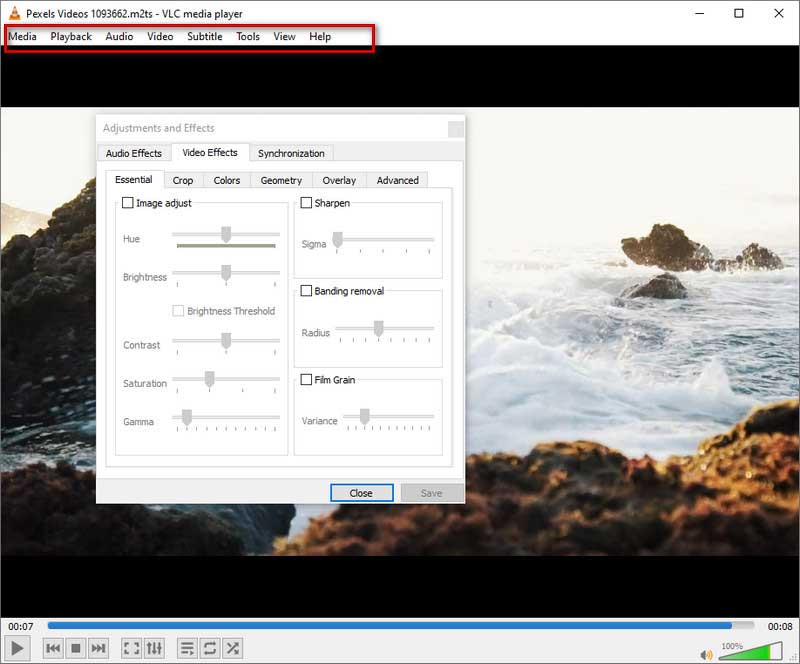
Εάν θέλετε να κάνετε μερικές απλές ρυθμίσεις αναπαραγωγής, κάντε κλικ στο κουμπί στο παραπάνω μενού. Μπορείς να χρησιμοποιήσεις Αναπαραγωγή για τη ρύθμιση της ταχύτητας αναπαραγωγής, Ήχος για το ηχητικό κομμάτι, βίντεο για μέγεθος οθόνης, Υπότιτλος για υπότιτλους, Εργαλεία για αντίθεση και φωτεινότητα κ.λπ.
Μέρος 2. M2TS File Player για Android και iPhone
VLC Player
Εκτός από την έκδοση για υπολογιστές, μπορείτε επίσης να χρησιμοποιήσετε το VLC Player ως δωρεάν πρόγραμμα αναπαραγωγής M2TS σε συσκευές Android ή iPhone. Είναι εξαιρετικά εύκολο στη χρήση και υποστηρίζει αναπαραγωγή βίντεο έως και ανάλυση 4K. Επιπλέον, προσφέρει πολλές προηγμένες ρυθμίσεις για την προσαρμογή της αναπαραγωγής MTS ή M2TS, όπως μετάβαση σε συγκεκριμένες χρονικές σημάνσεις, επιλογή συσκευών ήχου, προσθήκη αρχείων υποτίτλων και πολλά άλλα.
- Πλεονεκτήματα
- Ενσωματωμένος πλήρης αποκωδικοποιητής για άμεση αναπαραγωγή αρχείων M2TS.
- Συμβατό με πολλαπλές κωδικοποιήσεις και κοντέινερ.
- Υποστήριξη χειροκίνητης εναλλαγής ενσωματωμένων κομματιών ήχου και υποτίτλων.
- Μειονεκτήματα
- Δεν είναι δυνατή η πλήρης ανάλυση των διαδραστικών μενού των εμπορικών δίσκων Blu-ray.
- Η αναπαραγωγή αρχείων M2TS με προστασία DRM συνήθως απαιτεί πρόσθετη διαμόρφωση βιβλιοθήκης.
Βήμα 1Κατεβάστε και εγκαταστήστε την εφαρμογή VLC Player στο τηλέφωνό σας.
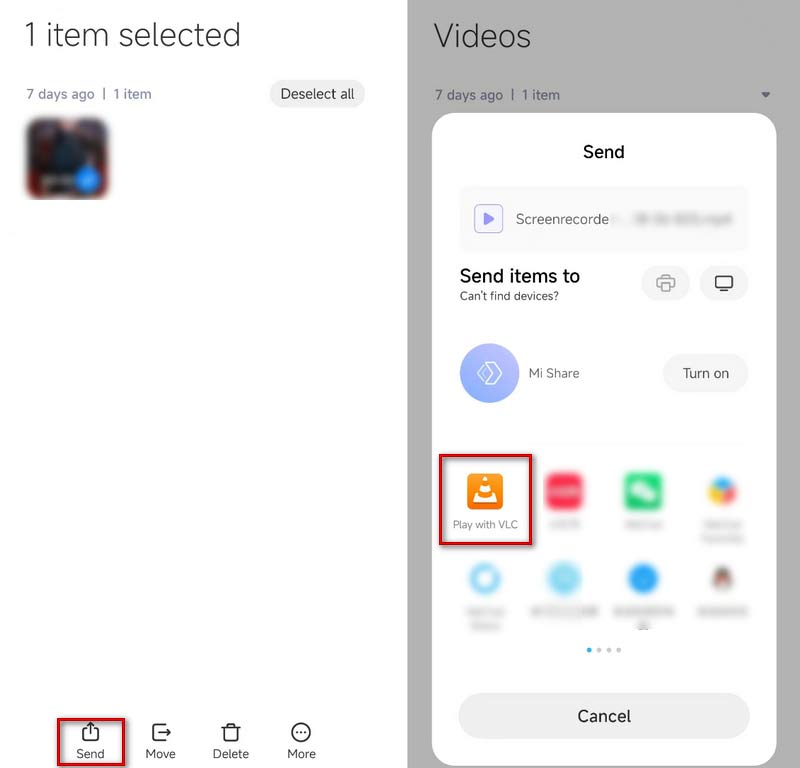
Βήμα 2Επιλέξτε το βίντεο που θέλετε να παίξετε στο Διαχείριση αρχείων και επιλέξτε Στείλετε ή Μερίδιο, ανάλογα με τον τύπο της συσκευής σας.
Βήμα 3Επιλέγω Παίξτε με το VLC, και τα βίντεό σας θα αναπαραχθούν αυτόματα.
KMPlayer
Το KMPlayer είναι ένα άλλο δωρεάν πρόγραμμα αναπαραγωγής M2TS που λειτουργεί σε τηλέφωνα Android και iPhone. Διαθέτει φιλική προς το χρήστη διεπαφή χωρίς διαφημίσεις να σας ενοχλούν. Υποστηρίζει την αναπαραγωγή σχεδόν όλων των μορφών αρχείων. Επίσης, το KMPlayer προσφέρει διάφορες δυνατότητες, όπως σελιδοδείκτη, λειτουργία cloud, έλεγχο ταχύτητας, γρήγορο κουμπί, λειτουργία καθρέφτη, ισοσταθμιστή ήχου, ανταμοιβές κ.λπ.
- Πλεονεκτήματα
- Εξαιρετικά προσαρμόσιμο σε βίντεο με υψηλό ρυθμό μετάδοσης bit.
- Ευέλικτος έλεγχος των ηχητικών κομματιών και των υποτίτλων.
- Προσφέρετε εκτεταμένες ρυθμίσεις εικόνας, ήχου και συγχρονισμού.
- Μειονεκτήματα
- Ορισμένα αρχεία ενδέχεται να παρουσιάσουν αποσυγχρονισμό οπτικοακουστικού περιεχομένου.
- Η δωρεάν έκδοση περιέχει διαφημίσεις.
- Η δομή της διεπαφής και του μενού είναι σχετικά περίπλοκη.
Ακολουθούν τα βήματα για την αναπαραγωγή του βίντεο.
Βήμα 1Κατεβάστε και εγκαταστήστε το KMPlayer στο τηλέφωνό σας και ανοίξτε το.
Βήμα 2Τα βίντεο του τηλεφώνου σας θα εμφανίζονται απευθείας στο Βίντεο που προστέθηκαν πρόσφατα μενού. Πατήστε αυτό που θέλετε να παίξετε. Ή μπορείτε να βρείτε τα βίντεό σας στο Εσωτερικός λίστα.
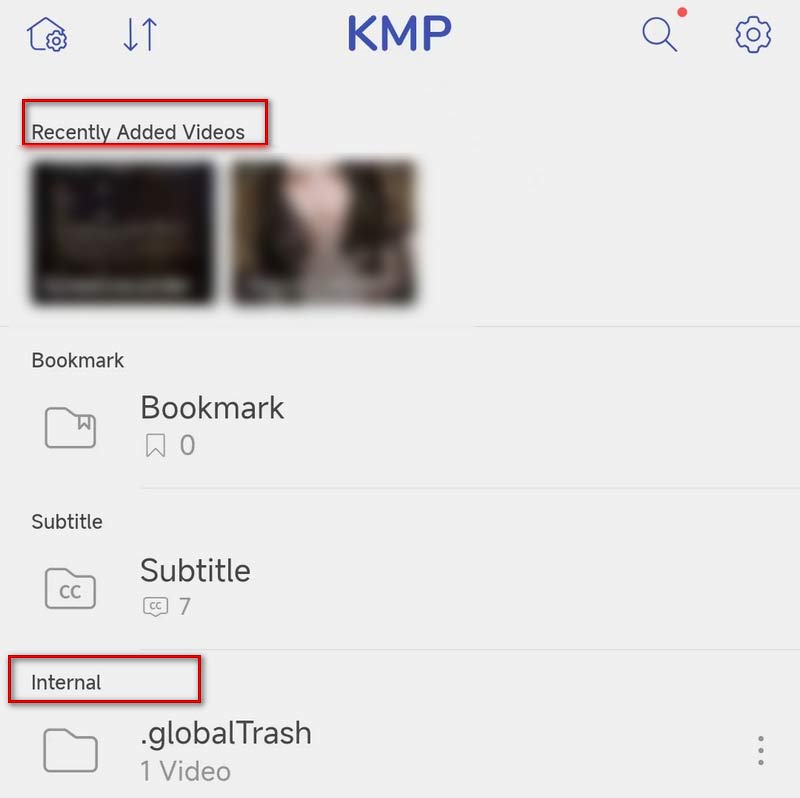
Στη συνέχεια, το βίντεό σας θα αναπαραχθεί αυτόματα.
Αναπαραγωγή-Όλα σε ένα πρόγραμμα αναπαραγωγής βίντεο
Το Playit είναι ένα ευέλικτο πρόγραμμα αναπαραγωγής βίντεο για τηλέφωνα Android και iPhone. Θα αναγνωρίσει αυτόματα τα τοπικά βίντεό σας, ώστε να μπορείτε να τα χρησιμοποιήσετε για την αναπαραγωγή βίντεο M2TS. Εκτός από την αναπαραγωγή βίντεο, μπορεί να χρησιμοποιηθεί και ως Μετατροπέας M2TS σε MP3 για εξαγωγή ήχου από βίντεο. Για ευκολότερη χρήση, μπορείτε να ορίσετε ορισμένες κινήσεις συντόμευσης.
- Πλεονεκτήματα
- Λειτουργεί σταθερά σε συσκευές Android.
- Σαρώνει αυτόματα τα τοπικά αρχεία βίντεο.
- Μειονεκτήματα
- Περιορισμένη υποστήριξη για την αναγνώριση και εναλλαγή μεταξύ πολλαπλών κομματιών ήχου, ενσωματωμένων υπότιτλων ή υπότιτλων Blu-ray.
- Δεν είναι δυνατή η ανάλυση καταλόγων BDMV ή μενού Blu-ray.
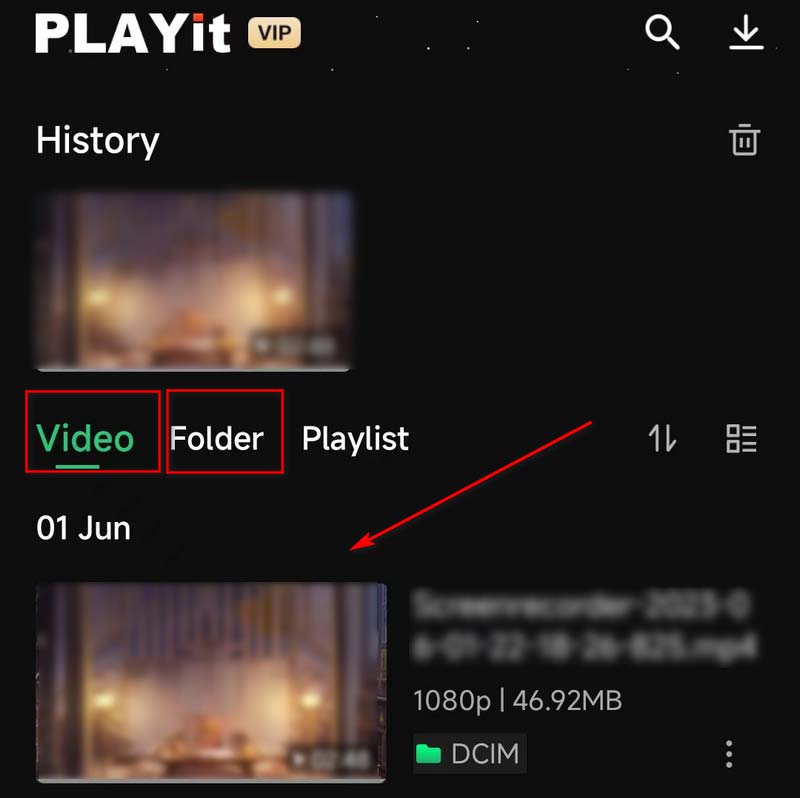
Βήμα 1Κατεβάστε και εγκαταστήστε το Playit στο τηλέφωνό σας.
Βήμα 2Ανοίξτε το και τα βίντεό σας θα εμφανιστούν κάτω από το βίντεο ή μπορείτε να βρείτε τα αρχεία σας μέσω του Ντοσιέ τρόπος.
Βήμα 3Πατήστε το στοχευόμενο βίντεο και το βίντεό σας θα αρχίσει να παίζει.
Μέρος 3. Κάντε το M2TS πιο συμβατό - Μετατρέψτε το M2TS σε MP4 ή MOV
Εάν καμία από αυτές τις μεθόδους δεν λύσει το πρόβλημά σας ή εάν θέλετε να αναπαράγετε αρχεία M2TS σε συσκευές που δεν υποστηρίζουν τη μορφή M2TS, τότε σας συνιστούμε να χρησιμοποιήσετε το καλύτερο εργαλείο, το AVAide Video Converter, για να σας βοηθήσει να μετατρέψετε το βίντεο σε δημοφιλής μορφή βίντεο για ευκολότερη αναπαραγωγή. Μετατροπέας βίντεο AVAide είναι ο πιο ολοκληρωμένος μετατροπέας βίντεο που υποστηρίζει 300+ μορφές αρχείων. Με ένα απλό και κομψό περιβάλλον εργασίας χρήστη, μπορείτε να κάνετε μετατροπή μεταξύ διαφορετικών μορφών αποτελεσματικά χωρίς απώλεια ποιότητας.
ΔΩΡΕΑΝ ΛΗΨΗ Για Windows 7 ή νεότερη έκδοση
Ασφαλής λήψηΔΩΡΕΑΝ ΛΗΨΗ Για Mac OS X 10.13 ή νεότερη έκδοση
Ασφαλής λήψηΕδώ είναι τα βήματα με τα οποία μπορείτε να ακολουθήσετε.
Βήμα 1Κατεβάστε και εγκαταστήστε το AVAide Video Converter στον υπολογιστή σας. Επιλέγω Μετατροπέας στη διεπαφή.
Βήμα 2Επιλέγω Πρόσθεσε αρχεία για να ανεβάσετε το βίντεό σας ή σύρετε και αποθέστε το αρχείο σας απευθείας.

Βήμα 3Κάντε κλικ Μετατροπή όλων σε για να επιλέξετε τη μορφή προορισμού στην αναπτυσσόμενη λίστα.

Βήμα 4Κάντε κλικ Σώσει για να επιλέξετε έναν φάκελο για να αποθηκεύσετε τα αρχεία που έχετε μετατρέψει. Στη συνέχεια επιλέξτε Μετατροπή όλων για να ξεκινήσει η διαδικασία μετατροπής.

Μέρος 4. Συχνές ερωτήσεις του M2TS Player
Ποια είναι η ανάλυση του M2TS;
Σε γενικές γραμμές, η μορφή M2TS υποστηρίζει εύρος ορισμού από 720p έως 1080i. Αυτή η μορφή βασίζεται στο MPEG-2 και περιέχει κυρίως βίντεο υψηλής ευκρίνειας σε δίσκους Blu-ray και AVCHD, σκληρούς δίσκους και άλλες συσκευές.
Είναι το M2TS καλύτερη ποιότητα από το MP4;
Το M2TS βασίζεται στο MPEG-2, ενώ το MP4 εφαρμόζει το πρότυπο MPEG-4. Το μέγεθος αρχείου της μορφής M2TS είναι αρκετά μεγάλο επειδή αποθηκεύει περισσότερη μνήμη και βίντεο υψηλότερης ποιότητας. Έτσι, σε σύγκριση με το MP4, το M2TS έχει υψηλότερη ποιότητα βίντεο αλλά καταλαμβάνει και περισσότερο χώρο αποθήκευσης.
Ποια είναι η διαφορά μεταξύ m2t και M2TS;
Δεν υπάρχει λειτουργική διαφορά μεταξύ MTS και M2TS και το M2TS μπορεί να θεωρηθεί ως παραλλαγή που προέρχεται από το MTS. Τα αρχεία MTS και M2TS είναι αρχεία υψηλής ευκρίνειας που σχετίζονται με τη μορφή βίντεο AVCHD. Όταν εγγράφετε ένα βίντεο, το αρχείο σας θα αποθηκευτεί σε μορφή MTS. Αλλά αν μετακινήσετε το αρχείο σας σε υπολογιστή ή CD, θα αλλάξει τη μορφή του σε M2TS.
Πώς μπορώ να παίξω αρχεία M2TS στην τηλεόρασή μου;
Εάν θέλετε να αναπαράγετε βίντεο M2TS στην τηλεόρασή σας, μπορείτε να το αντιγράψετε σε μια μονάδα USB και στη συνέχεια να τοποθετήσετε τη μονάδα USB στη θύρα στην πλευρά της τηλεόρασης. Μπορείτε να βρείτε τα αρχεία σας στο φάκελο της μονάδας USB όταν ανοίγετε την τηλεόραση. Ή μπορείτε να μετατρέψετε τη μορφή αρχείου σε DVD ή άλλες δημοφιλείς μορφές και να το παίξετε στην τηλεόρασή σας.
Μπορώ να ανεβάσω αρχεία MTS/M2TS στο YouTube;
Το YouTube δεν υποστηρίζει μορφές M2TS και MTS. Έτσι, μπορείτε να ανεβάσετε βίντεο M2TS στο YouTube μόνο έμμεσα. Μπορείτε να χρησιμοποιήσετε το AVAide Video Converter για να μετατρέψετε τα αρχεία σας σε άλλες μορφές βίντεο που υποστηρίζονται από το YouTube και στη συνέχεια να τα ανεβάσετε. Το YouTube υποστηρίζει πλέον μορφές όπως MOV, MPEG-1, MPEG-2, MPEG-4, MP4, MPG, AVI, WMV, MPEG-PS, FLV, 3GPP, WebM, DNxHR, ProRes, CineForm και HEVC (h265).
Αυτό το άρθρο περιγράφει λεπτομερώς πέντε κορυφαία καλύτεροι παίκτες M2TS, το καθένα συνοδεύεται από οδηγούς βήμα προς βήμα και πλεονεκτήματα και μειονεκτήματα που θα σας βοηθήσουν να επιλύσετε προβλήματα αναπαραγωγής M2TS. Είτε χρησιμοποιείτε υπολογιστή είτε κινητή συσκευή, θα βρείτε μια λύση που ταιριάζει στις ανάγκες σας. Επιπλέον, εάν θέλετε να μετατρέψετε αρχεία M2TS σε πιο συμβατές μορφές, συνιστούμε έναν εξαιρετικό μετατροπέα. Εξασφαλίζει μετατροπή υψηλής ποιότητας, ενώ παράλληλα μετατρέπει εύκολα τα αρχεία M2TS σε μορφές που αναπαράγονται απρόσκοπτα.
Πλήρης δυνατότητα αναπαραγωγής πολυμέσων για αναπαραγωγή Blu-ray, DVD, 4K UHD και άλλα αρχεία βίντεο/ήχου.
Αναπαραγωγή Blu-ray & DVD
- Αναπαραγωγή DVD σε PS5
- Παίξτε Blu-ray στο Kodi
- Αναπαραγωγή αρχείων ISO Blu-ray
- Αναπαραγωγή 4K Blu-ray στο PS5
- Αναπαραγωγή αρχείων BDMV
- Αναπαραγωγή DVD στην τηλεόραση
- Συσκευή αναπαραγωγής DVD σε Windows
- H.265 Παίκτης
- ISO Player
- Πώς να παίξετε 4K Blu-ray
- Αναπαραγωγή DVD σε συσκευή αναπαραγωγής Blu-ray