Όσον αφορά τη δημιουργία βίντεο, θα θέλατε το περιεχόμενο να είναι χιουμοριστικό και ενδιαφέρον για το κοινό. Η αντιστροφή ενός βίντεο είναι μια από τις τεχνικές που χρησιμοποιούν πολλοί και αυτό το φαινόμενο είναι παντού, ακόμη και σε πλατφόρμες κοινωνικής δικτύωσης όπως το TikTok. Ως χρήστης μιας από τις πιο δημοφιλείς εφαρμογές κοινωνικής δικτύωσης σήμερα, δεν θέλετε να χάσετε τη διασκέδαση και την ευκαιρία να γίνετε viral με τα βίντεό σας. Μάθετε πώς να αντιστρέψετε ένα βίντεο στο TikTok εδώ με τα πλήρη βήματα και μερικές ιδέες που θα θέλατε να δοκιμάσετε κατά την επεξεργασία βίντεο.
Μέρος 1. Πώς να αντιστρέψετε ένα βίντεο στο TikTok
Το TikTok παρέχει ενσωματωμένες λειτουργίες, ώστε να μπορείτε να επεξεργάζεστε ένα βίντεο που έχετε τραβήξει σε πραγματικό χρόνο. Αυτό περιλαμβάνει ένα εφέ αντίστροφης επεξεργασίας που μπορείτε να εφαρμόσετε σε ένα βίντεο δεκαπέντε δευτερολέπτων έως ενός λεπτού. Διαθέτει επίσης εκατοντάδες φίλτρα και εφέ, τα οποία μπορείτε να εφαρμόσετε πολλά σε ένα βίντεο ή φωτογραφία. Ωστόσο, επειδή η εφαρμογή κοινωνικής δικτύωσης κερδίζει δημοτικότητα μεταξύ των χρηστών κινητών, οι ενσωματωμένες επιλογές επεξεργασίας είναι ως επί το πλείστον διαθέσιμες σε κινητές συσκευές. Αυτό σημαίνει ότι εάν χρησιμοποιείτε το TikTok σε υπολογιστή για επεξεργασία βίντεο, το εφέ αντίστροφης επεξεργασίας και άλλες λειτουργίες δεν προσφέρονται. Χωρίς άλλη καθυστέρηση, ακολουθούν τα βήματα για το πώς να αντιστρέψετε βίντεο TikTok:
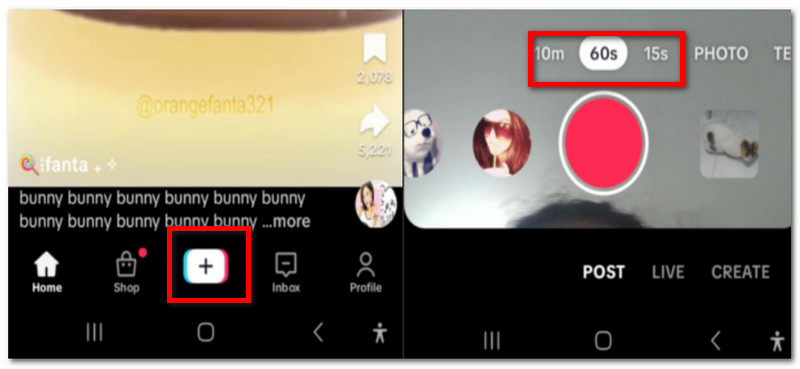
Βήμα 1Ανοίξτε την εφαρμογή στο τηλέφωνό σας και πατήστε το Συν στο κάτω μέρος. Ορίστε την κάμερα και το αντικείμενο που θέλετε να καταγράψετε και επιλέξτε την επιθυμητή διάρκεια βίντεο. Πατήστε Αρχή να καταγράψω.
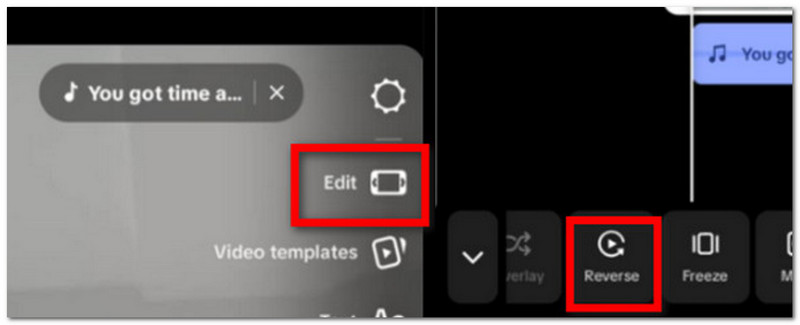
Βήμα 2Πατήστε το Να σταματήσει για να σταματήσετε την εγγραφή. Επιλέξτε το κουμπί Επεξεργασία επιλογή από το δεξί πλαίσιο. Από το μενού επεξεργασίας, κάντε κύλιση προς τα αριστερά από τις επιλογές στο κάτω μέρος της οθόνης σας μέχρι να δείτε το ΑΝΤΙΣΤΡΟΦΗ επιλογή.
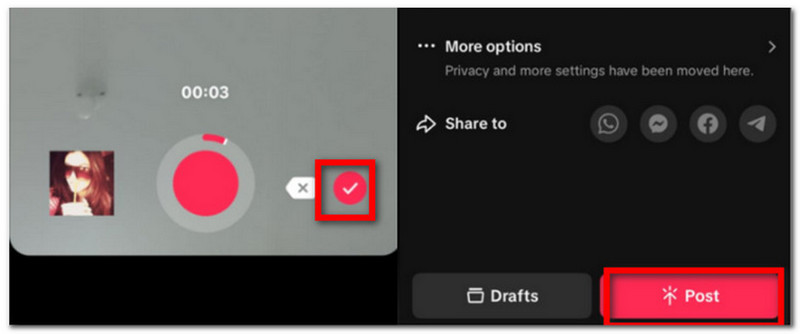
Βήμα 3Αναπαραγωγή του βίντεο για να δείτε το εφέ ή χρήση άλλων στοιχείων για προσθήκη στο βίντεό σας. Μόλις τελειώσετε, πατήστε Επόμενο για εξαγωγή ή δημοσίευση στον λογαριασμό σας στο TikTok.
Μέρος 2. Φανταστικές ιδέες για αντίστροφο βίντεο στο TikTok
Δεν αρκεί απλώς να μάθετε πώς να αντιστρέφετε ένα βίντεο στο TikTok. Φυσικά, θα πρέπει να είστε δημιουργικοί για να έχετε περισσότερες προβολές από όλο τον κόσμο. Αν δεν ξέρετε από πού να ξεκινήσετε, ίσως θελήσετε να δείτε αυτές τις 4 καταπληκτικές ιδέες για την αντιστροφή βίντεο στο TikTok.
1. Βίντεο από το "Μετά προς το Πριν"
Αυτή η επιλογή είναι η καλύτερη αν προωθείτε ένα προϊόν. Η ιδέα είναι να δείξετε το τελικό αποτέλεσμα στην αρχή του βίντεο για να τραβήξετε την προσοχή του κοινού σας. Σταδιακά, το βίντεο θα οδηγήσει τους θεατές στα παρασκήνια, επιτρέποντάς τους να δουν την πρόοδο του προϊόντος σας. Είναι μια εξαιρετική ιδέα για τις επιχειρήσεις, καθώς ορισμένοι άνθρωποι θα ήθελαν να δουν πρώτα το αποτέλεσμα και όχι τη διαδικασία. Αλλά να θυμάστε ότι πρόκειται για μια μακρά διαδικασία και η ανάγκη αποθήκευσης βίντεο μπορεί να τους δημιουργήσει υδατογραφήματα. Φροντίστε να μάθετε πώς να αφαιρέστε τα υδατογραφήματα TikTok.
2. Αντεστραμμένος Χορός και Τραγούδι
Αν έχετε κινήσεις, ένα βίντεο με αντίστροφο χορό θα σας φέρει περισσότερα likes και αλληλεπιδράσεις από τους θεατές σας. Εξασκηθείτε στα βήματά σας και κάντε τα όσο πιο ομαλά μπορείτε. Αυτή η ιδέα θα σας δώσει εκπληκτικές κινήσεις, κάνοντας το κοινό να ζητάει περισσότερα. Αν είστε περισσότερο τραγουδιστής, μπορείτε να τραγουδήσετε αντίστροφα και να αφήσετε το κοινό σας να μαντέψει το τραγούδι. Μπορείτε να πάρετε το μουσικό βίντεο των Coldplay για το The Scientist.
3. Αντίστροφη χρονική καθυστέρηση
Είναι μια κλασική ιδέα να αντιστρέψετε το χρονοδιάγραμμα μιας μακράς διαδικασίας. Μπορείτε να εφαρμόσετε αυτήν την ιδέα με ηχογραφήσεις φυτών και λουλουδιών που ανθίζουν, ένα ηφαίστειο που εκρήγνυται ή ακόμα και με τις δικές σας συλλεγμένες φωτογραφίες από την παιδική σας ηλικία. Δεν είναι μόνο ιδανικό για ένα διασκεδαστικό ανεστραμμένο βίντεο, αλλά μπορείτε επίσης να το χρησιμοποιήσετε για ένα βίντεο παρακίνησης.
4. Δύσκολο βίντεο
Κάντε κόλπα στα μάτια των θεατών σας ή αφήστε τους να μπερδευτούν αντιστρέφοντας τα βίντεό σας. Μερικές φορές, μια ύπουλη αντιστροφή μπορεί να κάνει το κοινό να αμφισβητήσει τον εαυτό του, και ακόμη και ένα απλό παιχνίδι με κάρτες θα οδηγήσει σε χιλιάδες προβολές. Μπορείτε ακόμη και να χρησιμοποιήσετε το δικό σας εικόνα προφίλ στο TikTok για να προσθέσετε λίγη σύγχυση στα βίντεό σας.
5. Αποδόμηση Προϊόντος
Μια άλλη ιδέα, αν έχετε μια επιχείρηση, είναι να δοκιμάσετε να αποδομήσετε το προϊόν σας για ένα αντίστροφο βίντεο. Για παράδειγμα, φανταστείτε έναν σεφ που μαγειρεύει ένα συγκεκριμένο γεύμα, αλλά όλα τα υλικά επιστρέφουν εκεί που ανήκουν. Σκεφτείτε τα καρυκεύματα να πηγαίνουν σε μπουκάλια και βάζα, τα μπαχαρικά να πηγαίνουν προς τα πάνω αντί για κάτω ή τα κομμένα λαχανικά και φρούτα να γίνονται ξανά ολόκληρα. Εξαρτάται από το προϊόν σας και ίσως χρειαστεί να σπαταλήσετε κάποια είδη για να πετύχετε την τέλεια λήψη, αλλά αυτή η ιδέα αξίζει το ρίσκο μόλις εκτελεστεί σωστά.
Μέρος 3. Καλύτερος επεξεργαστής βίντεο TikTok: Μετατροπέας βίντεο AVAide
Όπως αναφέρθηκε, δεν μπορείτε να αντιστρέψετε ένα βίντεο στο TikTok μέσω υπολογιστή. Επομένως, η καλύτερη εναλλακτική λύση είναι Μετατροπέας βίντεο AVAideΕίναι ένα πολυλειτουργικό εργαλείο που προσφέρει όχι μόνο μετατροπή βίντεο, αλλά και αντιστροφή, επεξεργασία μεταδεδομένων, διαχωρισμό, συμπίεση και πολλά άλλα. Έχει κομψό σχεδιασμό, επομένως δεν χρειάζεται να ανησυχείτε για την εκμάθηση των λειτουργιών του, καθώς μπορείτε να πλοηγηθείτε μέσα σε λίγα λεπτά. Επιπλέον, προσφέρει μια πληθώρα επιλογών επεξεργασίας, ιδανικές για προσθήκη κειμένου, μουσικής, διαχωρισμό βίντεο σε τμήματα, επιλογή της κατάλληλης ανάλυσης και προσαρμογή των οπτικών χρωμάτων. Δεν χρειάζεται καν να ανησυχείτε για τον τύπο βίντεο, καθώς το AVAide υποστηρίζει πάνω από 300 μορφές και προεπιλογές, διασφαλίζοντας ότι μπορείτε να δημοσιεύσετε τα βίντεό σας σε πλατφόρμες κοινωνικής δικτύωσης όπως το TikTok και το Facebook. Το AVAide Video Converter είναι διαθέσιμο για δωρεάν λήψη σε Windows και macOS. Με αυτό που είπατε, δείτε παρακάτω πώς να αναπαράγετε ένα βίντεο TikTok αντίστροφα:
Βήμα 1Κατεβάστε και εγκαταστήστε το AVAide Video Converter στον υπολογιστή σας. Ανοίξτε το λογισμικό και μεταβείτε στο Εργαλειοθήκη μενού. Επιλέξτε το Αντιστροφέας βίντεο επιλογή και μετά κάντε κλικ Προσθήκη για να ανεβάσετε το βίντεο.

ΔΩΡΕΑΝ ΛΗΨΗ Για Windows 7 ή νεότερη έκδοση
 Ασφαλής λήψη
ΔΩΡΕΑΝ ΛΗΨΗ Για Mac OS X 10.13 ή νεότερη έκδοση
Ασφαλής λήψηΒήμα 2Το βίντεό σας θα αναπαραχθεί αυτόματα. Υπάρχει η επιλογή να περικόψετε το βίντεο για να αφαιρέσετε ανεπιθύμητα μέρη. Μόλις όλα είναι σωστά, κάντε κλικ στο Εξαγωγή κουμπί. Να θυμάστε ότι ο αρχικός ήχος θα αφαιρεθεί, καθώς το εφέ αντιστροφής δεν ισχύει για τον ήχο.
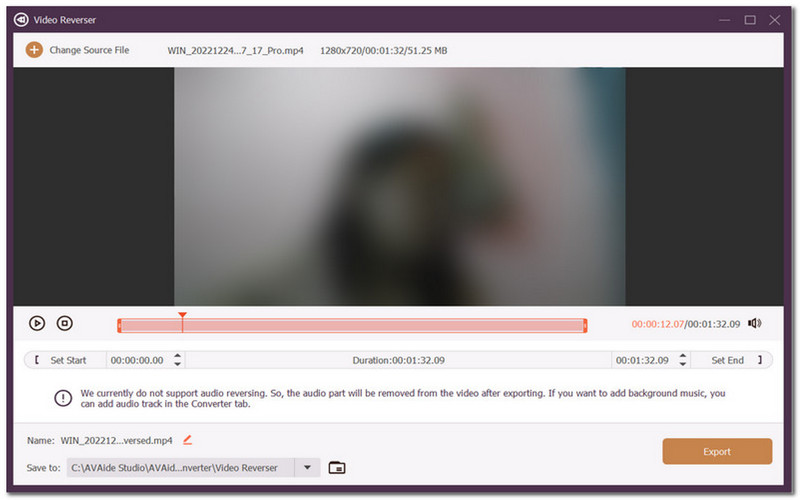
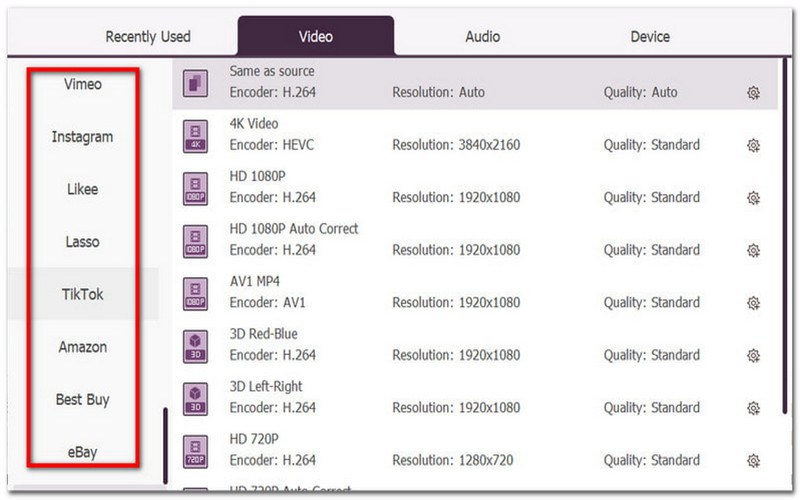
Βήμα 3Μετά από λίγα δευτερόλεπτα, το βίντεο με αντίστροφη κίνηση είναι έτοιμο. Μπορείτε να χρησιμοποιήσετε άλλες λειτουργίες επεξεργασίας για να βελτιώσετε την εργασία σας, όπως τον ενισχυτή, τον σταθεροποιητή κ.λπ. Επιπλέον, χρησιμοποιήστε τις προηγμένες ρυθμίσεις για να λάβετε τις επιθυμητές προεπιλογές για το TikTok, το Vimeo και άλλα.
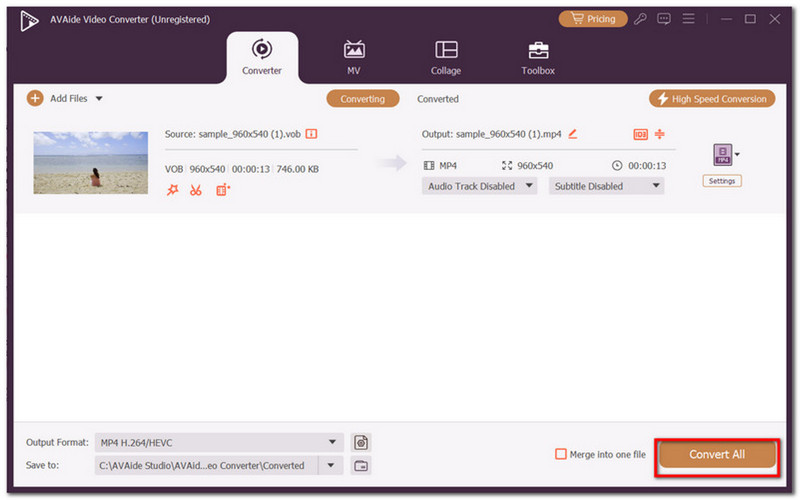
Βήμα 4Μόλις τελειώσετε, κάντε κλικ στο Μετατροπή όλων κουμπί για εξαγωγή του βίντεο. Κοινοποιήστε το βίντεό σας στο TikTok, το Facebook ή το Instagram.
Επιτέλους, έμαθες πώς να αντιστρέψετε βίντεο στο TikTok με τις ενσωματωμένες λειτουργίες του. Είναι πραγματικά η καλύτερη πλατφόρμα κοινωνικής δικτύωσης, όχι μόνο για αντιστροφή βίντεο, αλλά και με την πληθώρα εφέ, φίλτρων και στοιχείων που προσφέρει δωρεάν. Το μόνο μειονέκτημα του TikTok είναι ο περιορισμός αυτών των εξαιρετικών λειτουργιών στην έκδοση για υπολογιστές. Έτσι, ορισμένοι χρήστες που θα ήθελαν να επεξεργαστούν τα βίντεό τους στον υπολογιστή τους δεν έχουν αυτήν την επιλογή. Ανεξάρτητα από αυτό, το AVAide Video Converter είναι η καλύτερη εναλλακτική λύση για αντιστροφή βίντεο και άλλες λειτουργίες επεξεργασίας, όπως συμπίεση, σταθεροποίηση και μετατροπή. Κάντε κλικ στο κουμπί Δωρεάν Λήψη για να ξεκινήσετε την επεξεργασία των βίντεό σας χωρίς περιορισμούς.
Η πλήρης εργαλειοθήκη βίντεο που υποστηρίζει 350+ μορφές για μετατροπή σε ποιότητα χωρίς απώλειες.
Επεξεργασία βίντεο
- AI Upscale βίντεο
- Αφαιρέστε το υδατογράφημα από το βίντεο
- Αφαίρεση κειμένου από βίντεο
- Μείωση κλίμακας 4K σε 1080p/720p
- Αφαίρεση θορύβου φόντου από βίντεο
- Επεξεργαστής μεταδεδομένων MP4
- Όξυνση ποιότητας βίντεο
- Αντίστροφο βίντεο
- Διορθώστε το βίντεο κακής ποιότητας
- Αφαίρεση μεταδεδομένων από βίντεο/ήχο
- Βίντεο μπροστινής κάμερας με καθρέφτη/χωρίς καθρέφτη