Έχετε δει παλιές ταινίες και αναρωτηθήκατε γιατί η ίδια η ταινία δίνει μια κλασική ή νοσταλγική αύρα; Αυτό οφείλεται στο επικάλυψη κόκκων φιλμΟ λόγος που πολλές κλασικές ή cult-classic ταινίες χρησιμοποιούν επικάλυψη κόκκων στην πηγή εξόδου είναι για να ορίσουν τον τόνο της ταινίας. Αυτή η τεχνική ήταν δημοφιλής γύρω στις ταινίες των δεκαετιών του '80 και του '90 και σήμερα ισχύει και για ορισμένα είδη. Οι κινηματογραφιστές συχνά χρησιμοποιούν κόκκους για να αναφερθούν σε συγκεκριμένα είδη, όπως ταινίες τρόμου, ντοκιμαντέρ και ανεξάρτητες ταινίες, συνήθως χρησιμοποιώντας αυτά τα φίλτρα ή εφέ βίντεο. Επιπλέον, ο κόκκος ταινιών παραμένει ένα ευέλικτο εργαλείο για τους επεξεργαστές βίντεο και τους κινηματογραφιστές που στοχεύουν στη βελτίωση των γραφικών τους δημιουργικά και στοχευμένα. Αν χρειάζεται να μάθετε περισσότερα σχετικά με αυτήν την τεχνική επεξεργασίας βίντεο, μπορείτε να συνεχίσετε να διαβάζετε αυτό το άρθρο. Έχουμε προσθέσει ορισμένες αξιόπιστες εφαρμογές και λογισμικό που μπορούν να σας βοηθήσουν να επιτύχετε ένα φίλτρο κόκκων στο βίντεο του έργου σας.
Μέρος 1. Σε τι χρησιμοποιείται η επικάλυψη κόκκων φιλμ;
Ένα εφέ κόκκων φιλμ χρησιμοποιείται για να προσθέσει μια υφή, vintage εμφάνιση σε βιντεοκλίπ και εικόνες, προσομοιώνοντας την εμφάνιση του παραδοσιακού αναλογικού φιλμ. Αυτή η επικάλυψη είναι ιδιαίτερα δημοφιλής όταν θέλετε να προκαλέσετε νοσταλγία, να δημιουργήσετε ένα κινηματογραφικό σκηνικό για τις ταινίες σας ή να δώσετε στο ψηφιακό σας υλικό μια πιο οργανική και καλλιτεχνική αίσθηση. Όπως έχουμε αναφέρει, οι επικαλύψεις κόκκων φιλμ είναι ιδανικές για βίντεο αφήγησης ιστοριών, ταινίες μικρού μήκους, μουσικά βίντεο και περιεχόμενο κοινωνικών μέσων όπου θέλετε να μεταφέρετε συναίσθημα ή αυθεντικότητα. Το εφέ μπορεί επίσης να βοηθήσει στην ενοποίηση του υλικού που έχει γυριστεί με διαφορετικές κάμερες ή στην απόκρυψη ψηφιακών ατελειών, όπως θόρυβο ή ελαττώματα συμπίεσης. Χρησιμοποιήστε επικαλύψεις κόκκων φιλμ σε βίντεο που αναφέρονται σε μια συγκεκριμένη εποχή, όπως βίντεο ρετρό ή σε στυλ ντοκιμαντέρ. Επιπλέον, μπορείτε να το χρησιμοποιήσετε όταν θέλετε να απαλύνετε τις σκληρές ψηφιακές εικόνες και να προσθέσετε διακριτικό βάθος. Τέλος, το εφέ κόκκων φιλμ είναι μια δημιουργική λειτουργία για την ενίσχυση της διάθεσης, του οπτικού ενδιαφέροντος και της αφήγησης, κάνοντας το περιεχόμενό σας να ξεχωρίζει με ένα επαγγελματικό, γυαλιστερό φινίρισμα.
Μέρος 2. Πώς να προσθέσετε επικάλυψη κόκκων φιλμ σε ένα πρόγραμμα επεξεργασίας βίντεο
Όταν πρόκειται για την προσθήκη μιας παλιάς επικάλυψης κόκκων φιλμ, ένα από τα πιο αξιόπιστα εργαλεία που μπορείτε να χρησιμοποιήσετε είναι Μετατροπέας βίντεο AVAideΑυτή η εφαρμογή υπολογιστή είναι ένα κορυφαίο εργαλείο όσον αφορά την επαγγελματική επεξεργασία βίντεο έργων. Ένα από τα χαρακτηριστικά της είναι η εφαρμογή φίλτρων και εφέ που μπορούν να προσφέρουν εφέ κόκκων στα κλιπ και τις ταινίες σας. Υπάρχει μια πληθώρα φίλτρων βίντεο που μπορείτε να χρησιμοποιήσετε για να επιτύχετε αυτό το εφέ, τα οποία έχουν ήδη προστεθεί στο εργαλείο μετά την εγκατάστασή του. Επιπλέον, διαθέτει και άλλες χρήσιμες λειτουργίες για το βίντεο του έργου σας. Περιέχει λειτουργίες όπως αναβάθμιση βίντεο, μετατροπέα, προσθήκη υδατογραφήματος, τροποποίηση ρυθμίσεων ήχου και άλλα ενσωματωμένα εργαλεία που μπορούν να βελτιώσουν το βίντεο εξόδου σας. Για να μάθετε περισσότερα σχετικά με το πώς αυτό το εργαλείο μπορεί να προσθέσει επικάλυψη βίντεο με κόκκους φιλμ, διαβάστε τα παρακάτω βήματα.
Βήμα 1Εγκαταστήστε το AVAide Video Converter
Το πρώτο βήμα για να χρησιμοποιήσετε το AVAide Video Converter είναι προφανώς να κατεβάσετε την εφαρμογή. Μπορείτε να κάνετε κλικ στο κουμπί λήψης που παρέχεται παρακάτω για να λάβετε το αρχείο εγκατάστασης. Αυτή η εφαρμογή μπορεί να ληφθεί και να εγκατασταθεί σε συσκευές Windows και Mac. Εκτελέστε τις οδηγίες εγκατάστασης για να αποκτήσετε πλήρη πρόσβαση στην κύρια διεπαφή της.

ΔΩΡΕΑΝ ΛΗΨΗ Για Windows 7 ή νεότερη έκδοση
 Ασφαλής λήψη
ΔΩΡΕΑΝ ΛΗΨΗ Για Mac OS X 10.13 ή νεότερη έκδοση
Ασφαλής λήψη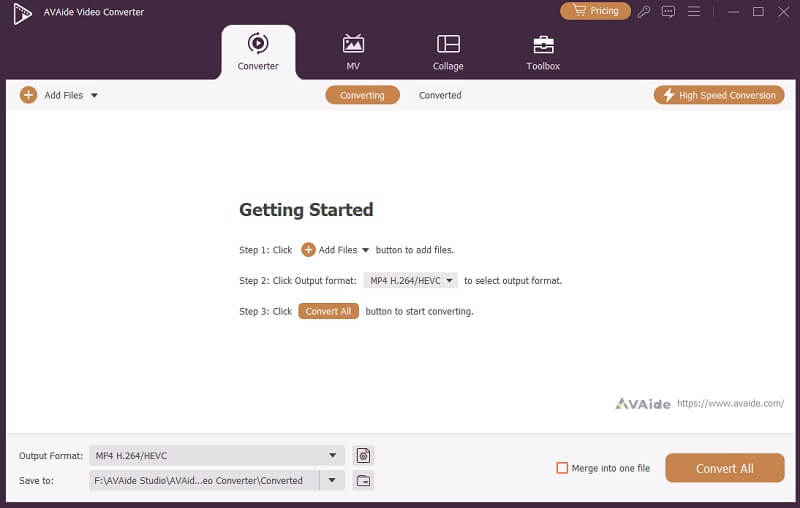
Βήμα 2Προσθήκη πηγής βίντεο
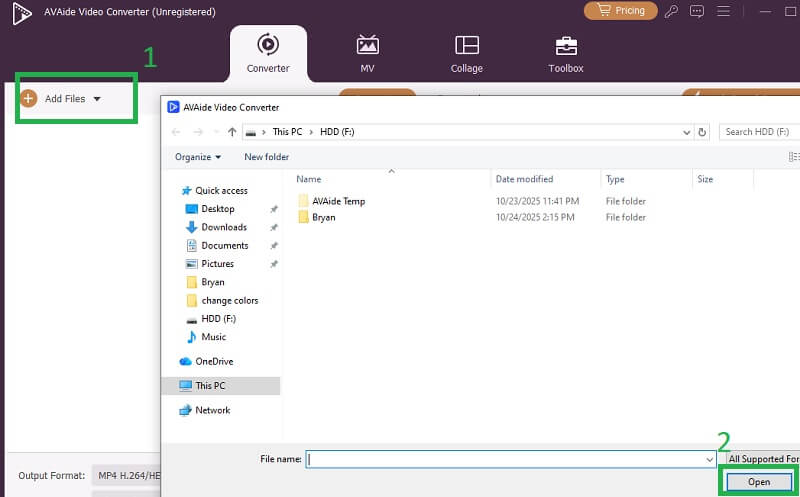
Στη συνέχεια, στην κύρια διεπαφή του AVAide Video Converter, κάντε κλικ στο Πρόσθεσε αρχείαΑυτό θα σας βοηθήσει να αποκτήσετε πρόσβαση στον φάκελο της συσκευής σας και να περιηγηθείτε στο βίντεο του έργου σας. Κάντε κλικ στο αρχείο βίντεο με το οποίο θέλετε να εργαστείτε και επιλέξτε Ανοιξε για να ολοκληρώσετε τη διαδικασία εισαγωγής. Το βίντεο θα εμφανιστεί στην κύρια διεπαφή της εφαρμογής.
Βήμα 3Εφαρμογή εφέ κόκκων
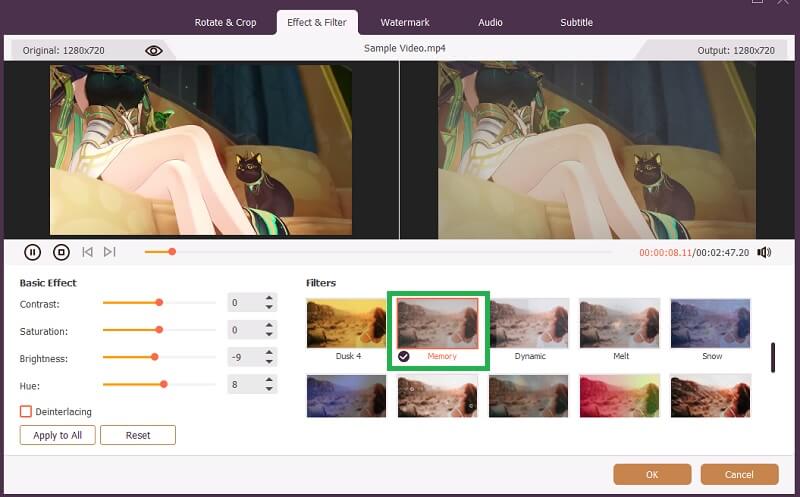
Τέλος, κάντε κλικ στο Επεξεργασία κουμπί ή το Ραβδί για να αποκτήσετε πρόσβαση στα εργαλεία επεξεργασίας του AVAide Video Converter. Θα εμφανιστεί ένα νέο παράθυρο, το οποίο περιέχει τη λίστα με τις καρτέλες για την επεξεργασία του βίντεο. Αποκτήστε πρόσβαση στο Καρτέλα Εφέ & Φίλτρο, το οποίο περιέχει ένα σύνολο φίλτρων που μπορείτε να χρησιμοποιήσετε για να προσθέσετε ένα εφέ ταινίας κόκκων στο βίντεό σας. Μπορείτε να χρησιμοποιήσετε το Μνήμη και Προσχέδιο εφέ για να πετύχετε μια νοσταλγική αίσθηση στο βίντεο του έργου σας. Κάντε κλικ Εντάξει και χτύπησε Μετατροπή όλων για να αποθηκεύσετε τις αλλαγές.
Μέρος 3. Άλλες λύσεις για την προσθήκη επικάλυψης κόκκων παλιάς ταινίας σε ένα βίντεο
Σε αυτήν την ενότητα, παρέχουμε άλλα εναλλακτικά εργαλεία που μπορείτε να χρησιμοποιήσετε για να επιτύχετε ένα εφέ κόκκων φιλμ στα βίντεο του έργου σας.
1. Flexclip
Το Flexclip είναι ένα διαδικτυακό εργαλείο επεξεργασίας που λειτουργεί με την άνεση του προγράμματος περιήγησής σας στο web. Αυτό το ελαφρύ και εύχρηστο εργαλείο επεξεργασίας μπορεί να εκτελέσει οποιεσδήποτε λειτουργίες επεξεργασίας χρειάζεστε. Ένα από τα αξιόπιστα χαρακτηριστικά αυτού του διαδικτυακού εργαλείου είναι η δυνατότητά του να εφαρμόζει εφέ στα κλιπ του έργου σας. Λόγω της προσβασιμότητάς του, είναι ένα φιλικό προς τον χρήστη τόσο για επαγγελματίες όσο και για αρχάριους χρήστες να εφαρμόσουν ένα εφέ παλαιού κόκκου στο βίντεο εξόδου. Επιπλέον, αυτό το εργαλείο περιέχει διάφορες λειτουργίες κατάλληλες για τη βελτίωση των βίντεό σας. Αυτές οι λειτουργίες είναι πρότυπα βίντεο, ενσωματωμένα εφέ βίντεο, εφαρμογή εικόνων AI, βελτίωση της ποιότητας βίντεο, προσθήκη υποτίτλων και πολλά άλλα. Αν θέλετε να μάθετε περισσότερα για το Flexclip, την εφαρμογή εφέ ή φίλτρων παλαιού κόκκου, ακολουθήστε τα παρακάτω βήματα.
Βήμα 1Αποκτήστε πρόσβαση στο ηλεκτρονικό εργαλείο χρησιμοποιώντας το πρόγραμμα περιήγησης Chrome ή Safari. Αποκτήστε πρόσβαση στην κύρια διεπαφή του και εγγραφείτε για να απολαύσετε τις δυνατότητές του.
Βήμα 2Κάνε κλικ στο Μεταφόρτωση πολυμέσων για να αποκτήσετε πρόσβαση στα αρχεία της συσκευής σας. Αναζητήστε το βίντεο του έργου στο οποίο θέλετε να εφαρμόσετε εφέ κόκκων και πατήστε το Ανοιξε για να προσθέσετε το βίντεο στο ηλεκτρονικό εργαλείο.
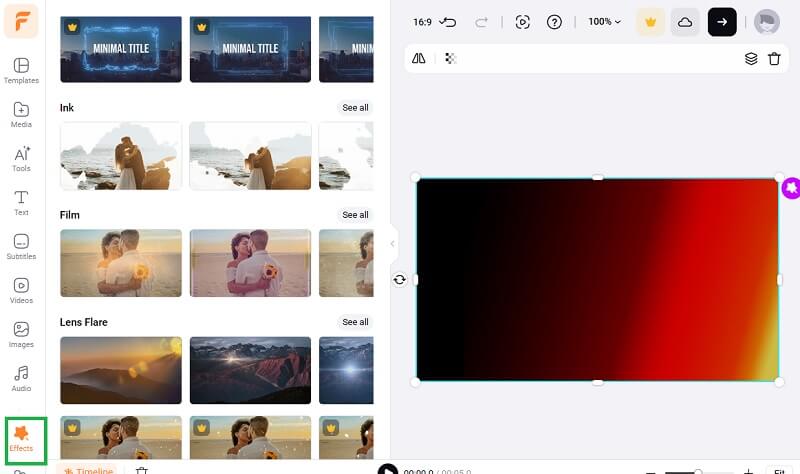
Βήμα 3Στη συνέχεια, στο αριστερό μέρος του εργαλείου, επιλέξτε το Υπάρχοντα για να αποκτήσετε πρόσβαση στη λίστα φίλτρων που παρέχεται από τον ηλεκτρονικό επεξεργαστή. Μπορείτε να χρησιμοποιήσετε Εφέ υφής, Μελάνι, και Ταινία φίλτρα για να εφαρμόσετε κόκκους και μια νοσταλγική ατμόσφαιρα στο βίντεο του έργου σας. Μόλις ολοκληρώσετε, πατήστε το Εξαγωγή κουμπί για να το αποθηκεύσετε.
2. Adobe After Effects
Μια άλλη λύση που μπορείτε να χρησιμοποιήσετε για να εφαρμόσετε ένα εφέ κόκκου είναι να χρησιμοποιήσετε το Adobe After Effects. Αυτή η εφαρμογή είναι ένα πολύ γνωστό εργαλείο για την εφαρμογή διαφορετικών φίλτρων και παραμέτρων εφέ μετά την παραγωγή στα βίντεο του έργου, όπως φωτίζει το βίντεο, εφέ που δημιουργούνται από τεχνητή νοημοσύνη και πολλά άλλα. Μεταξύ άλλων, αυτή η εφαρμογή χρησιμοποιείται για τη δημιουργία κινούμενων εικόνων και την παροχή εφέ που δημιουργούνται από υπολογιστή, όπως μια νοσταλγική ατμόσφαιρα στα κλιπ σας. Για να σας ενημερώσουμε επίσης, σε σύγκριση με άλλα εργαλεία που παρέχουμε παραπάνω, αυτή η εφαρμογή μπορεί να είναι περίπλοκη στη χρήση, καθώς προορίζεται για πιο τεχνικές δυνατότητες επεξεργασίας και λειτουργίες. Παρ 'όλα αυτά, το βήμα που παρέχεται παρακάτω είναι ο πιο ευέλικτος τρόπος χρήσης του Adobe After Effects για την εφαρμογή φίλτρων κόκκων στα βίντεό σας.
Βήμα 1Εγκαταστήστε το Adobe After Effects στις συσκευές Mac και Windows. Βεβαιωθείτε ότι έχετε ολοκληρώσει τη διαδικασία εγκατάστασης για να αποκτήσετε πρόσβαση στην κύρια διεπαφή του.
Βήμα 2Σύρετε και αποθέστε το βίντεο κλιπ που θέλετε να επεξεργαστείτε στην κύρια διεπαφή του για να το εισαγάγετε. Θα έχετε πρόσβαση στις λειτουργίες επεξεργασίας και στα πλαίσια επεξεργασίας.
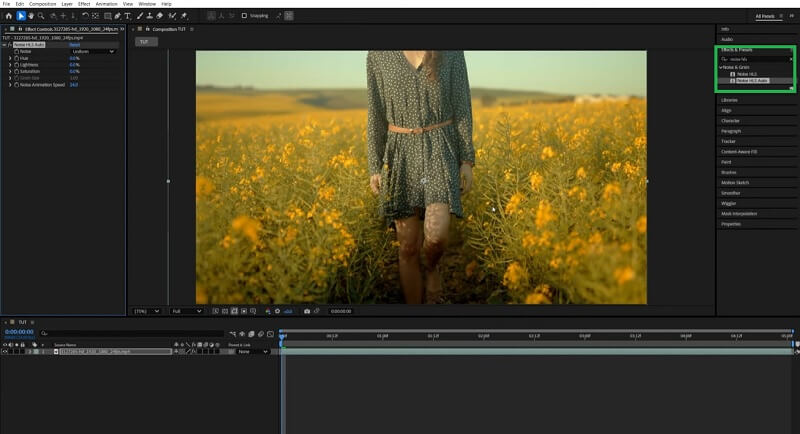
Βήμα 3Στην επάνω δεξιά γωνία της εφαρμογής, αναζητήστε το Όλα τα χειριστήρια πάνελ. Επιλέξτε το Εφέ και προεπιλογές επιλογή πρόσβασης σε διαφορετικά φίλτρα. Αναζήτηση για Θόρυβος HLS, το οποίο θα εφαρμοστεί αυτόματα στο βίντεό σας. Τέλος, επεξεργαστείτε το μέγεθος των κόκκων, την απόχρωση, το εφέ κίνησης θορύβου και άλλα. Μόλις τελειώσετε, κάντε κλικ στο Εξαγωγή κουμπί για να αποθηκεύσετε το αρχείο εξόδου.
Συνοψίζοντας, προσθέτοντας ένα εφέ κόκκων φιλμ είναι μια εκτεταμένη και ευέλικτη τεχνική για να δώσετε στις ταινίες σας μια κλασική, κινηματογραφική ή νοσταλγική αίσθηση. Είτε στοχεύετε στην αναβάθμιση της αφήγησης, στην ενοποίηση του υλικού είτε στην απόκρυψη των ψηφιακών ατέλειών, η τεχνολογία κόκκων του φιλμ μπορεί να ενισχύσει τη συνολική οπτική ποιότητα του έργου σας. Σύγχρονα προγράμματα επεξεργασίας βίντεο και διαδικτυακά εργαλεία, όπως Μετατροπέας βίντεο AVAide, Flexclip και Adobe After Effects, καθιστούν προσβάσιμο τόσο σε αρχάριους όσο και σε επαγγελματίες την εύκολη εφαρμογή αυτού του εφέ. Ενσωματώνοντας επικαλύψεις παλαιού κόκκου φιλμ, μπορείτε να προσθέσετε βάθος, ατμόσφαιρα και αυθεντικότητα που θα βρουν απήχηση στο κοινό σας και θα ξεχωρίσουν το περιεχόμενο βίντεο σε ένα γεμάτο ψηφιακό τοπίο.
Η πλήρης εργαλειοθήκη βίντεο που υποστηρίζει 350+ μορφές για μετατροπή σε ποιότητα χωρίς απώλειες.
Επεξεργασία βίντεο
- AI Upscale βίντεο
- Αφαιρέστε το υδατογράφημα από το βίντεο
- Αφαίρεση κειμένου από βίντεο
- Μείωση κλίμακας 4K σε 1080p/720p
- Αφαίρεση θορύβου φόντου από βίντεο
- Επεξεργαστής μεταδεδομένων MP4
- Όξυνση ποιότητας βίντεο
- Αντίστροφο βίντεο
- Διορθώστε το βίντεο κακής ποιότητας
- Αφαίρεση μεταδεδομένων από βίντεο/ήχο
- Βίντεο μπροστινής κάμερας με καθρέφτη/χωρίς καθρέφτη