Το WhatsApp επιβάλλει αυστηρή πολιτική όσον αφορά τα όρια μεγέθους αρχείων, όπου οι χρήστες μπορούν να ανεβάσουν μόνο 16MB για κανονική κοινή χρήση και 2GB όταν αποστέλλονται ως έγγραφα. Αυτή η πολιτική σημαίνει ότι τα περισσότερα βίντεο που γυρίζονται σε σύγχρονα smartphones δεν θα προβληθούν. Επομένως, αν δυσκολεύεστε να στείλετε αυτά τα αστεία και έξυπνα βίντεο στο WhatsApp επειδή είναι πολύ μεγάλα, δεν είστε οι μόνοι. Η εκμάθηση του τρόπου συμπίεσης βίντεο καθίσταται απαραίτητη στις μέρες μας, ειδικά επειδή τα περισσότερα βίντεο λαμβάνονται με σύγχρονες συσκευές. Αυτή η πρόοδος στην τεχνολογία έχει ως αποτέλεσμα ορισμένα μειονεκτήματα, όπως το μεγάλο μέγεθος αρχείου για τα βίντεο. Σε αυτόν τον οδηγό εκμάθησης, θα ανακαλύψετε αποτελεσματικές μεθόδους για να διασφαλίσετε ότι μπορείτε να προετοιμάσετε γρήγορα βίντεο για κοινή χρήση με συναδέλφους, οικογένεια και φίλους χωρίς την ταλαιπωρία των αποτυχημένων μεταφορτώσεων. Με τις σωστές τεχνικές, μπορείτε... συμπίεση μεγάλων βίντεο για το WhatsApp σε μια στιγμή.
- Μέρος 1: Γιατί πρέπει να συμπιέσετε βίντεο για το WhatsApp
- Μέρος 2: Ο ευκολότερος τρόπος συμπίεσης βίντεο για το WhatsApp
- Μέρος 3: Πώς να συμπιέσετε βίντεο μέσα στο WhatsApp
- Μέρος 4: Πώς να συμπιέσετε βίντεο για το WhatsApp δωρεάν online
- Μέρος 5: Πώς να συμπιέσετε βίντεο για το WhatsApp στο iPhone ή το Android σας
Μέρος 1: Γιατί πρέπει να συμπιέσετε βίντεο για το WhatsApp
Όλοι λατρεύουμε να κοινοποιούμε βίντεο που μας αρέσουν πολύ στο WhatsApp. Από επαγγελματικές παρουσιάσεις μέχρι προσωπικές περιστάσεις, όπως ευχές γενεθλίων και ταξιδιωτικές περιπέτειες. Ενώ το WhatsApp επιτρέπει την αποστολή και μεταφόρτωση βίντεο μέσα στην εφαρμογή μηνυμάτων, συνοδεύεται από αυστηρή πολιτική σχετικά με τα όρια μεγέθους αρχείων. Το όριο μεγέθους αρχείου των 16MB συχνά καταστρέφει την εμπειρία. Χωρίς σωστή συμπίεση, τα βίντεο υψηλής ποιότητας είτε δεν θα αποστέλλονται καθόλου είτε θα συμπιέζονται αυτόματα από το WhatsApp. Επομένως, να περιμένετε ότι το υλικό σας θα είναι θολό και γεμάτο pixel. Αν ρωτάτε, "Το WhatsApp συμπιέζει βίντεο;" Η απάντηση είναι ναι. Το WhatsApp διαθέτει μια ενσωματωμένη λειτουργία συμπίεσης που συχνά καταστρέφει την ποιότητα του βίντεο. Επομένως, είναι σημαντικό να μάθετε να συμπιέζετε βίντεο μόνοι σας, όχι απλώς να βασίζεστε υπερβολικά στο ενσωματωμένο εργαλείο.
Όχι μόνο θα μπορείτε να στέλνετε βίντεο στο WhatsApp, αλλά και σε άλλες εφαρμογές ανταλλαγής μηνυμάτων που εφαρμόζουν αυστηρούς κανόνες με όρια μεγέθους αρχείων. Επιπλέον, θα μπορείτε να συρρικνώνετε τα αρχεία βίντεο διατηρώντας παράλληλα την καθαρότητα. Είναι η ιδανική λύση για να αποφύγετε την απογοήτευση από αποτυχίες μεταφόρτωσης και να εξασφαλίσετε ταχύτερη κοινή χρήση. Το καλύτερο; Τα σημερινά εργαλεία θα σας βοηθήσουν να επιτύχετε την ισορροπία μεταξύ της καλύτερης δυνατής εμφάνισης των σημαντικών βίντεό σας, ενώ παράλληλα θα πληροίτε τις απαιτήσεις μεγέθους του WhatsApp.
Μέρος 2: Ο ευκολότερος τρόπος συμπίεσης βίντεο για το WhatsApp
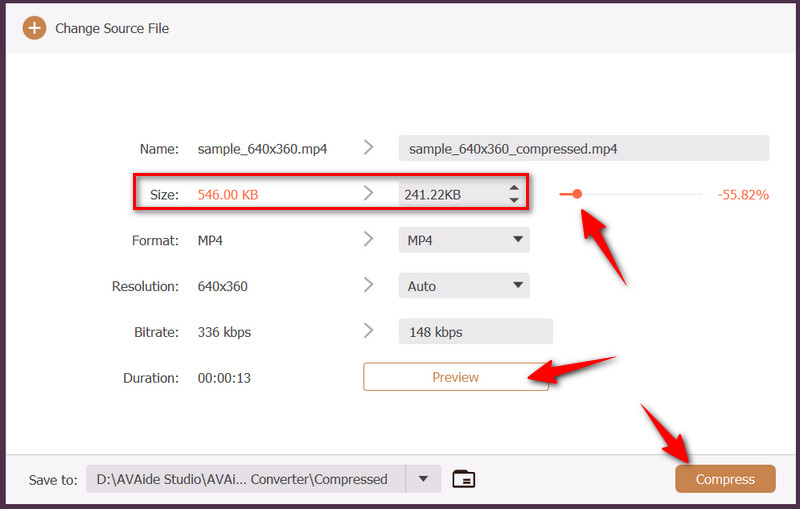
Μετατροπέας βίντεο AVAide είναι η απόλυτη λύση σας αν ψάχνετε τον απλούστερο τρόπο για να συρρικνώσετε βίντεο για το WhatsApp χωρίς να θυσιάσετε την ποιότητα. Με το εύχρηστο εργαλείο συμπίεσης, το Compress το κάνει εύκολο και γρήγορο. Αυτό το πρόγραμμα διαθέτει ένα εύχρηστο ρυθμιστικό που μπορείτε να σύρετε για να ρυθμίσετε την ισχύ συμπίεσης. Εναλλακτικά, οι χρήστες μπορούν να εισάγουν τον ακριβή αριθμό σε MB αν ενδιαφέρεστε σοβαρά να συμπίεσετε βίντεο κάτω από το αυστηρό όριο των 16MB του WhatsApp. Το εργαλείο μπορεί να το βελτιστοποιήσει για εσάς. Για όσους θέλουν περισσότερο έλεγχο στις ρυθμίσεις βίντεο, μπορείτε να ρυθμίσετε με ακρίβεια το bitrate και την ανάλυση για να εξισορροπήσετε τέλεια την ποιότητα και το μέγεθος του αρχείου.
Επιπλέον, το πρόγραμμα είναι ενσωματωμένο με μια έξυπνη τεχνολογία συμπίεσης που διασφαλίζει ότι τα βίντεό σας παραμένουν ευκρινή και καθαρά, αποφεύγοντας τα pixelated αποτελέσματα μετά τη συμπίεση. Το AVAide Video Converter προσφέρει συμπίεση επαγγελματικής ποιότητας σε δευτερόλεπτα, χωρίς περίπλοκα βήματα και υδατογραφήματα. Χωρίς άλλη καθυστέρηση, ακολουθούν τα βήματα για τη συμπίεση ενός βίντεο μεγάλης διάρκειας για το WhatsApp:
Βήμα 1Κατεβάστε την εφαρμογή κάνοντας κλικ στο ΔΩΡΕΑΝ Λήψη κουμπί που αντιστοιχεί στο λειτουργικό σας σύστημα. Εγκαταστήστε την εφαρμογή και εκκινήστε την στον υπολογιστή σας.

ΔΩΡΕΑΝ ΛΗΨΗ Για Windows 7 ή νεότερη έκδοση
 Ασφαλής λήψη
ΔΩΡΕΑΝ ΛΗΨΗ Για Mac OS X 10.13 ή νεότερη έκδοση
Ασφαλής λήψηΒήμα 2Αυτή τη φορά, αποκτήστε πρόσβαση στο εργαλείο συμπίεσης μεταβαίνοντας στο Εργαλειοθήκη καρτέλα στο επάνω μενού. Από αυτήν την καρτέλα, θα δείτε μια συλλογή εργαλείων. Στη συνέχεια, επιλέξτε το Συμπιεστής βίντεο εργαλείο.
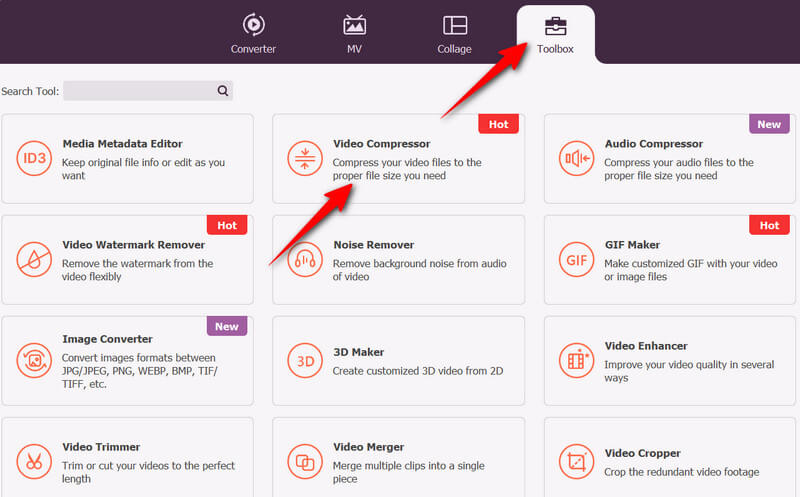
Βήμα 3Μόλις εμφανιστεί το παράθυρο του συμπιεστή βίντεο, κάντε κλικ στο Συν κουμπί στη μέση, αναζητήστε το βίντεό σας για συμπίεση και κάντε κλικ για επιβεβαίωση.
Βήμα 4Αφού φορτώσετε το αρχείο, θα δείτε τις ιδιότητές του, όπως το όνομα, το μέγεθος, τη μορφή, την ανάλυση και τη διάρκεια. Αυτή τη φορά, σύρετε το ρυθμιστικό ή πληκτρολογήστε το επιθυμητό μέγεθος στο Μέγεθος πεδίο. Μόλις τελειώσετε, κάντε κλικ στο Προεπισκόπηση για να ελέγξετε την ποιότητα. Τέλος, πατήστε Συμπιέζω όταν είστε ικανοποιημένοι με τις ρυθμίσεις.
Μέρος 3: Πώς να συμπιέσετε βίντεο μέσα στο WhatsApp
Όπως αναφέρθηκε, το WhatsApp διαθέτει ενσωματωμένη λειτουργία συμπίεσης. Ενώ είναι βολική για γρήγορη κοινοποίηση, συχνά έχει ως αποτέλεσμα μειωμένη ποιότητα που είναι περισσότερο από απαραίτητη. Αν θέλετε να μάθετε πώς να συμπιέζετε σωστά αρχεία βίντεο για το WhatsApp, ακολουθήστε τα παρακάτω:
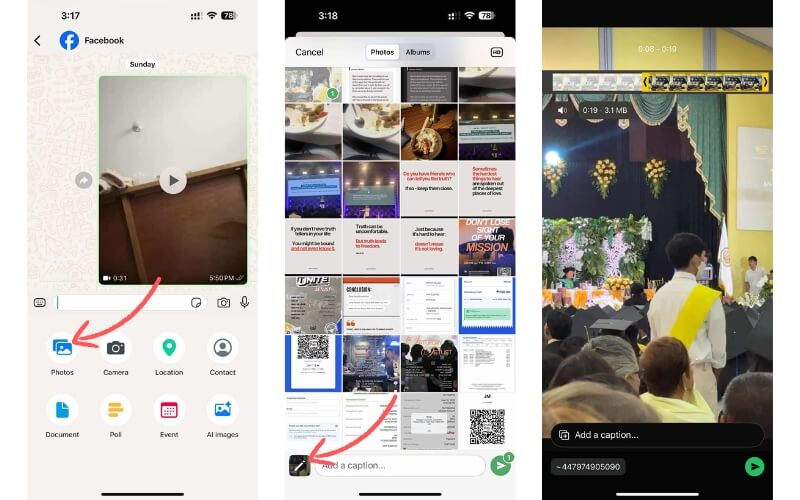
Βήμα 1Ανοίξτε το WhatsApp στην κινητή σας συσκευή και ανοίξτε μια συζήτηση όπου θέλετε να ανεβάσετε ένα βίντεο.
Βήμα 2Στη συνέχεια, πατήστε στο + κουμπί στην κάτω αριστερή γωνία και επιλέξτε το Φωτογραφίες επιλογή. Από τη συλλογή σας, επιλέξτε το βίντεο που θέλετε να μοιραστείτε ή να ανεβάσετε.
Βήμα 3Αφού επιλέξετε το βίντεο-στόχο σας, πατήστε το Επεξεργασία κουμπί και το παράθυρο επεξεργασίας θα εμφανιστεί στην οθόνη σας.
Βήμα 4Στη συνέχεια, μπορείτε να περικόψετε το βίντεο επιλέγοντας μόνο τα μέρη που θέλετε να διατηρήσετε. Μόλις τελειώσετε, πατήστε το Στείλετε κουμπί στην κάτω δεξιά γωνία της διεπαφής.
Μέρος 4: Πώς να συμπιέσετε βίντεο για το WhatsApp δωρεάν online
Πολλοί χρήστες δεν είναι ικανοποιημένοι με το ενσωματωμένο εργαλείο συμπίεσης του WhatsApp. Γι' αυτό, αναζητούν τον καλύτερο συμπιεστή βίντεο. Για ένα γρήγορο και δωρεάν εργαλείο συμπίεσης, θα πρέπει να εξετάσετε το ενδεχόμενο χρήσης του Clideo. Αυτό το πρόγραμμα εκτελείται στο διαδίκτυο, επιτρέποντάς σας να συμπιέσετε βίντεο για το WhatsApp δωρεάν και χωρίς εγγραφή. Με αυτό, μπορείτε να ανεβάσετε τα βίντεό σας από τον τοπικό χώρο αποθήκευσης του υπολογιστή σας και από τον χώρο αποθήκευσης στο cloud, όπως το Dropbox και το Google Drive.
Βήμα 1Επισκεφθείτε την επίσημη ιστοσελίδα του Clideo χρησιμοποιώντας οποιοδήποτε πρόγραμμα περιήγησης στον υπολογιστή σας και επιλέξτε το Συμπίεση βίντεο από τη λίστα εργαλείων.
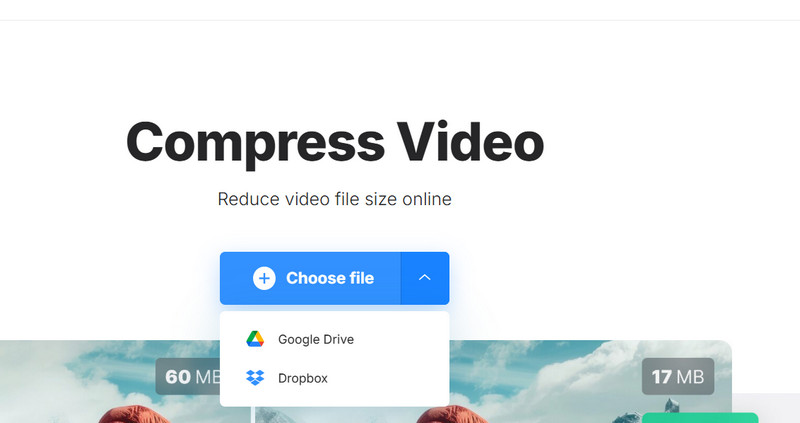
Βήμα 2Στη συνέχεια, κάντε κλικ στο Επιλογή αρχείων και αναζητήστε το βίντεο που θέλετε να συμπιέσετε.
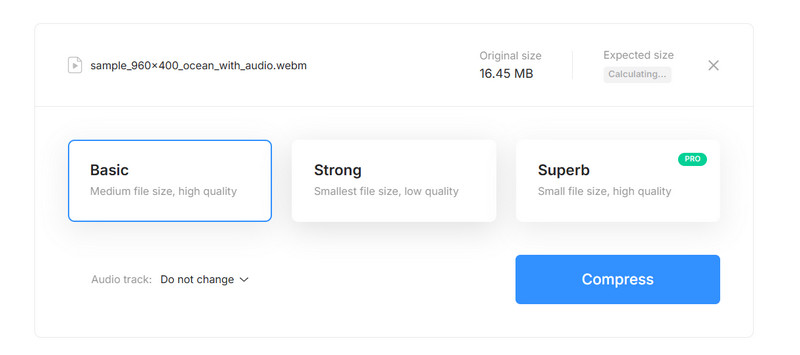
Βήμα 3Αφού φορτώσετε ένα βίντεο, επιλέξτε το επίπεδο συμπίεσης μεταξύ Βασικός, Ισχυρός, ή Υπέροχος.
Βήμα 4Τέλος, χτυπήστε το Συμπιέζω κουμπί για να επιβεβαιώσετε τη διαδικασία συμπίεσης.
Μέρος 5: Πώς να συμπιέσετε βίντεο για το WhatsApp στο iPhone ή το Android σας
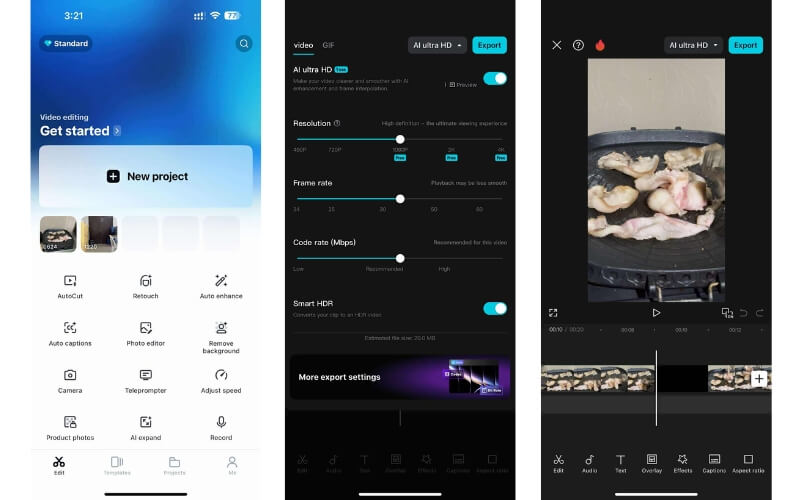
Το CapCut είναι ο φίλος σας όταν πρόκειται για επεξεργασία και συμπίεση βίντεο από τα δάχτυλά σας. Σας επιτρέπει να μειώσετε το μέγεθος του βίντεο προσαρμόζοντας τον ρυθμό καρέ, την ανάλυση και το ρυθμό μετάδοσης bit, τα οποία επηρεάζουν το μέγεθος του αρχείου. Επιπλέον, μπορείτε να χρησιμοποιήσετε τις λειτουργίες περικοπής και κοπής χρησιμοποιώντας αυτό το πρόγραμμα. Επομένως, συμπιέστε βίντεο για κοινή χρήση στο WhatsApp ακολουθώντας τα παρακάτω βήματα:
Βήμα 1Αρχικά, εγκαταστήστε την έκδοση για κινητά του προγράμματος στη συσκευή σας iPhone ή Android. Στη συνέχεια, εκκινήστε το στη συσκευή σας. Στην κύρια οθόνη, πατήστε το Νέο έργο και επιλέξτε το αρχείο βίντεο που θέλετε να συμπιέσετε από τη συλλογή σας.
Βήμα 2Μόλις φορτωθεί το βίντεο στο πρόγραμμα, μπορείτε να περικόψετε ή να περικόψετε τα περιττά μέρη του βίντεο για να μειώσετε το μέγεθος του αρχείου. Επιπλέον, μπορείτε να προσαρμόσετε τις ρυθμίσεις βίντεο κάνοντας κλικ στις ρυθμίσεις ανάλυσης στο επάνω δεξί μενού. Στη συνέχεια, αλλάξτε την ρυθμός καρέ, ρυθμός κώδικα, και ανάλυση. Στη συνέχεια, ενεργοποιήστε το Προεπισκόπηση για να ελέγξετε τις αλλαγές που εφαρμόστηκαν.
Βήμα 3Τέλος, χτυπήστε το Εξαγωγή για να σχολιάσετε τη διαδικασία συμπίεσης. Το βίντεο θα αποθηκευτεί στη συνέχεια στην εφαρμογή συλλογής στην κινητή σας συσκευή. Μέχρι τότε, μόλις έχετε μάθει πώς να συμπιέσετε ένα βίντεο στο iPhone και Android.
Αυτές είναι οι προσεγγίσεις που μπορείτε να χρησιμοποιήσετε για να συμπίεση βίντεο για κοινή χρήση στο WhatsAppΕπομένως, εάν δεν είστε ικανοποιημένοι με την ενσωματωμένη λειτουργία του WhatsApp για μείωση της ποιότητας του βίντεο, η χρήση αυτών των μεθόδων θα σας βοηθήσει. Μπορείτε να επιλέξετε ένα κατάλληλο πρόγραμμα που απλοποιεί τη συμπίεση, να χρησιμοποιήσετε ένα διαδικτυακό εργαλείο για να μην εγκαταστήσετε τίποτα στον υπολογιστή σας ή μια εφαρμογή για κινητά για ευκολία.
Η πλήρης εργαλειοθήκη βίντεο που υποστηρίζει 350+ μορφές για μετατροπή σε ποιότητα χωρίς απώλειες.
Επεξεργασία βίντεο
- AI Upscale βίντεο
- Αφαιρέστε το υδατογράφημα από το βίντεο
- Αφαίρεση κειμένου από βίντεο
- Μείωση κλίμακας 4K σε 1080p/720p
- Αφαίρεση θορύβου φόντου από βίντεο
- Επεξεργαστής μεταδεδομένων MP4
- Όξυνση ποιότητας βίντεο
- Αντίστροφο βίντεο
- Διορθώστε το βίντεο κακής ποιότητας
- Αφαίρεση μεταδεδομένων από βίντεο/ήχο
- Βίντεο μπροστινής κάμερας με καθρέφτη/χωρίς καθρέφτη