Υπάρχουν φορές που χρειάζεστε κάτι περισσότερο από ένα στατικό SVG για να αποδώσετε την ευφυΐα σας, να δώσετε μια πνοή σε μια παρουσίαση ή να κάνετε τα emoji ασυναγώνιστα. Εδώ είναι που... Κίνηση SVG σε GIF Η μετατροπή μπαίνει στο παιχνίδι. Όπως γνωρίζουμε, οι στατικές εικόνες μπορεί να είναι βαρετές σε σύγκριση με ένα GIF που τραβάει την προσοχή. Επιπλέον, είναι ιδανικό για ιστότοπους, μέσα κοινωνικής δικτύωσης και μηνύματα. Στην πραγματικότητα, αυτή η διαδικασία δεν θα σας πάρει πολύ χρόνο. Μπορείτε να κάνετε το SVG σας πιο ελκυστικό μετατρέποντάς το σε GIF σε χρόνο μηδέν. Λοιπόν, καταλαβαίνετε την ιδέα. Ας αρχίσουμε να ζωντανεύουμε τα γραφικά σας.
Μέρος 1: Διαφορές μεταξύ κινούμενης εικόνας SVG και GIF
Κάθε μία από αυτές τις μορφές εικόνας προσφέρει πλεονεκτήματα και έχει έναν μοναδικό σκοπό. Ωστόσο, ας μάθουμε λεπτομερώς για κάθε μορφή.
Κλιμακώσιμα διανυσματικά γραφικά ή SVG
Το SVG είναι μια μορφή εικόνας που βασίζεται σε διανυσματικά στοιχεία και χρησιμοποιεί μαθηματικά για να σχεδιάσει σχήματα αντί για pixel. Από την ίδια τη λέξη, τα Scalable Vector Graphics ή SVG σάς επιτρέπουν να κλιμακώνετε εικόνες σε οποιοδήποτε μέγεθος χωρίς παραμόρφωση. Δεν θα παρατηρήσετε την επεξεργασία με τα SVG μετά τη μεγέθυνσή τους. Έχοντας αυτό κατά νου, τα αρχεία SVG είναι απείρως κλιμακώσιμα και παραμένουν ευκρινή ανεξάρτητα από το μέγεθος. Αυτή η μορφή εικόνας είναι ιδανική για εικόνες, λογότυπα και εικονίδια. Επιπλέον, τα SVG είναι επεξεργάσιμα και ελαφριά με λογισμικό σχεδίασης και προγράμματα επεξεργασίας κειμένου, καθώς βασίζονται σε κώδικα. Το πρόβλημα με αυτό είναι ότι δεν εμφανίζονται σωστά σε παλιά συστήματα και δεν υποστηρίζουν κινούμενα σχέδια.
Μορφή ανταλλαγής γραφικών ή GIF
Από την άλλη πλευρά, τα GIF είναι μορφές που βασίζονται σε pixel, υποστηρίζοντας απλή διαφάνεια και κινούμενα σχέδια. Τα GIF έχουν σταθερή ανάλυση όπου η υπερβολική μεγέθυνση τα κάνει να φαίνονται μπλοκαρισμένα. Σε αντίθεση με το SVG, δεν μπορείτε να το προσαρμόσετε σε οποιοδήποτε μέγεθος και να περιμένετε μια καθαρή εικόνα. Παρ' όλα αυτά, αυτή η μορφή εικόνας είναι ιδανική για τη δημιουργία διασκεδαστικών, επαναλαμβανόμενων κλιπ, αν θέλετε να δημιουργήσετε memes ή GIF αντίδρασης. Αν είστε λάτρης του X, πρώην Twitter, μπορείτε να βρείτε πολλά GIF εκεί και Κατεβάστε το GIF του Twitter εύκολα αναρτήσεις. Επίσης, αυτή η μορφή συνοδεύεται από περιορισμούς εκτός από το ότι δεν είναι κλιμακωτή. Αυτή η φωτογραφία περιορίζεται σε 256 μέγιστα χρώματα και μεγάλα μεγέθη αρχείων. Αλλά αυτό που την καθιστά επιθυμητή σε σχέση με το SVG είναι ότι πολλές συσκευές και πλατφόρμες την υποστηρίζουν ευρέως.
Από τις παραπάνω περιγραφές, τα γραφικά υψηλής ποιότητας και σύνθετα γραφικά παράγονται σε μεγάλο βαθμό με το SVG, ενώ το GIF προσφέρει κινούμενα και ενδιαφέροντα γραφικά εικόνας.
Μέρος 2: Πώς να μετατρέψετε SVG σε GIF σε Windows και Mac
Ένα από τα πιο εξαιρετικά εργαλεία για αυτήν τη μετατροπή είναι το Μετατροπέας βίντεο AVAideΕνώ το όνομά του υποδηλώνει εστίαση στη μετατροπή βίντεο, αυτό το ισχυρό πρόγραμμα υπερέχει επίσης στις μετατροπές εικόνων. Αυτό το εργαλείο προσφέρει λειτουργίες που ξεπερνούν τους βασικούς μετατροπείς. Οι χρήστες μπορούν να προσαρμόσουν με ακρίβεια τα μεγέθη και τις αναλύσεις των αρχείων εξόδου χωρίς προβλήματα παραμόρφωσης που είναι συνηθισμένα με άλλους μετατροπείς. Με άλλα λόγια, διατηρεί την ευκρίνεια και τις λεπτομέρειες των φωτογραφιών σας.
Επιπλέον, η διατήρηση της αρχικής διανυσματικής ποιότητας των SVG είναι αυτό που κάνει αυτό το εργαλείο να ξεχωρίζει. Για λεπτομερή έλεγχο, μπορείτε να τροποποιήσετε επιλογές όπως ρυθμίσεις βρόχου, επίπεδα συμπίεσης και ρυθμούς καρέ. Επιπλέον, επιτρέπει στους χρήστες να δημιουργούν κινούμενα GIF από πολλά αρχεία SVG για κινούμενα σχέδια τύπου slideshow. Για μια πιο εξατομικευμένη εμφάνιση, οι χρήστες θα μπορούσαν προσθήκη κειμένου σε GIF, όπως ονόματα, μάρκες κ.λπ. Δείτε πώς μπορείτε να μετατρέψετε κινούμενα σχέδια SVG σε GIF.
Βήμα 1Κάντε κλικ στο κουμπί Δωρεάν Λήψη
Αποκτήστε το πρόγραμμα εγκατάστασης του προγράμματος κάνοντας κλικ στο ΔΩΡΕΑΝ Λήψη κουμπί. Μπορείτε να εγκαταστήσετε αυτό το εργαλείο τόσο στον υπολογιστή σας Mac όσο και στον υπολογιστή σας Windows. Στη συνέχεια, εγκαταστήστε την εφαρμογή ακολουθώντας τη διαδικασία εγκατάστασης.

ΔΩΡΕΑΝ ΛΗΨΗ Για Windows 7 ή νεότερη έκδοση
 Ασφαλής λήψη
ΔΩΡΕΑΝ ΛΗΨΗ Για Mac OS X 10.13 ή νεότερη έκδοση
Ασφαλής λήψηΒήμα 2Εξερευνήστε την εφαρμογή και το Access Image Converter
Μόλις ανοίξετε την εφαρμογή, θα σας υποδεχτεί μια κομψή διεπαφή. Εδώ, θα βρείτε πέντε κύριες καρτέλες. Από αυτές τις καρτέλες, κάντε κλικ στο Περισσότερα εργαλεία καρτέλα. Στη συνέχεια, αναζητήστε το Μετατροπέας εικόνας λειτουργία χρησιμοποιώντας τη γραμμή αναζήτησης ή αναζητώντας χειροκίνητα το σύνολο των εργαλείων.

Βήμα 3Μεταφορτώστε το αρχείο SVG
Σε αυτό το σημείο, θα πρέπει να σας ζητηθεί να προσθέσετε το αρχείο SVG, το οποίο εμφανίζεται μέσω μιας διεπαφής μεταφόρτωσης. Τώρα, κάντε κλικ στο συν εικονίδιο για να ξεκινήσετε το πρόγραμμα περιήγησης αρχείων στον υπολογιστή σας και να προσθέσετε το αρχείο SVG στο πρόγραμμα. Αυτό το εργαλείο μπορεί να μετατρέψει κινούμενα SVG σε GIF.

Βήμα 4Μετατροπή SVG σε άλλη μορφή εικόνας
Αφού ανεβάσετε το αρχείο SVG, επιλέξτε μια μορφή εξόδου όπως JPG ή PNG, η οποία θα χρησιμοποιηθεί για τη δημιουργία ενός GIF. Μπορείτε να προσθέσετε πολλές φωτογραφίες, αν θέλετε. Στη συνέχεια, κάντε κλικ στο Μετατροπή όλων κουμπί για να ξεκινήσει η διαδικασία μετατροπής.

Μέρος 3: Πώς να δημιουργήσετε GIF από πολλαπλές εικόνες SVG
Χρησιμοποιώντας το ίδιο εργαλείο, θα δημιουργήσουμε ένα απρόσκοπτο GIF από τις φωτογραφίες που έχουν μετατραπεί. Υπάρχει μια άλλη λειτουργία που σας επιτρέπει να δημιουργήσετε ένα κινούμενο SVG σε ένα κινούμενο GIF με το AVAide Video Converter. Με αυτό, έχετε τον έλεγχο της σειράς των εικόνων. Αυτό σημαίνει ότι μπορείτε να επιλέξετε ποια εικόνα εμφανίζεται πρώτη και ποια τελευταία. Ένα άλλο πράγμα είναι ότι μπορείτε να κάνετε προεπισκόπηση του GIF που θα κυκλοφορήσει σύντομα χρησιμοποιώντας τη λειτουργία προεπισκόπησης του εργαλείου πριν από την απόδοση. Για να μάθετε πώς λειτουργεί αυτό, ακολουθήστε τα βήματα που παρέχονται παρακάτω.
Βήμα 1Ανοίξτε την εφαρμογή μετατροπέα GIF
Ξεκινήστε ανοίγοντας το ίδιο πρόγραμμα στον υπολογιστή σας. Εάν δεν το έχετε κάνει ακόμα, μπορείτε να κατεβάσετε την πιο πρόσφατη έκδοση από τους παραπάνω συνδέσμους λήψης.
Βήμα 2Αποκτήστε πρόσβαση στη λειτουργία GIF Maker
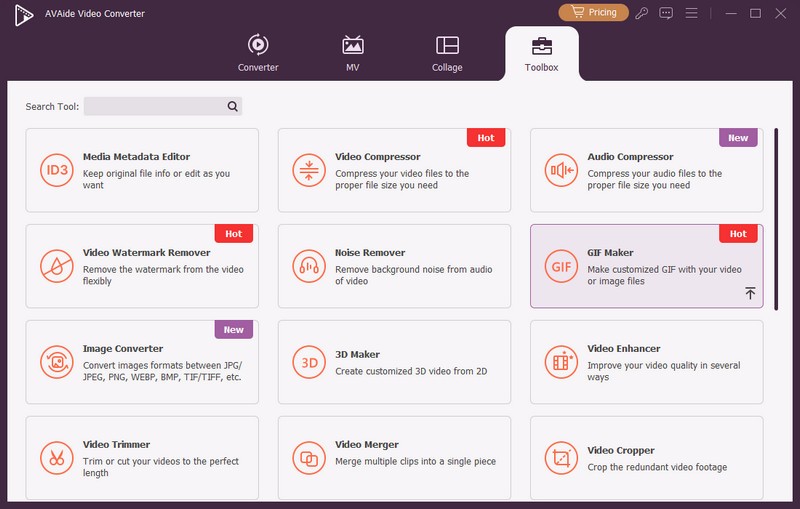
Στη συνέχεια, μεταβείτε στο Περισσότερα εργαλεία καρτέλα, η οποία είναι η τελευταία καρτέλα που εμφανίζεται στην κύρια διεπαφή. Από εδώ, επιλέξτε ο Δημιουργός GIF επιλογή ή χρησιμοποιήστε τη γραμμή αναζήτησης για άμεση πρόσβαση σε αυτήν.
Βήμα 3Προσθήκη εικόνων για δημιουργία GIF
Κατά την πρόσβαση στο Δημιουργός GIF, θα σας ζητηθεί να προσθέσετε τις φωτογραφίες που επιθυμείτε για να τις μετατρέψετε σε GIF. Επιλέξτε το Φωτογραφία σε GIF μια επιλογή από τις επιλογές μεταφόρτωσης. Στη συνέχεια, εισαγάγετε τις φωτογραφίες που έχετε επιλέξει από το πρόγραμμα περιήγησης αρχείων σας.
Βήμα 4Μετατροπή SVG σε GIF
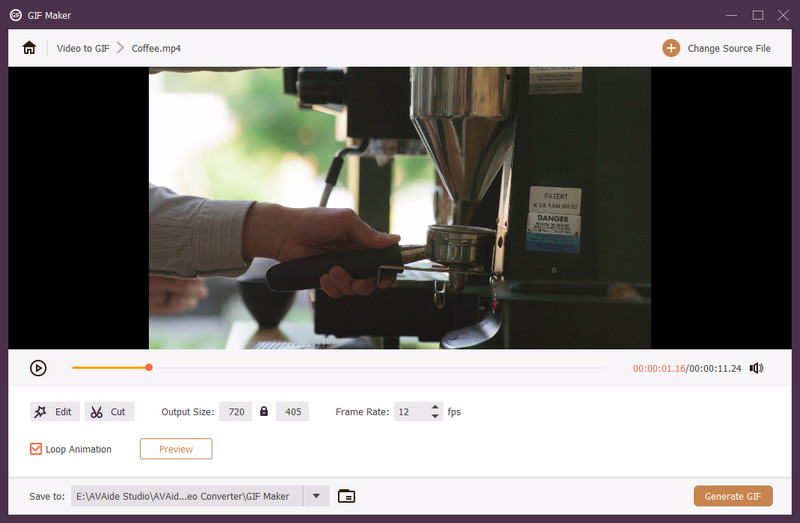
Πριν δημιουργήσετε το GIF, μπορείτε να τροποποιήσετε το Ρυθμίσεις εξόδου που βρίσκεται κάτω από τη διεπαφή. Αυτή η ρύθμιση περιλαμβάνει την ανάλυση, τη λειτουργία ζουμ, τον ρυθμό καρέ και την αναπαραγωγή κινουμένων σχεδίων επανάληψης. Πατήστε Εντάξει μόλις είστε ικανοποιημένοι με τις ρυθμίσεις. Τέλος, πατήστε Εξαγωγή στην κάτω δεξιά γωνία για να ξεκινήσετε τη διαδικασία δημιουργίας ενός GIF.
Είναι αλήθεια ότι τα SVG ή τα κλιμακώσιμα διανυσματικά γραφικά μπορούν να εμφανίσουν ευκρινείς φωτογραφίες ακόμα και μετά την κλιμάκωση σε μεγαλύτερο ή μικρότερο μέγεθος εικόνας. Ωστόσο, είναι στατικά και άψυχα. Επομένως, για να τους δώσετε ζωή, μπορείτε μετατροπή SVG σε GIF, το οποίο μπορείτε να χρησιμοποιήσετε για να δημιουργήσετε μιμίδια, να δημοσιεύσετε σε λογαριασμούς κοινωνικής δικτύωσης και να στείλετε αστεία μηνύματα κειμένου. Σε κάθε περίπτωση, παρέχονται τα εργαλεία που χρειάζεστε και τα βήματα είναι ολοκληρωμένα και εύκολα στην παρακολούθηση.
Η πλήρης εργαλειοθήκη βίντεο που υποστηρίζει 350+ μορφές για μετατροπή σε ποιότητα χωρίς απώλειες.