


Δημοφιλή παιχνίδια όπως το God of War Ragnarok, το Spider-Man: Miles Morales και το Call of Duty: Modern Warfare II είναι μερικοί μόνο από τους συναρπαστικούς τίτλους που μπορείτε να παίξετε στο PS5. Είστε ένας από αυτούς που παίζουν αυτά τα παιχνίδια;
Ενώ παίζετε αυτά τα παιχνίδια, ίσως θελήσετε να απαθανατίσετε τις καλύτερες στιγμές σας ή να μοιραστείτε το παιχνίδι σας με άλλους. Αν ναι, αυτό το άρθρο σας καλύπτει. Θα σας δείξει... πώς να κάνετε εγγραφή στο PS5, καθώς και πώς να τραβήξετε στιγμιότυπα οθόνης.
Είστε έτοιμοι; Θα είναι συναρπαστικό!
Μέρος 1: Πώς να κάνετε εγγραφή σε PS5 σε HD
Μόλις έκανες μια καταπληκτική κίνηση στο PS5 σου και θέλεις να μοιραστείς τη στιγμή με φίλους ή online. Μπράβο, Εγγραφή οθόνης AVAide σας επιτρέπει να καταγράφετε το gameplay σας σε HD και 4K, δείχνοντας τα πάντα στην οθόνη σας καθαρά. Η φωνή σας είναι συγχρονισμένη, έτσι ώστε οι θεατές να μπορούν να ακούν τόσο τους ήχους του παιχνιδιού όσο και τα σχόλιά σας ενώ παίζετε.
Επιπλέον, υποστηρίζει εγγραφή μέσω webcam, επιτρέποντας στους χρήστες να βλέπουν τις αντιδράσεις σας όταν ενθουσιάζεστε. Μπορείτε να αποθηκεύσετε τις εγγραφές σας σε MOV, MP4 και AVI και να τις μοιραστείτε άμεσα. Αλλά θα χρειαστείτε μια κάρτα καταγραφής και καλώδια HDMI για να κάνετε απευθείας εγγραφή στον υπολογιστή σας. Μόλις το ρυθμίσετε, μπορείτε να δημιουργήσετε εύκολα βίντεο παιχνιδιού υψηλής ποιότητας.
- Εγγράψτε παιχνίδια σε full HD με έως και 60 fps.
- Ορίστε τις ώρες έναρξης και λήξης για την αυτόματη εγγραφή.
- Καταγράψτε μεγάλες περιόδους παιχνιδιού χωρίς διακοπές.
- Εγγράψτε βίντεο χωρίς υδατογράφημα για καθαρά αποτελέσματα.
- Περικοπή, συγχώνευση, συμπίεση, μετατροπή ή ενίσχυση ήχου μετά την εγγραφή.

 Ασφαλής λήψη
Ακολουθήστε τα παρακάτω βήματα για να μάθετε πώς να κάνετε εγγραφή σε PS5 σε HD χρησιμοποιώντας το AVAide Screen Recorder:
Βήμα 1μεταβείτε στο Ρυθμίσεις ενότητα στο PS5 σας. Βρείτε το HDCP επιλογή και απενεργοποιήστε την. Αυτό το βήμα είναι απαραίτητο επειδή το HDCP μπορεί να μπλοκάρει το σήμα βίντεο και η κάρτα καταγραφής σας δεν θα καταγράψει το παιχνίδι εάν είναι ακόμα ενεργοποιημένη.

Βήμα 2Πάρτε το πρώτο σας καλώδιο HDMI και συνδέστε το στην Είσοδος HDMI θύρα της κάρτας καταγραφής σας. Στη συνέχεια, συνδέστε το άλλο άκρο στο PS5 σας. Στη συνέχεια, χρησιμοποιήστε το δεύτερο καλώδιο HDMI και συνδέστε το στην Έξοδος HDMI θύρα της κάρτας καταγραφής. Στη συνέχεια, συνδέστε το άλλο άκρο στην τηλεόραση ή την οθόνη σας. Σας παρέχει καθαρή διέλευση σήματος HD.
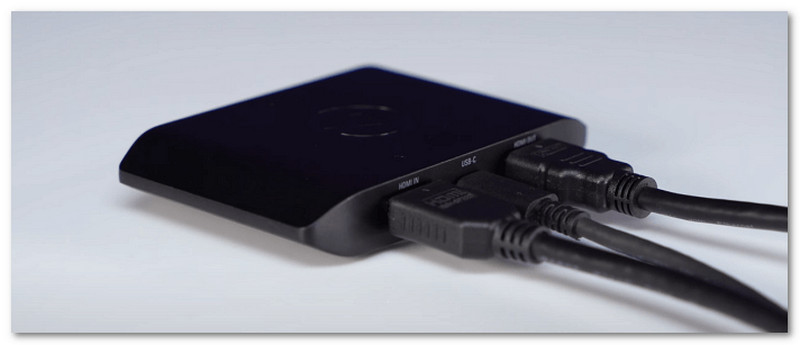
Βήμα 3Συνδέστε την κάρτα καταγραφής στον υπολογιστή σας με το παρεχόμενο καλώδιο USB. Βεβαιωθείτε ότι όλα τα καλώδια είναι καλά σφιγμένα. Μόλις όλα ρυθμιστούν, η κάρτα καταγραφής θα πρέπει να εμφανίζει την οθόνη PS5 στον υπολογιστή σας.
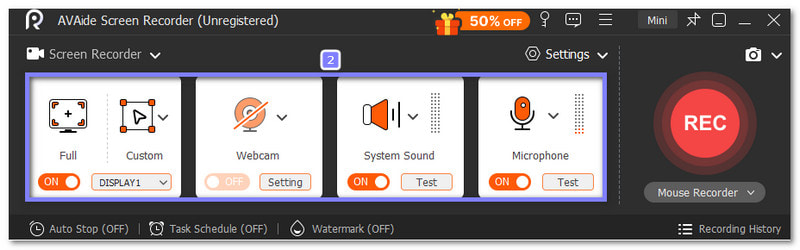
Βήμα 4Ήρθε η ώρα να χρησιμοποιήσετε το AVAide Screen Recorder. Στην κύρια οθόνη, επιλέξτε αν θέλετε να εγγράψετε ολόκληρη την οθόνη σας ή μόνο μια προσαρμοσμένη περιοχή. Θα ήταν καλύτερο να επιλέξετε Γεμάτος για ολοκληρωμένο gameplay.
Στη συνέχεια, παρακαλούμε μεταβείτε στο Ήχος συστήματος επιλογή και ενεργοποιήστε την, ώστε το πρόγραμμα να καταγράφει τον ήχο από το PS5 σας. Φυσικά, μπορείτε επίσης να ενεργοποιήσετε την Μικρόφωνο επιλογή αν θέλετε να προσθέσετε τη φωνή σας κατά την αναπαραγωγή. Αν θέλετε να εμφανίζεται το πρόσωπό σας στο βίντεο, μπορείτε να ενεργοποιήσετε την Webcam επιλογή επίσης.
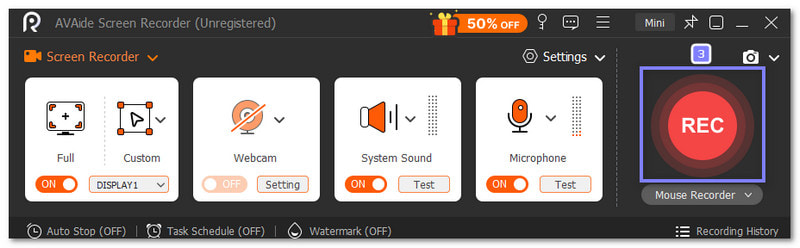
Βήμα 5Μόλις όλα ρυθμιστούν, πατήστε το REC για να ξεκινήσετε την εγγραφή του παιχνιδιού σας στο PS5 σε HD. Παίξτε το παιχνίδι σας κανονικά. Αν θέλετε να καταγράψετε στιγμές κατά την εγγραφή, μπορείτε να χρησιμοποιήσετε το Στιγμιότυπο για να τραβήξετε στιγμιότυπα οθόνης. Μόλις τελειώσετε, πατήστε το Να σταματήσει και το AVAide Screen Recorder θα εμφανίσει μια προεπισκόπηση.
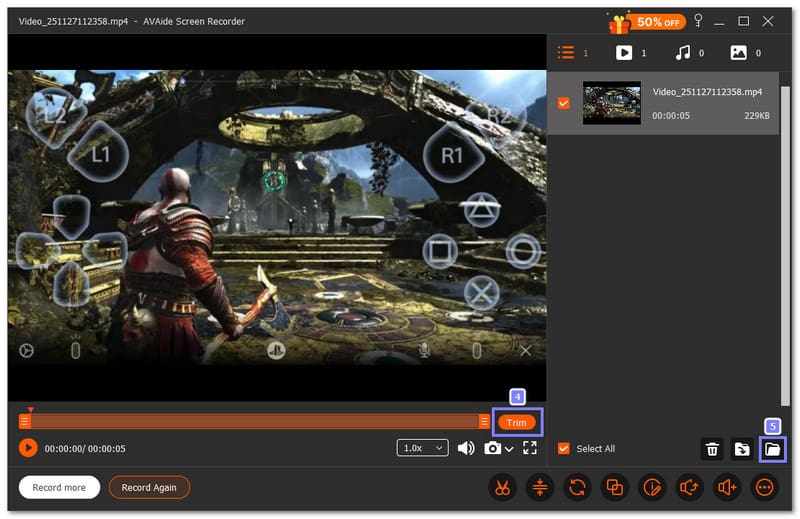
Βήμα 6Αφού παρακολουθήσετε το gameplay σας, αν εντοπίσετε σημεία στην αρχή ή στο τέλος που δεν χρειάζεστε, μπορείτε να χρησιμοποιήσετε το Τακτοποίηση επιλογή για να τα αφαιρέσετε. Μόλις όλα φαίνονται καλά, πατήστε το Εξαγωγή για να αποθηκεύσετε την εγγραφή παιχνιδιού HD στον υπολογιστή σας.
- Αν είστε παίκτης Steam, μπορείτε επίσης να χρησιμοποιήσετε το AVAide Screen Recorder για να καταγράψτε το gameplay σας στο Steam σε HD με ήχο και κάμερα web.
Μέρος 2: Πώς να εγγράψετε το παιχνίδι στο PS5 με ενσωματωμένη συσκευή εγγραφής παιχνιδιών PS5
Το PS5 διαθέτει ενσωματωμένη συσκευή εγγραφής παιχνιδιών που σας επιτρέπει να αποθηκεύετε gameplay από 15 δευτερόλεπτα έως 1 ώρα, γεγονός που διευκολύνει την εκμάθηση του τρόπου εγγραφής gameplay στο PS5 για το YouTube ή οποιαδήποτε πλατφόρμα θέλετε. Καταγράφει την οθόνη σας, τον ήχο του μικροφώνου σας, ακόμη και τις συνομιλίες στην παρέα, αν την ενεργοποιήσετε. Εάν αυτή η ενσωματωμένη συσκευή εγγραφής ταιριάζει στις ανάγκες σας, τα παρακάτω βήματα θα σας καθοδηγήσουν σε όλη τη διαδικασία.
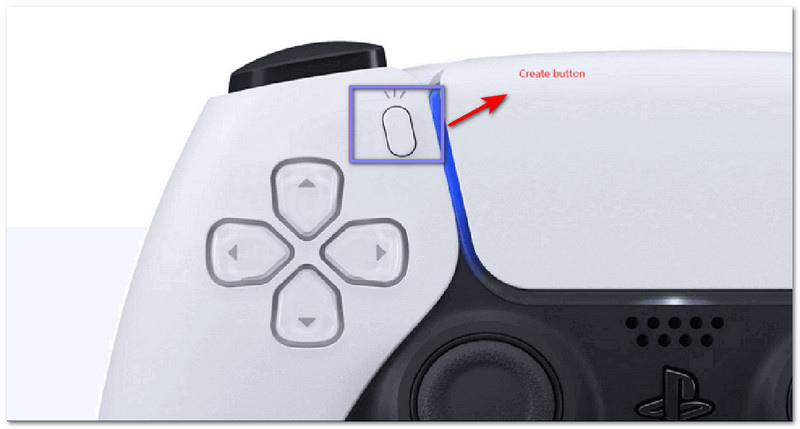
Βήμα 1Ξεκινήστε το PS5 σας και ανοίξτε το παιχνίδι που θέλετε να παίξετε. Μόλις θέλετε να καταγράψετε το gameplay σας, πατήστε το Δημιουργώ στο χειριστήριο DualSense. Ένα μικρό μενού εγγραφής θα εμφανιστεί στην οθόνη. Σας επιτρέπει να επιλέξετε τι θέλετε να κάνετε, όπως να τραβήξετε κλιπ ή στιγμιότυπα οθόνης.
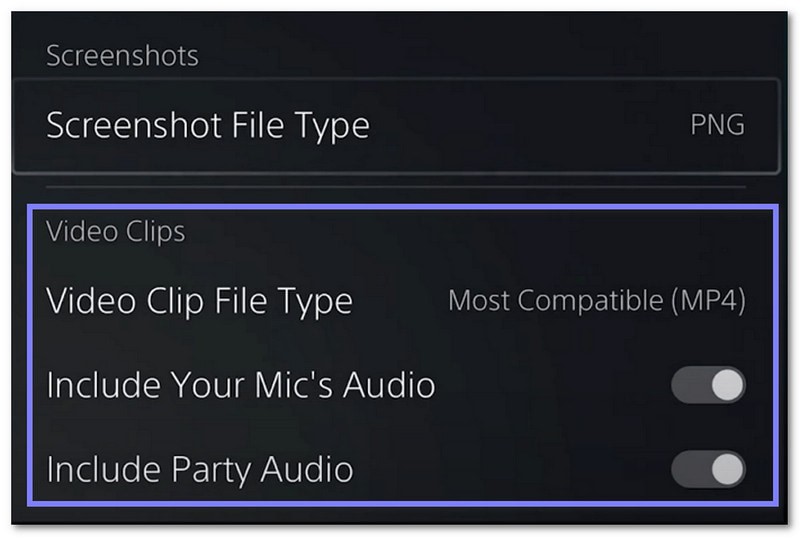
Βήμα 2μεταβείτε στο Επιλογές λήψης κουμπί στην κάτω δεξιά γωνία του μενού. Εκεί μπορείτε να αλλάξετε τις ρυθμίσεις εγγραφής σας. Μπορείτε να επιλέξετε το δικό σας Τύπος αρχείου στιγμιότυπου οθόνης, το δικό σου Τύπος αρχείου βίντεο κλιπκαι επιλέξτε αν θέλετε να Συμπεριλάβετε τον ήχο του μικροφώνου σας ή Συμπεριλάβετε ήχο πάρτι.
Βήμα 3Κοιτάξτε το κεντρικό-κάτω μέρος του μενού. Για να καταγράψετε το gameplay σας, επιλέξτε Έναρξη νέας εγγραφής, μετά πατήστε ΧΤο PS5 θα ξεκινήσει αμέσως την εγγραφή. Τώρα μπορείτε να παίξετε και το σύστημα θα αποθηκεύσει τα πάντα στην οθόνη.

Βήμα 4Λοιπόν, πώς να σταματήσετε την εγγραφή παιχνιδιού στο PS5; Απλώς πατήστε το Δημιουργώ ξανά το κουμπί και το μενού θα εμφανιστεί όπως πριν και, στη συνέχεια, επιλέξτε την επιλογή διακοπής της εγγραφής.
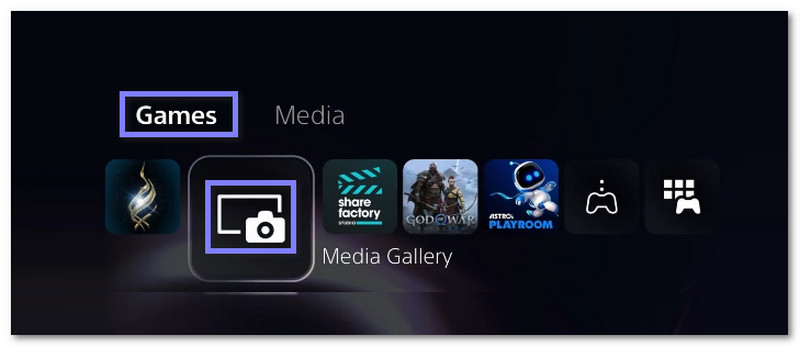
Βήμα 5Επιστρέψτε στο Σπίτι οθόνη και άνοιγμα Παιχνίδια > Media GalleryΕίναι το μέρος όπου αποθηκεύονται όλες οι ηχογραφήσεις και τα στιγμιότυπα οθόνης του PS5. Μπορείτε να ανοίξετε ένα κλιπ και να επιλέξετε να το κοινοποιήσετε, να το επεξεργαστείτε, να το διαγράψετε ή να το προσθέσετε στα Αγαπημένα. Διευκολύνει τη διαχείριση όλων όσων έχετε ηχογραφήσει με την ενσωματωμένη συσκευή εγγραφής παιχνιδιών PS5.
Μέρος 3: Πώς να κάνετε λήψη στιγμιότυπου οθόνης στο PS5
Τελειώσατε με την εκμάθηση του τρόπου εγγραφής οθόνης στο PS5, αλλά τι γίνεται με τη λήψη στιγμιότυπων οθόνης;
Το μενού Δημιουργία σάς παρέχει έναν γρήγορο τρόπο να τραβήξετε μια φωτογραφία από οτιδήποτε υπάρχει στην οθόνη σας. Το σύστημα αποθηκεύει τα πάντα στη Συλλογή πολυμέσων, ώστε να μπορείτε να ελέγξετε τα στιγμιότυπα οθόνης σας αμέσως μετά τη λήψη τους.
Βήμα 1Πάρτε το χειριστήριο DualSense και πατήστε το Δημιουργώ κουμπί. Θα ανοίξει το μενού Δημιουργία στην οθόνη σας.
Βήμα 2Στο μενού Δημιουργία, αναζητήστε το Λήψη στιγμιότυπου οθόνης επιλογή. Επιλέξτε την για να καταγράψετε την οθόνη που βλέπετε και το PS5 θα αποθηκεύσει αμέσως το στιγμιότυπο οθόνης.
Βήμα 3Πάτα το Δημιουργώ πατήστε ξανά το κουμπί αν χρειάζεστε άλλο ένα στιγμιότυπο οθόνης. Μπορείτε να τραβήξετε όσα χρειάζεστε. Το σύστημα αποθηκεύει το καθένα στο ίδιο σημείο, ώστε να μην χάσετε τίποτα.
Βήμα 4Μόλις τελειώσετε, πηγαίνετε στο δικό σας Media Gallery στην αρχική οθόνη του PS5. Εκεί αποθηκεύονται όλα τα στιγμιότυπα οθόνης σας. Μπορείτε να τα ανοίξετε, να τα μοιραστείτε, να τα επεξεργαστείτε ή να διαγράψετε αυτά που δεν θέλετε.

Πρόσθετες λεπτομέρειες: Εάν το στιγμιότυπο οθόνης σας είναι αποθηκευμένο ως PNG και θέλετε να το μετατρέψετε, η αλλαγή του στιγμιότυπο οθόνης σε JPG είναι εύκολο. Μπορείτε να βασιστείτε σε πολλούς μετατροπείς εικόνων σε διαφορετικές συσκευές για να το κάνετε.
Στις μέρες μας, μπορείτε εύκολα να καταγράψετε το gameplay σας στο PS5, επειδή διαθέτει ενσωματωμένη συσκευή εγγραφής παιχνιδιών, κάτι που είναι πραγματικά εκπληκτικό. Μάθατε επίσης... Πώς να εγγράψετε το gameplay του PS5 σε υπολογιστή χρησιμοποιώντας Εγγραφή οθόνης AVAide.
Μπορεί να καταγράψει οτιδήποτε εμφανίζεται στην οθόνη σας με ήχο, δεν έχει χρονικό όριο και σας επιτρέπει ακόμη και να προσθέσετε το πρόσωπό σας ενώ παίζετε. Αυτό κάνει τα βίντεό σας πιο διασκεδαστικά και προσωπικά. Είναι εντυπωσιακό και σίγουρα θα εντυπωσιάσει όποιον μοιραστείτε το παιχνίδι σας!
Καταγράψτε οθόνη, ήχο, κάμερα web, παιχνίδι, διαδικτυακές συσκέψεις, καθώς και οθόνη iPhone/Android στον υπολογιστή σας.


