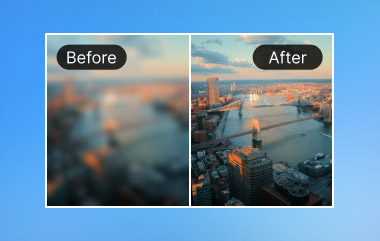
Βρίσκεις την τέλεια φωτογραφία, αλλά όταν τη μεγεθύνεις, γίνεται θολή και ακανόνιστη. Απογοητευτικό, σωστά; Κατανοώντας πώς να μεγεθύνετε μια εικόνα χωρίς να χάσετε την ποιότητα αποτρέπει αυτή την απογοήτευση. Ακόμα και το μικροσκοπικό αρχείο μπορεί να γίνει ευκρινές και καθαρό με τη βοήθεια των κατάλληλων εργαλείων και τεχνικών. Αυτό το άρθρο καταδεικνύει γιατί έχει σημασία η ποιότητα της εικόνας, παρέχει μια περίληψη των δωρεάν διαδικτυακών επιλογών, συζητά τις τεχνικές του Photoshop και παρέχει επαγγελματικές συμβουλές για το πώς να διατηρήσετε όλες τις λεπτομέρειες.
Μέρος 1: Γιατί η μεγέθυνση εικόνων χωρίς απώλεια ποιότητας έχει σημασία
Όταν πρόκειται για μικρές εικόνες, είναι εύκολο να τις αγνοήσετε, και όταν τις χρειάζεστε για ένα μεγάλο πρόβλημα, τα προβλήματα σύντομα γίνονται εμφανή. Αν μεγαλώσετε μια εικόνα πρόχειρα, οι λεπτομέρειες χάνονται, οι άκρες γίνονται pixel και αυτό που προηγουμένως ήταν κάτι τέλειο αρχίζει να φαίνεται ερασιτεχνικό. Για κάθε άτομο που ασχολείται με εικόνες, είτε πρόκειται για ιστότοπο στο διαδίκτυο, μέσα κοινωνικής δικτύωσης ή έντυπη μορφή, δεν είναι επιλογή να έχετε εικόνες που είναι ευκρινείς αντί για θολές. Αυτός είναι ο λόγος για τον οποίο η ποιότητα είναι σημαντική:
1. Ο επαγγελματισμός ξεκινά με τη σαφήνεια
Χρησιμοποιώντας έναν μεγεθυντή εικόνας χωρίς απώλεια ποιότητας, αυτός είναι ο λόγος για τον οποίο η όρασή σας είναι καθαρή και ευκρινής. Οι έξυπνες ή pixelated φωτογραφίες μπορούν να κάνουν ακόμη και ένα καλοσχεδιασμένο έργο να φαίνεται ατημέλητο.
2. Οι λεπτομέρειες κάνουν τη διαφορά
Όταν μεγεθύνετε μια εικόνα χωρίς να χάσετε την ποιότητά της, οι υφές, οι γραμμές και τα μικρά στοιχεία παραμένουν άθικτα. Κάθε λεπτομέρεια συμβάλλει σε ένα κομψό, υψηλής ποιότητας αποτέλεσμα.
3. Η εκτύπωση απαιτεί ακρίβεια
Αν θέλετε να μάθετε πώς να μεγεθύνετε μια εικόνα χωρίς να χάσετε την ποιότητα εκτύπωσης, τότε είναι ζωτικής σημασίας να διατηρήσετε την ανάλυση. Οι μεγεθύνσεις κακής ποιότητας θα δημιουργήσουν θολές εικόνες που θα μειώσουν το εφέ.
4. Βελτιώνεται η αφοσίωση των θεατών
Οι άνθρωποι ανταποκρίνονται σε ευκρινή γραφικά. Η χρήση μιας μεγεθυμένης εικόνας χωρίς να χάνεται η ποιότητά της στο διαδίκτυο διατηρεί τις εικόνες καθαρές και ελκυστικές, διασφαλίζοντας ότι το κοινό σας παρατηρεί κάθε λεπτομέρεια.
5. Η συνέπεια της επωνυμίας βασίζεται στην ευκρίνεια
Όταν μεγεθύνετε εικόνες χωρίς να χάσετε την ποιότητά τους, τα λογότυπα, οι φωτογραφίες προϊόντων και τα γραφικά διατηρούν την ακεραιότητά τους. Η συνέπεια της πλατφόρμας ενισχύει την αναγνωρισιμότητα της επωνυμίας σας.
6. Η αποτελεσματικότητα εξοικονομεί χρόνο
Η επιλογή της σωστής μεθόδου, όπως η μεγέθυνση μιας εικόνας χωρίς απώλεια ποιότητας στο διαδίκτυο δωρεάν, μειώνει την ανάγκη για επανεπεξεργασία. Οι σαφώς καθορισμένες εικόνες στην αρχή εξοικονομούν χρόνο και απογοήτευση.
Η μεγέθυνση εικόνων χωρίς απώλεια ποιότητας δεν είναι απλώς μια τεχνική δεξιότητα. Είναι ακρογωνιαίος λίθος της αποτελεσματικής οπτικής επικοινωνίας. Στις επόμενες ενότητες, θα ανακαλύψετε δωρεάν διαδικτυακά εργαλεία και τεχνικές του Photoshop για να κάνετε τις εικόνες σας μεγαλύτερες διατηρώντας παράλληλα κάθε λεπτομέρεια άθικτη.
Μέρος 2: Πώς να μεγεθύνετε μια εικόνα χωρίς να χάσετε την ποιότητα δωρεάν online
Όταν χρειάζεται να μεγεθύνετε μια μικρή φωτογραφία χωρίς να χάσετε την ευκρίνειά της, η χρήση τεχνητής νοημοσύνης για μεγέθυνση της εικόνας χωρίς απώλεια ποιότητας είναι η ταχύτερη λύση. AVAide Image Upscaler είναι ένα απεριόριστο διαδικτυακό εργαλείο που μπορεί να μεγεθύνει εικόνες έως και 8 φορές, διατηρώντας παράλληλα τις άκρες καθαρές, τα χρώματα ζωντανά και τις λεπτομέρειες άθικτες. Το μόνο που χρειάζεται να κάνετε είναι να ανεβάσετε μια φωτογραφία, να επιλέξετε ένα μέγεθος και να αφήσετε την Τεχνητή Νοημοσύνη να κάνει τα υπόλοιπα. Λειτουργεί καλύτερα σε αναρτήσεις στα μέσα κοινωνικής δικτύωσης, παρουσιάσεις ή μεμονωμένα έργα, παράγοντας ποιοτικά αποτελέσματα σε λίγα δευτερόλεπτα και χωρίς κανένα πολύπλοκο λογισμικό.
Βήμα 1Ανοίξτε ένα πρόγραμμα περιήγησης στο iPhone ή στον υπολογιστή σας και μεταβείτε στον ιστότοπο του AVAide Image Upscaler.
Βήμα 2Κάντε κλικ Επιλέξτε μια φωτογραφία και ανεβάστε την εικόνα που θέλετε να μεγεθύνετε. Αυτή μπορεί να είναι μια μικρή ή ελαφρώς θολή φωτογραφία που χρειάζεστε για να είναι πιο ευκρινής.
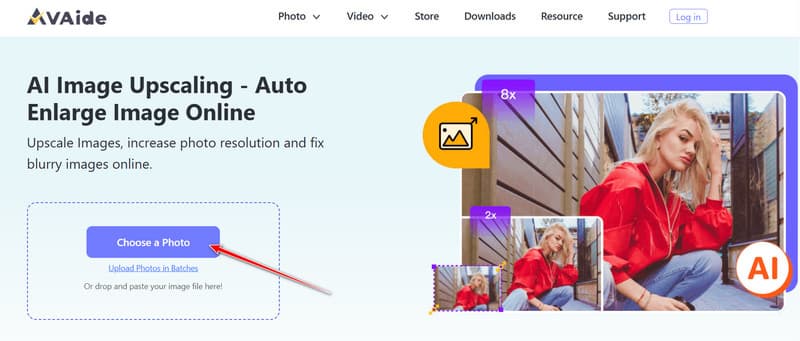
Βήμα 3Επιλέξτε το επίπεδο μεγέθυνσης που θέλετε. Η τεχνητή νοημοσύνη θα βελτιώσει και θα αναβαθμίσει αυτόματα την εικόνα σας. Μόλις ολοκληρωθεί η διαδικασία, κάντε κλικ στο Σώσει για να κατεβάσετε την έκδοση υψηλής ποιότητας.
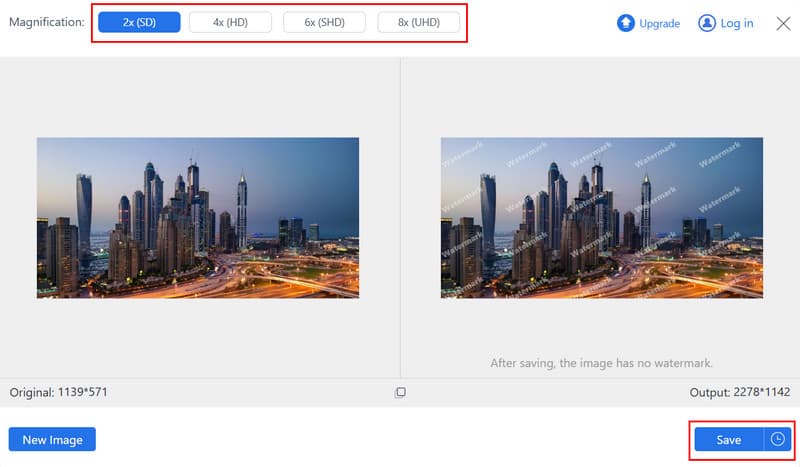
Με μόλις τρία βήματα, μπορείτε να μετατρέψετε οποιοδήποτε μικρό ή θολή εικόνα σε ένα καθαρό, επαγγελματικό οπτικό αποτέλεσμα χωρίς τεχνικές δεξιότητες.
Μέρος 3: Πώς να μεγεθύνετε εικόνες στο Photoshop χωρίς να χάσετε την ποιότητα
Αν ψάχνετε τον καλύτερο τρόπο για να μεγεθύνετε μια εικόνα χωρίς να χάσετε την ποιότητά της, Photoshop προσφέρει απαράμιλλο έλεγχο και ακρίβεια. Σε σύγκριση με άλλα βασικά εργαλεία αλλαγής μεγέθους, Πρόγραμμα επεξεργασίας φωτογραφιών Photoshop διαθέτει καλύτερους αλγόριθμους αναδειγματοληψίας, ικανούς να δημιουργούν έξυπνα νέα pixel και να διατηρούν υφές, άκρες και καθαρότητα. Αυτό είναι ιδανικό για σχεδιαστές, επαγγελματίες στον κλάδο της εκτύπωσης και οποιοδήποτε άλλο άτομο που απαιτεί επαγγελματικό επίπεδο απόδοσης κατά την αναβάθμιση εικόνων.
Βήμα 1Ανοίξτε την εικόνα σας στο Photoshop, πηγαίνετε στο Εικόνα > Μέγεθος εικόναςΑυτό θα ανοίξει το παράθυρο διαλόγου για την αλλαγή μεγέθους. Όλες οι προσαρμογές γίνονται εδώ.
Βήμα 2Ελεγξε το Επαναδειγματοληψία πλαίσιο. Αυτό επιτρέπει στο Photoshop να επανυπολογίσει τα pixel και να μεγεθύνει την εικόνα διατηρώντας παράλληλα τις λεπτομέρειες αντί να την τεντώσει.
Βήμα 3Επιλέγω Διατήρηση λεπτομερειών (μεγέθυνση) ως μέθοδος αναδειγματοληψίας. Αυτό δίνει εντολή στο Photoshop να βελτιώσει και να διατηρήσει τις μικρές λεπτομέρειες για τα πιο καθαρά αποτελέσματα.
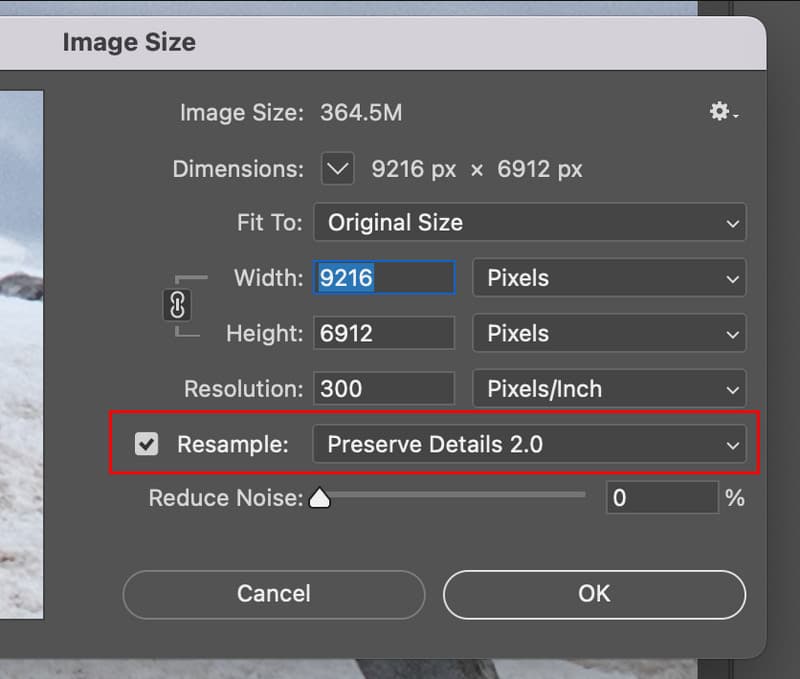
Βήμα 4Επιλέξτε πλάτος και ύψος ανάλογα και επιλέξτε την ανάλυση, 300 DPI για εκτύπωση ή 72 DPI σε webκαι κάντε κλικ στο ΕντάξειΤο Photoshop θα μεγεθύνει χωρίς να μειώσει το θάμπωμα ή την pixelation.
Ακολουθώντας αυτά τα βήματα, μπορείτε να μεγεθύνετε με σιγουριά εικόνες χωρίς να χάσετε την ποιότητά τους, διασφαλίζοντας ότι παραμένουν ευκρινείς, λεπτομερείς και επαγγελματικές, είτε για έντυπη είτε για ψηφιακή χρήση.
Μέρος 4: Συμβουλές για τη μεγέθυνση εικόνων χωρίς απώλεια ποιότητας
Για να μεγεθύνετε τις εικόνες χωρίς απώλεια ποιότητας, χρειάζεται η σωστή στρατηγική, ακριβείς προσαρμογές και αποτελεσματικά εργαλεία. Ακολουθούν μερικές συμβουλές που μπορείτε να χρησιμοποιήσετε για να διασφαλίσετε ότι τα γραφικά σας είναι ευκρινή και επαγγελματικά:
1. Ξεκινήστε με την πηγή υψηλότερης ποιότητας
Όσο πιο καθαρή είναι η αρχική σας εικόνα, τόσο καλύτερα μπορείτε να μεγεθύνετε μια εικόνα χωρίς να χάσετε την ποιότητά της. Μερικές φορές, ένα αρχείο χαμηλής ανάλυσης περιορίζει το βαθμό στον οποίο μπορείτε να μεγεθύνετε πριν αρχίσουν να θολώνουν οι λεπτομέρειες.
2. Χρησιμοποιήστε εργαλεία που υποστηρίζονται από τεχνητή νοημοσύνη όταν είναι δυνατόν
Τα σύγχρονα εργαλεία τεχνητής νοημοσύνης, που συχνά ονομάζονται μεγεθυντές εικόνας χωρίς να χάνουν την ποιότητα, μπορούν να προσθέσουν έξυπνα pixel και να αποκαταστήσουν αυτόματα τις λεπτομέρειες, δίνοντας πιο ευκρινή αποτελέσματα από τις παραδοσιακές μεθόδους.
3. Αποφύγετε την υπερβολική κλιμάκωση ταυτόχρονα
Η σταδιακή μεγέθυνση μιας εικόνας σε βήματα βοηθά το λογισμικό να διατηρήσει τις άκρες και τις υφές, διευκολύνοντας τη μεγέθυνση της εικόνας χωρίς απώλεια ποιότητας.
4. Επιλέξτε τη σωστή μορφή αρχείου
Εργαστείτε με μορφές χωρίς απώλειες ή υψηλής ποιότητας όπως PNG ή TIFF. Αυτό διασφαλίζει ότι η μεγέθυνση μιας εικόνας στο διαδίκτυο δωρεάν χωρίς απώλεια ποιότητας παράγει τα καλύτερα αποτελέσματα.
5. Δώστε προσοχή στη συμπίεση
Αποφύγετε την αποθήκευση σε πολύ συμπιεσμένες μορφές κατά την επεξεργασία. Η συμπίεση μειώνει τις λεπτομέρειες και μπορεί να δυσκολέψει τη μεγέθυνση της εικόνας στο Photoshop χωρίς απώλεια ποιότητας ή με οποιοδήποτε εργαλείο.
6. Προεπισκόπηση σε πλήρες μέγεθος
Να βλέπετε πάντα τη μεγάλη εικόνα σας σε πλήρες μέγεθος. Αυτό χρησιμοποιείται για την ανίχνευση τυχόν θολώματος, pixel ή τεχνουργημάτων πριν από τη χρήση της.
7. Κρατήστε τις προσαρμογές διακριτικές
Μετά τη μεγέθυνση, οι ανεπαίσθητες ρυθμίσεις ευκρίνειας ή αντίθεσης βοηθούν στη διατήρηση της φυσικής εμφάνισης χωρίς την εισαγωγή ανεπιθύμητων σφαλμάτων.
Αυτές είναι μερικές από τις συμβουλές που θα διασφαλίσουν ότι θα παράγετε πάντα μεγεθύνσεις υψηλής ποιότητας, είτε χρησιμοποιείτε διαδικτυακά εργαλεία, είτε αναβαθμιστές τεχνητής νοημοσύνης, κ.ο.κ.
Οι θολές ή οι εικόνες με pixel δεν χρειάζεται πλέον να περιορίζουν τη δημιουργικότητά σας. Γνωρίζοντας πώς να μεγεθύνετε μια εικόνα χωρίς να χάσετε την ποιότητα σας δίνει τη δυνατότητα να μετατρέψετε μικρά γραφικά σε ευκρινή, επαγγελματικής εμφάνισης γραφικά για οποιονδήποτε σκοπό. Επιπλέον, μπορείτε επίσης να βασιστείτε σε λύσεις τεχνητής νοημοσύνης, δωρεάν διαδικτυακά προγράμματα αναβάθμισης ή έξυπνες μεθόδους αλλαγής μεγέθους. Η σωστή μέθοδος θα διατηρήσει όλες τις λεπτομέρειες, το χρώμα και τις άκρες. Χρησιμοποιώντας τις συμβουλές που παρέχονται σε αυτόν τον οδηγό, θα είστε σίγουροι ότι θα παράγετε εικόνες καλής ποιότητας που φαίνονται ευκρινείς και εκλεπτυσμένες, ανεξάρτητα από το μέγεθος ή την πλατφόρμα.

Η τεχνολογία AI μας θα βελτιώσει αυτόματα την ποιότητα των εικόνων σας, θα αφαιρέσει το θόρυβο και θα διορθώσει θολές εικόνες στο διαδίκτυο.
ΔΙΑΔΙΚΑΣΙΑ ΤΩΡΑΕΠΕΞΕΡΓΑΣΙΑ ΦΩΤΟΓΡΑΦΙΑΣ
- Αφαίρεση ρούχων AI
- Αφαίρεση μωσαϊκού από εικόνα
- AI Image Upscaler
- Πολυτελές GIF
- Καταργήστε το υδατογράφημα Instagram
- Αλλαγή ανάλυσης φωτογραφιών iPhone/Android
- Επεξεργασία φωτογραφίας άδειας οδήγησης
- Μετατροπή φωτογραφιών από χαμηλή ανάλυση σε υψηλή
- Βελτιώστε την ποιότητα εικόνας
- Δωρεάν Photo Enhancer
- Αφαιρέστε τα πνευματικά δικαιώματα από τη φωτογραφία