Backup DVD είναι σημαντικό, ειδικά αν συλλέγετε ή αγαπάτε τα DVD. Ένας δίσκος μπορεί να γρατσουνιστεί ή να καταστραφεί ανά πάσα στιγμή και, μόλις συμβεί αυτό, το περιεχόμενο μπορεί να χαθεί οριστικά. Αντί να περιμένετε να συμβεί αυτό, είναι πιο έξυπνο να ενεργήσετε νωρίς και είμαστε εδώ για να σας καθοδηγήσουμε βήμα προς βήμα για το πώς να το κάνετε. Γι' αυτό, φροντίστε να διαβάσετε ολόκληρη την ανάρτηση.
Μέρος 1: Σημασία της δημιουργίας αντιγράφων ασφαλείας DVD
Η δημιουργία αντιγράφων ασφαλείας DVD δεν περιορίζεται στην απλή αντιγραφή ενός δίσκου. Πρόκειται για την προστασία των σημαντικών αρχείων, ταινιών και βίντεο. Με την πάροδο του χρόνου, τα DVD ενδέχεται να χαθούν, να καταστραφούν ή να γρατσουνιστούν. Χωρίς αντίγραφο ασφαλείας, οι αγαπημένες σας ταινίες ή αναμνήσεις μπορεί να εξαφανιστούν.
- 1. Προστατέψτε τις ταινίες σας: Τα DVD είναι εύθραυστα. Γρατζουνιές, ρωγμές ή πτώσεις μπορούν να τα καταστήσουν άχρηστα. Ένα αντίγραφο ασφαλείας διατηρεί τα βίντεό σας ασφαλή ακόμα και αν ο αρχικός δίσκος καταστραφεί.
- 2. Παρακολουθήστε οπουδήποτε: Με ένα αντίγραφο ασφαλείας στον υπολογιστή σας, μπορείτε να παρακολουθείτε τις ταινίες σας οποιαδήποτε στιγμή. Δεν απαιτείται συσκευή αναπαραγωγής DVD ή δίσκος. Μπορείτε να απολαύσετε τις ταινίες σας σε τηλέφωνο, tablet ή υπολογιστή.
- 3. Εξοικονομήστε χώρο: Η αποθήκευση DVD καταλαμβάνει χώρο. Τα ψηφιακά αντίγραφα ασφαλείας διατηρούν όλες τις ταινίες σας σε ένα μέρος χωρίς να γεμίζουν το σπίτι σας.
- 4. Διατηρήστε την ποιότητα: Ένα σωστό αντίγραφο ασφαλείας διατηρεί το αρχικό βίντεο και τον ήχο καθαρά. Οι ταινίες σας παραμένουν τόσο καλές όσο το αρχικό DVD.
- 5. Κοινοποιήστε με ασφάλεια: Μπορείτε να μοιραστείτε τις ταινίες σας χωρίς να δώσετε τον φυσικό δίσκο. Τα αντίγραφα ασφαλείας επιτρέπουν σε άλλους να τις παρακολουθούν, διατηρώντας παράλληλα τα DVD σας ασφαλή.
- 6. Αποφύγετε τη φθορά: Η επανειλημμένη αναπαραγωγή DVD μπορεί να τα φθείρει. Τα αντίγραφα ασφαλείας προστατεύουν τους αρχικούς δίσκους από ζημιές.
Με λίγα λόγια, η δημιουργία αντιγράφων ασφαλείας DVD αφορά την ασφάλεια, την ευκολία και την ευελιξία. Είναι ένα απλό βήμα που διατηρεί τα DVD σας ασφαλή για τα επόμενα χρόνια.
Μέρος 2: Πώς να δημιουργήσετε αντίγραφα ασφαλείας ενός DVD σε έναν υπολογιστή
Θέλετε να διατηρήσετε τα DVD σας ασφαλή και να παρακολουθείτε τις ταινίες σας οποιαδήποτε στιγμή; Ο καλύτερος τρόπος είναι να μάθετε πώς να δημιουργείτε αντίγραφα ασφαλείας ενός DVD σε έναν υπολογιστή. Προστατεύει τους δίσκους σας από γρατζουνιές και σας επιτρέπει να απολαμβάνετε τα βίντεό σας χωρίς το DVD. Αποκτάτε όλα αυτά τα προνόμια με AVAide DVD RipperΛειτουργεί με σχεδόν οποιοδήποτε DVD και μπορεί να δημιουργήσει αντίγραφα ασφαλείας σε δημοφιλείς μορφές βίντεο όπως MP4, AVI, MOV και MKV.
Ένα άλλο καλό είναι ότι μπορεί επίσης να χειριστεί DVD με προστασία αντιγραφής. Είναι επίσης γρήγορο. Ένα DVD δύο ωρών μπορεί να δημιουργηθεί με ασφάλεια σε περίπου 5-10 λεπτά, διατηρώντας την αρχική του ποιότητα. Το AVAide DVD Ripper λειτουργεί σε Windows και Mac, οπότε ξεκινήστε να δημιουργείτε αντίγραφα ασφαλείας των DVD σας σήμερα και μην χάσετε ποτέ τις αγαπημένες σας ταινίες!
Βήμα 1Κατεβάστε και εγκαταστήστε το AVAide DVD Ripper στον υπολογιστή σας με Windows ή Mac. Μόλις εγκατασταθεί, ανοίξτε το πρόγραμμα. Στη συνέχεια, προχωρήστε στην τοποθέτηση του DVD για το οποίο θέλετε να δημιουργήσετε αντίγραφο ασφαλείας στη μονάδα DVD του υπολογιστή σας.

ΔΩΡΕΑΝ ΛΗΨΗ Για Windows 7 ή νεότερη έκδοση
 Ασφαλής λήψη
ΔΩΡΕΑΝ ΛΗΨΗ Για Mac OS X 10.13 ή νεότερη έκδοση
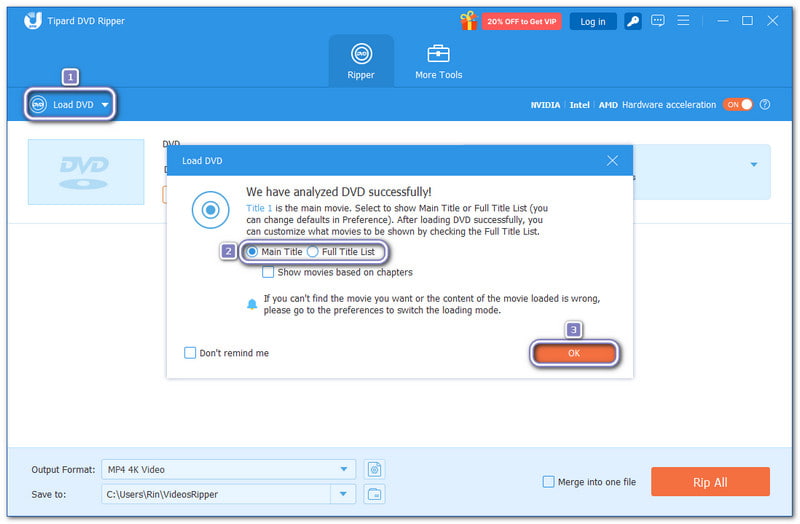
Ασφαλής λήψηΒήμα 2Πάτα το Φόρτωση DVD αναπτυσσόμενο μενού και επιλέξτε Δίσκος DVD από τις επιλογές. Στη συνέχεια, επιλέξτε Κύριος τίτλος ή Πλήρης Λίστα Τίτλωνκαι κάντε κλικ Εντάξει.
- ο Κύριος τίτλος συνήθως έχει ολόκληρη την ταινία, ενώ το Πλήρης Λίστα Τίτλων δείχνει όλα τα βίντεο στο DVD.
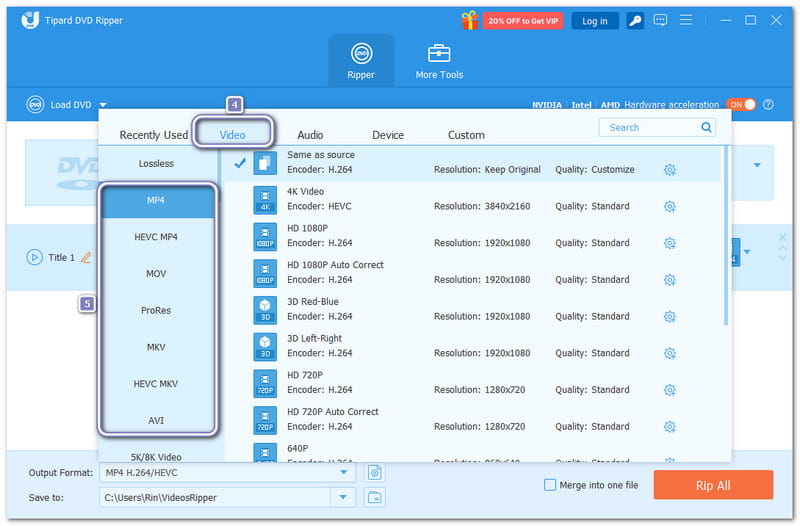
Βήμα 3Ανοιξε το Προφίλ εξόδου αναπτυσσόμενο μενού στην κάτω αριστερή γωνία. Είναι καλύτερο να δημιουργήσετε αντίγραφο ασφαλείας ενός DVD για να MP4 ή MKV σύμφωνα με το βίντεο Το MP4 είναι ευρέως συμβατό και το MKV διατηρεί υψηλή ευκρίνεια.
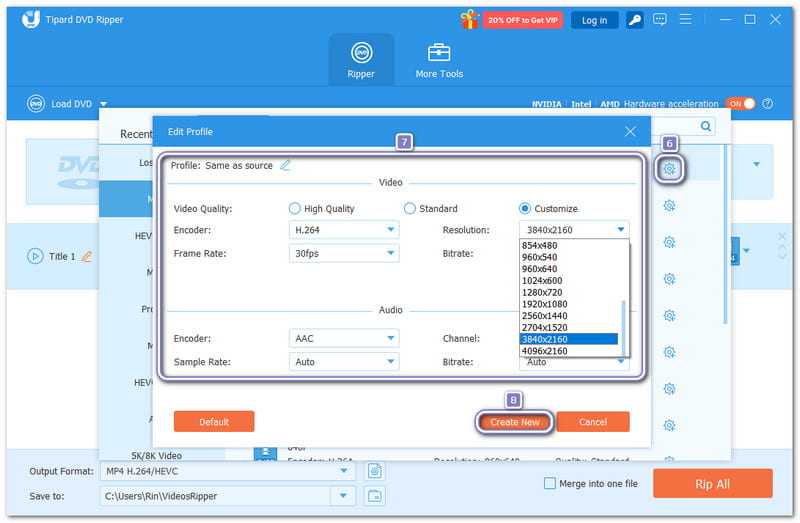
Βήμα 4Προαιρετικά, μπορείτε να ανοίξετε το Προσαρμοσμένο προφίλ επιλογή για τροποποίηση των ρυθμίσεων βίντεο και ήχου. Μπορείτε να ρυθμίσετε με ακρίβεια τον κωδικοποιητή βίντεο, τον ρυθμό καρέ, την ανάλυση και το ρυθμό μετάδοσης bit. Μπορείτε επίσης να τροποποιήσετε τον κωδικοποιητή ήχου, το ρυθμό δειγματοληψίας, τα κανάλια και το ρυθμό μετάδοσης bit. Μην ξεχάσετε να κάνετε κλικ στο Δημιουργία νέου κουμπί για να αποθηκεύσετε τις ρυθμίσεις σας.
Βήμα 5Στη συνέχεια, επιλέξτε πού θέλετε να αποθηκεύσετε το αντίγραφο ασφαλείας ανοίγοντας το Αποθήκευση σε επιλογή. Αφού επιλέξετε μια τοποθεσία, πατήστε το Rip All στην κάτω δεξιά γωνία. Το AVAide DVD Ripper θα ξεκινήσει τη δημιουργία αντιγράφων ασφαλείας του DVD σας στην ψηφιακή μορφή που έχετε επιλέξει. Μόλις ολοκληρωθεί, μπορείτε να παρακολουθήσετε την ταινία σας οποιαδήποτε στιγμή στον υπολογιστή σας.
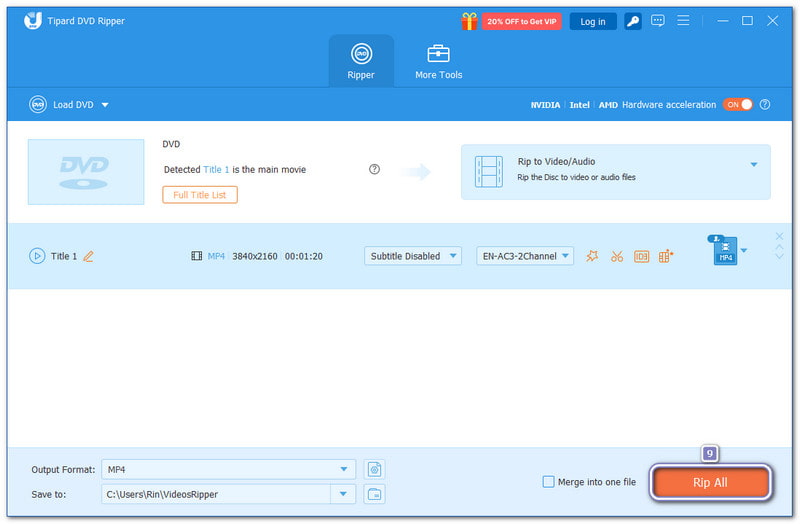
Μέρος 3: Το καλύτερο λογισμικό δημιουργίας αντιγράφων ασφαλείας DVD
Παρακάτω είναι μερικά από τα καλύτερα προγράμματα λογισμικού δημιουργίας αντιγράφων ασφαλείας DVD που μπορείτε να χρησιμοποιήσετε για να διατηρήσετε τις ταινίες σας ασφαλείς και να τις απολαύσετε οποιαδήποτε στιγμή.
1. DVDFab DVD Ripper
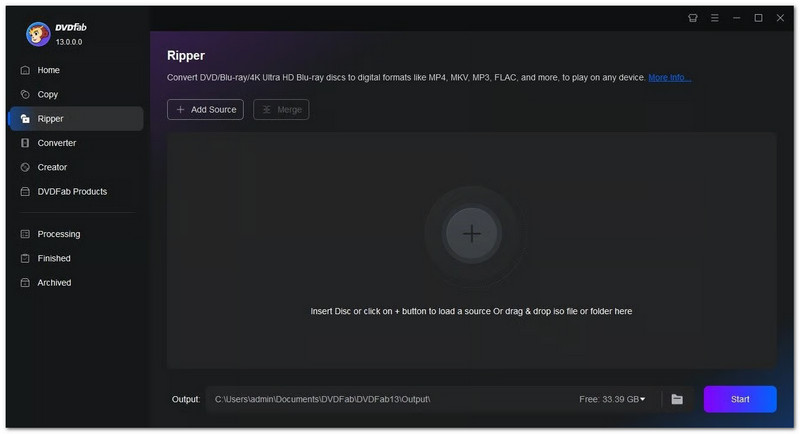
Το DVDFab DVD Ripper είναι ιδανικό για χρήστες που θέλουν αντίγραφα ασφαλείας DVD υψηλής ποιότητας. Υποστηρίζει πάνω από 1.000 μορφές εξόδου και μπορεί να αναβαθμίσει ταινίες σε 4K UHD χρησιμοποιώντας τεχνολογία AI. Μπορείτε να αντιγράψετε πολλά DVD ταυτόχρονα και αντιγραφή ενός DVD σε σκληρό δίσκο ή αποθηκεύστε το στον υπολογιστή ή στο cloud σας. Βοηθά επίσης στην παράκαμψη της κρυπτογράφησης DVD για εμπορικές ταινίες. Το μόνο μειονέκτημα είναι η τιμή, η οποία είναι υψηλότερη από ό,τι χρειάζονται οι περισσότεροι απλοί χρήστες.
2. WinX DVD Ripper Platinum
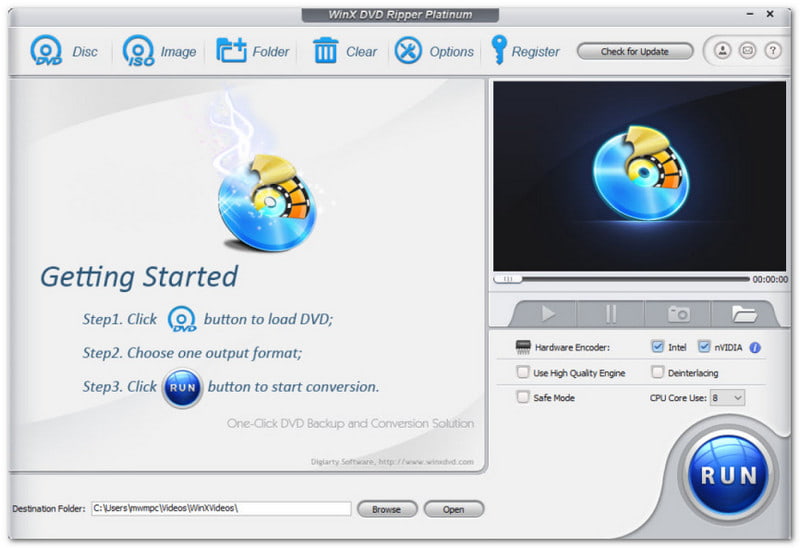
Το WinX DVD Ripper Platinum είναι γνωστό για την ταχύτητα και την ομαλή του απόδοση. Χρησιμοποιεί προηγμένα εργαλεία GPU για γρήγορη αντιγραφή DVD. Μπορεί ακόμη και να δημιουργήσει αντίγραφα ασφαλείας DVD με προστασία αντιγραφής γρήγορα. Διαθέτει έτοιμες ρυθμίσεις για τη βελτίωση της αναπαραγωγής σε τηλέφωνα, τηλεοράσεις και υπολογιστές. Ωστόσο, η δωρεάν έκδοση είναι περιορισμένη, επομένως χρειάζεστε την premium έκδοση για να ξεκλειδώσετε όλες τις λειτουργίες.
3. Κλωνοποίηση DVD
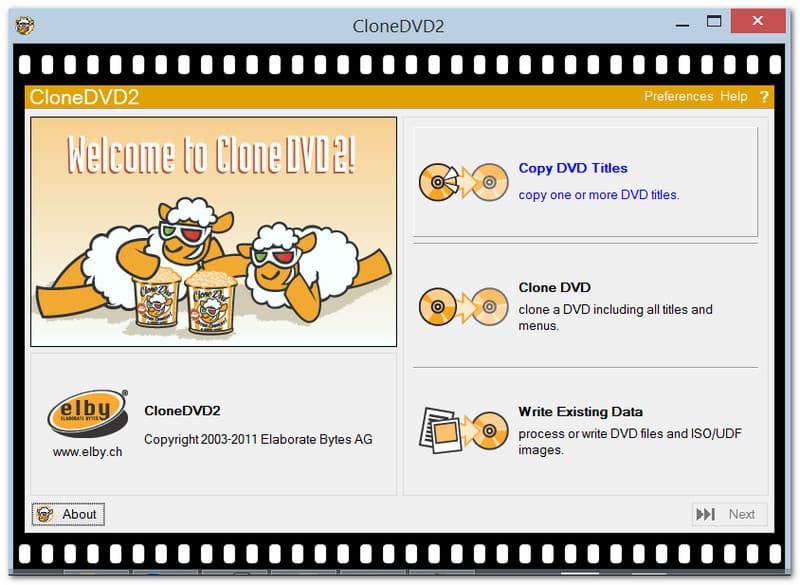
Το CloneDVD σάς επιτρέπει να αντιγραφή ενός DVD σε DVD εύκολα, είτε πρόκειται για ολόκληρο τον δίσκο είτε μόνο για την κύρια ταινία. Μπορείτε επίσης να συρρικνώσετε τα αρχεία ώστε να χωράνε σε μικρότερους δίσκους και να αφαιρέσετε επιπλέον λειτουργίες όπως υπότιτλους ή μενού. Επιπλέον, είναι οικονομικό και αξιόπιστο. Το καθιστά μια εξαιρετική επιλογή για όποιον θέλει να δημιουργήσει αντίγραφα ασφαλείας DVD χωρίς να ξοδέψει πάρα πολλά.
Μέρος 4: Πώς να δημιουργήσετε αντίγραφα ασφαλείας ενός DVD σε DVD
Το Tipard DVD Cloner σάς επιτρέπει να αντιγράψετε ένα DVD σε έναν άλλο δίσκο ή να δημιουργήσετε αντίγραφα ασφαλείας ενός DVD σε έναν φάκελο ISO ή DVD, διατηρώντας παράλληλα την αρχική ποιότητα. Υποστηρίζει DVD-R, DVD+R, DVD-RW, DVD+RW, DVD-R DL, DVD+R DL, φακέλους DVD και αρχεία ISO.
Μπορείτε να επιλέξετε από τρεις λειτουργίες αντιγραφής: Πλήρες αντίγραφο, Κύρια ταινία ή Προσαρμογή. Σας επιτρέπει επίσης να συρρικνώσετε ένα DVD-9 σε DVD-5 για εξοικονόμηση χώρου. Κατά την αντιγραφή σε άλλο δίσκο, το Tipard DVD Cloner μπορεί να αφαιρέσει τον κωδικό περιοχής, έτσι ώστε το αντίγραφο DVD σας να αναπαράγεται σε οποιαδήποτε συσκευή χωρίς περιορισμούς.
Βήμα 1Αποκτήστε και εγκαταστήστε το Tipard DVD Cloner στον υπολογιστή σας, είτε πρόκειται για Windows είτε για Mac. Στη συνέχεια, πάρτε το DVD για το οποίο θέλετε να δημιουργήσετε αντίγραφο ασφαλείας και τοποθετήστε το στη μονάδα DVD του υπολογιστή σας.
ΔΩΡΕΑΝ ΛΗΨΗ Για Windows 7 ή νεότερη έκδοση
Ασφαλής λήψηΔΩΡΕΑΝ ΛΗΨΗ Για Mac OS X 10.13 ή νεότερη έκδοση
Ασφαλής λήψηΒήμα 2Κατευθυνθείτε προς το Πηγή αναπτυσσόμενο μενού και επιλέξτε τον τρόπο με τον οποίο θέλετε να φορτώσετε το DVD σας. Στη συνέχεια, μεταβείτε στο Στόχος αναπτυσσόμενο μενού και επιλέξτε Αποθήκευση ως φάκελο DVD ή Αποθήκευση ως ISO.
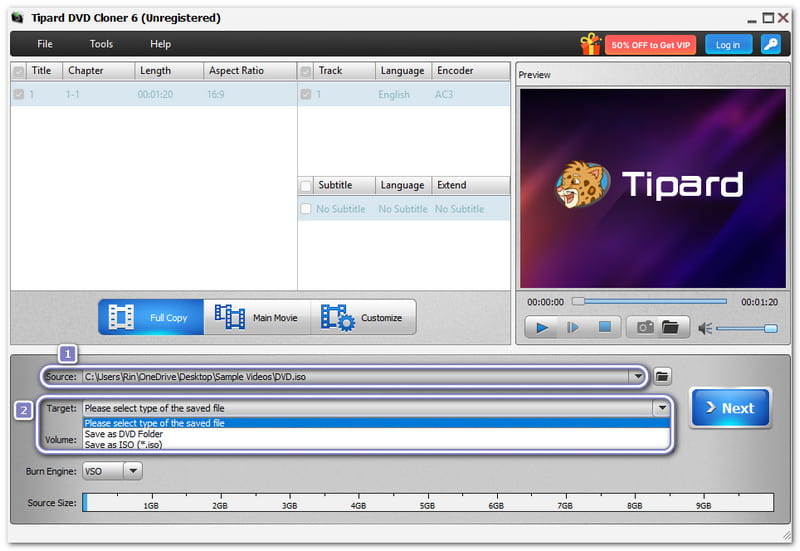
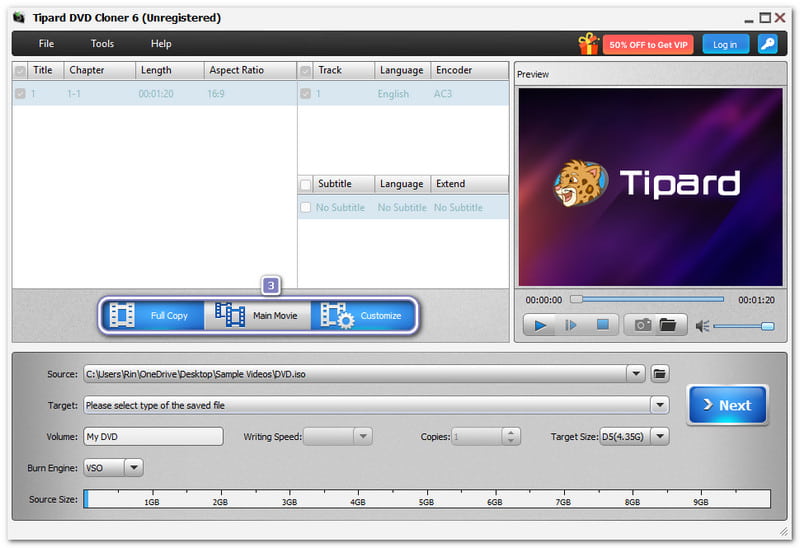
Βήμα 3Το Tipard DVD Cloner σας προσφέρει τρεις επιλογές για δημιουργία αντιγράφων ασφαλείας ταινιών DVD: Πλήρες αντίγραφο, Κύρια ταινία, ή ΠροσαρμογήΕπιλέξτε αυτό που ταιριάζει στις ανάγκες σας.
- Πλήρες αντίγραφο αντιγράφει ολόκληρο το DVD με όλα όσα περιέχει. Κύρια ταινία αντιγράφει μόνο την κύρια ταινία. Προσαρμογή σας επιτρέπει να επιλέξετε ακριβώς αυτό που θέλετε.
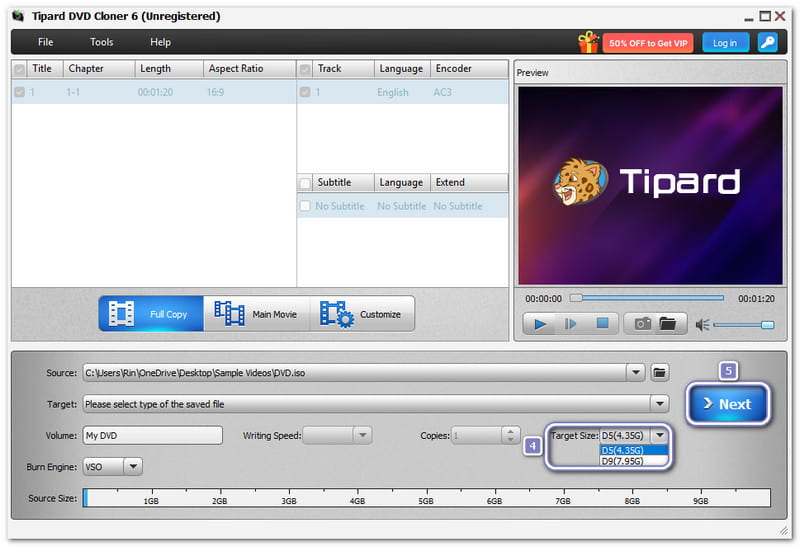
Βήμα 4Επιλέξτε το μέγεθος που προτιμάτε ανοίγοντας το Μέγεθος στόχου αναπτυσσόμενο μενού. Μπορείτε να επιλέξετε D5 (4,35 G) ή D9 (7,95 G), ανάλογα με το DVD σας. Στη συνέχεια, κάντε κλικ στο Επόμενο κουμπί για να συνεχίσετε.
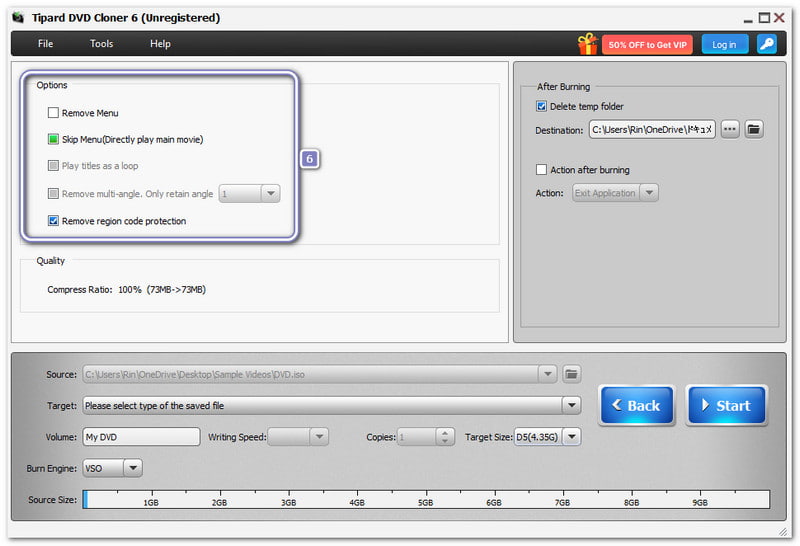
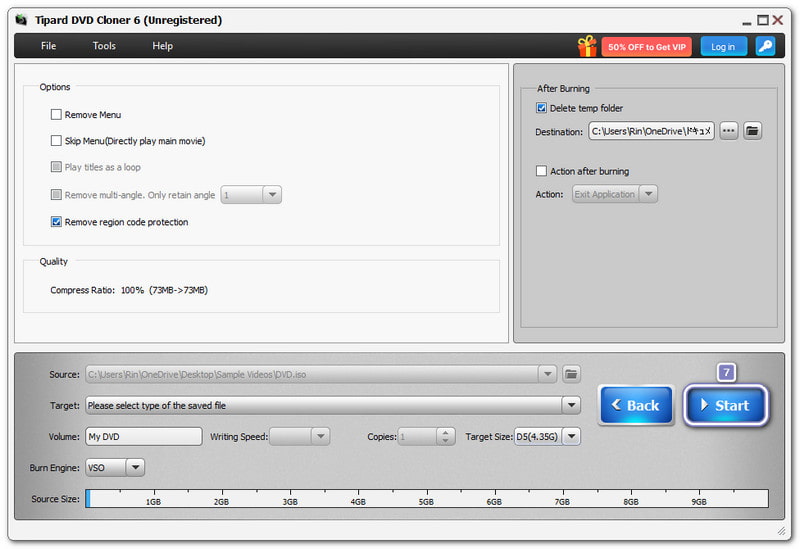
Βήμα 5Κάτω από Επιλογές, μπορείτε να επιλέξετε να Κατάργηση Μενού, Παράλειψη μενού, ή Κατάργηση προστασίας κωδικού περιοχής βάζοντας ένα σημάδι επιλογής.
Βήμα 6Μόλις όλα είναι έτοιμα, πατήστε το κουμπί Αρχή κουμπί κάτω δεξιά. Μόλις τελειώσετε, το DVD σας θα αντιγραφεί με ασφάλεια και μπορείτε να το παρακολουθήσετε ή να το χρησιμοποιήσετε όποτε χρειαστεί.
Δεν μπορούμε να αρνηθούμε το γεγονός ότι υπάρχουν πολλά οφέλη Αντίγραφο ασφαλείας DVD, οπότε αξίζει πραγματικά να τα εκμεταλλευτείτε. Μπορείτε να χρησιμοποιήσετε AVAide DVD Ripper για να δημιουργήσετε αντίγραφο ασφαλείας του DVD σας στον υπολογιστή σας και να επιλέξετε τη μορφή που θέλετε, όπως MP4 ή MKV.
Δημιουργώντας ψηφιακά αντίγραφα, προστατεύετε τους δίσκους σας και απολαμβάνετε το περιεχόμενό σας χωρίς να ανησυχείτε για γρατσουνιές ή χαμένα DVD.
Το καλύτερο εργαλείο για την αντιγραφή και τη μετατροπή του αρχείου εικόνας DVD Disc/Folder/ISO σε διάφορες μορφές.
Αντιγραφή Blu-ray & DVD