


Μετατροπή DVD σε βίντεο HD 1080p μπορεί να είναι ένας πολύ καλός τρόπος για να απολαύσετε τις αγαπημένες σας ταινίες και τηλεοπτικές εκπομπές με υψηλότερη ποιότητα και σαφήνεια. Μπορείτε να δημιουργήσετε ψηφιακά αντίγραφα των συλλογών σας DVD για παρακολούθηση σε μεγαλύτερη οθόνη όπως η smart TV σας. Ωστόσο, η διαδικασία μετατροπής DVD σε HD μπορεί να είναι λίγο δύσκολη. Είναι σημαντικό να ακολουθείτε ορισμένα βήματα και να χρησιμοποιείτε τα σωστά εργαλεία για να έχετε την καλύτερη δυνατή ποιότητα. Αυτή η ανάρτηση θα εξετάσει τα βασικά της μετατροπής βίντεο από DVD σε HD και θα παρέχει μερικές συμβουλές για να ξεκινήσετε.
Μέρος 1. Ποια είναι η ανάλυση του DVD
Η ανάλυση DVD αναφέρεται στο επίπεδο λεπτομέρειας που είναι ορατή στην οθόνη κατά την αναπαραγωγή ενός DVD. Μετράται σε pixel—τις μικροσκοπικές κουκκίδες που σχηματίζουν μια εικόνα. Η πραγματική ανάλυση εξαρτάται από το πρότυπο του δίσκου και την κωδικοποίηση βίντεο που χρησιμοποιείται.
Οι πιο συνηθισμένες αναλύσεις DVD είναι 720 × 480 pixel (NTSC) και 720 × 576 pixel (PAL), οι οποίες εμπίπτουν στην τυπική ευκρίνεια. Αυτές οι αναλύσεις προσφέρουν μια πρακτική ισορροπία μεταξύ της ποιότητας εικόνας και του μεγέθους του αρχείου, επιτρέποντας την εύκολη αποθήκευση, διανομή και αναπαραγωγή των DVD σε ένα ευρύ φάσμα συσκευών.
Με την άνοδο των μορφών υψηλής ευκρίνειας, η ανάλυση DVD θεωρείται πλέον ξεπερασμένη. Οι δίσκοι Blu-ray, οι οποίοι υποστηρίζουν ανάλυση έως και 1080p, έχουν αντικαταστήσει σε μεγάλο βαθμό τα DVD ως το προτιμώμενο μέσο για βίντεο υψηλής ποιότητας.
Παρόλα αυτά, τα DVD εξακολουθούν να χρησιμοποιούνται ευρέως λόγω του χαμηλού κόστους, της φορητότητας και της ευρείας συμβατότητάς τους. Αυτό ισχύει ιδιαίτερα σε περιοχές με αργή ή αναξιόπιστη πρόσβαση στο διαδίκτυο. Για πολλούς χρήστες, η ανάλυση DVD εξακολουθεί να επαρκεί για την παρακολούθηση ταινιών και άλλου περιεχομένου βίντεο σε καθημερινές συνθήκες.
Μέρος 2. Εύκολος τρόπος για να μετατρέψετε DVD σε βίντεο HD 1080p
Πριν χρησιμοποιήσετε αυτά τα εργαλεία για να αντιγράψετε DVD σε βίντεο HD, μπορείτε πρώτα να μάθετε τις δυνατότητές τους.
| Λογισμικό | Ταχύτητα αντιγραφής DVD* | Βελτίωση Τεχνητής Νοημοσύνης | Ευκολία στη χρήση |
| AVAide | Γρήγορο (υποστηρίζεται επιτάχυνση GPU) | Ναι (αναβάθμιση με τεχνητή νοημοσύνη, αποθορυβοποίηση) | Υψηλή (καθοδηγούμενη ροή εργασίας) |
| Χειρόφρενο | Μέσο (κωδικοποίηση βάσει CPU) | Οχι | Μέσο (πολλές παράμετροι) |
| VLC | Αργό (καμία βελτιστοποίηση για αντιγραφή) | Οχι | Χαμηλή (μη διαισθητική διαδικασία) |
Δεν είναι δύσκολο να μετατρέψετε βίντεο από DVD σε HD. Ωστόσο, το HD είναι ξεπερασμένο. Θα πρέπει να βελτιώσετε την ανάλυση και την ευκρίνεια του DVD. AVAide DVD Ripper Μπορεί να αντιγράψει αποτελεσματικά DVD σε ανάλυση HD, 1080P, ακόμη και 4K με τους πιο πρόσφατους κωδικοποιητές βίντεο και ήχου.
AVAide DVD Ripper Μπορεί εύκολα να αντιγράψει όλους τους τύπους δίσκων DVD, εικόνων ISO και φακέλων σε πολλές δημοφιλείς και σπάνιες μορφές όπως MP4, MKV, AVI, MOV, MTS, κ.λπ. Μπορείτε εύκολα να επιλέξετε ανάλυση 1080P και 4K. Προσφέρει επίσης πολλές βασικές λειτουργίες επεξεργασίας βίντεο και τεχνικές βελτίωσης βίντεο με τεχνητή νοημοσύνη.
- Αντιγράψτε DVD σε HD και ανάλυση 1080P με την καλύτερη ποιότητα βίντεο.
- Υποστηρίξτε οποιονδήποτε τύπο DVD, εικόνες ISO και φακέλους DVD για αντιγραφή.
- Σας επιτρέπει να επιλέξετε την επιθυμητή ανάλυση βίντεο, τον ρυθμό καρέ, το ρυθμό μετάδοσης bit και άλλα.
- Προσφέρετε δημοφιλείς και νέους κωδικοποιητές όπως HEVC, AV1, ProRes και άλλους.

 Ασφαλής λήψη
Βήμα 1Λήψη και εγκατάσταση AVAide DVD Ripper στον υπολογιστή σας και εκκινήστε το. Κάντε κλικ στο Φόρτωση DVD στην επάνω αριστερή πλευρά για να φορτώσετε τον δίσκο DVD, την εικόνα ISO ή τον φάκελο DVD σε αυτό το πρόγραμμα.

Βήμα 2Όταν φορτωθεί το DVD σας, μπορείτε να κάνετε κλικ στο Μορφή εξόδου αναπτυσσόμενο κουμπί για να επιλέξετε μια μορφή εξόδου βίντεο, όπως MP4, MKV ή AVI. Μπορείτε να επιλέξετε ανάλυση HD 1080P ή 4K. Εάν εξακολουθείτε να θέλετε να μετατρέψετε DVD σε HD, μπορείτε να επιλέξετε HD 720P.

Βήμα 3Τέλος, κάντε κλικ στο Αποθήκευση σε αναπτυσσόμενο κουμπί για να επιλέξετε έναν φάκελο εξόδου για το βίντεο HD και κάντε κλικ στο Rip All κουμπί για αντιγραφή DVD σε ανάλυση HD, 1080P ή 4K.

Μέρος 3. Πώς να μετατρέψετε ένα DVD σε βίντεο HD 1080p δωρεάν χρησιμοποιώντας το HandBrake
Όταν θέλετε να μετατρέψετε το DVD σας σε ποιότητα HD δωρεάν, μπορείτε επίσης να βασιστείτε στο πρόγραμμα αναπαραγωγής DVD ανοιχτού κώδικα, Χειρόφρενο. Αυτός ο δωρεάν μετατροπέας βίντεο DVD σε HD είναι συμβατός με συσκευές Windows, macOS και Linux. Σας προσφέρει έναν βολικό τρόπο για να μετατρέψετε DVD σε βίντεο HD 1080p. Μπορεί επίσης να σας βοηθήσει αναποδογυρίστε βίντεο. Μπορείτε να κατεβάσετε το HandBrake από την επίσημη ιστοσελίδα του και να ακολουθήσετε τα παρακάτω βήματα για να μετατρέψετε τα DVD χαμηλής ανάλυσης σε υψηλής ποιότητας.
Βήμα 1Τοποθετήστε το DVD σας στη μονάδα δίσκου του υπολογιστή και ανοίξτε το HandBrake. Τοποθετήστε το DVD σας κάτω από το Επιλογή πηγής αυτί. Σημειώστε ότι το HandBrake δεν μπορεί να μετατρέψει εμπορικά προστατευμένα από αντιγραφή DVD.

Βήμα 2Το 1080p είναι το πρότυπο για το σύγχρονο βίντεο HD. Ωστόσο, εάν το DVD σας είναι σε χαμηλότερη ανάλυση, όπως 480p ή 720p, ενδέχεται να μην μπορείτε να επιτύχετε πραγματική ποιότητα 1080p χρησιμοποιώντας το HandBrake, ανεξάρτητα από το πόσο αναβαθμίζετε το βίντεο. Επιλέξτε τους τίτλους και τα κεφάλαια DVD που θέλετε να μετατρέψετε και, στη συνέχεια, κάντε κλικ Ξεκινήστε το Encode για να μετατρέψετε το DVD σας σε υψηλότερη ποιότητα.
Μέρος 4. Γρήγορη αντιγραφή DVD σε βίντεο HD με VLC
Το VLC μπορεί να αντιγράψει DVD και να τα μετατρέψει σε βίντεο HD. Υποστηρίζει βασική επιλογή κωδικοποιητή (π.χ., H.264) και κλιμάκωση ανάλυσης, επιτρέποντας στους χρήστες να πολυτελές DVD περιεχόμενο κατά τη μετατροπή. Ωστόσο, το VLC βασίζεται σε παραδοσιακούς αλγόριθμους κλιμάκωσης, δεν παρέχει βελτίωση που βασίζεται σε τεχνητή νοημοσύνη και προσφέρει περιορισμένο έλεγχο και σταθερότητα σε σύγκριση με το ειδικό λογισμικό αντιγραφής DVD.
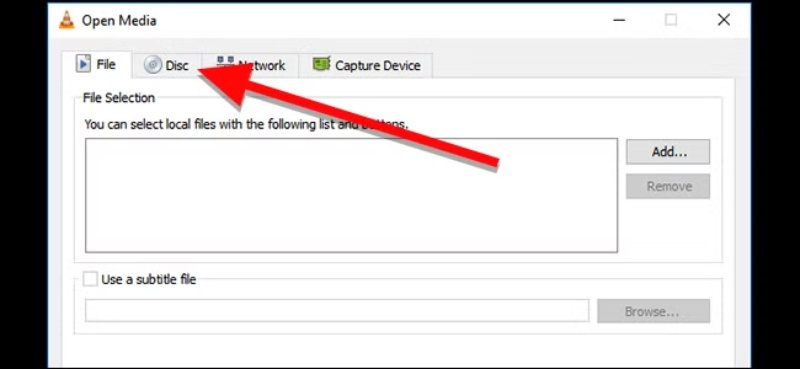
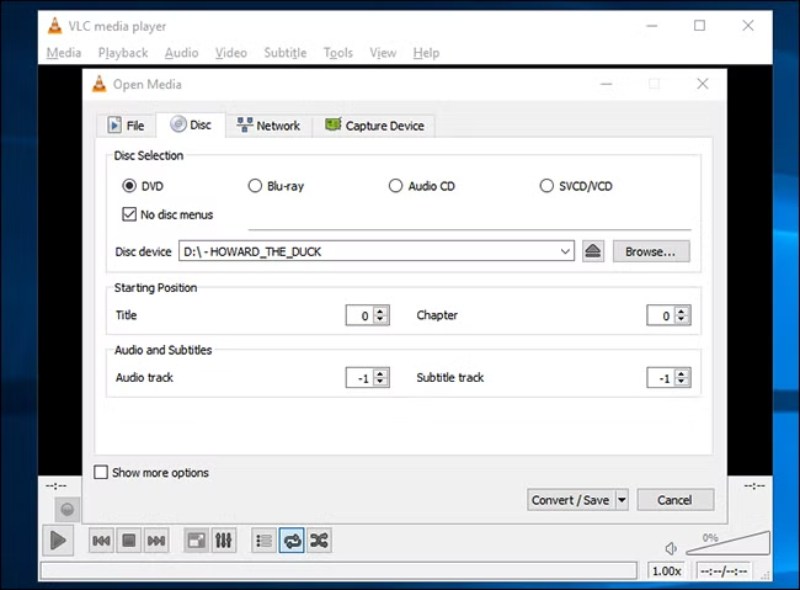
Βήμα 1Τοποθετήστε το DVD, ανοίξτε το VLC, μεταβείτε στο Media, κάντε κλικ στο Μετατροπή / Αποθήκευσηκαι επιλέξτε Δίσκος και DVD.
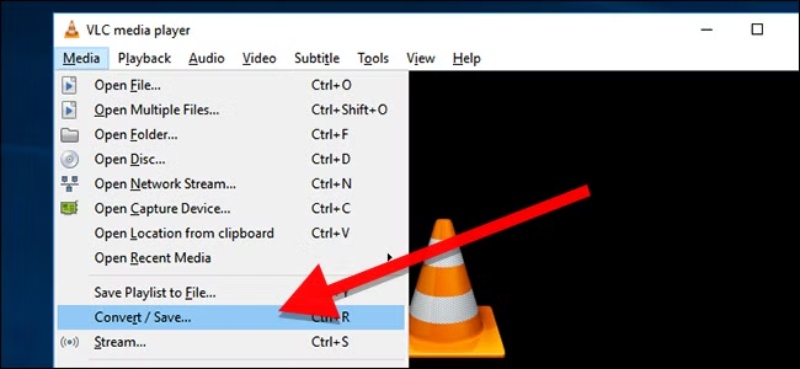
Βήμα 2Κάντε κλικ Μετατροπή / Αποθήκευση, επιλέξτε ένα προφίλ εξόδου, όπως MP4 με H.264 και, στη συνέχεια, προσαρμόστε την ανάλυση σε 720p ή 1080p, εάν χρειάζεται.
Βήμα 3Επιλέξτε το αρχείο προορισμού και κάντε κλικ Αρχή για να ξεκινήσετε την αντιγραφή και τη μετατροπή του DVD σε βίντεο HD.
Μέρος 5. Συχνές ερωτήσεις για το πώς να μετατρέψετε DVD σε βίντεο HD
Πόσο χρόνο χρειάζεται για να αντιγράψω ένα πλήρες DVD σε 1080p με επιτάχυνση GPU;
Συνήθως, 10–20 λεπτά για ένα τυπικό DVD 90–120 λεπτών. Το ripper, όπως και το AVAide DVD Ripper, παρουσιάζει ορατές βελτιώσεις που κυμαίνονται από 5× έως 15×. Όταν ενεργοποιούνται υψηλοί ρυθμοί μετάδοσης bit, φίλτρα ή επανακωδικοποίηση σε 1080p, ο συντελεστής επιτάχυνσης μειώνεται ανάλογα.
Ποια είναι η καλύτερη μορφή για τη μετατροπή DVD;
Όταν μετατρέπετε DVD, θα πρέπει να επιλέξετε μια δημοφιλή μορφή βίντεο που να υποστηρίζουν οι περισσότερες συσκευές αναπαραγωγής πολυμέσων, πλατφόρμες και συσκευές, όπως MP4, AVI, MKV ή MOV.
Πώς αναβαθμίζετε ένα DVD σε 4K;
Μπορείτε να χρησιμοποιήσετε το προτεινόμενο Μετατροπέας βίντεο AVAide παραπάνω για να μετατρέψετε εύκολα ένα DVD χαμηλής ποιότητας σε βίντεο 4K, 5K ή 8K. Μπορεί να αναβαθμίσει την ανάλυσή του, να προσθέσει περισσότερες λεπτομέρειες, να οξύνει την εικόνα και να κάνει άλλες βελτιστοποιήσεις για τη βελτίωση της ποιότητας εξόδου.
Αυτή η ανάρτηση εξηγεί κυρίως πώς να μετατρέψετε ένα DVD σε βίντεο HD αποτελεσματικά. Ακολουθώντας τις τρεις παραπάνω μεθόδους, μπορείτε να αναβαθμίσετε τα DVD σας σε ανάλυση Full HD διατηρώντας παράλληλα υψηλή ποιότητα βίντεο. Για μια ταχύτερη και πιο αξιόπιστη λύση, AVAide DVD Ripper Συνιστάται, καθώς υποστηρίζει έξοδο υψηλής ποιότητας 1080p, επιτάχυνση GPU και ένα ευρύ φάσμα μορφών. Η μετατροπή DVD σε 1080p όχι μόνο βελτιώνει την οπτική καθαρότητα, αλλά και τη συμβατότητα με τηλεοράσεις, υπολογιστές και κινητές συσκευές.
Το καλύτερο εργαλείο για την αντιγραφή και τη μετατροπή του αρχείου εικόνας DVD Disc/Folder/ISO σε διάφορες μορφές.


