


Στροφή DVD σε H.264 Η μορφή H.264 έχει γίνει η πιο αποτελεσματική και δημοφιλής λύση όσον αφορά τη διατήρηση συλλογών βίντεο. Το πλεονέκτημα της μορφής H.264 είναι ότι προσφέρει καλύτερη συμβατότητα, ποιότητα και αποτελεσματικότητα. Λοιπόν, όλοι γνωρίζουμε ότι τα DVD στις μέρες μας δεν υποστηρίζονται πλέον σε ορισμένες πλατφόρμες. Έχει ακόμη και έναν ξεπερασμένο κωδικοποιητή, γεγονός που την καθιστά λιγότερο πρακτική για τους λάτρεις των βίντεο. Έτσι, αν έχετε τα αγαπημένα σας βίντεο στα DVD σας και θέλετε να τα παρακολουθήσετε και να τα κρατήσετε, η μετατροπή τους σε H.264 είναι μια ιδανική διαδικασία. Ευτυχώς, αυτός ο οδηγός θα σας παρέχει διάφορες αποτελεσματικές μεθόδους για να μετατρέψετε άμεσα DVD σε H.264 στους υπολογιστές σας Windows και Mac. Διαβάστε λοιπόν εδώ και εξερευνήστε τις πιο αποτελεσματικές διαδικασίες μετατροπής και αντιγραφής.
Μέρος 1. DVD vs. H.264: Γιατί να μετατρέψετε DVD σε H.264
Υπάρχουν διάφοροι λόγοι για τους οποίους πρέπει να μετατρέψετε τα DVD σας σε μορφή 2.644. Διαβάστε αυτήν την ενότητα και μάθετε περισσότερα σχετικά με τους λόγους.
- Συμβατότητα - Αν θέλετε να απολαύσετε ομαλή αναπαραγωγή βίντεο, θα ήταν καλύτερο να μετατρέψετε το DVD σε H.264, καθώς η μορφή είναι πιο συμβατή με διάφορες πλατφόρμες πολυμέσων.
- Μικρότερο μέγεθος αρχείου - Το H.264 μπορεί να προσφέρει μικρότερο μέγεθος αρχείου, καθιστώντας το ιδανικό για τη συλλογή αρχείων χωρίς να καταναλώνει πολύ χώρο αποθήκευσης.
- Προετοιμάζοντας τα μέσα σας για το μέλλον - Όσον αφορά την μελλοντική ετοιμότητα, μπορούμε να πούμε ότι το H.264 είναι καλύτερο, καθώς είναι εύκολο να δημιουργήσετε αντίγραφα ασφαλείας, να αντιγράψετε και να μοιραστείτε.
Μέρος 2. Η καλύτερη μέθοδος για τη μετατροπή DVD σε H.264
Χρειάζεστε τον καλύτερο μετατροπέα που μπορεί να σας βοηθήσει να μετατρέψετε DVD σε μορφή H.264; Τότε, σας προτείνουμε AVAide DVD RipperΑυτό το πρόγραμμα είναι τέλειο, καθώς διαθέτει όλα τα χαρακτηριστικά που χρειάζεστε. Αυτό που μας αρέσει εδώ είναι ότι μπορείτε να αντιγράψετε το DVD σας χωρίς να χάσετε την ποιότητα. Έχει επίσης ένα απλό περιβάλλον χρήστη, που σας επιτρέπει να μετατρέψετε τα αρχεία σας χωρίς να αντιμετωπίσετε κανένα πρόβλημα. Το καλύτερο μέρος εδώ είναι ότι μπορείτε να χειριστείτε DVD με προστασία αντιγραφής. Μπορείτε επίσης να προσαρμόσετε ορισμένες παραμέτρους, όπως ρυθμό καρέ, ανάλυση, ρυθμό μετάδοσης bit, ρυθμό δειγματοληψίας, κανάλι και πολλά άλλα. Μπορεί επίσης να υποστηρίξει διάφορες ψηφιακές μορφές, όπως MP4, MKV, VOB, MOV, AVI, FLV, κ.λπ.
Για να ελέγξετε τις δυνατότητες αυτού του λογισμικού, ακολουθήστε τα παρακάτω βήματα και ξεκινήστε την αντιγραφή του DVD σε μορφή H.264.
Βήμα 1Κατεβάστε AVAide DVD Ripper στον υπολογιστή σας. Για ευκολότερη πρόσβαση, χρησιμοποιήστε τα παρακάτω κουμπιά.

ΔΩΡΕΑΝ ΛΗΨΗ Για Windows 7 ή νεότερη έκδοση
 Ασφαλής λήψη
ΔΩΡΕΑΝ ΛΗΨΗ Για Mac OS X 10.13 ή νεότερη έκδοση
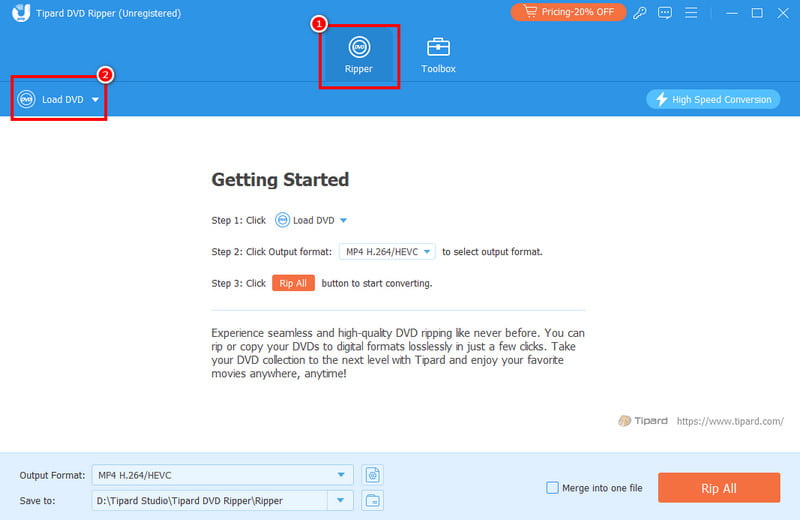
Ασφαλής λήψηΒήμα 2Στη συνέχεια, από το Αντεροβγάλτης λειτουργία, κάντε κλικ στο Φόρτωση DVD για να εισαγάγετε το DVD που θέλετε να μετατρέψετε.
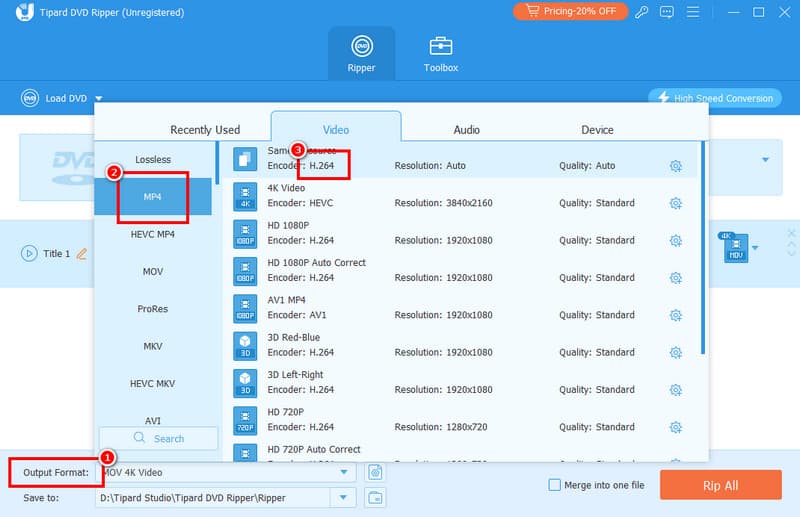
Βήμα 3Μετά από αυτό, προχωρήστε στο Μορφή εξόδου και επιλέξτε την προτιμώμενη μορφή. Στη συνέχεια, βεβαιωθείτε ότι η μορφή έχει την H.264 κωδικοποιητής.
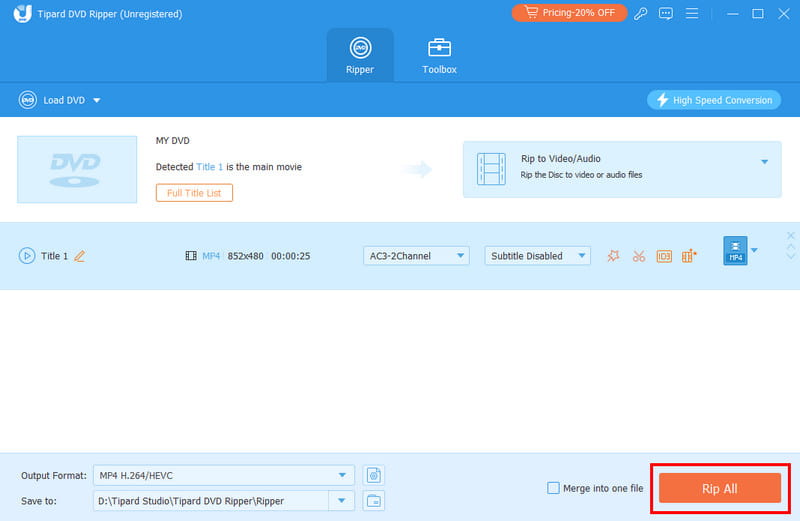
Βήμα 4Τέλος, κάντε κλικ στο Rip All παρακάτω για να ξεκινήσετε τη μετατροπή του DVD σας σε H.264.
Μέρος 3. Αντιγραφή DVD σε H/264 χρησιμοποιώντας VLC
Αν θέλετε να μετατρέψετε ένα DVD σε H.264 δωρεάν, μπορείτε επίσης να βασιστείτε στο VLC Media PlayerΑυτό το λογισμικό δεν είναι απλώς ένα εξαιρετικό πρόγραμμα αναπαραγωγής βίντεο και ήχου. Μπορείτε επίσης να το χρησιμοποιήσετε ως ένα εξαιρετικό και δωρεάν DVD Ripper για να αντιγράψετε και να μετατρέψετε DVD. Το καλύτερο μέρος αυτού του προγράμματος είναι ότι διαθέτει ένα απλό περιβάλλον εργασίας χρήστη και μια γρήγορη διαδικασία μετατροπής. Μπορεί επίσης να σας προσφέρει διάφορα εργαλεία επεξεργασίας που σας επιτρέπουν να βελτιώσετε τα βίντεό σας. Μπορείτε να κάνετε περικοπή, να αλλάξετε την αναλογία διαστάσεων, να ρυθμίσετε τη φωτεινότητα, να αλλάξετε την ταχύτητα του βίντεο και πολλά άλλα. Το μόνο πρόβλημα εδώ είναι ότι η διάταξή του φαίνεται ξεπερασμένη, καθιστώντας το μη ιδανικό για χρήστες που προτιμούν ένα ελκυστικό περιβάλλον εργασίας χρήστη. Ωστόσο, αν θέλετε να ξεκινήσετε τη μετατροπή DVD σε H.264, δείτε τα παρακάτω βήματα.
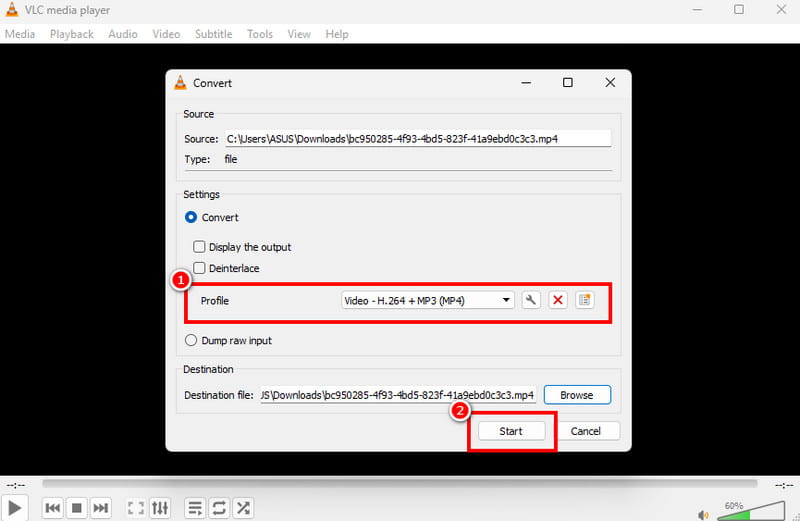
Βήμα 1Λήψη και εκτέλεση VLC στον υπολογιστή σας. Στη συνέχεια, προχωρήστε στο Μεσο ΜΑΖΙΚΗΣ ΕΝΗΜΕΡΩΣΗΣ Ενότητα. Στη συνέχεια, κάντε κλικ στο Ανοίξτε το δίσκοκαι μια άλλη μίνι διεπαφή θα εμφανιστεί στην οθόνη σας.
Βήμα 2Κάντε κλικ στο Ξεφυλλίζω επιλογή για να προσθέσετε το DVD που θέλετε να αντιγράψετε. Μόλις τελειώσετε, προχωρήστε στην επόμενη διαδικασία.
Βήμα 3Πλοηγηθείτε στο Προφίλ ενότητα και επιλέξτε την προτιμώμενη μορφή με H.264 κωδικοποιητή. Για την τελευταία διεργασία, πατήστε το Αρχή για να ξεκινήσει η διαδικασία μετατροπής από DVD σε H.264.
Μέρος 4. Μετατρέψτε το DVD σε H.264 μέσω του χειρόφρενου
Χειρόφρενο είναι επίσης ένα αποτελεσματικό εργαλείο στο οποίο μπορείτε να αποκτήσετε πρόσβαση σε Windows και Mac για να μετατρέψετε τα DVD σας σε H.264. Αυτό το δωρεάν και ανοιχτού κώδικα πρόγραμμα σάς επιτρέπει να επιτύχετε εύκολα το αποτέλεσμα που χρειάζεστε, χάρη στην ομαλή διαδικασία αντιγραφής και το απλό περιβάλλον χρήστη. Το καλό με αυτό το λογισμικό είναι ότι δεν είναι απλώς ένα εξαιρετικό ripper. Μπορείτε επίσης να αποκτήσετε πρόσβαση σε βασικά εργαλεία επεξεργασίας που μπορούν να βελτιώσουν το βίντεό σας. Μπορείτε να προσθέσετε ένα φίλτρο, να μειώσετε τον θόρυβο του βίντεο, να κάνετε ευκρίνεια, να αλλάξετε τη μορφή, να περιστρέψετε και να περικόψετε, καθιστώντας το... το καλύτερο DVD Ripper και πρόγραμμα επεξεργασίας. Το μόνο μειονέκτημα εδώ είναι ότι το πρόγραμμα δεν διαθέτει προηγμένες λειτουργίες που μπορούν να βελτιώσουν τα βίντεό σας. Υπάρχουν επίσης φορές που το πρόγραμμα κολλάει για κάποιο λόγο. Ωστόσο, όσον αφορά την αντιγραφή DVD, μπορούμε να πούμε ότι αυτό το πρόγραμμα είναι αξιόπιστο. Δείτε τα παρακάτω βήματα και μάθετε πώς να μετατρέψετε ένα DVD σε H.264 χρησιμοποιώντας το Handbrake.
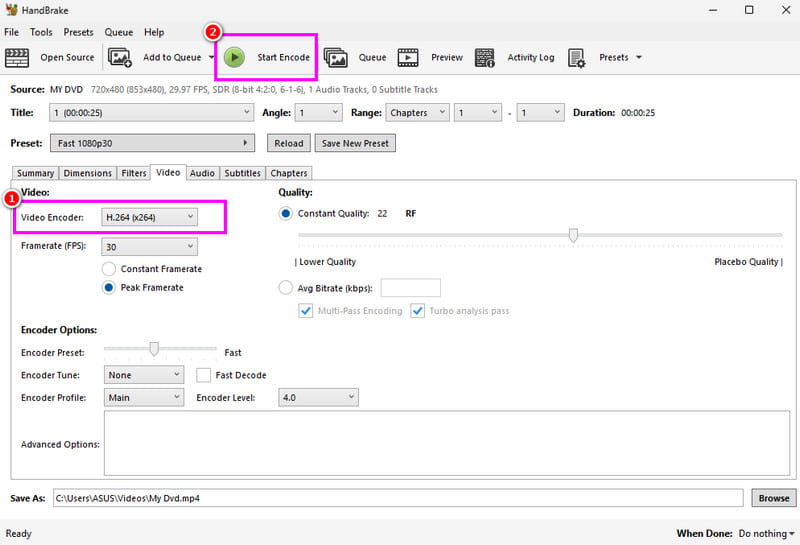
Βήμα 1Λήψη και εγκατάσταση Χειρόφρενο στον υπολογιστή σας. Στη συνέχεια, εκκινήστε το για να ξεκινήσει η διαδικασία μετατροπής DVD σε H.264.
Βήμα 2Στη συνέχεια, κάντε κλικ στο Αρχείο για να προσθέσετε το αρχείο DVD από τον υπολογιστή σας.
Βήμα 3Μόλις προστεθεί, προχωρήστε στο βίντεο ρύθμιση και επιλέξτε το H.264 επιλογή από το Κωδικοποιητής βίντεο Ενότητα.
Βήμα 4Για την τελευταία διαδικασία, πατήστε το Ξεκινήστε το Encode κουμπί παραπάνω για να ξεκινήσει η διαδικασία μετατροπής του DVD σε H.264.
Μέρος 5. Σύγκριση των καλύτερων μετατροπέων DVD σε H.264
Αν θέλετε να μάθετε περισσότερα σχετικά με τους καλύτερους μετατροπείς DVD σε H.264, ανατρέξτε στον παρακάτω πίνακα σύγκρισης.
| Μετατροπείς DVD σε H.264 | AVAide DVD Ripper | VLC Media Player | Χειρόφρενο |
| Ευκολία στη χρήση | Απλός | Απλός | Απλός |
| Ποιότητα εξόδου | Υψηλής ποιότητας H.264 με προσαρμόσιμες ρυθμίσεις. | Καλή, αλλά περιορισμένη βελτίωση. | Εξαιρετικό; προηγμένα χειριστήρια για bitrate, RF και φίλτρο. |
| Ταχύτητα Μετατροπής | Γρήγορα | Πρότυπο | Γρήγορα |
| Εργαλεία επεξεργασίας | Προχωρημένο και Βασικό | Βασικός | Βασικός |
| Διαθεσιμότητα πλατφόρμας | Windows και Mac | Windows και Mac | Windows και Mac |
| Υποστηριζόμενη μορφή | MP4, MKV, WMV, AVI, FLV, M4V και πολλά άλλα. | MP4, AVI, TS και WebM | MP4, MKV και WebM |
Με αυτό το σεμινάριο, μάθατε πώς να μετατρέψτε ένα DVD σε H.264 να διαμορφώσετε εύκολα και ομαλά. Έτσι, για καλύτερη αναπαραγωγή βίντεο, ξεκινήστε αμέσως τη μετατροπή των DVD σας. Επιπλέον, αν χρειάζεστε τον καλύτερο μετατροπέα, προτείνουμε να χρησιμοποιήσετε AVAide DVD RipperΑυτός ο μετατροπέας/αντιγραφέας μπορεί να σας προσφέρει μια γρήγορη διαδικασία μετατροπής, καλή ποιότητα και μια λειτουργία αναγνώρισης, επιτρέποντάς σας να έχετε το αποτέλεσμα που χρειάζεστε μετά τη διαδικασία.
Αντιγράψτε DVD σε μορφές H.264, MP4, MOV και πάνω από 300 με υψηλή ποιότητα και γρήγορη ταχύτητα.
Αντιγραφή Blu-ray & DVD


