Sind Sie schon einmal auf einen ungewöhnlichen Dateicontainer gestoßen, der eigentlich JPG- oder PNG-Dateien enthalten soll, sich aber mit einem gängigen Programm nicht öffnen lässt? Das ist der Fall bei RAR, einem Container, mit dem sich mehrere Dateien und Ordner in einer einzigen Datei komprimieren lassen. So lässt sich der Speicherplatzbedarf reduzieren, ohne dass die Qualität leidet, und es ist eine gute Alternative zum Komprimieren von Dateien auf Ihrem Computer. Allerdings müssen Sie Ihre Dateien möglicherweise konvertieren. RAR-Datei in JPG konvertieren Um die Bilder ohne spezielle Software zu öffnen, lesen Sie bitte weiter, wenn Sie nach einer Möglichkeit suchen, die Datei sicher zu konvertieren. Dort finden Sie empfohlene Online-Tools.
Teil 1: Was bedeutet RAR zu JPG?
Zunächst einmal fragen Sie sich vielleicht, was RAR ist und warum Sie es in ein bekanntes Format wie JPG konvertieren müssen. RAR ist ein komprimiertes Archiv, vergleichbar mit einem digitalen Ordner, der mehrere Dateien in einer einzigen Datei zusammenfasst. Es wurde entwickelt, um das Teilen von Dateien zu vereinfachen und bietet zudem eine starke Verschlüsselung und Fehlerbehebung. JPG hingegen ist ein beliebtes Bildformat für digitale Bilder, da es verlustbehaftete Komprimierung bietet. Es ist mit vielen verschiedenen Plattformen und Geräten kompatibel und daher die beste Wahl für Fotos.
Warum sollte man RAR in JPG konvertieren, wenn das eine ein Dateicontainer und das andere ein Bildformat ist? Genau genommen ist eine Konvertierung von RAR nur nötig, wenn die Datei beschädigt ist oder die darin enthaltenen Dateien unterschiedliche Formate aufweisen. Durch die Konvertierung in JPG können Sie Ihre Datei bearbeiten. JPG-Auflösung erhöhenUnd noch vieles mehr. Damit können Sie nun damit fortfahren, wie Sie eine RAR-Datei in JPG konvertieren.
Teil 2: 5 Möglichkeiten, RAR in JPG zu konvertieren
1. Aspose
Aspose ist ein vielseitiger Online-Konverter, mit dem Sie RAR-Dateien in verschiedene Formate wie JPG, BMP, SVG usw. konvertieren können. Er zeichnet sich durch die Möglichkeit aus, bis zu 10 Dateien gleichzeitig und besonders schnell zu konvertieren. Das Tool verfügt über eine einfache Benutzeroberfläche und bietet dennoch zahlreiche Konvertierungsoptionen. Aspose ist außerdem im Google Play Store und im App Store für Mobiltelefone verfügbar und somit eine hervorragende Alternative, wenn Sie Dateien direkt auf Ihrem Smartphone konvertieren möchten. Folgen Sie den unten stehenden Schritten, um eine RAR-Datei mit Aspose in JPG zu konvertieren:
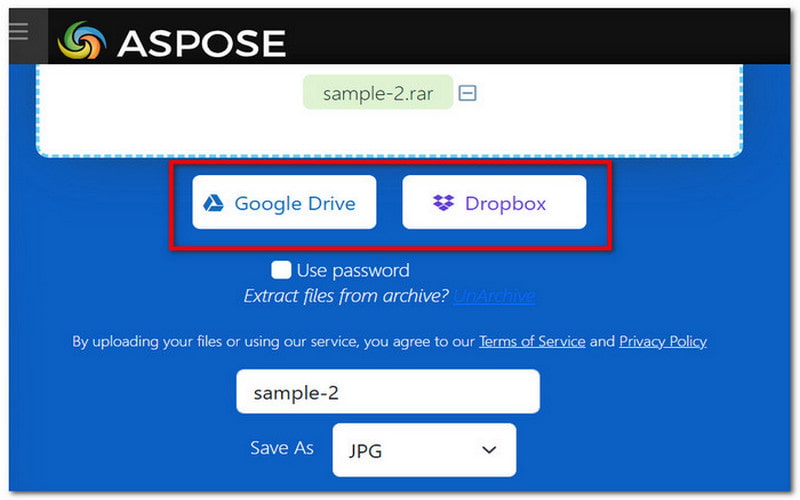
Schritt 1Laden Sie die RAR-Datei in den Aspose Online-Konverter hoch. Alternativ können Sie die Datei auch über Google Drive oder Dropbox hochladen.
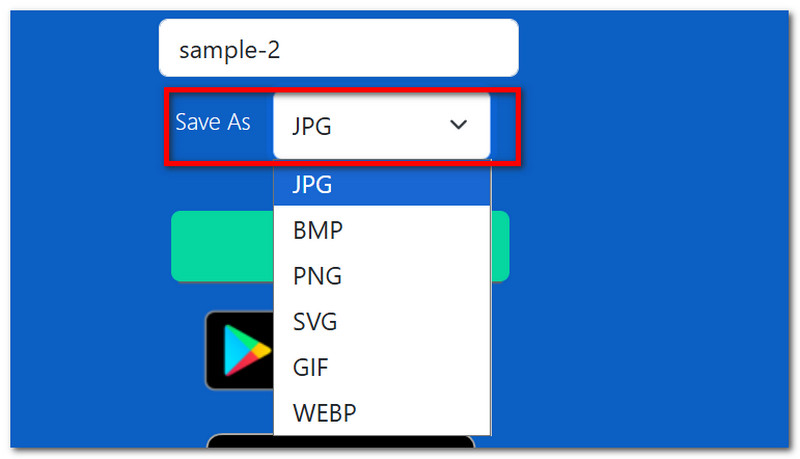
Schritt 2Sie können den Dateinamen und das Ausgabebildformat in JPG, BMP, GIF usw. ändern.
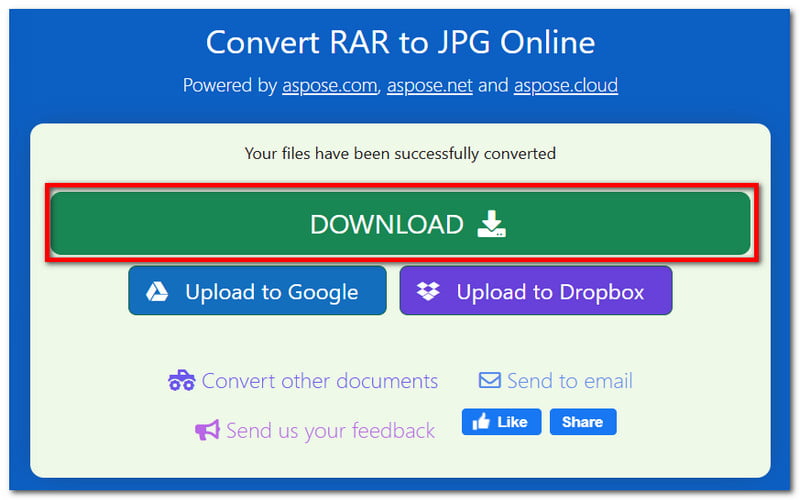
Schritt 3Drücke den Konvertieren Klicken Sie anschließend auf die Schaltfläche zum Verarbeiten. Herunterladen Schaltfläche zum Exportieren der konvertierten Dateien.
2. Konvertieren
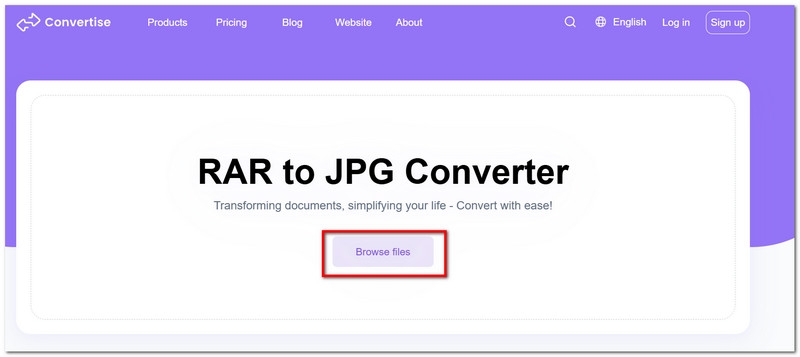
Convertise ist ein Konverter, den Sie für einfache Konvertierungen ausprobieren sollten. Der Fokus liegt auf der unkomplizierten Online-Konvertierung: Dateien einfach hochladen und konvertieren. Ein weiterer Pluspunkt ist die hohe Datensicherheit, die den Datenschutz gewährleistet, indem die hochgeladenen Dateien direkt nach der Konvertierung gelöscht werden. Zudem ist für die Nutzung von Convertise keine Softwareinstallation erforderlich – ein Vorteil für schnelle Konvertierungen.
Schritt 1Klicken Dateien durchsuchen Um eine RAR-Datei hochzuladen, wählen Sie anschließend das gewünschte Ausgabeformat, z. B. JPG, TIFF oder BMP.
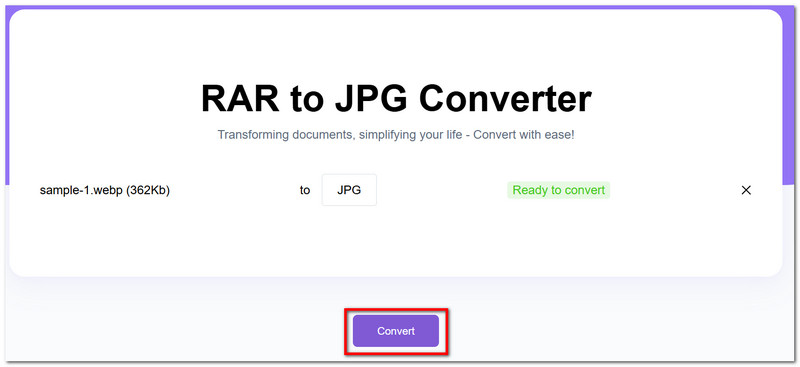
Schritt 2Drücke den Konvertieren Zum Verarbeiten auf die Schaltfläche klicken. Anschließend klicken. Herunterladen um das konvertierte Bild zu speichern.
3. ConvertImage
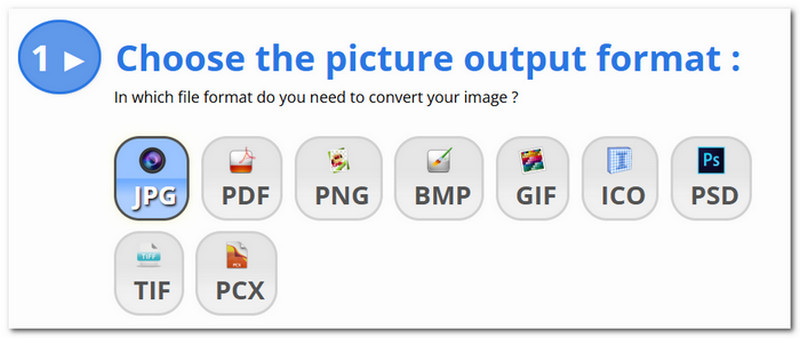
ConvertImage ist eine weitere Alternative zum Konvertieren von RAR-Dateien in JPG-Dateien und unterscheidet sich möglicherweise etwas von anderen Konvertern. Zum einen bietet dieser Konverter verschiedene Werkzeuge, mit denen Sie … JPEG-, JPG- und PNG-Qualität verbessernEs ermöglicht das Anwenden von Fotoeffekten und die allgemeine Bildbearbeitung. Besonders hervorzuheben ist die Fähigkeit, RAR-Dateien zu konvertieren, da es nicht nur gängige Formate unterstützt, sondern auch seltenere Ausgabeformate wie ICO, PSD und PCX.
Schritt 1Gehen Sie zu ConvertImage und scrollen Sie auf der entsprechenden Seite nach unten. Wählen Sie zuerst das Ausgabeformat aus.
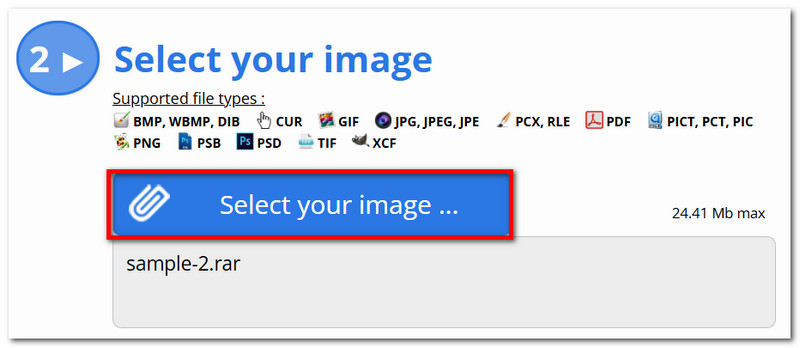
Schritt 2Klicken Wählen Sie Ihr Bild aus und wählen Sie die RAR-Datei aus, die Sie konvertieren möchten. Klicken Sie Dieses Bild konvertieren.
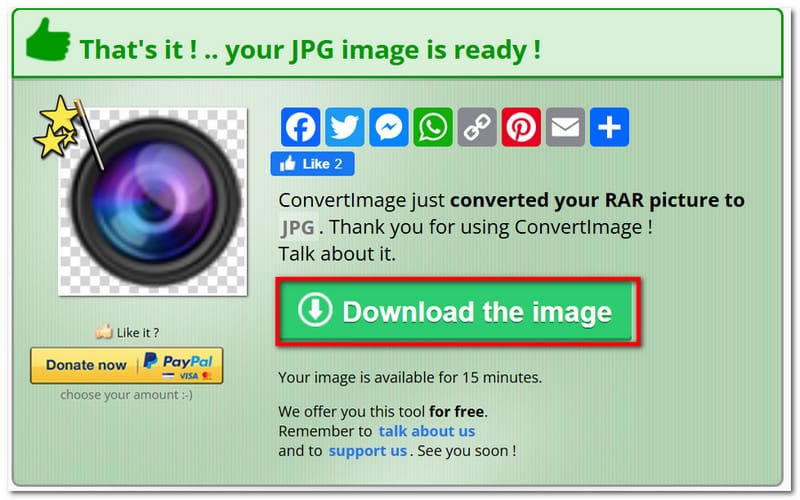
Schritt 3Nach Abschluss des Vorgangs können Sie auf die Schaltfläche klicken. Bild herunterladen Schaltfläche zum Exportieren der konvertierten Dateien auf Ihr Gerät.
4. ezyZip
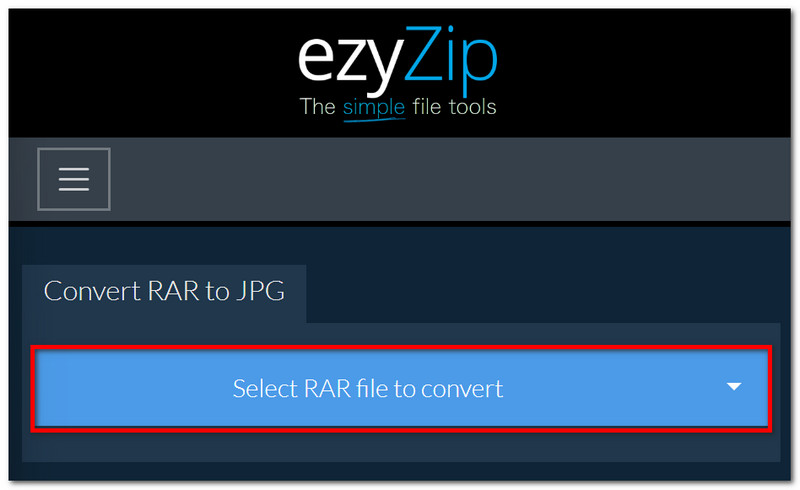
Mit ezyZip können Sie RAR-Dateien online in JPG konvertieren. Die benutzerfreundliche Oberfläche und die einfache Bedienung machen es möglich. Das Online-Tool bietet eine intuitive Navigation und ermöglicht so eine problemlose Dateikonvertierung. ezyZip erkennt außerdem andere Dateiformate im RAR-Format und empfiehlt Ihnen den Allzweck-RAR-Datei-Extraktor, mit dem Sie Dokumente, Musik und andere Dateien einfach extrahieren können. Auf der Website werden einige Werbeanzeigen angezeigt, die die Nutzung unter Umständen stören. Wir empfehlen daher die Verwendung eines Werbeblockers, um die Pop-ups zu blockieren.
Schritt 1Laden Sie Ihre RAR-Datei online auf ezyZip hoch. Falls die Datei mehrere Dateien enthält, können Sie die Funktion verwenden. Universeller RAR-Datei-Extraktor zur Extraktion.
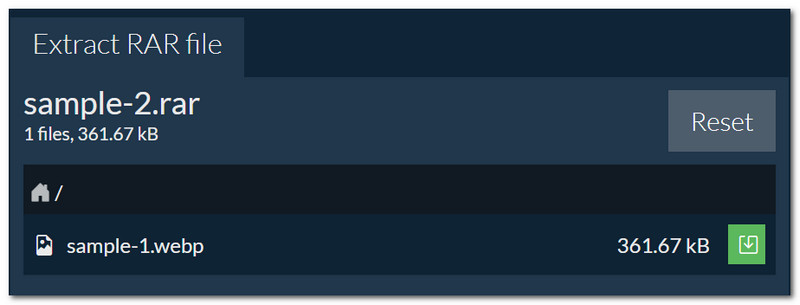
Schritt 2Lassen Sie das Tool die hochgeladenen Dateien verarbeiten. Es konvertiert die Dateien sofort in JPG. Anschließend können Sie klicken. Herunterladen Schaltfläche zum Speichern.
5. GroupDocs
Eine weitere Möglichkeit, RAR-Dateien in JPG zu konvertieren, bietet GroupDocs. Wenn Sie CloudConverter oder FreeConvert kennen, ist dieses Online-Tool ähnlich aufgebaut und bietet verschiedene Konvertierungsoptionen für seltene Dateiformate. Die Benutzeroberfläche ist zwar etwas schlicht gehalten, liefert aber dennoch gute Ergebnisse. Allerdings unterstützt es nicht die gleichzeitige Konvertierung mehrerer Dateien und ist daher nicht empfehlenswert, wenn Sie viele RAR-Dateien haben. Für eine schnelle Online-Konvertierung ist GroupDocs dennoch eine gute Option.
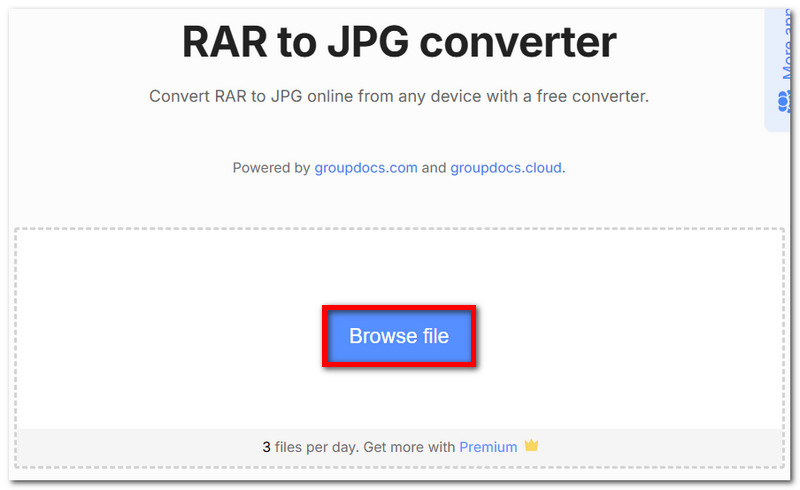
Schritt 1Ziehen Sie Ihre RAR-Datei per Drag & Drop in GroupDocs. Warten Sie einen Moment, bis das Online-Tool die darin enthaltenen Dateien überprüft hat.
Schritt 2Nach erfolgreicher Inhaltsprüfung wird das passende Ausgabeformat vorgeschlagen. Sie können aber weiterhin das gewünschte Format auswählen.
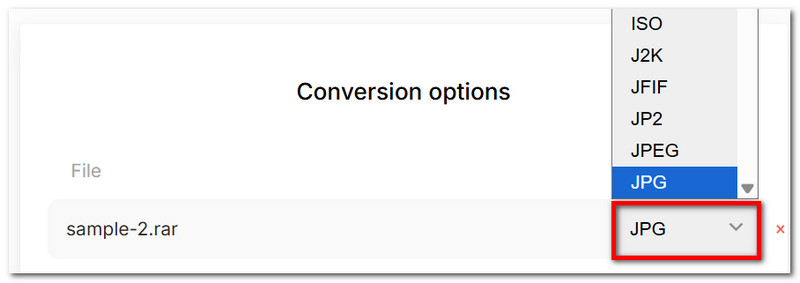
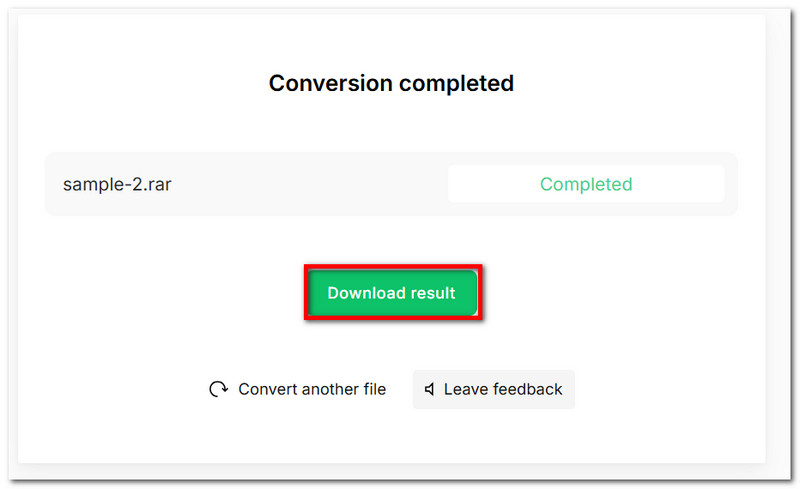
Schritt 3Drücke den Konvertiere jetzt Klicken Sie auf die Schaltfläche zum Verarbeiten. Klicken Sie abschließend auf „Ergebnis herunterladen“, um Ihre konvertierten Dateien zu exportieren. Sie können den Vorgang für weitere RAR-Dateien wiederholen.
Teil 3: Der einfachste Weg, jedes Bild kostenlos online in JPG zu konvertieren
Es gestaltet sich schwierig, eine RAR-Datei online in JPG zu konvertieren, da die meisten Online-Konverter entweder kostenpflichtig sind oder die schlechteste Bildqualität liefern. Gut so AVAide-Bildkonverter AVAide ist für die Konvertierung aller gängigen Bildformate verfügbar. Mit diesem Online-Tool können Sie über 100 verschiedene Formate in beliebte Ausgabeformate wie JPG, GIF und PNG konvertieren – ohne Qualitätsverlust. Besonders attraktiv an AVAide ist, dass Sie im Gegensatz zu anderen Online-Tools keine Installation benötigen. Die Konvertierung erfolgt mit nur einem Klick. Darüber hinaus können Sie mehrere Dateien gleichzeitig konvertieren und so wertvolle Zeit sparen. AVAide Image Converter ist mit gängigen Webbrowsern kompatibel, insbesondere mit Google Chrome, Safari und Microsoft Edge. Dort können Sie RAR-Dateien unbegrenzt in JPG konvertieren.
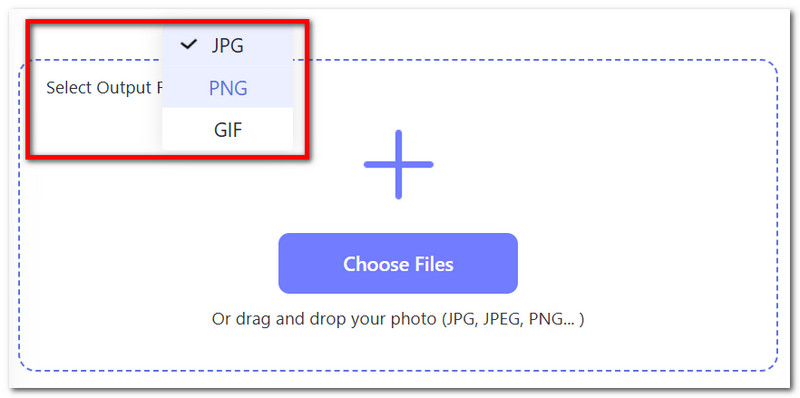
Schritt 1Suchen Sie in Ihrem Webbrowser nach AVAide Image Converter. Wählen Sie zunächst das Ausgabeformat: JPG, PNG oder GIF.
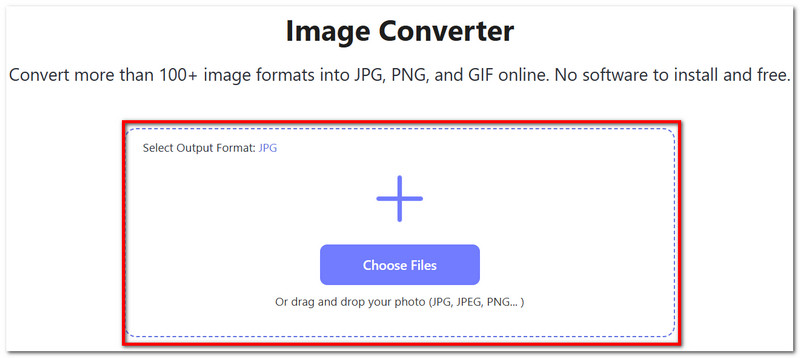
Schritt 2Drücke den Wähle Dateien Klicken Sie auf die Schaltfläche zum Hochladen oder ziehen Sie die RAR-Datei per Drag & Drop aus Ihrem Ordner in das entsprechende Fenster. Der Bildkonverter wandelt die hochgeladene Datei sofort in JPG um. Sie können mehrere Dateien hinzufügen, um eine Stapelverarbeitung durchzuführen.
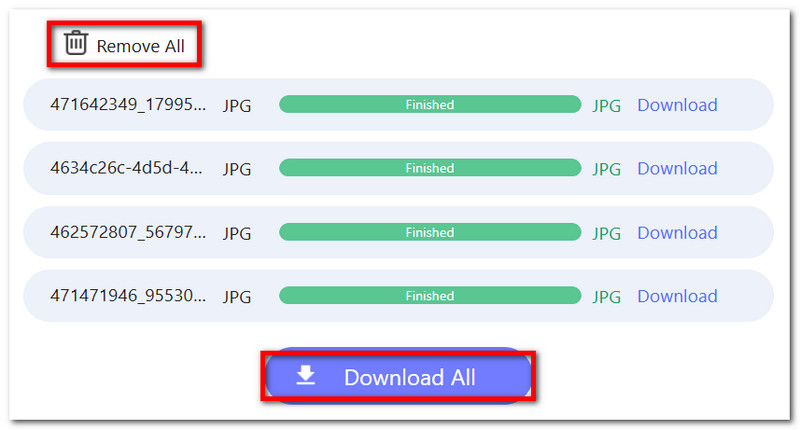
Schritt 3Wenn Sie fertig sind, klicken Sie auf Alles herunterladen Schaltfläche zum Exportieren aller konvertierten Bilder. Falls eine unerwünschte Datei hochgeladen wurde, klicken Sie auf Alles entfernen um es zu löschen.
Nun ist es möglich, ein RAR-Datei in JPG konvertierenSie denken vielleicht, es sei schwierig, da RAR-Dateien so selten sind, aber es gibt viele Möglichkeiten, sie online zu konvertieren. Darüber hinaus ist der AVAide Image Converter die beste Wahl für jede Art von Bildkonvertierung und bietet ein hervorragendes Benutzererlebnis mit vielversprechenden Ergebnissen. Besuchen Sie die Website und starten Sie Ihre Konvertierung kostenlos.

Sie können Ihr Foto problemlos und ohne Qualitätsverlust von einem beliebigen Bildformat in ein gängiges JPG-, PNG- oder GIF-Format konvertieren.
JETZT BEARBEITEN