


Wenn Sie online an einer Besprechung oder einem Kurs via Zoom teilnehmen, möchten Sie wahrscheinlich Screenshots in Zoom erstellen Zur späteren Verwendung. Hier finden Sie eine vollständige Anleitung zum Erstellen von Screenshots in Zoom mit den Standardfunktionen von Windows, Mac und Mobilgeräten sowie mit den integrierten Funktionen von Zoom selbst. Außerdem gehen wir auf eine häufige Frage ein: Kann Zoom erkennen, ob man einen Screenshot erstellt? Die Antwort finden Sie im Artikel.
- Teil 1. So erstellen Sie einen Screenshot in Zoom auf einem PC (Windows)
- Teil 2. So erstellen Sie Screenshots in Zoom auf einem Mac
- Teil 3. So erstellen Sie Screenshots in Zoom auf Mobilgeräten (iPhone & Android)
- Teil 4. Nutzung der integrierten Funktionen von Zoom
- Teil 5. Benachrichtigung bei Screenshots durch Zoom?
Teil 1. So erstellen Sie einen Screenshot in Zoom auf einem PC (Windows)
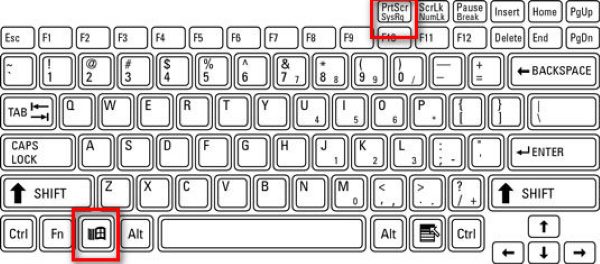
1. Verwenden der Druck-Taste (Vollbild)
Verwenden Sie die Screenshot-Taste unter Windows, um den gesamten Bildschirm aufzunehmen. Drücken Sie während des laufenden Zoom-Meetings die entsprechende Taste. Fenster zusammen mit dem PrtScn Taste (die sich üblicherweise neben den Funktionstasten befindet).
Es wird sofort eine Kopie von allem, was auf Ihrem Bildschirm sichtbar ist, erstellt und unter C:\Users\IHR_BENUTZERNAME\Bilder\Screenshots (in Win 10 und 11) gespeichert.
2. Verwendung des Snipping Tools / Snipping Tool (Am besten geeignet für Zoom)
Drücken Sie Sieg + Schicht + S Der Desktop wird ausgegraut und oben eine Aufnahmesymbolleiste angezeigt. Anschließend können Sie ein Rechteck zeichnen oder zwischen Freiform-, Fenster- oder Vollbild-Ausschnitten wählen.
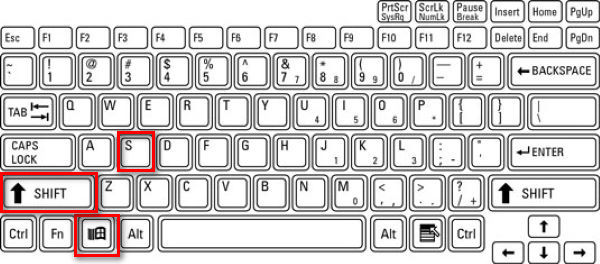
Dies ist ideal für Zoom, da Sie nur das Zoom-Fenster oder einen Teil davon aufnehmen können. Nach dem Aufnehmen des Ausschnitts wird das Bild in die Zwischenablage kopiert und eine Benachrichtigung angezeigt. Klicken Sie auf die Benachrichtigung, um den Screenshot zu bearbeiten.
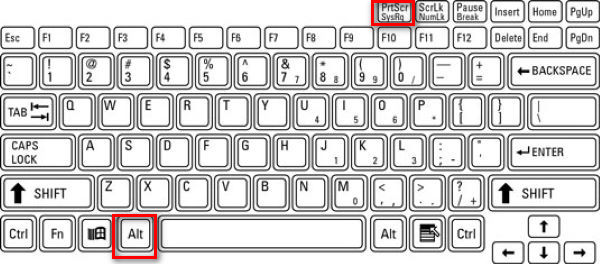
3. Verwendung von Alt + Druck (nur im aktiven Fenster)
Schritt 1Klicken Sie auf das Zoom-Fenster, um sicherzustellen, dass es aktiv ist.
Schritt 2Drücken Sie Alt + PrtScn.
Dadurch wird nur das aktive Fenster, also das Zoom-Meeting, erfasst und in die Zwischenablage kopiert.
4. Verwendung eines Drittanbieter-Tools
Ich bevorzuge die Verwendung eines Drittanbieter-Tools zum Erstellen von Screenshots in Zoom, da die Bilder so an einem von mir festgelegten Ort gespeichert werden, getrennt von anderen, von Windows erstellten Screenshots, was die Suche nach bestimmten Bildern erleichtert.
Es gibt verschiedene Screenshot-Tools, mit denen man Screenshots von Zoom-Anrufen erstellen kann, wie zum Beispiel ShareX, Icecream Screen Recorder, Snagit und AVAide Screen RecorderWie bei AVAide Screen Recorder können Sie die Bilder im selben Ordner speichern, sodass Sie Ihre Screenshots ganz einfach übersichtlich organisieren können. Ich zeige Ihnen Schritt für Schritt, wie das geht.
Schritt 1Laden Sie den Recorder herunter und installieren Sie ihn.

KOSTENLOSER DOWNLOAD Für Windows 7 oder höher
 Sicherer Download
KOSTENLOSER DOWNLOAD Für Mac OS X 10.13 oder höher
Sicherer DownloadSchritt 2Starten Sie den Rekorder
Schritt 3Nehmen Sie an einem Zoom-Meeting teil.
Schritt 4Drücke den Kamera Schaltfläche oben rechts im AVAide Screen Recorder-Fenster.
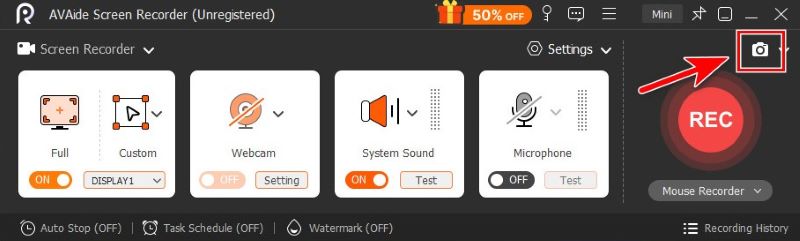
Schritt 5Schneiden Sie den Ausschnitt freihändig durch Ziehen mit der Maus oder bewegen Sie den Mauszeiger über Zoom, um das Fenster zu erfassen.
Schritt 6Wenn Sie mit dem Ausschnitt zufrieden sind, klicken Sie Speichernund wählen Sie den Ordner aus, in dem die Datei gespeichert werden soll.
Teil 2. So erstellen Sie Screenshots in Zoom auf einem Mac
Die integrierten Funktionen des Systems reichen uns aus, um auf dem Mac Screenshots zu erstellen.
1. Vollbildaufnahme
Um den gesamten Bildschirm auf einem Mac aufzunehmen, drücken Sie Befehl + Schicht + 3.

2. Selektive Aufnahme (Ideal für Zoom)
Wenn Sie einen bestimmten rechteckigen Bereich auf dem Besprechungsbildschirm erfassen möchten, drücken Sie Befehl + Schicht + 4.

3. Ein bestimmtes Fenster erfassen
Schritt 1drücken Befehl + Schicht + 4
Schritt 2Drücke die Leertaste.

Der Cursor verwandelt sich dann in ein Kamerasymbol. Klicken Sie auf das Zoom-Fenster, um nur dieses Fenster aufzunehmen.
4. Verwenden der Screenshot-App
Schritt 1 Drücken Sie Befehl + Schicht + 5 um die Screenshot-Toolbar von Apple zu öffnen.

Schritt 2Wählen Sie das Werkzeug Ihrer Wahl.

Ich würde empfehlen Fenster erfassen und Einen Teil erfassenGeeignet, um nur das Zoom-Fenster ohne Ablenkungen aufzunehmen.

- Sie können auch die Standardfunktionen von Mac oder ein Drittanbieter-Tool verwenden, um Bearbeiten Sie Ihren Screenshot auf dem Mac ganz nach Ihren Wünschen.
Teil 3. So erstellen Sie Screenshots in Zoom auf Mobilgeräten (iPhone & Android)
1. Auf iPhone / iPad
Die Vorgehensweise hängt von Ihrem Gerätemodell ab.
Schritt 1Starten Sie Ihr Zoom-Meeting.
Schritt 2Mach einen Screenshot.
- Für iPhones mit Face ID und kein Home Taste (iPhone X und neuer, außer iPhone SE) und iPads mit kein Zuhause Taste:
Drücken Sie die Seitlicher Knopf + Lautstärke erhöhen. - Für iPhones oder iPads mit einem Heim Taste (iPhone SE, 8 und älter, ältere iPads):
Drücken Sie die Seitlicher/oberer Knopf + Heim.
Lassen Sie beide Tasten schnell los. Der Bildschirm blinkt kurz auf und erfasst den gesamten Bildschirm, anschließend erscheint eine Miniaturansicht zum Bearbeiten oder Speichern.
2. Auf Android
Abkürzung: Die meisten Android-Handys verwenden den klassischen Leistung + Lautstärke verringern Das ist eine mögliche Tastenkombination. Sie variiert jedoch je nach Gerätemarke. Sollte diese Tastenkombination nicht funktionieren, was normal ist, empfehle ich Ihnen, Ihr Telefonmodell zu überprüfen und die entsprechende Funktion nachzuschlagen.
Während Ihr Zoom-Meeting läuft, halten Sie die Tasten etwa 1–2 Sekunden lang gedrückt, bis der Bildschirm kurz aufleuchtet. Der Screenshot wird in Ihrer Galerie oder Fotos-App gespeichert.
Symbolleiste: Ziehen Sie das Menü durch Wischen nach unten auf Ihrem Bildschirm heraus. Suchen Sie nach Bildschirmfoto Klicken Sie auf die Schaltfläche im Menü und tippen Sie darauf, um zwischen Vollbild-, Freiform- und Scroll-Screenshots zu wählen.
Teil 4. Nutzung der integrierten Funktionen von Zoom
Zooms „Screenshot erstellen“ (Nur für Bildschirmfreigabe)
Die in Zoom integrierte Screenshot-Funktion ist mit nur wenigen Klicks einfach zu bedienen.
Schritt 1Klicken Chat am unteren Rand des Zoom-Fensters
Schritt 2Drücke den Bildschirmfoto Symbol unterhalb des Chatfensters.
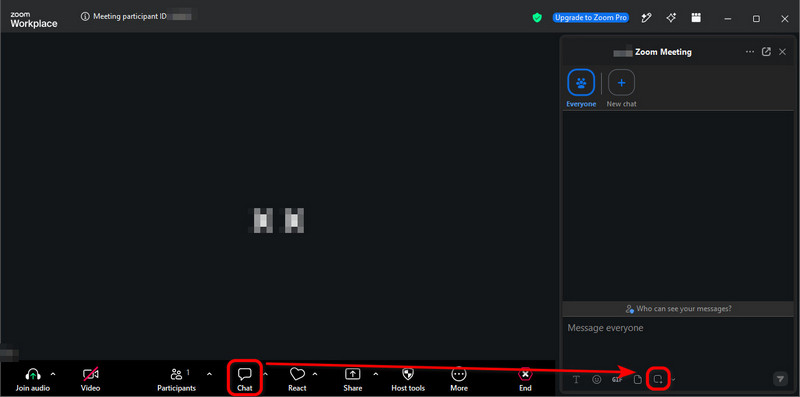
Schritt 3Ziehen Sie den Mauszeiger über den gewünschten Bereich Ihres Bildschirms und klicken Sie dann. Erfassung.
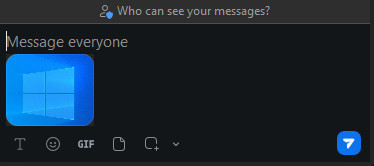
Der Screenshot befindet sich jetzt im ChatfensterSie können es mit einem einzigen Klick an andere Teilnehmer des Meetings senden. Papierflieger Symbol unten rechts.
- Der Screenshot im Chatfenster wird NICHT automatisch auf Ihrem Computer gespeichert. Wenn Sie ihn speichern möchten, klicken Sie mit der rechten Maustaste auf das Bild und wählen Sie „Speichern“. Speichern unter….
- Diese Methode ist zwar sehr einfach und schnell, kann aber manchmal fehlschlagen, da der Gastgeber den Meeting-Chat oder das Speichern von Chats deaktivieren kann. In diesem Fall wissen Sie, was zu tun ist: Nutzen Sie stattdessen die Funktionen des Betriebssystems oder ein Drittanbieter-Tool wie AVAide Screen Recorder.
Was ist ein „Zoom-Meeting-Screenshot-Generator“?
Es klingt wie ein Screenshot-Tool, oder? Zuerst bin ich darauf reingefallen, aber tatsächlich handelt es sich um ein Drittanbieter-Tool, das erstellt gefälschte Zoom-Anrufbilder.
Sie bieten Zoom-Anruf-Mockups an, bei denen man Bilder hochlädt und Namen eingibt, um einen realistischen Screenshot eines Meetings mit fiktiven Teilnehmern zu generieren.
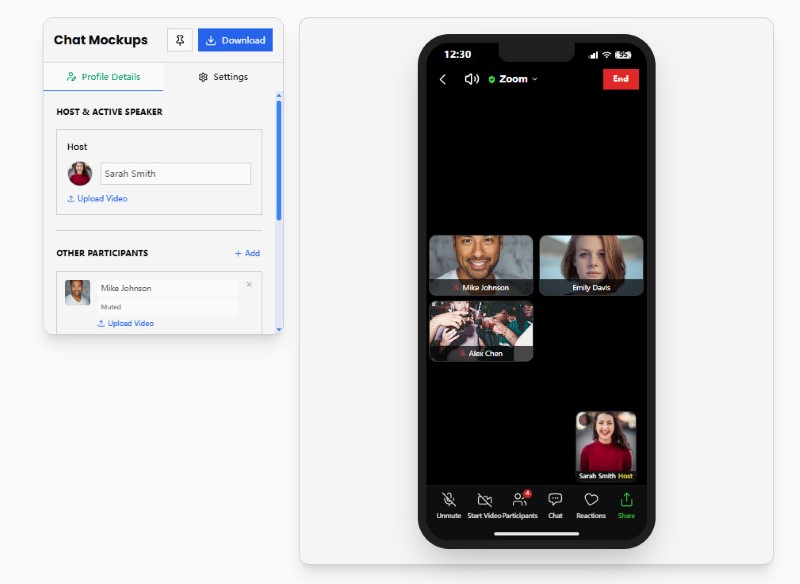
In diesem Artikel geht es nicht um Zoom-Meeting-Screenshot-Generatoren. Wer aber Lust hat, gefälschte Zoom-Memes zu erstellen, sollte Seiten wie Pradoy oder Kapwing ausprobieren. Die machen echt Laune!
Teil 5. Benachrichtigung bei Screenshots durch Zoom?
Kurz gesagt, Zoom informiert Sie NICHT darüber, wann ein Teilnehmer Screenshots erstellt, egal ob er die Funktionen des Betriebssystems, ein Drittanbieter-Tool oder die in Zoom integrierte Screenshot-Funktion verwendet.
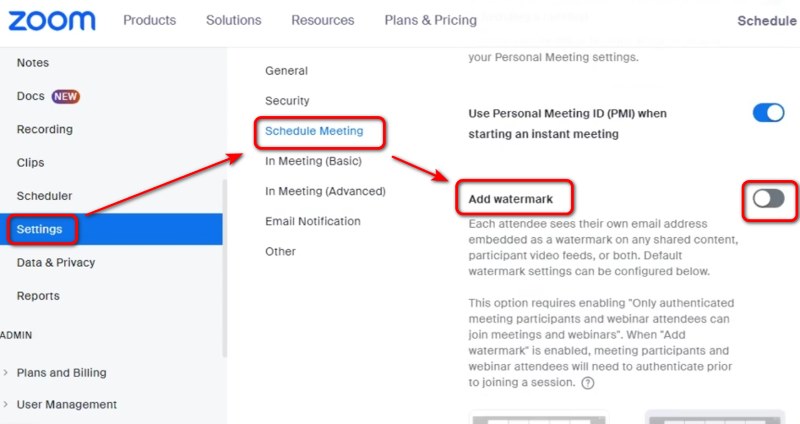
Als Gastgeber oder Bildschirmteiler befürchten Sie vielleicht, dass Ihre Bildschirminhalte ohne Ihr Wissen öffentlich zugänglich werden. Bisher gab es keine Möglichkeit, dies zu verhindern, außer durch das Hinzufügen eines Wasserzeichens. Gehen Sie dazu in die Einstellungen des Zoom-Webportals und aktivieren Sie die Option „Wasserzeichen hinzufügen“.
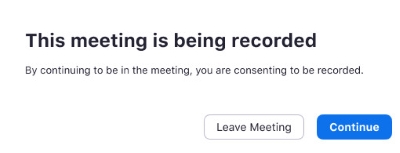
Zoom benachrichtigt aber, wenn jemand zeichnet das Zoom-Meeting aufWenn Sie an einer aufgezeichneten Besprechung teilnehmen oder die Aufzeichnung durch den Gastgeber starten, erhalten Sie eine Benachrichtigung über Ihre Einwilligung. Sie können entweder Ihre Einwilligung erteilen oder die Besprechung verlassen.
Screenshots in Zoom erstellen Unter Windows, Mac, iPhone und Android ist das Erstellen von Screenshots mithilfe von Gerätefunktionen, Drittanbieter-Tools oder den Zoom-eigenen Funktionen ganz einfach. Zoom benachrichtigt weder Gastgeber noch Teilnehmer, wenn Sie einen Standard-Screenshot erstellen. Dennoch ist es wichtig, vor dem Aufnehmen oder Teilen von Zoom-Inhalten die Privatsphäre, das Urheberrecht und die Meeting-Regeln zu beachten. Wenn Sie Bedenken hinsichtlich des Datenschutzes haben, machen Sie den Teilnehmern vor der Bildschirmfreigabe deutlich, dass Sie keine Screenshots wünschen.
ÜBER DEN AUTOR

Erfassen Sie die besten Momente mit AVAide Screen Recorder. Screencast, anpassen und in Sekundenschnelle teilen.
Bildschirmaufnahme
- Bildschirmaufnahme unter Windows
- Instagram Live aufnehmen
- Rippen Sie Videos von Tubi
- Konvertieren Sie YouTube-Videos in MP3
- Laden Sie Videos von Fansly herunter
- Herunterladen von JW Player-Videos
- Laden Sie Bilibili-Videos herunter
- Patreon-Videos herunterladen
- SpankBang-Videos herunterladen
- Discord-Videos herunterladen
- DoodSream-Video herunterladen


