Android-Smartphones sind leistungsstark, benutzerfreundlich und ideal für Spiele, Apps und Videos. Manchmal ist es nötig, den Bildschirm aufzuzeichnen, beispielsweise um einen Videoanruf zu speichern, ein Spiel aufzunehmen oder ein Tutorial zu erstellen.
Wenn Sie ein zuverlässiges Aufnahmegerät benötigen, wird Ihnen dieser Artikel die nötigen Informationen liefern. bester Bildschirmrekorder für Android Sie können sie verwenden. Lesen Sie bitte weiter, um diese Tools kennenzulernen und alle wichtigen Details zu erfahren, die Sie für den Einstieg benötigen.
Platz 1: AVAide Bildschirmrekorder
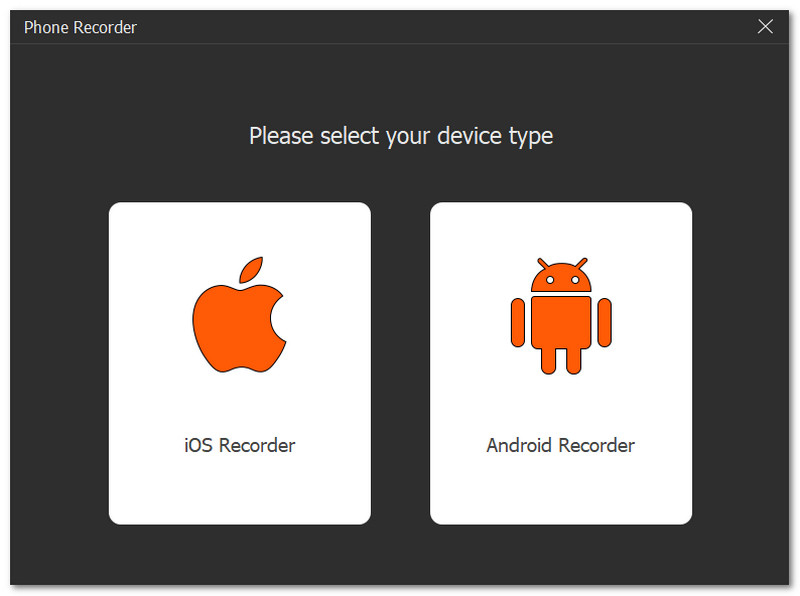
Geeignet für: Für Nutzer, die Android- oder iPhone-Bildschirme mit einem Computer aufzeichnen möchten, insbesondere für Spiele, Tutorials, Kurse und längere Aufnahmen.
Wenn Sie die beste Bildschirmaufnahmesoftware für Android suchen, dann AVAide Screen Recorder ist die beste Wahl. Sie müssen lediglich Ihr Smartphone und Ihren Computer mit demselben WLAN verbinden. Anschließend können Sie Ihr Smartphone spiegeln und alles auf dem Bildschirm und mit dem Mikrofon aufnehmen.

KOSTENLOSER DOWNLOAD Für Windows 7 oder höher
 Sicherer Download
KOSTENLOSER DOWNLOAD Für Mac OS X 10.13 oder höher
Sicherer DownloadDas Beste daran ist, dass die Aufnahme kein Wasserzeichen enthält und somit der Bildschirm nicht verdeckt wird. Außerdem bietet sie klare Video- und Audioqualität, wodurch Tutorials, Gameplay oder Anrufe leicht verständlich sind. Darüber hinaus gibt es keine Verzögerungen, sodass schnelle Aktionen oder das Gameplay flüssig und ohne Ruckler ablaufen.
Preis: Kostenlos, 1-Jahres-Abonnement ($39.00), lebenslanges Abonnement ($59.00), mit 30-tägiger Geld-zurück-Garantie.
Die wichtigsten Vorteile:
• Planen Sie die Aufnahme im Voraus.
• Entfernen Sie die überflüssigen Anfangs- und Endteile.
• Unterstützt Telefon-, Bildschirm-, Spiel-, Audio- und Webcam-Aufnahmen usw.
• Mehrere Exportformate: MP4, WMV, AVI, GIF, MP3 und mehr
• Fügen Sie während der Aufnahme Anmerkungen wie Text, Whiteboard-Elemente und Hervorhebungen hinzu.
Was ist gut?
• Flüssiges Gameplay mit bis zu 60 Bildern pro Sekunde
• Nehmen Sie so viel auf, wie Sie möchten – ohne Einschränkungen.
• Kein Wasserzeichen, Videos bleiben sauber und professionell
• Sehen Sie sich Ihre Ausgabe sofort in der Vorschau an und nehmen Sie bei Bedarf erneut auf.
Was nicht gut ist:
• Die kostenlose Version hat zeitliche Beschränkungen, daher müssen Sie für längere Aufnahmen ein Abonnement abschließen.
Platz 2: AZ Screen Recorder

Geeignet für: Personen, die Spiele, Tutorials, Videoanrufe oder Livestreams auf Android-Geräten aufzeichnen.
AZ Screen Recorder zählt zu den besten Bildschirmrekordern für Android ohne Wasserzeichen. Die App ist vertrauenswürdig und wird sogar auf bekannten Seiten wie CNET und Business Insider erwähnt. Sie ermöglicht Bildschirmaufnahmen, Audioaufnahmen, Screenshots und Videobearbeitung – alles an einem Ort. Außerdem können Sie Ihren Bildschirm problemlos live auf Facebook oder YouTube streamen.
Preis: Kostenlos mit optionalen In-App-Käufen ($2.38 - $17.01).
Die wichtigsten Vorteile:
• Facecam-Tools
• GIF-Aufnahme
• Bildschirmaufnahme mit Mikrofon- und internem Audio
• Screenshot-Tools mit Funktionen zum Zusammenfügen, Weichzeichnen, Zuschneiden und Bearbeiten von Text
• Videobearbeitung, wie Schneiden, Zusammenfügen und Hinzufügen von Musik
Was ist gut?
• Kein Wasserzeichen • Dateiübertragung über WLAN möglich
• Unterstützt hohe Auflösungen bis zu 4K
• Verfügt über Video- und Bildbearbeitungswerkzeuge
Was nicht gut ist:
• Erweiterte Funktionen erfordern möglicherweise In-App-Käufe
• Einige Funktionen funktionieren nur auf neueren Android-Versionen
• Die Bildqualität der Facecam kann von der Kamera Ihres Telefons abhängen.
Top 3: ADV Bildschirmrekorder
Geeignet für: Nutzer, die eine einfache, aber flexible Bildschirmaufnahme ohne Root-Zugriff wünschen.
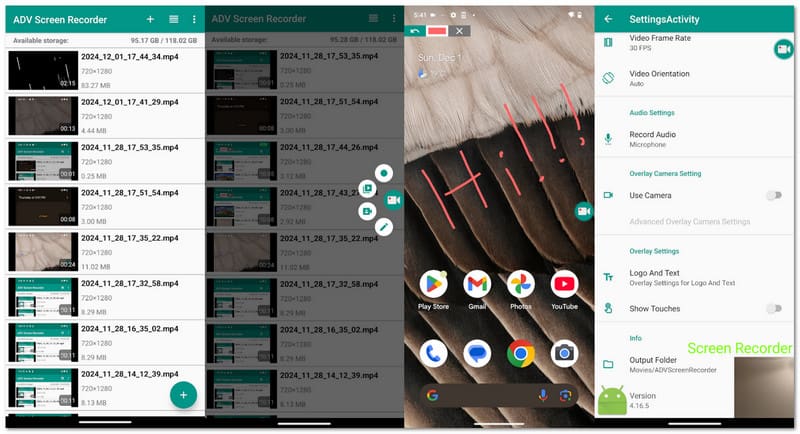
ADV Screen Recorder ist auch einer der besten kostenlosen Bildschirmrekorder für Android, der einfach zu bedienen ist, aber dennoch leistungsstarke Funktionen bietet, um aufzuzeichnen, was auf Ihrem Bildschirm passiert.
Es verwendet zwei Aufnahmemodule, sodass Sie je nach Bedarf zwischen ihnen wechseln können. Sie können während der Aufnahme zeichnen, Text hinzufügen oder ein Banner in Ihr Video einblenden. Außerdem können Sie die Vorder- und Rückkamera gleichzeitig verwenden, was besonders hilfreich ist, wenn Sie Reaktionen einfangen möchten.
Preis: Kostenlos mit optionalem In-App-Kauf ($0.99).
Die wichtigsten Vorteile:
• Kamera-Overlay
• Zeichnen auf dem Bildschirm
• Einfache Trimmwerkzeuge
• Zwei Aufnahmemodule
• Pausenfunktion mit der erweiterten Engine
Was ist gut?
• Geringe Dateigröße
• Kein Root-Zugriff erforderlich
• Einfacher Wechsel zwischen den Modi
• Individueller Text und Banner sehen für persönliche Videos gut aus
Was nicht gut ist:
• Keine Livestreaming-Option
• Die Videobearbeitungswerkzeuge sind begrenzt
• Einige Funktionen sind von der fortschrittlichen Engine abhängig.
Top 4: Glip Bildschirmrekorder
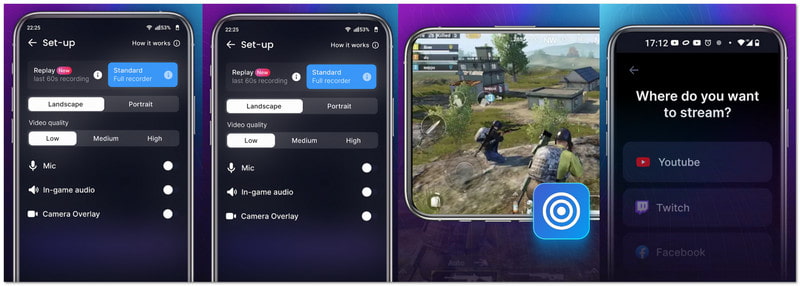
Geeignet für: Mobile-Gamer, die eine reibungslose Gameplay-Aufnahme und plattformübergreifendes Livestreaming wünschen.
Manche Aufnahmeprogramme konzentrieren sich auf einfache Funktionen, Glip Screen Recorder hingegen richtet sich an Gamer, die flüssige Aufnahmen mit Spielsound und Mikrofon-Audio wünschen. Es unterstützt 60 fps, verschiedene Bitraten und zahlreiche Auflösungsoptionen.
Außerdem können Sie gleichzeitig auf Twitch, YouTube, Facebook und weiteren Plattformen live streamen. Die App eignet sich besonders gut für klare Sprachkommunikation in Spielen, da sie mithilfe von Zugriffsberechtigungen sowohl Ihr Mikrofon als auch die Spielgeräusche aufzeichnet.
Preis: Kostenlos mit In-App-Käufen ($0.10 - $10.89).
Die wichtigsten Vorteile:
• 60-fps-Aufnahme
• Overlays und Chat-Tools
• Spielaudio + Mikrofonaufnahme
• Bitraten- und Auflösungssteuerung
• Gleichzeitiger Stream auf Twitch, YouTube und Facebook
Was ist gut?
• Ideal für Gaming-Videos
• Kommt gut mit Sprachchats zurecht
• Multi-Streaming hilft Kreativen, mehr Zuschauer zu erreichen
Was nicht gut ist:
• Für einige Funktionen ist eine Barrierefreiheitsberechtigung erforderlich.
• Auf leistungsschwachen Geräten kann es zu Verzögerungen beim Streaming kommen.
• Kann bei Aufnahmen mit hoher Bildrate mehr Akku verbrauchen.
Top 5: Mobizen Bildschirmrekorder
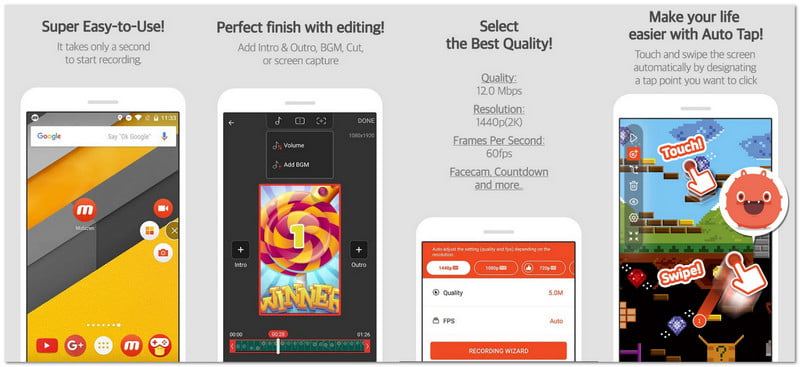
Geeignet für: Neue Benutzer, die einen einfachen Rekorder mit starker Videoqualität und SD-Kartenunterstützung wünschen.
Mobizen ist einer der bekanntesten Bildschirmrekorder und gilt als eine der besten Bildschirmaufzeichnungs-Apps für Android, da er im Google Play Store Auszeichnungen erhalten hat. Das zeigt, wie viele Nutzer ihm vertrauen.
Sie können in Full HD oder sogar 2K aufnehmen, die schwebende Schaltfläche ausblenden und lange Aufnahmen auf einer SD-Karte speichern. Außerdem können Sie Zeichnungen, FaceCam und sogar Auto-Tap-Tools hinzufügen.
Preis: Kostenlos mit In-App-Käufen ($0.71 - $36.57).
Die wichtigsten Vorteile:
• Facecam-Tools
• Luftkreis ausblenden
• Full-HD- und 2K-Aufnahme
• Automatisches Tippen und automatisches Wischen
• GIF-Tools und benutzerdefiniertes Wasserzeichen
Was ist gut?
• Keine Anmeldung erforderlich
• Gut geeignet für lange Aufnahmen
• Speichert Videos lokal, nicht auf Servern
• Kann im Clean-Modus ohne Wasserzeichen aufnehmen.
Was nicht gut ist:
• Einige Funktionen sind kostenpflichtig
• Auto Tap benötigt eine Berechtigung für Barrierefreiheit
• Schwebende Werkzeuge können von manchen Nutzern als ablenkend empfunden werden.
Top 6: XRecorder
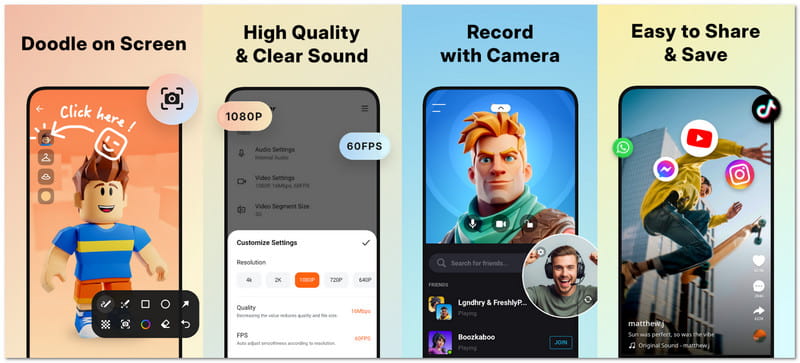
Geeignet für: Für alle, die Wert auf saubere Videos, hohe Bildwiederholraten und integrierte Bearbeitungswerkzeuge legen.
Ein weiterer hervorragender Bildschirmrekorder für Android ohne Wasserzeichen, Einschränkungen oder Root-Zugriff ist XRecorder. Er hilft Ihnen dabei. WhatsApp-Videoanrufe aufzeichnenDie App bietet Tutorials, Spiele und sogar Streaming-Dienste wie YouTube oder RTMP. Auf einigen Geräten werden bis zu 120 fps unterstützt, was ideal für Videos mit schnellen Aktionen ist. Außerdem stehen benutzerfreundliche Bearbeitungswerkzeuge wie Trimmen, Zuschneiden, Filter und Sticker zur Verfügung.
Preis: Kostenlos mit In-App-Käufen ($0.99 - $49.99).
Die wichtigsten Vorteile:
• Facecam-Tools
• Unterstützung für 120 fps
• Internes Audio (Android 10+)
• Screenshot und Bildschirmaufnahme
• Video-Editor mit Funktionen zum Schneiden, Musik, Geschwindigkeitsregelung, Stickern und Filtern
Was ist gut?
• Kein Wasserzeichen
• Keine Zeitbegrenzung
• Optionen für hohe Bildwiederholraten
• Reibungslose Aufnahmen
Was nicht gut ist:
• Hohe Bildwiederholraten erfordern ein leistungsstarkes Gerät
• Große Dateien bei höchsten Einstellungen
• Einige Bearbeitungswerkzeuge sind kostenpflichtig.
Top 7: Super-Bildschirmrekorder
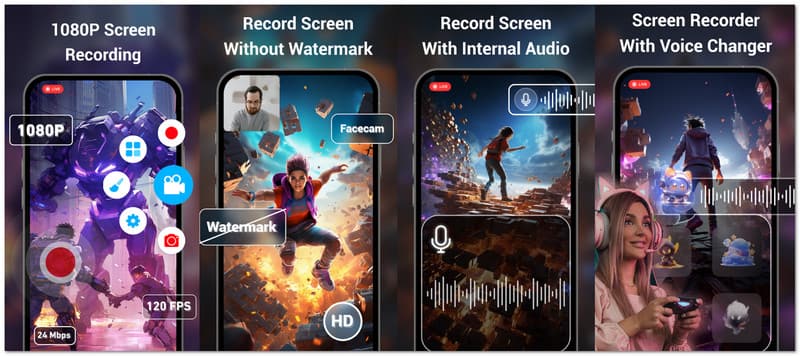
Geeignet für: Nutzer, die ein komplettes Aufnahme- und Bearbeitungspaket mit erweiterten Werkzeugen wünschen.
Super Screen Recorder versucht, Ihnen fast alles in einer einzigen App zu bieten. zeichnet Ihren Bildschirm auf Die App bietet hohe Qualität, ermöglicht die Auswahl der Bildrate und unterstützt sogar die Aufnahme nur eines Bildschirmausschnitts. Sie verfügt über leistungsstarke Bearbeitungswerkzeuge wie Schneiden, Zusammenfügen, Rauschunterdrückung und Sprachbearbeitung. Außerdem können Sie per RTMP live streamen und Videos in Segmenten speichern.
Preis: Kostenlos mit In-App-Käufen ($0.87 - $28.92).
Die wichtigsten Vorteile:
• Scrollender Screenshot
• Geplante Aufnahme
• HD-Aufnahme bis zu 2K
• Einen ausgewählten Bereich aufzeichnen
• Benutzerdefinierte Wasserzeichen und schwebende Werkzeuge
Was ist gut?
• Viele Bearbeitungswerkzeuge
• Videos auf der SD-Karte speichern
• Die Geräuschunterdrückung funktioniert gut
Was nicht gut ist:
• Hochwertige Modi benötigen mehr Speicherplatz.
• Manche Bearbeitungsvorgänge dauern auf leistungsschwächeren Handys länger.
• Viele Funktionen können Anfänger überfordern.
Zusammenfassend sind oben die folgenden Punkte aufgeführt: Die besten Bildschirmaufnahme-Apps für Android Sie können sie verwenden. Viele funktionieren zwar auf Handys, AVAide Screen Recorder Es sticht an der Spitze hervor, selbst wenn es auf Ihrem Computer funktioniert. Das ändert nichts daran, dass es Ihren Handybildschirm aufnehmen und klare Video- und Audioqualität liefern kann.
Nehmen Sie Bildschirm, Audio, Webcam, Gameplay, Online-Meetings sowie den iPhone-/Android-Bildschirm auf Ihrem Computer auf.
Bildschirmaufnahme
- Bildschirmaufnahme unter Windows
- Instagram Live aufnehmen
- Rippen Sie Videos von Tubi
- Konvertieren Sie YouTube-Videos in MP3
- Laden Sie Videos von Fansly herunter
- Herunterladen von JW Player-Videos
- Laden Sie Bilibili-Videos herunter
- Patreon-Videos herunterladen
- SpankBang-Videos herunterladen
- Discord-Videos herunterladen
- DoodSream-Video herunterladen