Erste Schritte – AVAide Screen Recorder für Windows
Herunterladen & Installieren
Besuchen Sie die offizielle AVAide Screen Recorder-Website und laden Sie die Software kostenlos herunter. Oder erwerben Sie es direkt über die Download-Schaltflächen oben. Installieren Sie dann den AVAide Screen Recorder gemäß den Anweisungen auf Ihrem Computer.
Registrieren
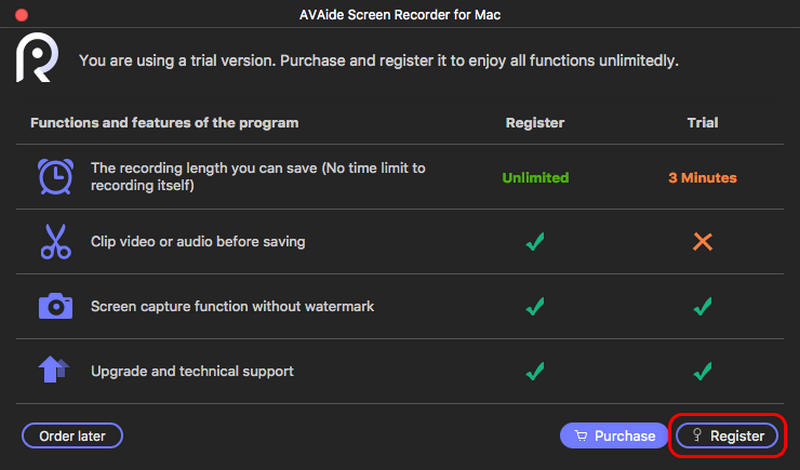
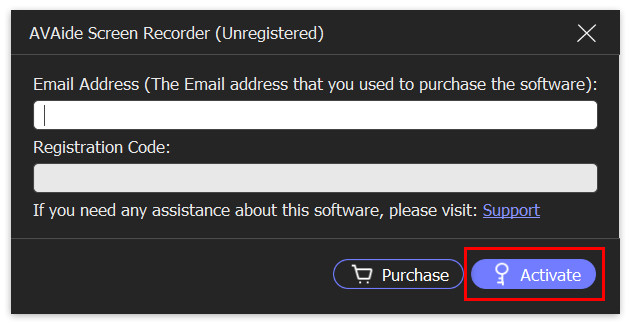
Methode 1. Jedes Mal, wenn Sie AVAide Screen Recorder starten, erscheint ein Vergleichsfenster. Sie können sich registrieren, indem Sie auf klicken Registrieren Schaltfläche in der rechten unteren Ecke.
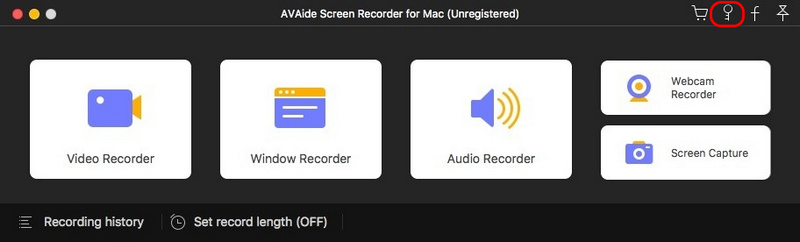
Methode 2. Machen Sie sich keine Sorgen, wenn Sie das Popup-Fenster versehentlich schließen. Sie können klicken Registrieren Sie dieses Produkt (ein Schlüsselsymbol) und Sie gelangen in das Registrierungsfenster.

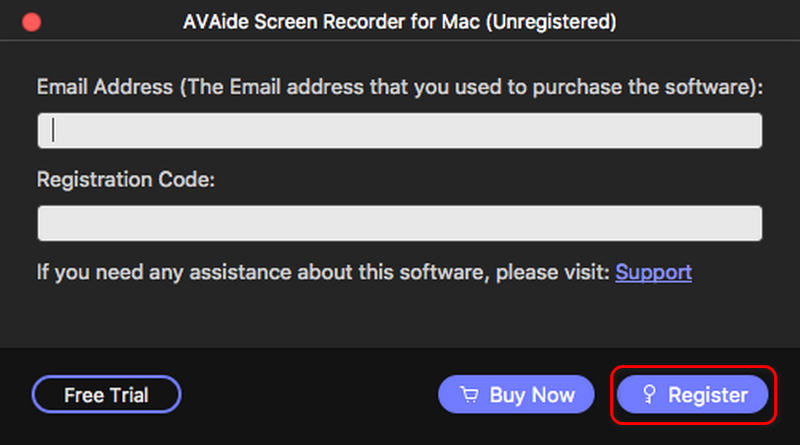
Geben Sie dann die E-Mail-Adresse ein, die Sie beim Kauf dieser Software verwendet haben, und den Registrierungscode, den Sie erhalten haben. Klicken aktivieren Sie um alle Funktionen zu genießen!
Aktualisieren
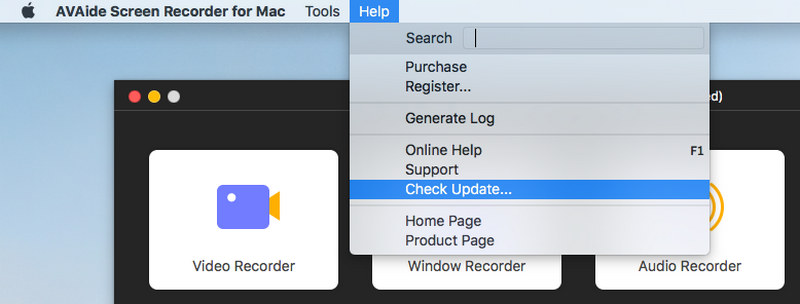
Methode 1. Klicken Sie auf Speisekarte in der oberen rechten Ecke der Hauptoberfläche. Dann wähle Aktualisierung überprüfen… aus der Dropdown-Liste. Installieren Sie die neueste Version, falls vorhanden. Wenn nicht, klicken Sie auf OK und verlassen Sie die Update-Überprüfung.

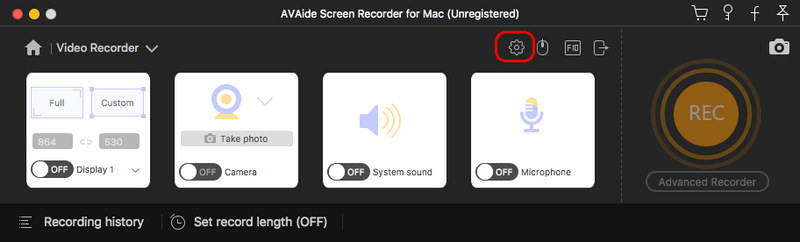
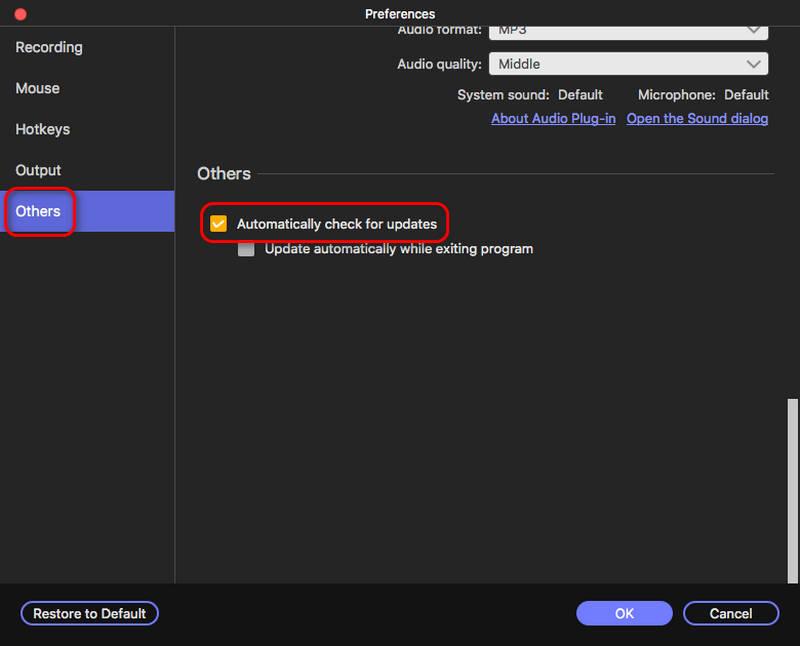
Methode 2. Auswählen Einstellungen aus der Dropdown-Liste des Menüs. Wählen Mehr aus dem linken Bereich und aktivieren Sie das Kontrollkästchen vor Automatisch nach Aktualisierungen suchen. Dann klick OK. Sie müssen es nicht von Zeit zu Zeit selbst überprüfen.

Einstellungen
Finden Einstellungen aus dem Menü. Legen Sie dann Ihre Einstellungen für eine bequeme Nutzung fest.
Allgemein
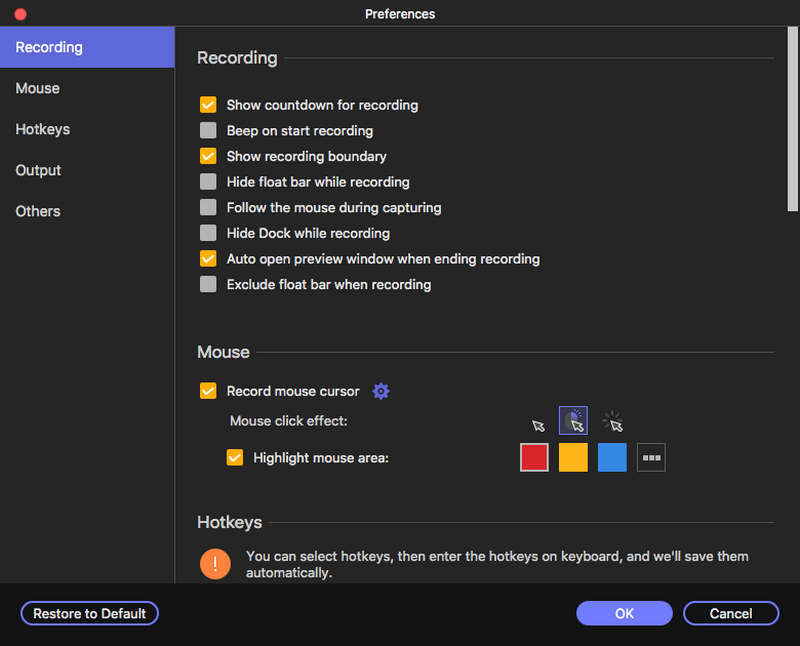
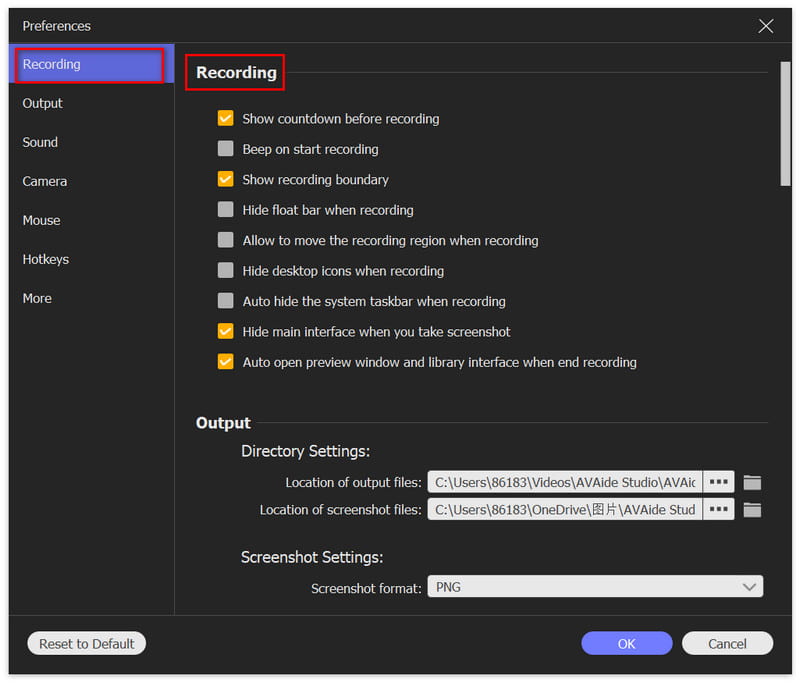
Im Allgemein In den Einstellungen können Sie die Vorgänge vor oder während der Aufnahme anpassen. Ebenso können Sie entscheiden, ob der Countdown vor der Aufnahme angezeigt oder die Float-Leiste während der Aufnahme ausgeblendet werden soll. Aktivieren Sie einfach das Kontrollkästchen davor, wie gewünscht.
Aufnahmebereich
In diesem Abschnitt können Sie ein gewünschtes Arbeitsfeld auswählen.

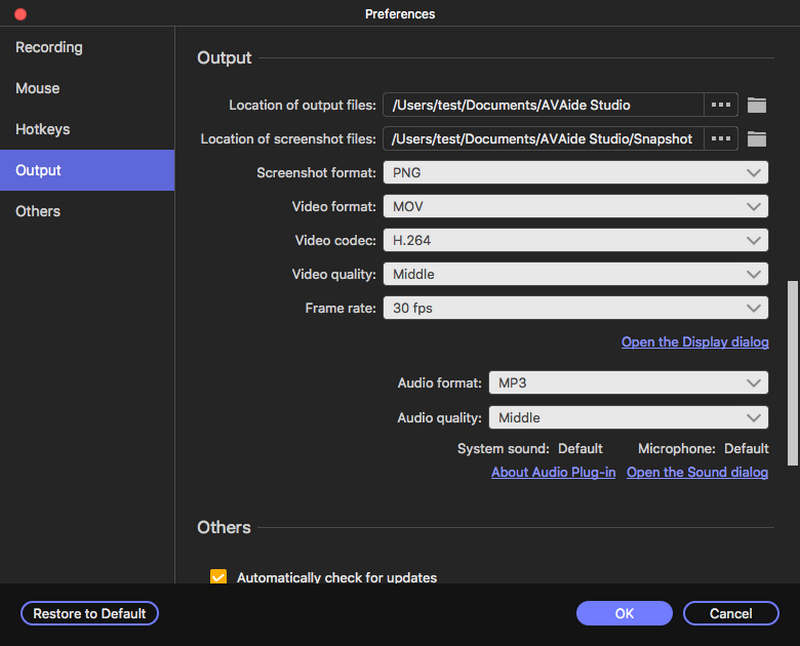
Ausgabe
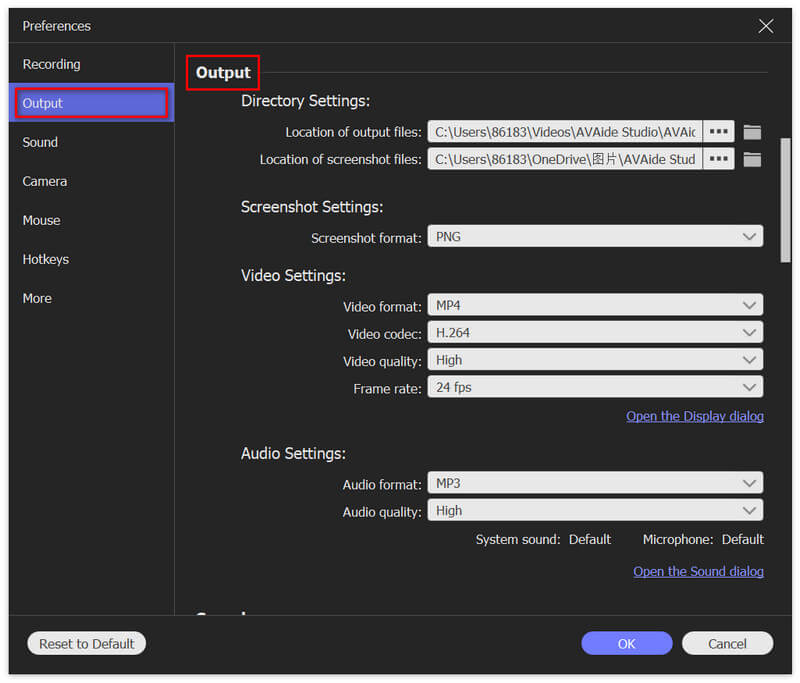
Ausgabe Bei den Einstellungen geht es hauptsächlich um gespeicherte Ordner und Formate. Sie können den Speicherpfad ändern, indem Sie auf die Schaltfläche „Ordner“ klicken. Legen Sie anschließend das Format für Screenshot, Video und Audio fest. Sie können sogar Codec, Qualität und mehr für Video und Audio anpassen.
Klang
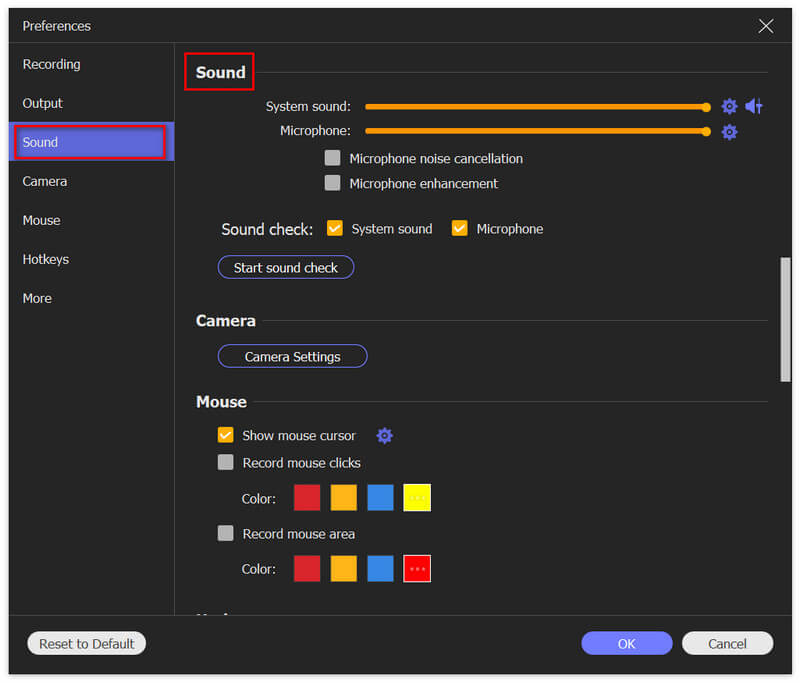
Im Klang Passen Sie in den Einstellungen den Systemton und das Mikrofon an, indem Sie den Fortschrittsbalken ziehen. AVAide Screen Recorder bietet auch erweiterte Mikrofoneinstellungen wie Geräuschunterdrückung und -verbesserung. Aktivieren Sie das Kontrollkästchen nach Wunsch. Bei Bedarf ist auch ein Soundcheck verfügbar.
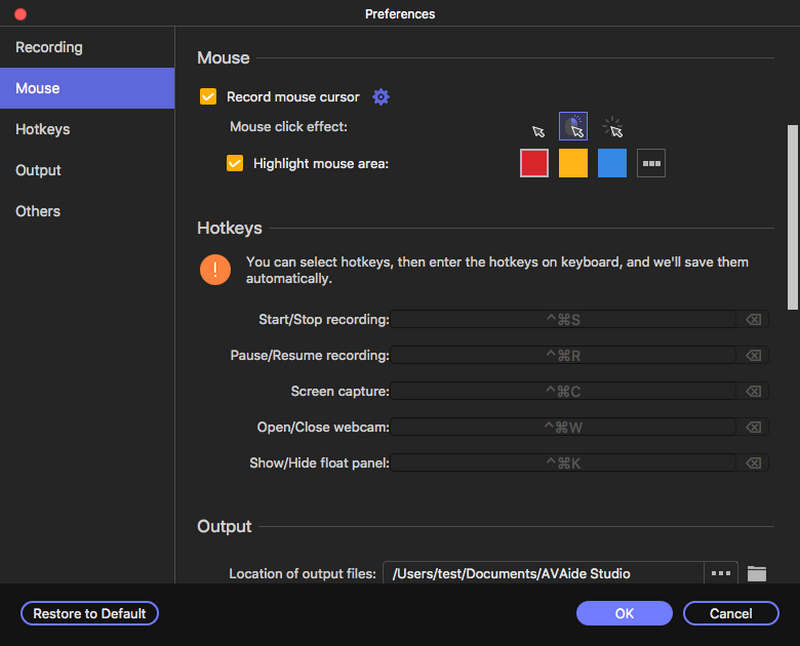
Maus und Tastendruck
In diesem Abschnitt können Sie den Mauszeiger im Aufnahmebereich anpassen. Sie können beim Klicken auch einen Klickeffekt oder Audioeffekt hinzufügen.

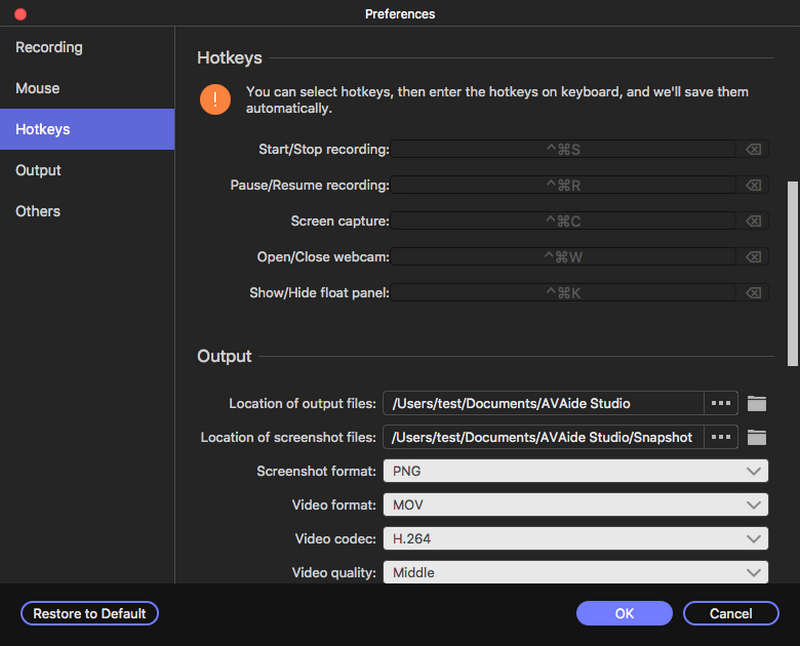
Hotkeys
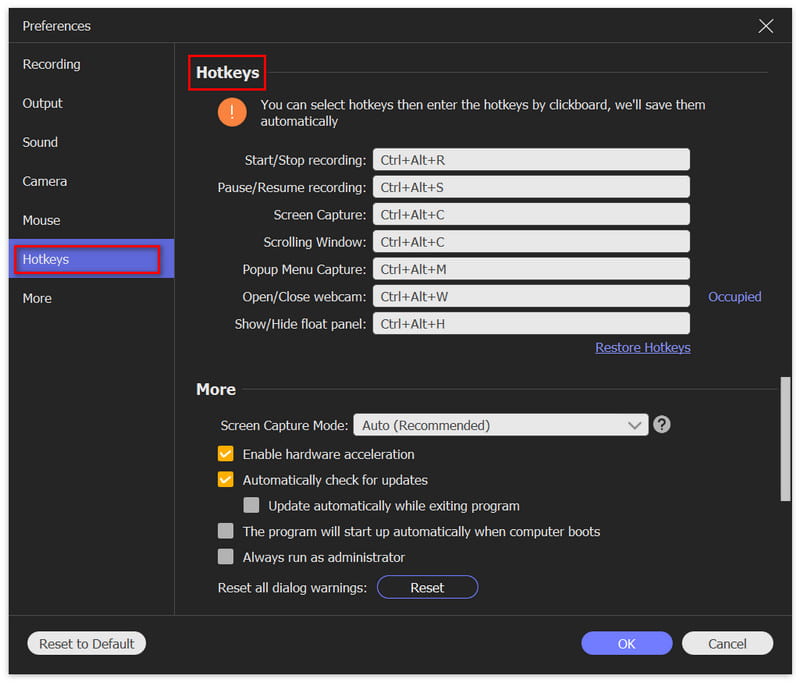
Die Hotkey-Einstellungen basieren auf Ihren Nutzungsgewohnheiten. Mit den Hotkeys können Sie steuern, wie Sie die Aufnahme starten/stoppen/pausieren/fortsetzen, den Bildschirm erfassen, die Webcam öffnen/schließen und das schwebende Bedienfeld ein-/ausblenden.
Mehr
Weitere Einstellungen finden Sie unter „Weitere Einstellungen“. Sie können, wie oben beschrieben, die automatische Überprüfung von Updates aktivieren. Darüber hinaus können Sie die Hardwarebeschleunigung, die Administratorausführung und weitere Einstellungen nach Ihren Wünschen einstellen.
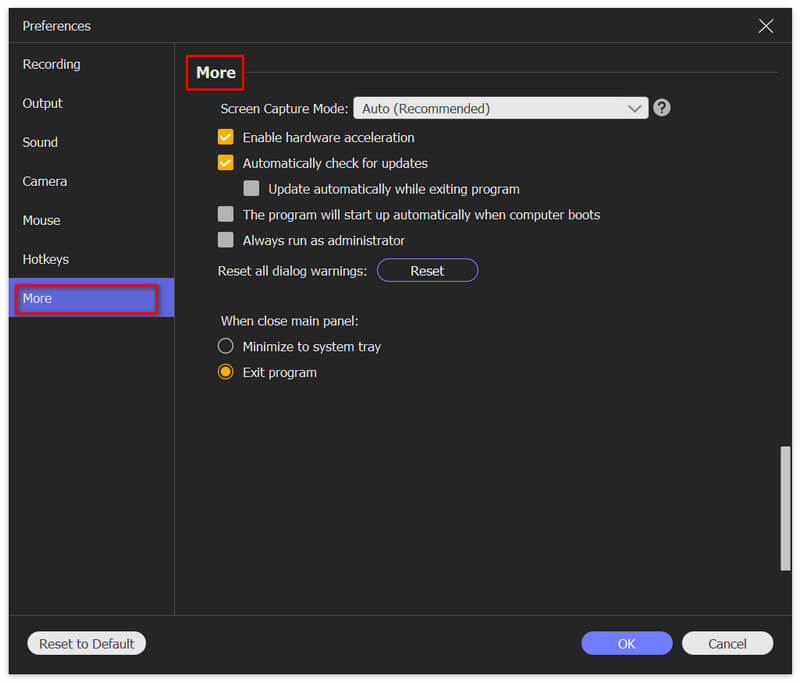
Wenn alle Einstellungen vorgenommen wurden, vergessen Sie nicht zu klicken OK um sie zu retten.
System Anforderungen
| Produktversion | Unterstützte Betriebssysteme | CPU/Prozessor | RAM |
| Fenster | Windows 11/10/8.1/8/7 | 1 GHz Intel/AMD-CPU oder höher | 1 GB RAM oder mehr |
| Mac | Mac OS X 10.13 oder höher | 1 GHz Intel® Prozessor und Apple Chip | 512 MB oder mehr |
Unterstützte Eingabeformate
| Unterstützte Formate |
| Video | MP4, MKV, AVI, MPG, MPEG, RMVB, WMV, MPEG, VOB, DAT, DivX, XviD, M4V, TS, MTS, M2TS, RM, ASF, 3GP, 3G2, F4V, FLV, SWF, MPV, MOD, TOD, QT, MOV, DV, DIF, MJPG, MJPEG, TP, TRP, WebM |
| Audio | MP3, MP2, AAC, AC3, WAV, WMA, M4A, RA, RAM, OGG, AU, AIF, AIFF, APE, FLAC, CUE |
Unterstützte Ausgabeformate
| Unterstützte Formate |
| Video | MP4, MOV, WMV, AVI, F4V, M4V, TS, GIF |
| Audio | MP3, M4A, AAC, WMA, CAF |
| Bild | PNG, JPG/JPEG, BMP, GIF, TIFF |
Ein Video aufnehmen
Schritt 1Wählen Sie Videorecorder
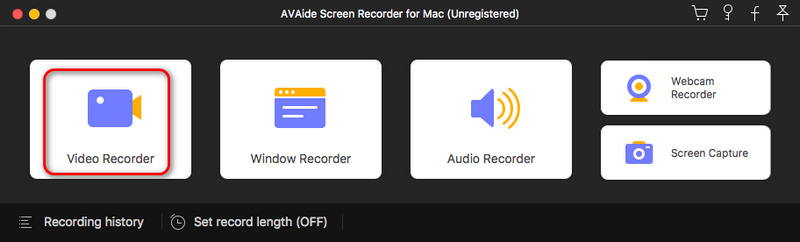
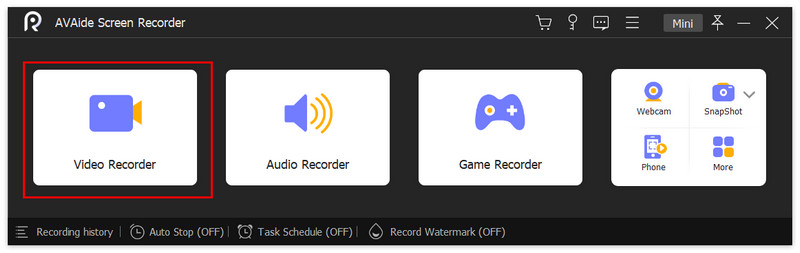
Wählen Videorecorder von der Hauptschnittstelle.
Schritt 2Wählen Sie Eroberter Bereich
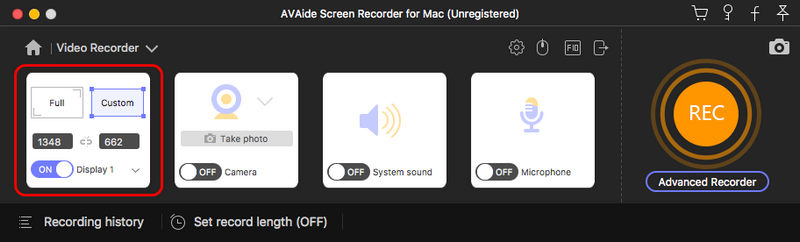
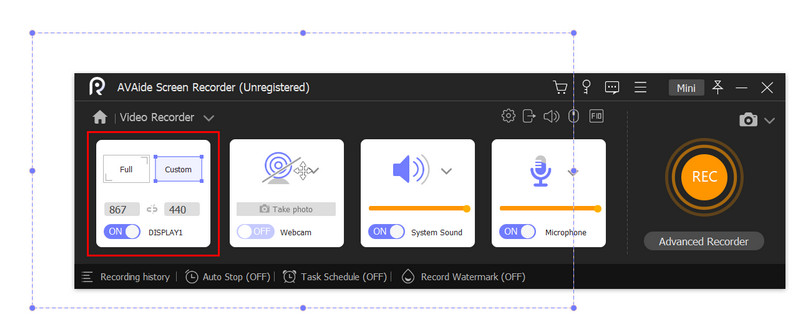
Wählen Sie zunächst die aus Voll Bildschirm oder die Brauch Bereich nach Ihrem Bedarf. Sie können die Breite und Länge des erfassten Bereichs auch selbst festlegen, indem Sie die Anzahl ändern. Das Seitenverhältnis kann sowohl geändert als auch gesperrt werden.
Schritt 3Passen Sie die Videoaufzeichnungseinstellungen an
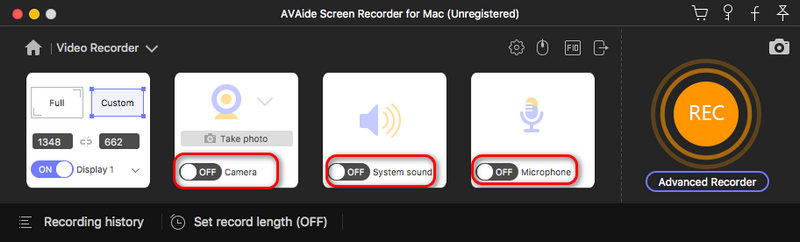
Ein-/Ausschalten der Webcam wie es Dir gefällt. Für die Systemton, können Sie die Tonquelle, den Lautstärkemixer oder die Tonprüfung ändern.

Sie können auch anpassen Mikrofon durch Auswahl von Rauschunterdrückung, Verbesserung, Mikrofonquelle oder Soundcheck.

Schritt 4Starte die Aufnahme
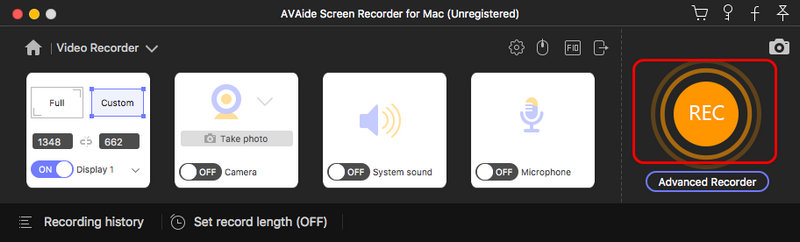
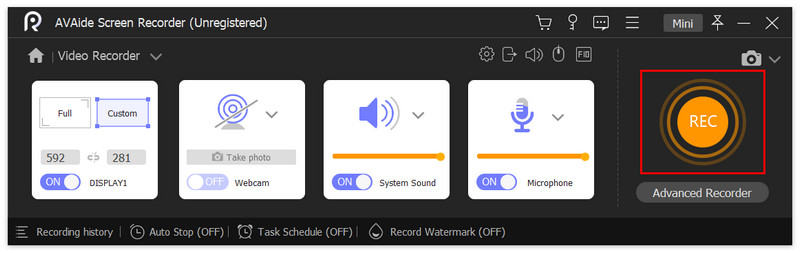
Klicken Sie auf das Rot AUFN und starten Sie den Aufnahmevorgang.
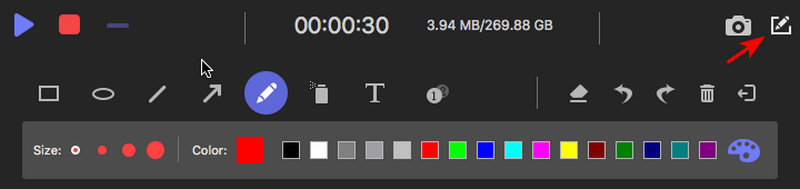
Während des Aufnahmevorgangs stehen Ihnen viele Bearbeitungsfunktionen zur Auswahl. Drücke den Kamera Schaltfläche, um Schnappschüsse aufzunehmen.
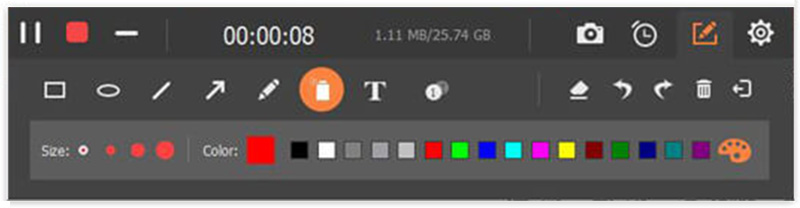
Drücke den Werkzeugkasten Schaltfläche und Sie können vielseitige Änderungen vornehmen.
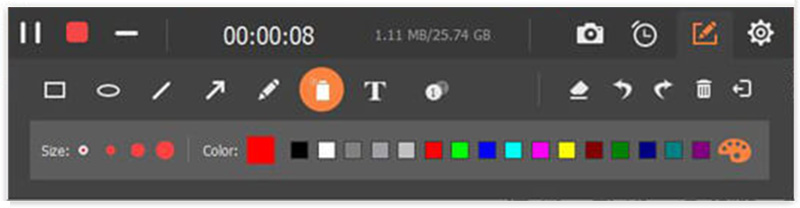
Wählen Sie ein Werkzeug wie Rahmen, Linie, Pfeil oder eine beliebige Form aus. Sie können auch die Größe und Farbe von ihnen ändern.
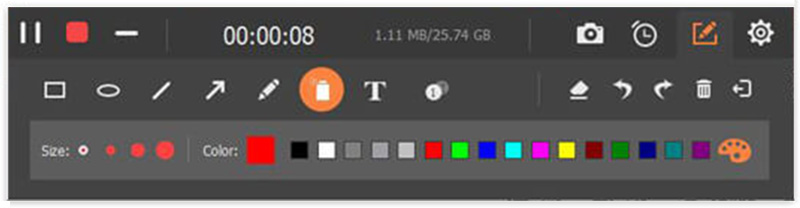
Wählen Sie das Luftpinsel und putzen Sie Ihre Aufnahme nach Belieben. Es verleiht Ihrem Video wirklich Geschmack.
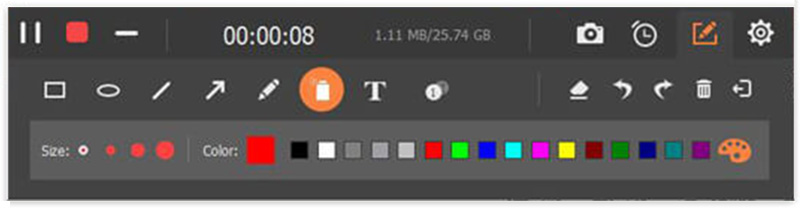
Drücke den Text Schaltfläche, um dem Video Text hinzuzufügen.
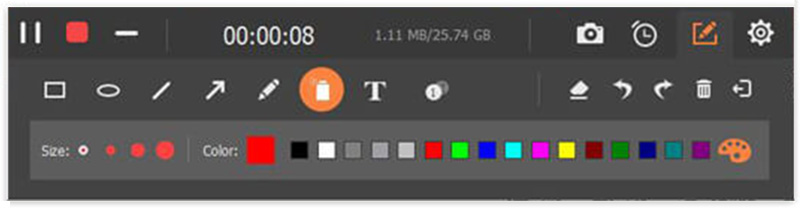
Drücke den Aufbieten, ausrufen, zurufen Klicken Sie auf die Schaltfläche, und Sie können Ihrem Video eine Ordnung verleihen, was bei einem Anleitungsvideo hilfreich ist.
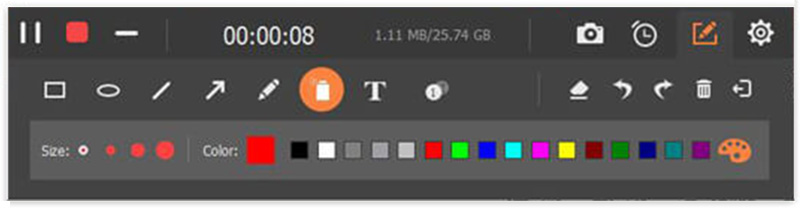
Falls Sie falsche Änderungen vornehmen, schauen Sie nach rechts und Sie können auswählen, ob Sie Ihre Vorgänge löschen oder abbrechen möchten.
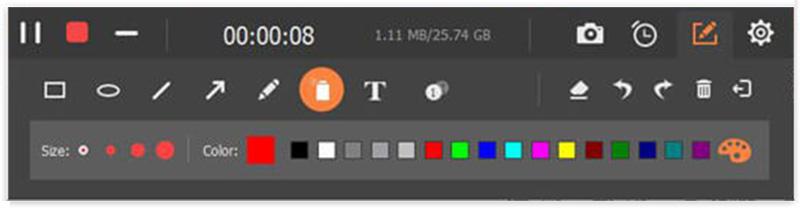
Schritt 5Beenden Sie die Videoaufnahme
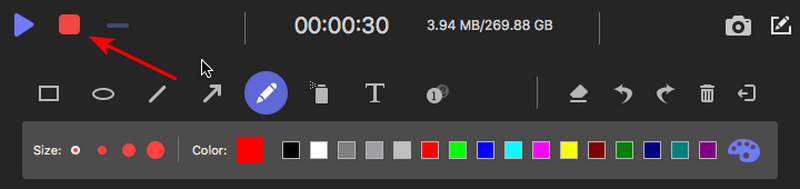
Drücke den rotes Quadrat in der oberen linken Ecke, um die Aufnahme zu beenden.
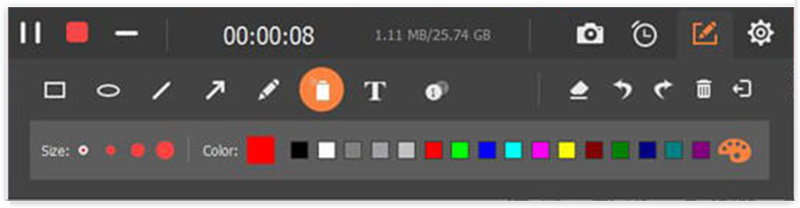
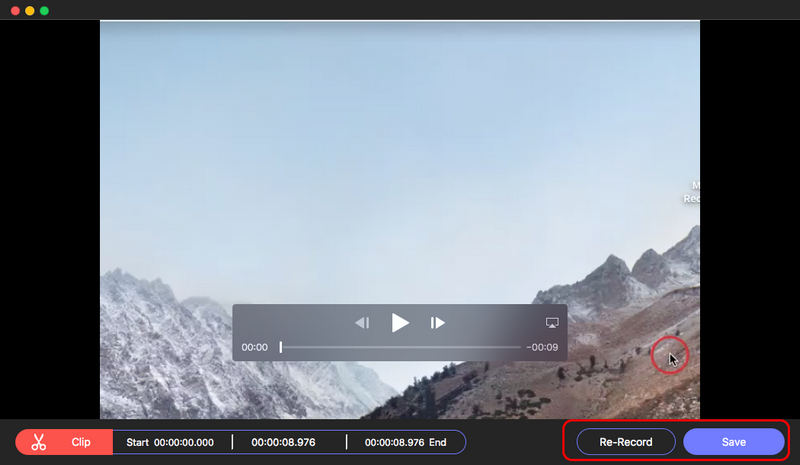
Schritt 6Aufgenommenes Video speichern
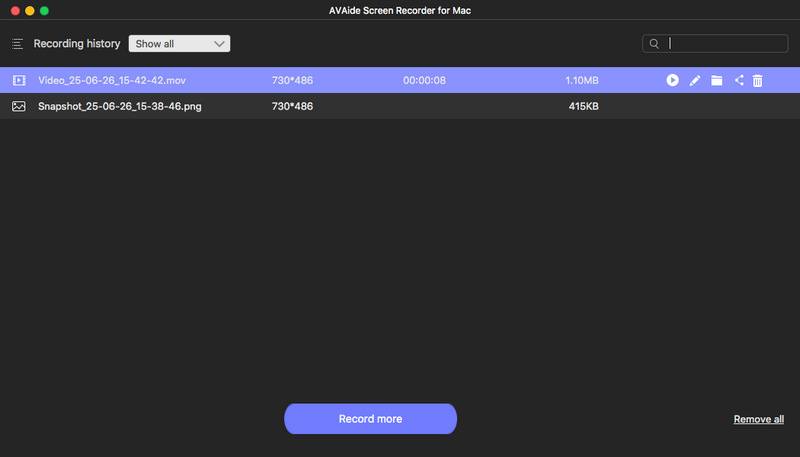
Sie können sehen, dass Ihr aufgenommenes Video gespeichert ist. Sie können auf das Ordner öffnen Schaltfläche, um es im Datei-Explorer anzuzeigen.
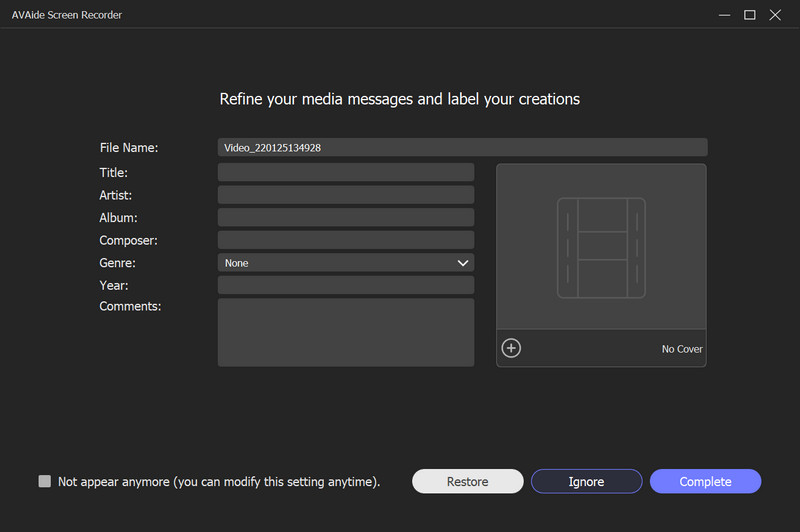
Ton aufnehmen
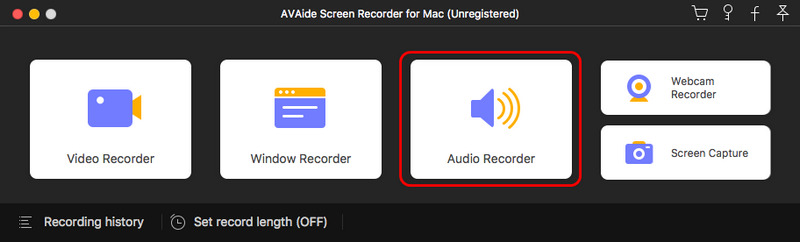
Schritt 1Wählen Sie Audiorecorder
Wählen Audiorecorder von der Hauptschnittstelle.
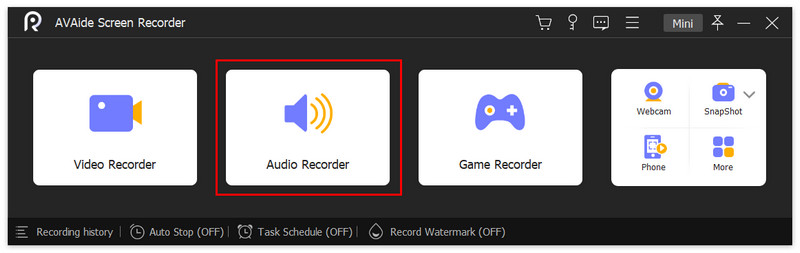
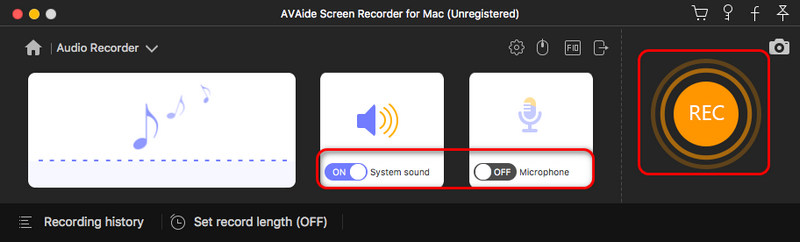
Schritt 2Passen Sie die Audioaufnahmeeinstellungen an
Ein-/Ausschalten der Systemton und Mikrofon wie es Dir gefällt. Um ein besseres Klangerlebnis zu erzielen, können Sie die Tonquelle ändern, den Lautstärkemixer oder die Tonprüfung verwenden.

Sie können auch anpassen Mikrofon durch Auswahl von Rauschunterdrückung, Verbesserung, Mikrofonquelle oder Soundcheck.

Schritt 3Starte die Aufnahme
Klicken Sie auf das Rot AUFN Taste und starten Sie die Audioaufnahme.
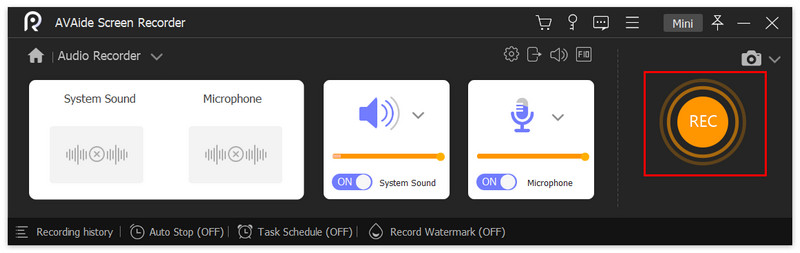
Drücke den Uhr Taste, um Satzlänge einstellen wie du es brauchst.
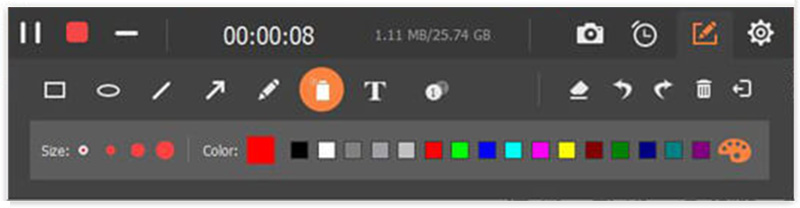
Schritt 4Beenden Sie die Audioaufnahme
Drücke den rotes Quadrat um die Audioaufnahme zu beenden.
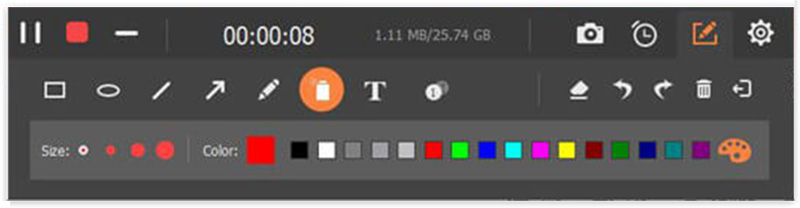
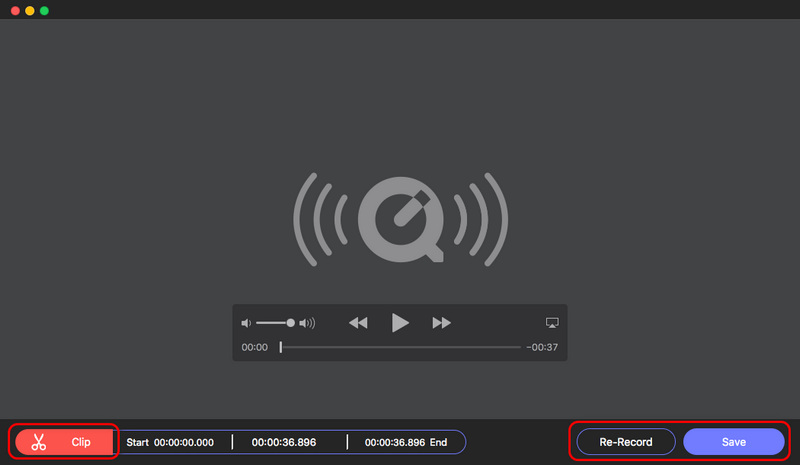
Schritt 5Aufgenommenes Audio speichern
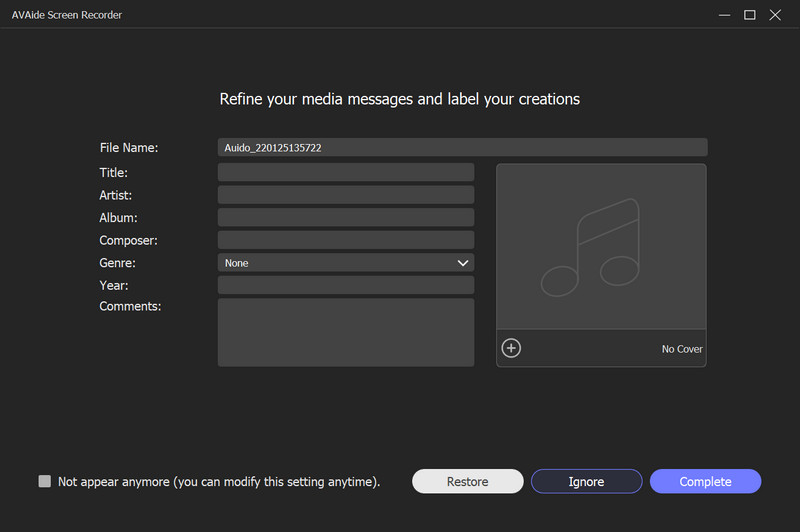
Sie sehen Ihre aufgenommene Audiodatei in der Aufnahmeliste. Sie können auf das Ordner öffnen Schaltfläche, um es im Datei-Explorer zu überprüfen.
Spiel aufzeichnen
Schritt 1Wählen Sie Spielrekorder
Wählen Spielrekorder von der Hauptschnittstelle. Ein Fenster erscheint, um Sie daran zu erinnern, dass Sie AVAide Screen Recorder als Administrator ausführen. Bitte kreuzen Sie das Kästchen davor an Immer als Administrator ausführen und Sie werden diesen Hinweis nicht mehr sehen.
Schritt 2Wählen Sie das Spiel aus
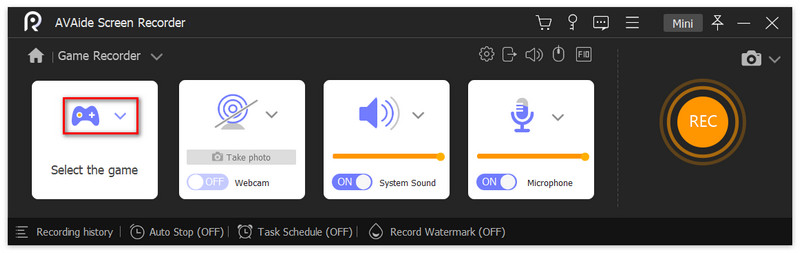
Jedes Mal, wenn Sie den Game Recorder starten, wird ein Hinweis angezeigt. Sie können es sorgfältig lesen und schließen. Klicken Sie auf die Dropdown-Liste von Wählen Sie das Spiel aus. Wähle aus Spielfenster Sie aufnehmen möchten, und klicken Sie darauf OK.

Schritt 3Passen Sie die Spielaufzeichnungseinstellungen an
Schalten Sie die Webcam nach Bedarf ein/aus und Sie können während des Vorgangs ein Foto machen.

Es gibt Systemton und Mikrofon damit Sie sich anpassen können. Für die Systemton, Sie können die Tonquelle ändern, den Lautstärkemixer oder die Tonprüfung verwenden.

Zum Mikrofon In den Einstellungen können Sie die Rauschunterdrückung, die Verbesserung, die Mikrofonquelle oder den Soundcheck auswählen.

Schritt 4Starte die Aufnahme
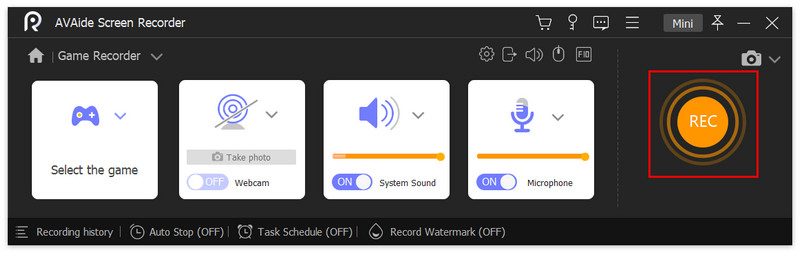
Drücke den AUFN Schaltfläche, um die Aufnahme des ausgewählten Spielfensters zu starten.
Schritt 5Spielaufzeichnung bearbeiten
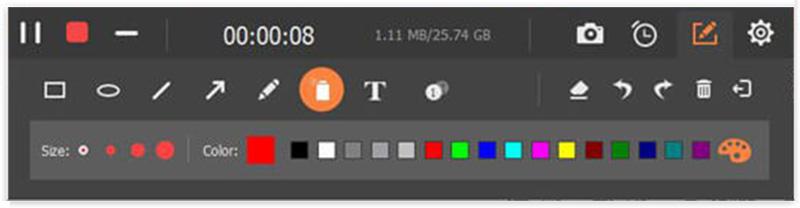
Sie können auf die klicken Kamera Symbol und machen Sie während des Vorgangs Fotos.
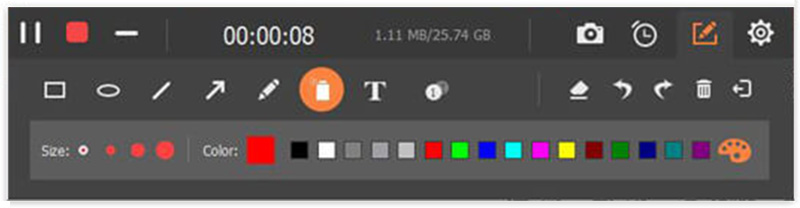
Drücke den Einstellung Symbol und Sie können hier auch die Toneinstellungen anpassen.
Schritt 6Beenden Sie die Aufnahme des Spiels
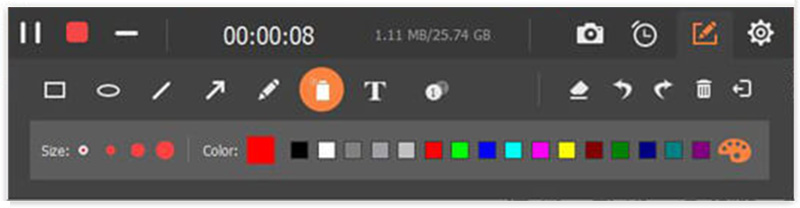
Klicken Sie auf das rote Quadrat, wenn Sie die Spielaufzeichnung beenden möchten.
Schritt 7Aufgezeichnetes Spiel speichern
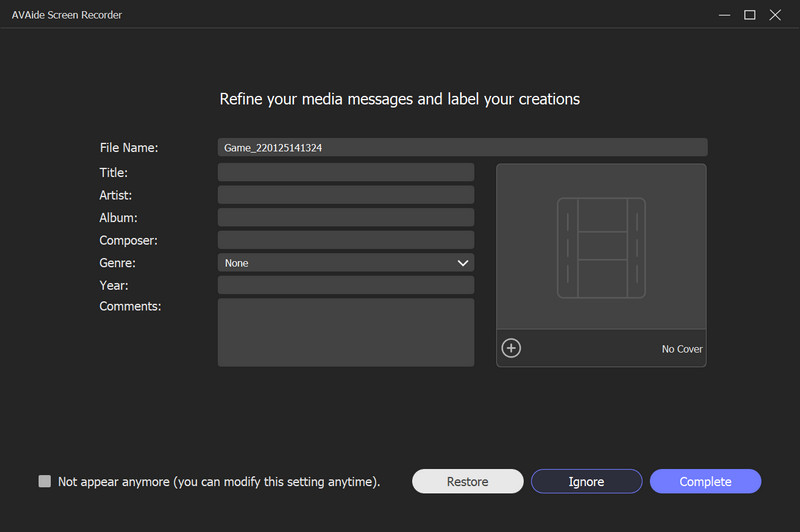
Sie können Ihr aufgezeichnetes Spielvideo in der Aufzeichnungsverlaufsliste sehen. Klicken Sie auf das Ordner öffnen Schaltfläche, um es im Datei-Explorer anzuzeigen.
Webcam aufnehmen
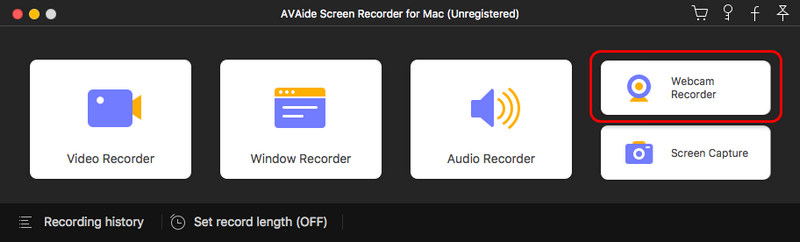
Schritt 1Wählen Sie Webcam-Rekorder
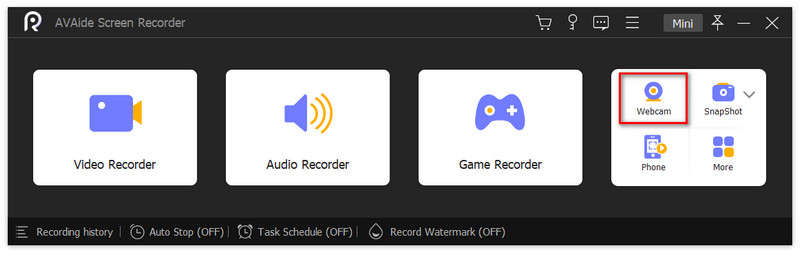
Wählen Webcam von der Hauptschnittstelle.
Schritt 2Legen Sie die Webcam-Aufnahmeeinstellungen fest
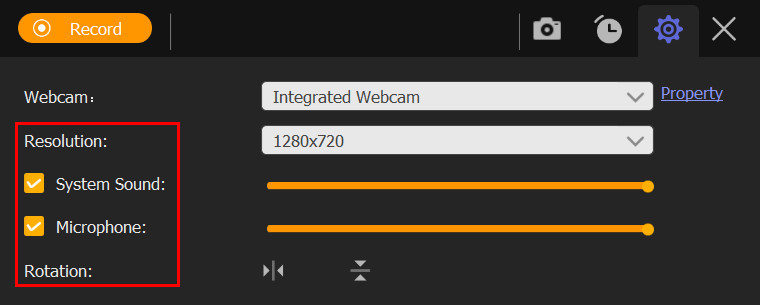
Während des Vorgangs können Sie die ändern Auflösung, Mikrofon Einstellungen und die Drehung.
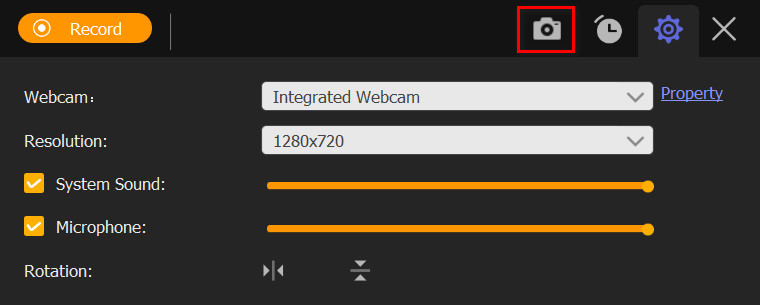
Machen Sie Schnappschüsse der Webcam, indem Sie darauf klicken Kamera Taste.
Schritt 3Starten Sie die Aufnahme der Webcam
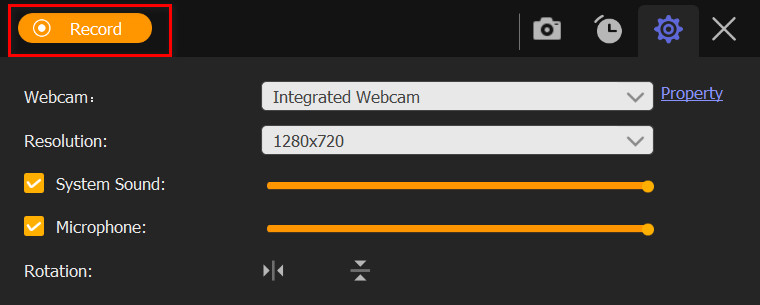
Drücke den Schallplatte Schaltfläche in der oberen linken Ecke.
Schritt 4Beenden Sie die Aufnahme der Webcam
Drücke den rotes Quadrat um den Aufnahmevorgang zu stoppen.

Schritt 5Überprüfen Sie die aufgezeichnete Webcam
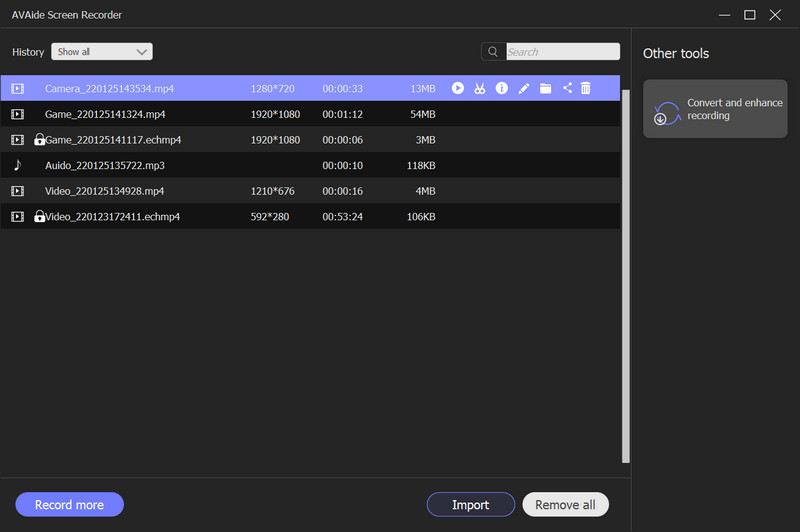
Dann sehen Sie im sich öffnenden Fenster die Aufnahmeliste. Sie können eine Vorschau des Webcam-Videos anzeigen, indem Sie auf klicken Spiel Schaltfläche oder ändern Sie den gespeicherten Ordner, indem Sie auf klicken Ordner Taste.
Schnappschuss machen
Schritt 1Wählen Sie Bildschirmaufnahme
Klicken Bildschirmaufnahme von der Hauptschnittstelle.
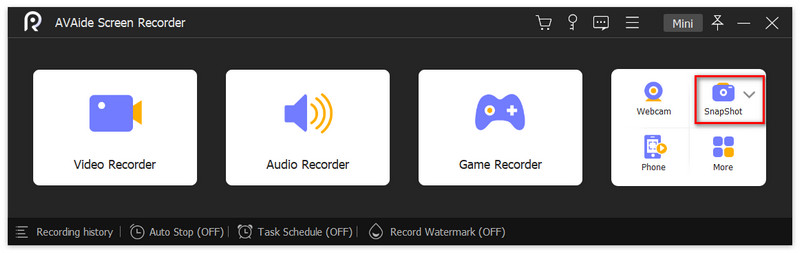
Schritt 2Computerbildschirm erfassen
Wählen Sie den gewünschten Bereich mit der Maus aus. Unter dem aufgenommenen Bereich wird eine Symbolleiste angezeigt. Bearbeiten Sie Ihren Screenshot mit den Werkzeugen.
1. Sie können Rechtecke, Ovale, Linien, Pfeile und freie Graffiti nach Belieben zeichnen. Sie werden normalerweise verwendet, um den wichtigen Inhalt hervorzuheben.
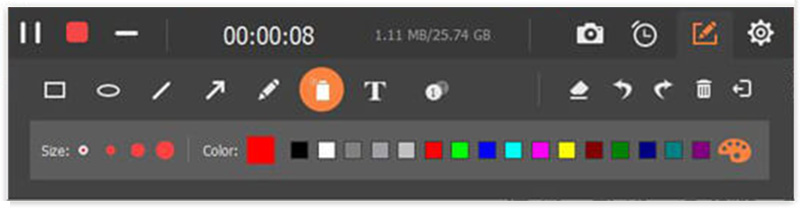
2. Klicken Sie auf die Airbrush Schaltfläche, um Ihrem aufgenommenen Screenshot einen Pulvereffekt hinzuzufügen. Sie können die Größe und Farbe ändern.

3. Klicken Sie auf die Text Klicken Sie auf die Schaltfläche und Sie können dem Bild Text hinzufügen.

4. Unschärfe. Wenn Sie den persönlichen Inhalt auf dem Foto ausblenden möchten, klicken Sie auf Verwischen Schaltfläche und wenden Sie es auf den Zielbereich an.
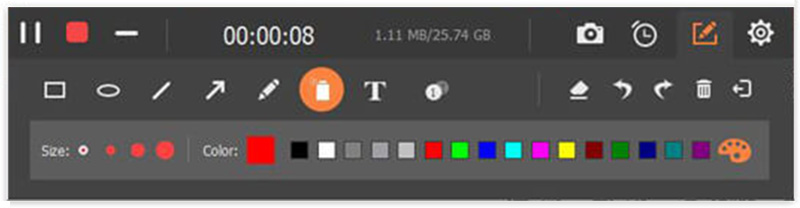
5. Legende. Wähle aus Anzahl Klicken Sie mit der linken Maustaste auf den Teil, in dem Sie die Seriennummer hinzufügen möchten. Sie werden nach Reihenfolge hinzugefügt.
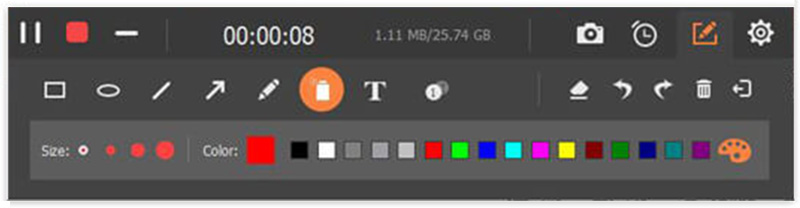
Für den Fall, dass Sie eine falsche Bearbeitung vornehmen, stellen wir Ihnen die Löschfunktionen auf der rechten Seite zur Verfügung. Sie können die Bearbeitung löschen, rückgängig machen, wiederholen und löschen.
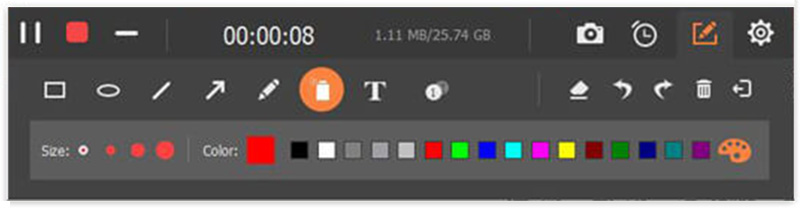
Ganz rechts können Sie den Screenshot kopieren, speichern oder schließen. Vollbild- und Pinning-Funktionen sind ebenfalls verfügbar.
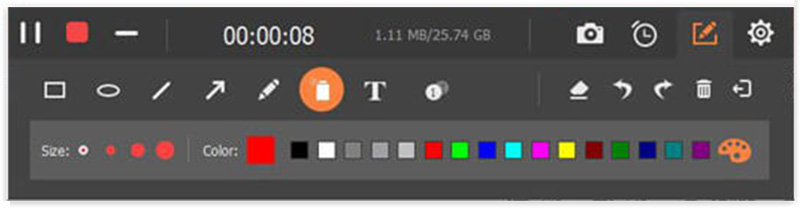
Telefonbildschirm aufzeichnen
Schritt 1Wählen Sie Telefonrekorder
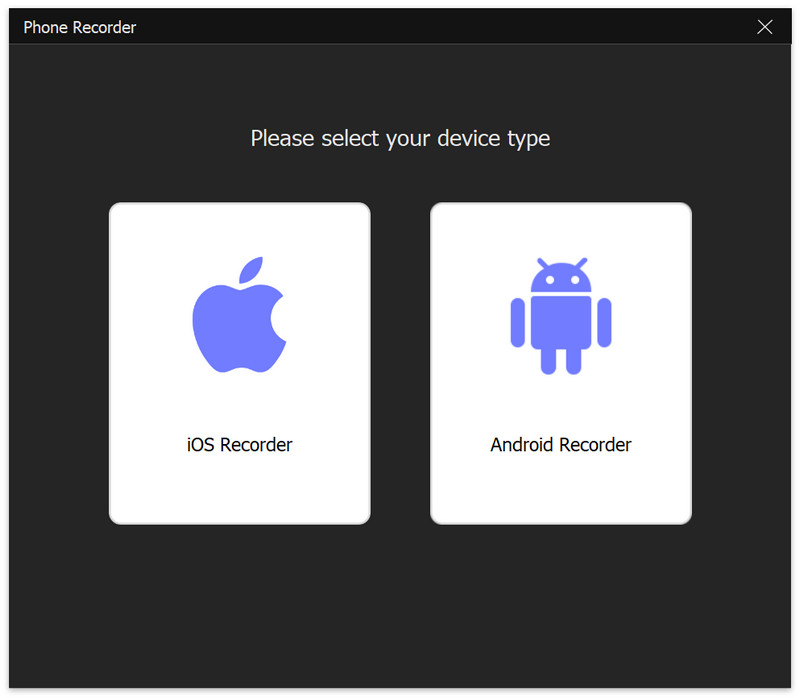
Klicken Telefon aus der Hauptschnittstelle und wählen Sie iOS-Recorder.
Schritt 2Verbinden Sie die Bildschirmspiegelung
Bitte stellen Sie sicher, dass Ihr iPhone und Ihr Computer mit demselben WLAN verbunden sind.
Offen Kontrollzentrum auf Ihrem iPhone und klicken Sie darauf Bildschirmspiegelung. Tippen Sie in der Liste bitte auf AVAide Screen Recorder.
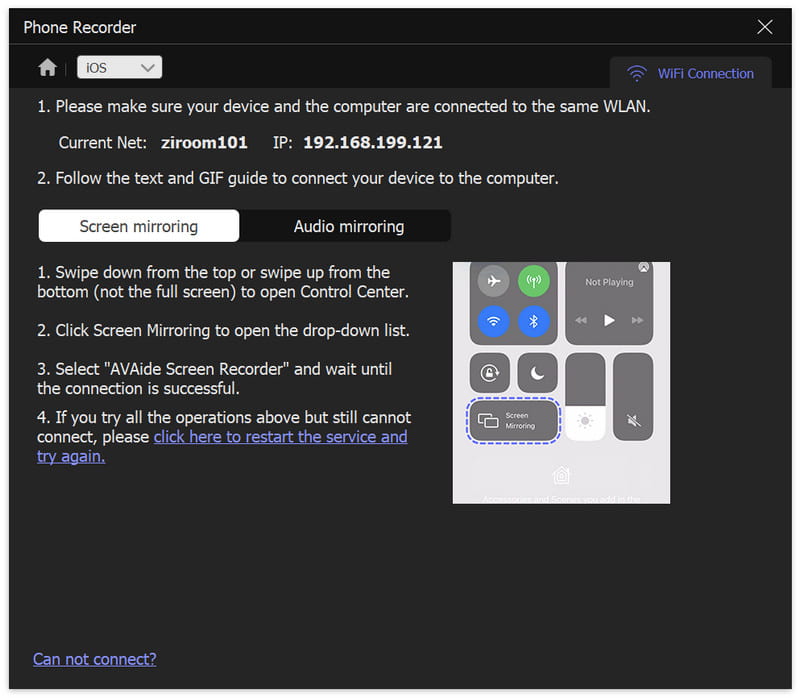
Hinweis: Sie können Screen Mirroring und Audio Mirroring nach Belieben auswählen.
Schritt 3Bildschirmspiegelungseinstellungen
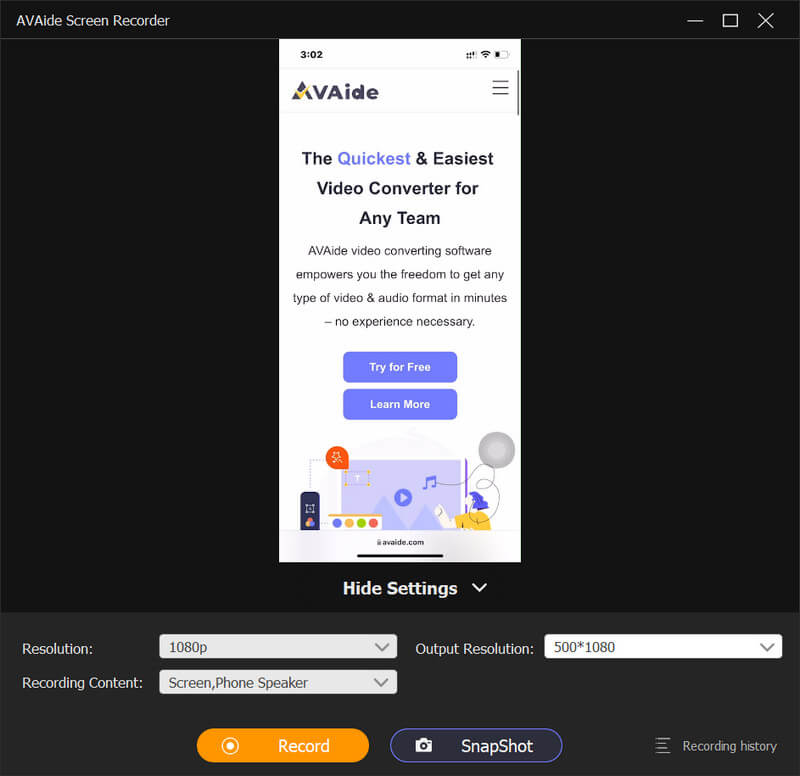
Während der Aufnahme können Sie das gespiegelte Video beliebig anpassen. Unter dem gespiegelten Bildschirm können Sie die Auflösung (Anzeige), die Ausgabeauflösung und den Aufnahmeinhalt ändern. Sie können das aufgenommene Video drehen oder spiegeln, um es an den perfekten Winkel anzupassen.
Schritt 4Starte die Aufnahme
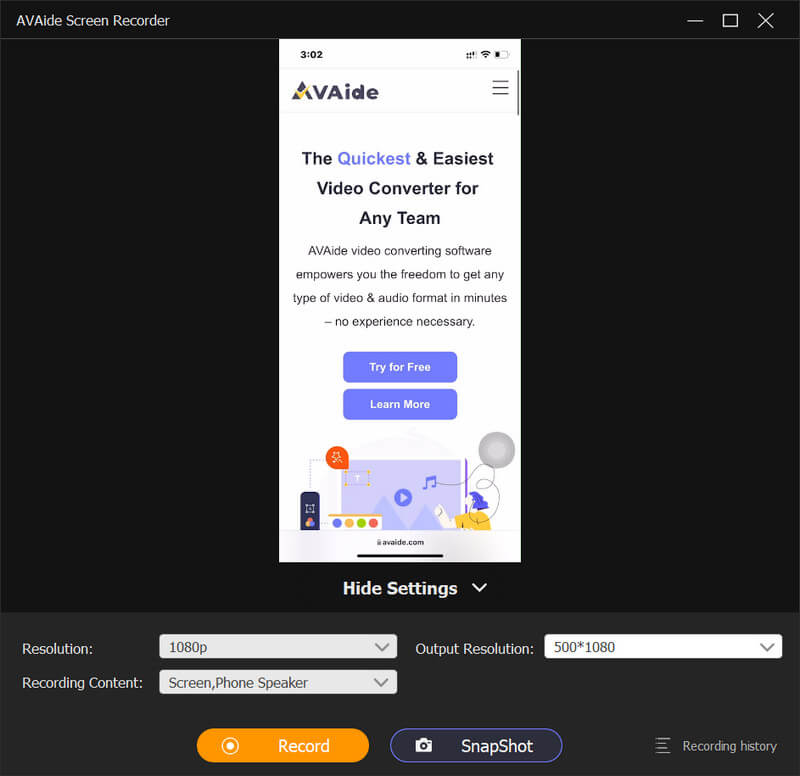
Klicken Schallplatte um die Aufnahme zu starten und Sie können während der Aufnahme Schnappschüsse machen.
Schritt 5Höre auf, aufzunehmen
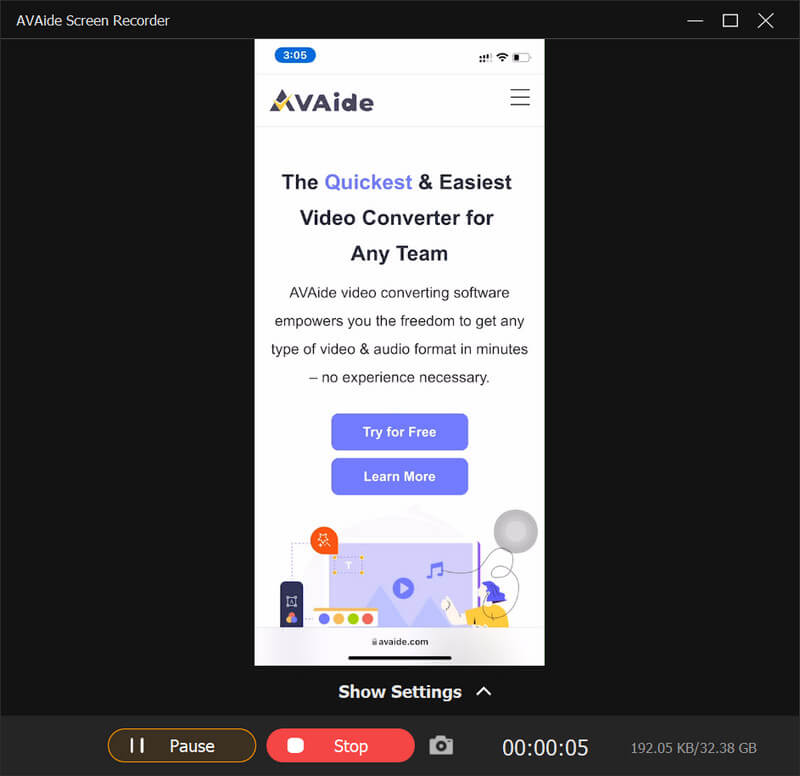
Klicken Stoppen oder Pause um die entsprechende Operation auszuführen.
Praktische Werkzeuge
Aufzeichnungsverlauf
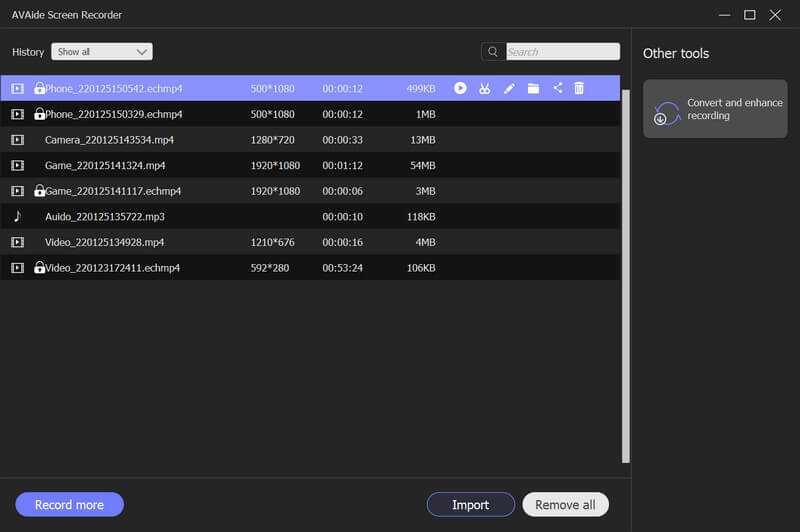
Klicken Aufzeichnungsverlauf in der unteren linken Ecke der Hauptschnittstelle.
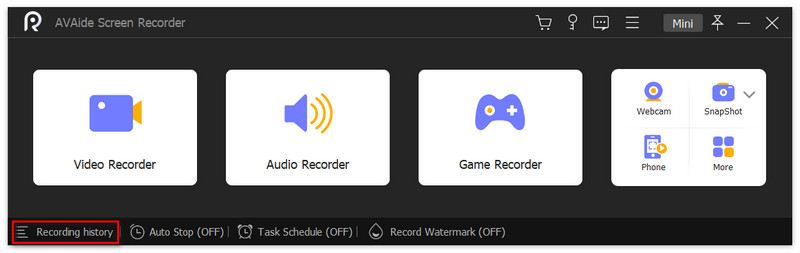
Hier sehen Sie alle Verlaufsdateien und können sie im Ordner in der Vorschau anzeigen. Sie können sich auch dafür entscheiden Nehmen Sie mehr auf oder Alles entfernen.
Datensatzlänge festlegen
Klicken Satzlänge einstellen von der Hauptschnittstelle.
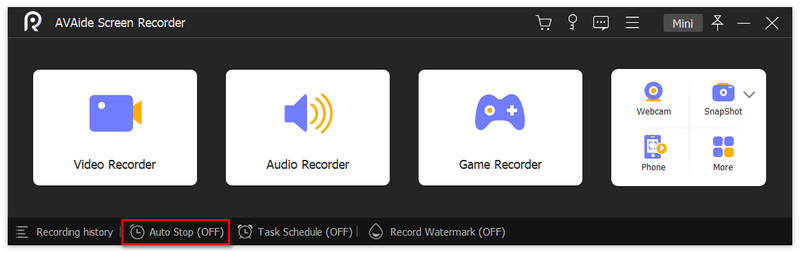
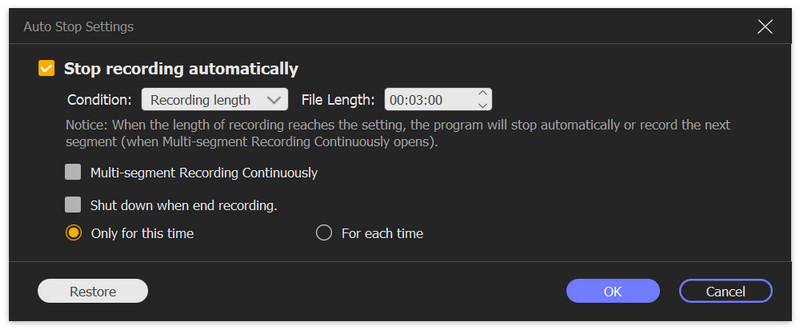
Aktivieren Sie das Kontrollkästchen davor Aufzeichnungslänge. Sie können es steuern, indem Sie die Zahl dahinter ändern oder auf die Pfeile klicken. Wählen Sie, ob Sie jedes Mal oder nur einmal herunterfahren möchten, wenn die Aufzeichnung endet.