Bilder sehen zunächst gut aus, doch Probleme treten auf, wenn man sie in einem Dokument, Banner oder Druck verwendet. Oft liegt das Problem an der Größe, nicht am Foto selbst. Falsches Strecken führt zu Detailverlust und sichtbaren Pixeln. Bild vergrößern Um den Überblick zu behalten, benötigen Sie die richtigen Werkzeuge. Dieser Artikel zeigt einfache und praktische Lösungen. Er beginnt mit schnellen Online-Tools und geht dann zu fortgeschrittener Software über. Jeder Abschnitt hilft Ihnen, die beste Methode auszuwählen und Ihre Bilder scharf und nutzbar zu halten.
Teil 1: Der einfachste Weg, ein Bild online kostenlos zu vergrößern
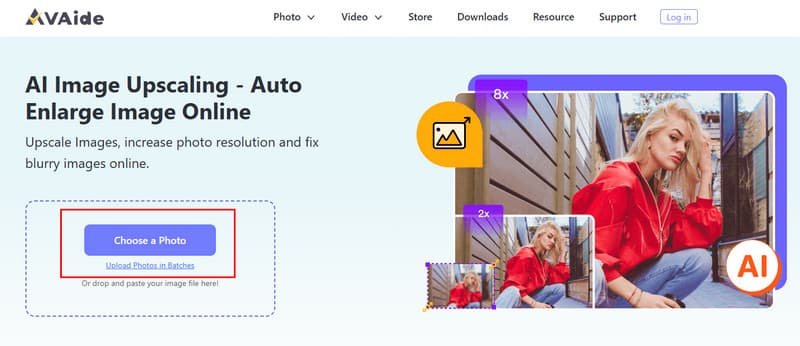
Online-Upscaler weisen unterschiedliche Qualitäten auf, und viele fügen entweder Unschärfe hinzu oder begrenzen die Ausgabeleistung, sofern man nicht dafür bezahlt. Nach dem Testen mehrerer browserbasierter Tools, AVAide Image Upscaler Es zeichnet sich durch sein ausgewogenes Verhältnis von Geschwindigkeit und Klarheit aus. Bilder lassen sich bis zu 8-fach vergrößern, mit Skalierungsoptionen von 2-, 4- und 6-fach. Im Test blieben keine Details unscharf, und es traten keine sichtbaren Artefakte an den Rändern auf. Das Tool ist vollständig online, erfordert keine Installation und keine obligatorischen Updates. Im folgenden Abschnitt wird die Anwendung Schritt für Schritt erläutert, um optimale Ergebnisse zu erzielen.
Schritt 1Als Erstes müssen Sie die offizielle Website besuchen und auf die Schaltfläche klicken. Wähle ein Foto Klicken Sie auf diese Schaltfläche, um das Bild zu importieren, das Sie vergrößern möchten. Alternativ können Sie es auch per Drag & Drop hinzufügen.
Schritt 2 Nach dem Hochladen verarbeitet die App das Bild automatisch beim Vergrößern. Unter „Vergrößerung“ können Sie den gewünschten Vergrößerungsgrad für das hochgeladene Bild auswählen.
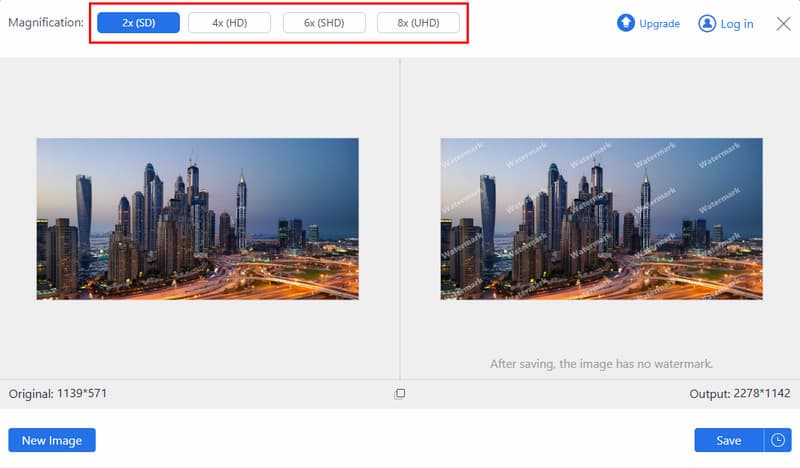
Schritt 3Sobald die App das Bild ohne Qualitätsverlust vergrößert hat, können Sie darauf klicken. Speichern Schaltfläche, um die endgültige Ausgabe zu erhalten.
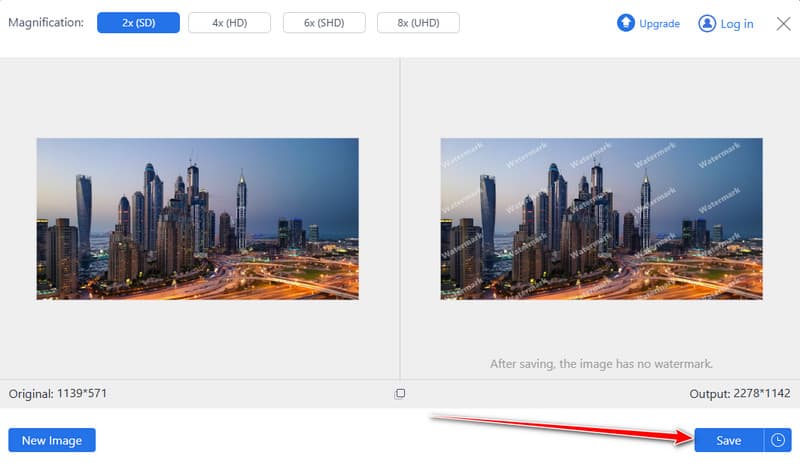
Dieses Webtool ist schnell und einfach. 4K-Bild-UpscalerEs vergrößert Bilder, ohne deren Schärfe zu beeinträchtigen. Installation oder Registrierung sind nicht erforderlich. Ideal für Social-Media-Posts, Dokumente oder schnelle Bearbeitungen.
Teil 2: So vergrößern Sie ein Bild in Photoshop
Photoshop Es bietet außerdem mehr Kontrolle über die Online-Tools und ist daher eine gute Wahl für Nutzer, die präzisere Ergebnisse erzielen möchten. Diese Technik zielt darauf ab, die Größe anzupassen, Details zu erhalten und die Schärfe der Lichtverhältnisse zu optimieren, um Qualitätsverluste zu minimieren. Wenn Sie lernen möchten, wie Sie ein Bild vergrößern und dabei saubere Kanten und scharfe Details beibehalten, liefert dieser Ansatz mithilfe der integrierten Photoshop-Funktionen zuverlässige Ergebnisse, bevor Sie das endgültige Bild exportieren.
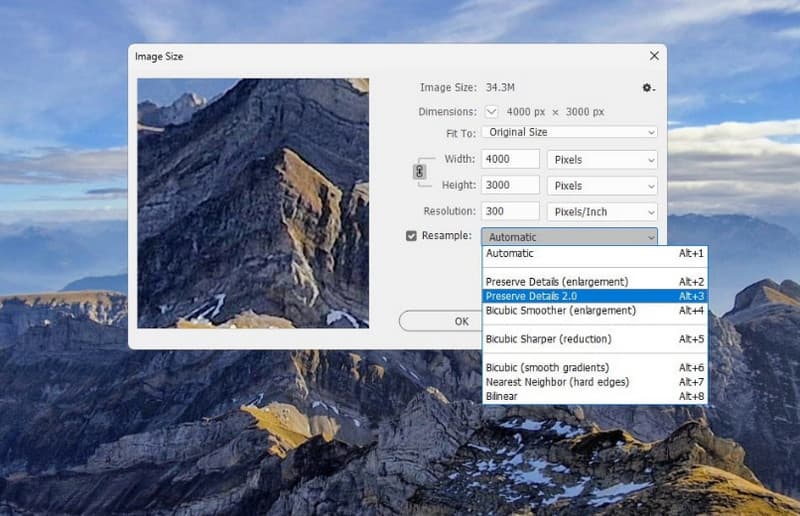
Schritt 1Öffnen Sie Ihr Bild in Photoshop. Gehen Sie zu Bild, dann klick Bildgröße um auf das Größenänderungsfeld zuzugreifen.
Schritt 2Legen Sie die neue Breite und Höhe fest, wobei die Vergrößerung maximal das Doppelte der ursprünglichen Größe betragen sollte. Stellen Sie die Auflösung auf etwa ein. 100 Pixel pro Zoll. Unter Resampling, wählen Details beibehalten 2.0 um Qualitätsverluste zu reduzieren.
Schritt 3Transformieren Sie die Bildebene in eine Intelligentes Objekt. Ebene duplizieren, öffnen Fülloptionenund stellen Sie den Mischmodus auf ein Sanftes Licht.
Schritt 4Wenden Sie unter „Filter“ den Hochpassfilter und anschließend „Sonstige“ an, um die Kanten zu schärfen. Passen Sie die Einstellungen leicht an und exportieren Sie das Bild dann über die Export-Option.
Photoshop bietet Ihnen die volle Kontrolle, um ein Foto zu vergrößern, ohne an Qualität zu verlieren. Mit den Optionen „Bildgröße“, „Details erhalten“ und „Leichte Schärfung“ bleiben Kanten scharf und Details klar. Sollte das Endergebnis unscharf erscheinen, wiederholen Sie den Vorgang. Entschärfe das Foto in Photoshop.Dadurch wird das Problem sofort gelöst. So ist Ihr vergrößertes Bild gestochen scharf und für jedes Projekt geeignet.
Teil 3: Wie man ein Bild mit GIMP vergrößert
GIMP ist ein kostenloser Desktop-Bildeditor, der umfassende Skalierungsfunktionen ohne kostenpflichtige Zusatzfunktionen bietet. Er ist eine gute Wahl für Nutzer, die hochwertige Ergebnisse erzielen möchten, ohne auf professionelle Software zurückgreifen zu müssen. Wenn Sie wissen möchten, wie Sie ein Foto vergrößern können, ohne die Ränder zu beschädigen, ist dies die beste Methode. Sie basiert auf der korrekten Skalierungs- und Interpolationstechnik, um sichtbare Pixelbeschädigungen zu minimieren und das endgültige Foto zu speichern.
Schritt 1Starten Sie GIMP und öffnen Sie das Bild, das Sie vergrößern möchten. Klicken Sie auf die Schaltfläche Bild im oberen Menü dann auswählen Bild skalieren um das Fenster zum Ändern der Größe zu öffnen.
Schritt 2Geben Sie die neuen Werte für Breite und Höhe ein. Passen Sie die Auflösung gegebenenfalls an. Unter Interpolation, wählen Kein Heiligenschein um Details bei der Vergrößerung zu erhalten.
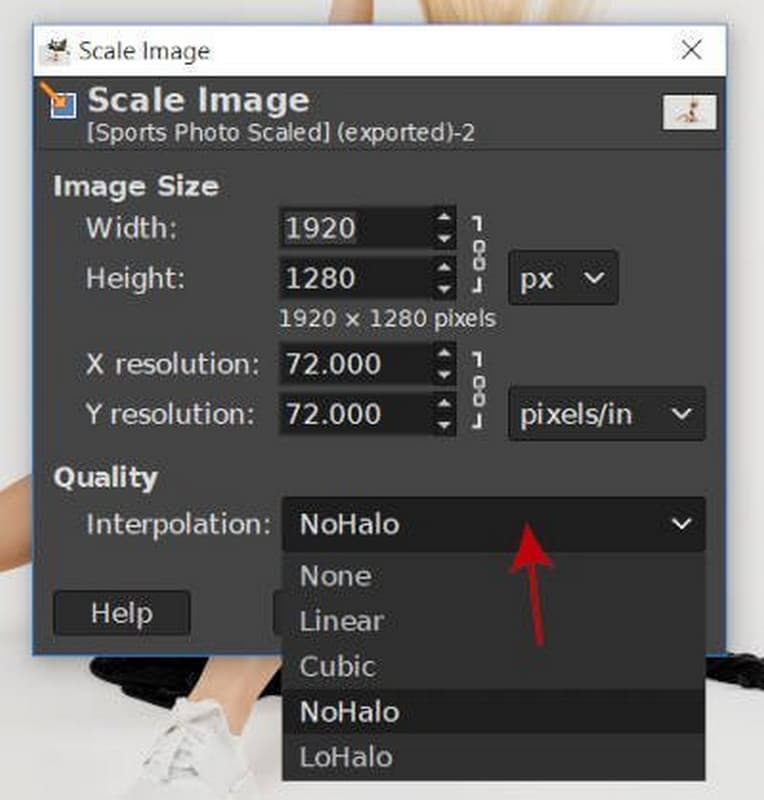
Schritt 3Klicken Skala Um die Änderungen anzuwenden, exportieren Sie das Bild, sobald Sie zufrieden sind, um die größere Version zu speichern.
GIMP ist ein kostenloses Tool, mit dem Sie Fotos komprimieren und vergrößern können, ohne dabei zu viele Details zu verlieren. Die Funktionen „ScaleImage“ und „NoHalo-Interpolation“ ermöglichen es Ihnen, Bilder ohne unsaubere Ränder zu vergrößern. Dies ist die optimale Lösung, wenn Sie hochwertige Ergebnisse benötigen, aber keine kostenpflichtige Software kaufen möchten. Nach dem Skalieren und Exportieren des Bildes können Sie es direkt in jedem Projekt verwenden.
Teil 4: So vergrößern Sie ein Bild mit dem Bildvergrößerer
Bildgrößenanpassung ist ein einfaches Online-Tool zum schnellen Skalieren von Bildern. Es eignet sich ideal, wenn Sie schnell Ergebnisse benötigen, ohne Bearbeitungsfunktionen oder Software-Downloads. Das Tool konzentriert sich ausschließlich auf die Größenanpassung, wodurch der Prozess übersichtlich und einfach bleibt. Wenn Sie Bilder vergrößern möchten, ohne sich mit komplexen Einstellungen auseinandersetzen zu müssen, bietet diese Methode eine direkte Lösung, die die Bildqualität bei grundlegenden Skalierungsaufgaben erhält.
Schritt 1Öffnen Sie Image Resizer in Ihrem Browser und laden Sie das Bild hoch, das Sie vergrößern möchten.
Schritt 2Das Tool öffnet automatisch das Größenänderungsfenster. Geben Sie die neuen Abmessungen ein oder passen Sie die Größe mithilfe von Prozentwerten an.
Schritt 3Öffnen Sie die Exporteinstellungen und wählen Sie Ihr bevorzugtes Format, z. B. JPG, PNG, WEBP, oder behalten Sie das Originalformat bei.
Schritt 4Klicken Bildgröße anpassen Um die Datei zu verarbeiten, laden Sie anschließend das verkleinerte Bild auf Ihr Gerät herunter.
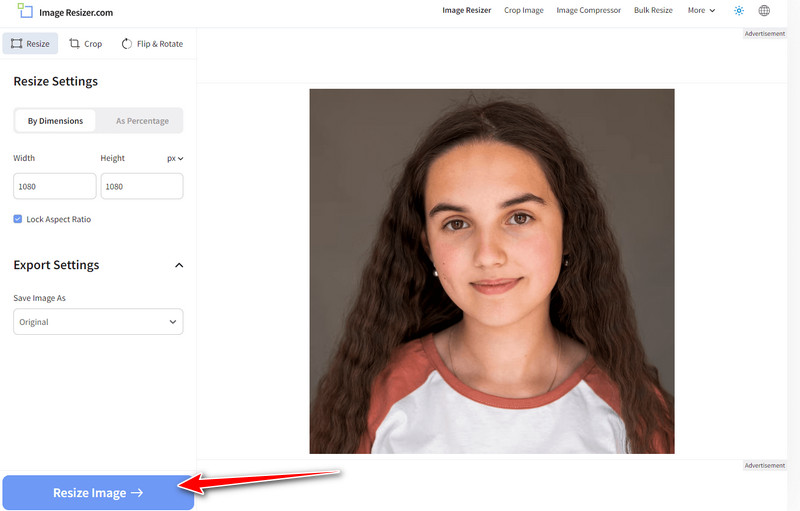
Image Resizer ist eine schnelle und einfache Möglichkeit, Bilder online zu vergrößern. Mit nur wenigen Klicks können Sie das Bild hochladen, in der Größe anpassen und das vergrößerte Bild herunterladen. Es eignet sich hervorragend für soziale Medien, Präsentationen oder auch für dringende Bearbeitungen, bei denen Sie sofort Ergebnisse benötigen. Dieses Tool ist ideal für Anfänger und alle, die eine einfache Lösung ohne komplizierte Programme bevorzugen.
Teil 5: Wie man ein Bild mit Topaz Labs vergrößert
Topaz Labs nutzt KI-basierte Bildverbesserung, um Bilder mit hoher Detailgenauigkeit hochzuskalieren. Im Gegensatz zu einfachen Vergrößerungsprogrammen analysiert es Texturen, Kanten und Rauschen, um Informationsverluste beim Vergrößern zu vermeiden. Dadurch eignet es sich besonders für Fotos, die eine hohe Ausgabequalität erfordern, beispielsweise für Drucke oder professionelle Fotografien. Wenn Sie sich fragen, wie Sie ein Bild ohne starke Unschärfe vergrößern können, setzt dieses Tool auf intelligentes Upscaling statt auf einfaches Strecken.
Schritt 1Besuchen Sie die offizielle Website von Topaz Labs und öffnen Sie das Bildvergrößerungstool. Klicken Sie Hochladen und importieren Sie das Bild, das Sie vergrößern möchten.
Schritt 2Wählen Sie den Skalierungsfaktor je nachdem, wie viel größer das Bild sein soll. Sehen Sie sich das Ergebnis in der Vorschau an, um eine übermäßige Vergrößerung zu vermeiden.
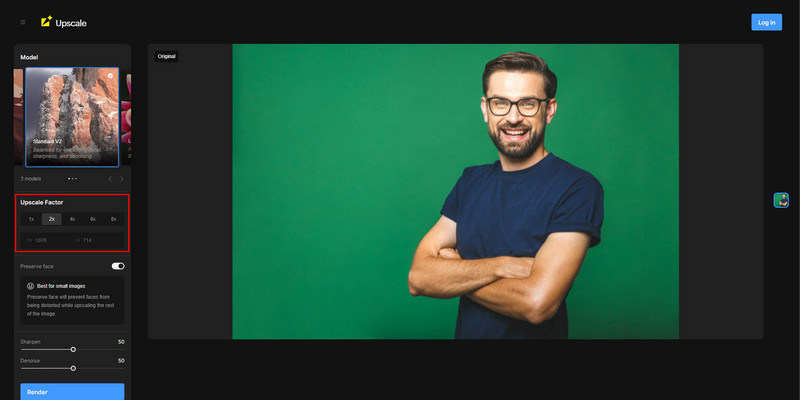
Schritt 3Sobald die Einstellungen abgeschlossen sind, klicken Sie Machen Das Bild wird verarbeitet. Nach Abschluss des Renderings kann die optimierte und vergrößerte Datei heruntergeladen werden.
Topaz Labs bietet eine intelligente Methode, Fotos zu vergrößern, ohne Qualitätsverluste hinnehmen zu müssen. Der Upscaler ist eine KI-gestützte Funktion, die Details rekonstruiert, Unschärfe minimiert und Texturen in ihrer natürlichen Form erhält. Dies eignet sich besonders für Drucke oder professionelle Aufnahmen, die eine höhere Auflösung erfordern. Auch bei komprimierten Dateien oder niedrig aufgelösten Bildern kann dieses Tool die Klarheit wiederherstellen, selbst bei Vergrößerung, und sorgt so für ein brillantes und gestochen scharfes Ergebnis.
Bilder zu vergrößern, ohne an Schärfe zu verlieren, kann eine Herausforderung sein. Dieser Leitfaden zeigt Wie man ein Foto größer macht Mithilfe von praktischen Online-Programmen und professioneller Software wie AVAide, Photoshop, GIMP, Image Resizer und Topaz Labs lassen sich Bilder bearbeiten. Beide Optionen erhalten die Details unterschiedlich gut, sodass Sie entscheiden können, welche für Ihre Social-Media-Posts, Dokumente oder beruflichen Projekte besser geeignet ist, um Ihre Bilder hell und klar zu halten.

Unsere KI-Technologie verbessert automatisch die Qualität Ihrer Bilder, entfernt Rauschen und korrigiert verschwommene Bilder online.
JETZT BEARBEITENFotobearbeitung
- KI-Kleiderentferner
- Mosaik aus Bild entfernen
- KI-Bild-Upscaler
- Hochwertiges GIF
- Instagram-Wasserzeichen entfernen
- Fotoauflösung für iPhone/Android ändern
- Führerscheinfoto bearbeiten
- Konvertieren Sie Fotos von niedriger Auflösung in hohe
- Verbessern Sie die Bildqualität
- Kostenloser Foto-Enhancer
- Urheberrecht vom Foto entfernen