Bilder können Details verlieren, wenn sie vergrößert, komprimiert oder in niedriger Qualität aufgenommen werden. Deshalb benötigen Sie Super-Auflösung Um die Gesamtqualität zu verbessern, mit mehr Details und schärferen Kanten, erklären wir in diesem Artikel, warum eine moderne KI-gestützte Super-Resolution-Methode für die Bildbearbeitung eine bessere Option darstellt als herkömmliche Verfahren. Die gute Nachricht: Sie benötigen weder fortgeschrittene Bearbeitungskenntnisse noch teure Software, denn wir stellen Ihnen mehrere kostenlose Tools und Quellcode-Projekte auf GitHub vor, mit denen Sie Super-Resolution erzielen können.
Teil 1. Was ist Bild-Superauflösung?
Was ist Super Resolution? Super Resolution (ISR) ist eine Technologie, die die Gesamtauflösung und Bildqualität verbessert. Sie nutzt meist einen fortschrittlichen, KI-gestützten Algorithmus, um niedrig aufgelöste Bilder zu vergrößern, mehr Details hinzuzufügen und gleichzeitig häufige Probleme bei der Vergrößerung, wie Unschärfe, Pixelierung und Rauschen, zu reduzieren.
Im Gegensatz zur herkömmlichen Bildskalierung wird das Bild bei der Superauflösung nicht gestreckt, um die gewünschte Größe zu erreichen. Stattdessen analysiert das Verfahren die Bildmuster und ergänzt Details, die im Original fehlen könnten. Wenn Sie alte oder kleine Fotos haben und diese für den Druck, Webseiten oder andere digitale Inhalte optimieren möchten, ist dies die beste Option, anstatt das Bild zu strecken oder zu verändern, was zu unbefriedigenden Ergebnissen führen kann.
Teil 2. Wie man Bild-Superauflösung nutzt – Kostenlose Online-Tools
1. AVAide-Bild-Upscaler
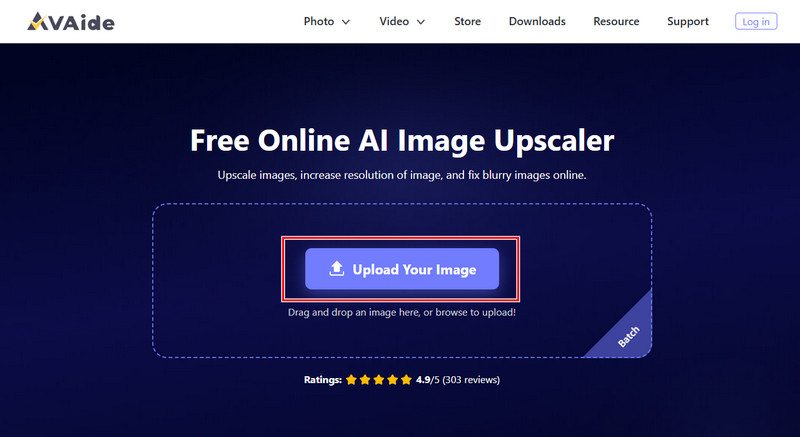
Für Anfänger, AVAide Image Upscaler ist die beste Option, um Bilder ohne komplizierte Einstellungen zu vergrößern und dabei optimale Ergebnisse zu erzielen. Es nutzt fortschrittliche KI, um das hochgeladene Bild zu analysieren und Details, Schärfe und Gesamtqualität zu verbessern, während es gleichzeitig die Bildgröße erhöht. Wenn Sie ein altes, unscharfes Foto haben und es korrigieren möchten, ist dieses Tool die beste Wahl zum Vergrößern. Es funktioniert außerdem in jedem Webbrowser, sodass keine Installation erforderlich ist. Wenn Sie also möchten, dass Ihr Bild professionell aussieht, ist die Bild-Superauflösung dieses Tools genau das Richtige für Sie. Folgen Sie der Anleitung unten, um zu erfahren, wie Sie es verwenden.
Schritt 1Öffnen Sie einen neuen Tab in Ihrem Browser und suchen Sie die offizielle Webseite des Upscalers. Klicken Sie nun, da diese geöffnet ist, auf … Laden Sie Ihr Bild hoch und importieren Sie das Bild mit der niedrigen Qualität, das Sie haben.
Schritt 2Wählen Sie unter „Vergrößerung“ die gewünschte Vergrößerungsoption für Ihr Bild aus. Keine Sorge, alle Optionen nutzen KI zur Verbesserung der Bildqualität.
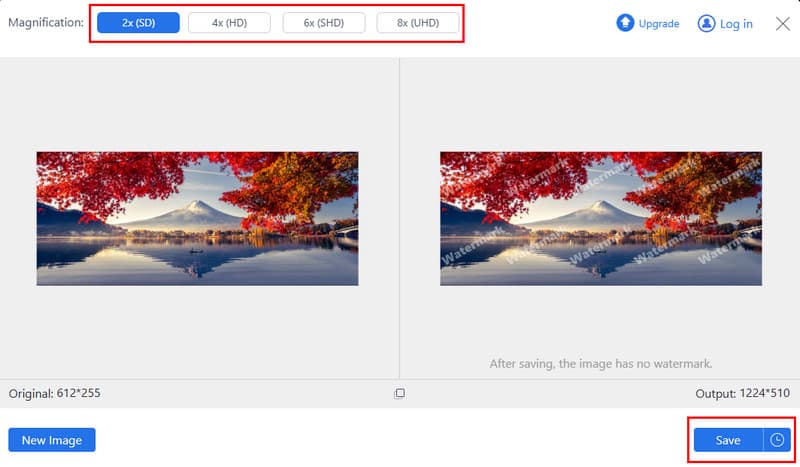
Schritt 3Sobald Sie die Bildbearbeitung abgeschlossen haben, klicken Sie auf Speichern Mit dieser Schaltfläche können Sie das hochskalierte Bild kostenlos auf Ihr Gerät herunterladen. Jetzt können Sie es professionell in der bestmöglichen Auflösung verwenden.
2. Upscale.media
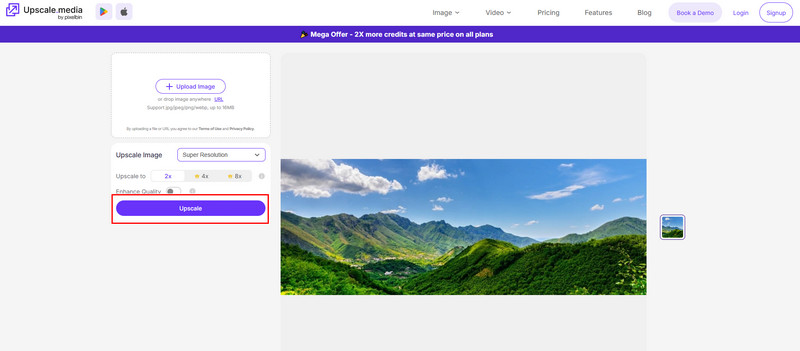
Eine weitere Alternative zur Online-Bildverbesserung ist Upscale.media. Es kann hilfreich sein, wenn Ihr Foto für einen bestimmten Zweck zu klein erscheint oder nach einer Standardvergrößerung an Schärfe verliert. Wie bereits erwähnt, liegt der Hauptvorteil in der effizienten Arbeitsweise. Die Bildqualität wird präzise verbessert, die Verarbeitung beschleunigt und gleichzeitig eine Ausgabe in Superauflösung erzielt. Wenn Sie nach einer kostenlosen Online-Lösung für die Bildvergrößerung in Superauflösung suchen, sollten Sie diese Option in Betracht ziehen.
Schritt 1Öffnen Sie die Web-App in Ihrem Browser und klicken Sie auf Hochladen um das Bild einfach importieren zu können.
Schritt 2Wählen Sie hier die gewünschte Skalierungsoption, z. B. 2x, und aktivieren Sie anschließend die Qualitätsverbesserung, um das Bildpotenzial optimal auszuschöpfen. Höhere Skalierungsoptionen sind kostenpflichtig.
Schritt 3Klicken Sie danach auf die Gehoben Schaltfläche zum Starten der Verarbeitung.
3. Canva Image Upscaler
Für Online-Bildgestaltung, Canva-Fotoeditor ist eine Top-Wahl und bietet jetzt Bildverbesserungs- und Upscaling-Funktionen für optimale Bildauflösung. Es verfügt über einen dedizierten Design-Arbeitsbereich, den das Vorgängertool nicht bot. Dies ist jedoch gleichzeitig ein Nachteil, da man den Workflow erst einmal verstehen muss. Für Kreative, die täglich Bilder für Social-Media-Posts, Präsentationen und Marketing bearbeiten, ist es dennoch nützlich, da es alle benötigten Werkzeuge bietet. Die folgenden Schritte zeigen Ihnen, wie es funktioniert.
Schritt 1Geben Sie „Canva Image Upscaler“ in Ihre Suchleiste ein und klicken Sie auf das erste Ergebnis. Klicken Sie anschließend auf … Bild hochladen Taste.
Schritt 2Sobald das Bild geladen ist, skaliert die App es automatisch auf die optimale Auflösung hoch.
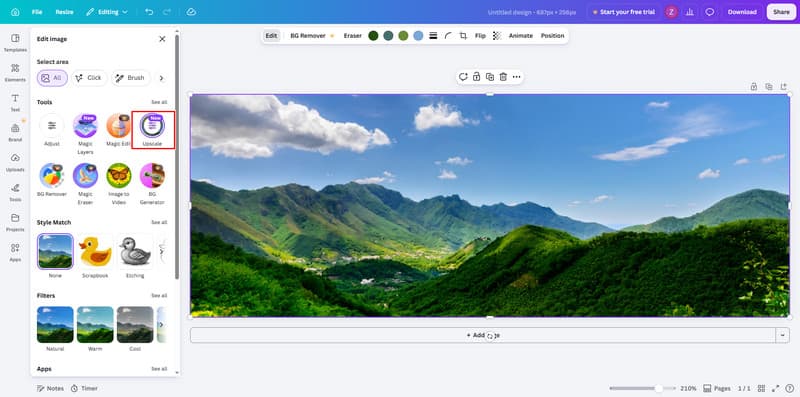
Schritt 3Klicken Sie dann auf die Teilen Klicken Sie auf den Button und laden Sie es herunter.
Teil 3. Wie man Bild-Superauflösung verwendet – GitHub Open-Source-Projekte
1. Real-ESGRAN
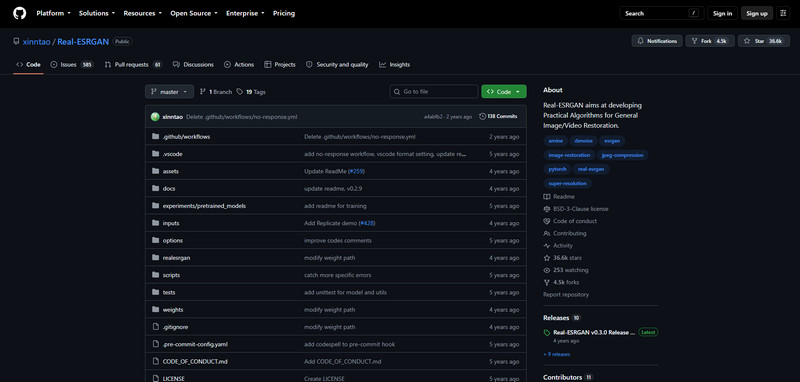
Wenn Sie ein Open-Source-Bildverbesserungstool verwenden möchten, Real-ESGRAN kann Ihnen helfen. Es verfügt über eine Bildskalierungsfunktion, um Unschärfen und andere Qualitätsprobleme zu beheben. Im Gegensatz zu den zuvor genannten Tools müssen Sie dieses Programm herunterladen und auf Ihrem Computer ausführen, was umständlich sein kann. Da es sich um ein Open-Source-Projekt handelt, haben Sie mehr Kontrolle über das zu bearbeitende Bild. Die Anwendung wird in den folgenden Schritten erklärt.
Schritt 1Besuchen Sie die offizielle Real-ESGRAN-Website, um die Datei herunterzuladen und zu entpacken. Erstellen Sie anschließend einen Ordner im selben Verzeichnis und laden Sie das gewünschte Image ebenfalls in diesen Ordner hoch.
Schritt 2Klicken Sie in die Adressleiste des Datei-Explorers und geben Sie CMD ein. Dadurch wird der Ordner automatisch geöffnet. Geben Sie anschließend folgenden Befehl ein, um das Bild zu vergrößern:
realesrgan-ncnn-vulkan.exe -i input.jpg -o output.png -n realesrgan-x4plus
Hierbei gibt -i an, welches Bild hochskaliert werden soll, -o gibt die Ausgabedatei an und -n wählt das allgemeine 4x-Upscaling-Modell aus.
Schritt 3Drücken Sie dann die Eingeben Drücken Sie die Schaltfläche und warten Sie, bis die App die Verarbeitung abgeschlossen hat.
2. waifu2x
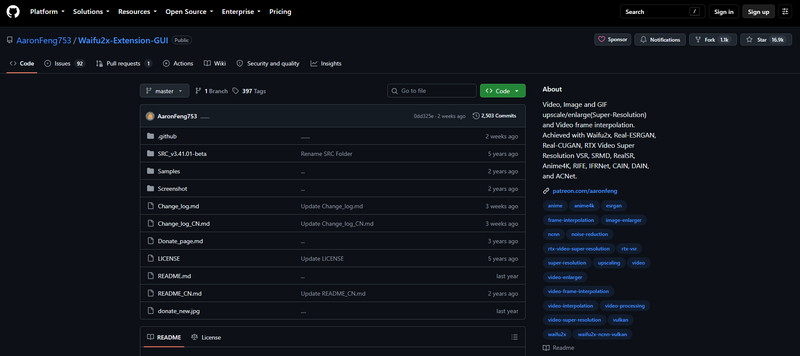
Für diejenigen, die im Bereich Kunst, Illustration oder Bilder mit sichtbarem Rauschen arbeiten, dann waifu2x ist ein lohnenswertes Projekt auf GitHub. Es wurde entwickelt, um Bilder hochzuskalieren und Bildrauschen zu reduzieren, ist aber deutlich komplexer als Real-ESRGAN. Wer jedoch mit der Kommandozeile umgehen kann, dem wird die Superauflösung von Bildern deutlich erleichtert.
Schritt 1Laden Sie das waifu2X-Repository herunter und folgen Sie der darin beschriebenen Installationsanleitung. Das Originalprojekt benötigt zusätzliche Abhängigkeiten, die vor der Verwendung zum Upscaling eingerichtet werden müssen.
Schritt 2Erstellen Sie einen leicht zugänglichen Ordner, in dem Sie das Bild ablegen können, und notieren Sie sich den Dateinamen. Öffnen Sie die Eingabeaufforderung und navigieren Sie zum Ordner „waifu2x“, in dem das Programm installiert ist.
Schritt 3Verwenden Sie den vom offiziellen Projekt bereitgestellten Befehl, um den Upscaling-Prozess auszuführen. Ein einfaches Beispiel für eine 2-fache Skalierung ist:
th waifu2x.lua -model_dir models/my_model -m scale -scale 2 -i input.png -o output.png
Die Option `-m scale` weist waifu2x an, den Skalierungsmodus zu verwenden, während `-scale 2` das Bild um den Faktor 2 vergrößert. Die Optionen `-i` und `-o` legen die Eingabe- und Ausgabedateien fest.
Schritt 4Klicken Sie abschließend auf Eingeben und warten Sie, bis der Vorgang abgeschlossen ist.
Teil 4. Wie man das richtige Super-Resolution-Modell auswählt
| Merkmale | AVAide Image Upscaler | Upscale.media | Canva Bild-Upscaler | Real-ESGRAN | waifu2x |
| Beste für | Allgemeine Bildverbesserung | Schnelle Bildvergrößerung | Bildbearbeitung, Design und Hochskalierung | Wiederherstellung der Bildqualität | Restaurierung von Anime-Fotos und -Illustrationen |
| Kostenlos zu verwenden | Ja | Ja, aber andere Upscaling-Optionen müssen bezahlt werden. | Ja, aber für andere Funktionen ist die Pro-Version erforderlich. | Ja | Ja |
| Verfügbarkeitserhöhung | 2x, 4x, 6x und 8x | 2x, 4x und 8x | Verfügbar, aber noch in der Entwicklungsphase | 2x und 4x | 2x |
| Technische Fähigkeiten | Anfänger | Anfänger | Anfänger | Dazwischenliegend | Fortschrittlich |
| Empfohlene Benutzer | Für Anfänger, die ein professionelles, hochwertiges Image erzielen möchten | Gelegenheitsnutzer | Bezeichner und Schöpfer | Fortgeschrittene Benutzer | Nutzer technischer Grafiken |
Es besteht kein Grund zum Staunen. Was ist Superauflösung?, Da die Antwort bereits im ersten Teil gegeben wurde, ist die Wahl des richtigen Werkzeugs einfacher, da wir bereits alle optimalen Optionen aufgelistet haben. Sollten Sie sich dennoch fragen, welches Werkzeug Sie verwenden sollen, empfehlen wir Ihnen, zunächst mit AVAide zu beginnen, da es schnell, online verfügbar und benutzerfreundlich ist.
ÜBER DEN AUTOR


Unsere KI-Technologie verbessert automatisch die Qualität Ihrer Bilder, entfernt Rauschen und korrigiert verschwommene Bilder online.
JETZT BEARBEITENFotobearbeitung
- KI-Kleiderentferner
- Mosaik aus Bild entfernen
- KI-Bild-Upscaler
- Hochwertiges GIF
- Instagram-Wasserzeichen entfernen
- Fotoauflösung für iPhone/Android ändern
- Führerscheinfoto bearbeiten
- Konvertieren Sie Fotos von niedriger Auflösung in hohe
- Verbessern Sie die Bildqualität
- Kostenloser Foto-Enhancer
- Urheberrecht vom Foto entfernen