


Ein Foto kann die Wahrnehmung eines Projekts maßgeblich beeinflussen. Doch die meisten Fotos verlieren bereits vor der Bearbeitung an Details. Kleine Sensoren, ältere Kameras und schnelle Datenübertragungen können Dateien komprimieren und so zu einem unscharfen Bild führen. Die Folge sind Unschärfe, Rauschen und Detailverlust. Die gute Nachricht: Mit einfachen Mitteln lässt sich dies beheben. In diesem Leitfaden erfahren Sie, wie. die Auflösung eines Bildes verbessern auf jedem Gerät. Die nächsten Abschnitte behandeln Upscaling, kostenlose Online-Tools, Photoshop-Schritte und mobile Methoden, die helfen können, scharfe Details wiederherzustellen.
Teil 1: Was ist Bild-Upscaling?
Bildvergrößerung ist eine Methode, um ein Foto zu vergrößern und dabei die Schärfe zu erhalten. Kleine oder qualitativ minderwertige Bilder enthalten nur wenige Details, weshalb ältere Programme beim Versuch, die Auflösung von Bilddateien zu erhöhen, oft zu unscharfen oder pixeligen Ergebnissen führten. Die Software musste die Pixel strecken, wodurch die Bildfehler nur noch deutlicher sichtbar wurden.
Das Hochskalieren funktioniert heute ganz anders. Moderne Programme nutzen intelligente Algorithmen und KI, um das Foto zu analysieren und vorherzusagen, welche Details in der größeren Version vorhanden wären. Anstatt das Bild zu strecken, erzeugt das Tool neue Pixel, die in Textur, Kanten und Mustern den Pixeln im Originalbild ähneln. Funktionen wie Super Resolution in Photoshop und Lightroom können ein Foto ohne Rauschen vervierfachen. Das Ergebnis ist ein größeres, schärferes Bild, das sich viel besser zum Drucken, Bearbeiten und Teilen eignet. Wenn Sie mehr darüber erfahren möchten, wie Sie vorhandene Fotos in hoher Auflösung erstellen können, …
Teil 2: Wie man die Bildauflösung kostenlos online erhöht
Eine einfache Möglichkeit, die Fotoauflösung zu erhöhen, ist die Verwendung eines Online-Tools. AVAide Image Upscaler ist eine zuverlässige Lösung, die ohne Softwareinstallation funktioniert. Sie ermöglicht die Vergrößerung von Bildern um das 2-, 4-, 6- oder 8-Fache. Beim Hochskalieren werden Kanten automatisch geschärft, Rauschen reduziert und Farben korrigiert, um klare und natürliche Fotos zu gewährleisten.
Das Tool unterstützt auch die Stapelverarbeitung, sodass mehrere Bilder gleichzeitig optimiert werden können. Dadurch ist es ideal für Anwender, die schnelle Ergebnisse ohne komplizierte Schritte benötigen. AVAide Image Upscaler liefert größere, schärfere und klarere Bilder und macht die Online-Fotooptimierung einfach und effektiv.
Schritt 1Öffnen Sie einen neuen Tab in Ihrem Browser und suchen Sie nach der offiziellen Seite des AVAide Image Upscalers. Klicken Sie anschließend auf Wähle ein Foto Um das Bild hochzuladen, dessen Auflösung Sie erhöhen möchten.
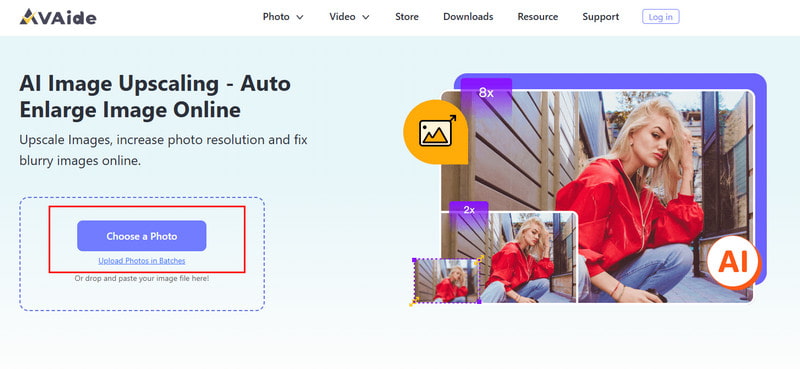
Schritt 2Sobald das Bild im Webtool geladen ist, können Sie eine Vorschau der hochskalierten Version anzeigen. Wählen Sie dann die Vergrößerung Stufe, die Sie verwenden möchten, um die Bildauflösung zu erhöhen.

Schritt 3Nachdem Sie mit der gehobenen Version zufrieden sind, klicken Sie auf die Speichern Taste.

AVAide Image Upscaler macht es Ihnen leicht, die Auflösung von Bildern online zu erhöhen. Es vergrößert Fotos, schärft Kanten, reduziert Rauschen und korrigiert Farben. Dank Stapelverarbeitung können Sie mehrere Bilder gleichzeitig optimieren. Dieses Tool ist ideal für alle, die schnell klare, hochauflösende Bilder benötigen, ohne Software installieren oder komplizierte Schritte durchführen zu müssen.
Teil 3: So erhöhen Sie die Bildauflösung in Photoshop
Wenn Sie ein Bild mit Photoshop vergrößern, können Sie sowohl die Größe als auch die Details steuern. Insbesondere eignet es sich zur Vorbereitung von Bildern für Drucke, Poster oder hochwertige digitale Bilder. Bearbeiten Sie die Auflösung Durch Skalieren der Pixel ohne Verzerrung des Fotos können Sie die Pixelabmessungen bearbeiten und auf die Option „Neu berechnen“ klicken. Hier finden Sie eine übersichtliche Schritt-für-Schritt-Anleitung, wie Sie die Auflösung eines Bildes erhöhen können:
Schritt 1Öffnen Sie Ihr Bild in Photoshop. Gehen Sie zu Bild > Bildgröße.
Schritt 2Um das aktuelle Verhältnis beizubehalten Breite zu HöheStellen Sie sicher, dass das Kettensymbol, das diese Eigenschaften verknüpft, aktiviert ist. Unter MaßeGeben Sie Werte ein für Breite und HöheDie neue Dateigröße wird oben im Dialogfeld „Bildgröße“ angezeigt, die alte Dateigröße steht in Klammern.

Schritt 3Wählen Resampling Wählen Sie eine Interpolationsmethode, um die Pixel anzupassen. Wenn Ihr Bild Ebenen mit angewendeten Stilen enthält, wählen Sie Skalenstile unter dem Ausrüstung Schaltfläche zum Skalieren der Effekte. Diese Option funktioniert nur, wenn „Proportionen beibehalten“ ausgewählt ist.
Schritt 4Nachdem Sie alle Einstellungen angepasst haben, klicken Sie auf OK um die Änderungen anzuwenden und Ihr skaliertes Bild neu zu berechnen.
Photoshop bietet präzise Kontrolle über die Erhöhung der Fotoauflösung. Durch Anpassen der Pixelabmessungen und die Verwendung der Option „Neu berechnen“ können Sie Bilder vergrößern, ohne die Proportionen zu verlieren. Skalierungsstile helfen dabei, Effekte auf Ebenenbildern beizubehalten. Diese Methode eignet sich hervorragend für Drucke, Poster oder jedes Projekt, das Fotos in professioneller Qualität erfordert.
Teil 4: So erhöhen Sie die Bildauflösung auf Android und iPhone
Bevor wir uns konkrete Apps ansehen, ist es hilfreich zu wissen, dass eine App zur Verbesserung der Bildauflösung Ihre Fotos schärfer, klarer und detailreicher machen kann. Diese mobilen Tools nutzen KI, um Bilder zu vergrößern, Rauschen zu entfernen und Farben automatisch anzupassen. Egal ob Android oder iPhone – die richtige App spart Zeit und verbessert Fotos mit niedriger Auflösung im Handumdrehen. Hier sind zwei Top-Empfehlungen für mobile Nutzer.
1. Pixelbin
Pixelbin Pixelbin ist ein zuverlässiger Bildverbesserungs-App für Android-Nutzer. Sie vergrößert Fotos mithilfe von KI, ohne Details zu verwischen. Die App glättet Kanten, reduziert Bildrauschen und optimiert den Farbabgleich, wodurch niedrig aufgelöste Fotos schärfer und natürlicher wirken. Pixelbin bietet außerdem eine Stapelverarbeitung, mit der mehrere Bilder gleichzeitig bearbeitet werden können. Dank der intuitiven Benutzeroberfläche ist die App sowohl für Einsteiger als auch für alle, die schnell Ergebnisse benötigen, bestens geeignet.

Schritt 1Lade Pixelbin aus dem Google Play Store herunter und installiere es. Öffne die App und tippe auf Bild hochladen um Ihr Foto auszuwählen.
Schritt 2Wählen Sie die Skalierungsstufe 2x, 4x oder 8x. Tippen Sie auf Erweitern damit die KI das Foto verbessern kann.
Schritt 3Überprüfen Sie das Ergebnis und speichern Sie das verbesserte Bild auf Ihrem Gerät.
Pixelbin macht es Android-Nutzern leicht, die Bildauflösung zu erhöhen. Dank KI-gestützter Skalierung werden Kanten geschärft, Bildrauschen reduziert und Farben verbessert, ohne die Natürlichkeit der Bilder zu beeinträchtigen. Die Stapelverarbeitung ermöglicht die gleichzeitige Optimierung mehrerer Fotos. Insgesamt ist Pixelbin eine schnelle und benutzerfreundliche Lösung für alle, die klarere und schärfere Bilder ohne komplizierte Schritte wünschen.
2. PhotoApp: KI-Fotoverbesserung
Foto-App ist eine intelligente Lösung zur Bildverbesserung für iPhone-Nutzer. Sie erhöht die Bildauflösung mit nur einem Fingertipp, schärft Details, entfernt Rauschen und passt die Farben automatisch an. Die App eignet sich hervorragend für Porträts, Gruppenfotos oder ältere Bilder, die eine Qualitätsverbesserung benötigen.

Schritt 1Lade die PhotoApp aus dem App Store herunter. Öffne die App und tippe auf … Foto importieren.
Schritt 2Lassen Sie die KI die Bildauflösung automatisch anpassen oder wählen Sie eine Verbesserungsstufe aus, um die Auflösung zu erhöhen.
Schritt 3Zapfhahn Erweitern Das Foto wird bearbeitet. Das optimierte Bild kann direkt aus der App gespeichert oder geteilt werden.
PhotoApp bietet iPhone-Nutzern eine einfache Möglichkeit, die Bildauflösung zu verbessern. Mit nur einem Fingertipp optimiert die App Fotos, schärft Details, reduziert Bildrauschen und passt Farben automatisch an. Sie eignet sich hervorragend für Porträts, Gruppenfotos oder ältere Bilder, die eine Qualitätssteigerung benötigen. PhotoApp ist ein praktisches und benutzerfreundliches Tool, mit dem Sie Ihre Handyfotos schnell und effektiv verbessern können.
Teil 5: 5 Dinge, die Sie beim Hochskalieren eines Bildes vermeiden sollten
Hochskalieren kann unscharfe Fotos korrigieren, doch Fehler können echte Verbesserungen verhindern. Wenn Sie vorhandene Fotos in hoher Auflösung erhalten möchten, vermeiden Sie diese häufigen Fehler, die die Bildqualität mindern.
1. Quelle minderer Qualität
Sehr kleine oder stark komprimierte Bilder schränken die Möglichkeiten jedes Bearbeitungswerkzeugs ein. Beim Versuch, die Auflösung von Bilddateien zu erhöhen, lassen sich fehlende Details nicht vollständig wiederherstellen. Verwenden Sie daher immer die höchstmögliche Version des Fotos.
2. Das Bild zu stark vergrößern
Viele Nutzer versuchen, die Auflösung eines Bildes durch sehr große Auflösungen zu erhöhen. Dies führt häufig zu Unschärfe, Rauschen oder unnatürlichen Texturen. Skalieren Sie nur bis zur benötigten Größe.
3. Sich auf einfache Größenänderungswerkzeuge verlassen
Einfaches Skalieren streckt lediglich die Pixel. Es verbessert die Fotoauflösung nicht wirklich und lässt Bilder oft unscharf wirken. Verwenden Sie stattdessen KI oder intelligente Upscaling-Tools, die Details wiederherstellen.
4. Ignorieren von Störungen und visuellen Fehlern
Durch das Hochskalieren können Bildrauschen, Unschärfe und Kompressionsspuren deutlicher sichtbar werden. Wenn Sie wissen möchten, wie Sie die Auflösung eines Fotos erhöhen, prüfen Sie es immer auf Bildrauschen und entfernen Sie es gegebenenfalls.
5. Vorschau und Vergleich überspringen
Speichern Sie das endgültige Bild niemals, ohne es vorher zu überprüfen. Vergleichen Sie die Original- und die hochskalierte Version nebeneinander, um sicherzustellen, dass die Bildschärfe und Detailgenauigkeit tatsächlich verbessert wurden.
Das Vermeiden dieser Fehler trägt zu besseren Ergebnissen bei der Bildoptimierung bei und macht den Upscaling-Prozess insgesamt effektiver. Falls Ihr Bild aufgrund der höheren Auflösung körnig oder unscharf wirkt, verwenden Sie … Bildauflösungsverbesserung um es zu beheben.
Die Verbesserung der Bildschärfe ist heutzutage mit modernen Werkzeugen und Software einfacher. Ob man nun ein Online-Tool wie … verwendet. AVAide Image UpscalerOb mit Photoshop auf dem Computer oder mit mobilen Apps auf Android und iPhone – Sie können Details verbessern, Kanten schärfen und Bildrauschen reduzieren. Die Wahl der richtigen Methode für Ihr Gerät sorgt für bessere Ergebnisse und spart Zeit. Mit den Schritten in diesem Leitfaden kann es jeder lernen. Wie man die Auflösung eines Fotos verbessert So werden Bilder auf einfache Weise schärfer, klarer und bereit zum Drucken, Teilen oder für den professionellen Einsatz.

Unsere KI-Technologie verbessert automatisch die Qualität Ihrer Bilder, entfernt Rauschen und korrigiert verschwommene Bilder online.
JETZT BEARBEITENFotobearbeitung
- KI-Kleiderentferner
- Mosaik aus Bild entfernen
- KI-Bild-Upscaler
- Hochwertiges GIF
- Instagram-Wasserzeichen entfernen
- Fotoauflösung für iPhone/Android ändern
- Führerscheinfoto bearbeiten
- Konvertieren Sie Fotos von niedriger Auflösung in hohe
- Verbessern Sie die Bildqualität
- Kostenloser Foto-Enhancer
- Urheberrecht vom Foto entfernen


