Die Wahl eines geeigneten Bild-Upscalers ist heute wichtiger denn je; sie kann bei der Verbesserung eines Fotos mit geringer Qualität einen deutlichen Unterschied ausmachen. Bild-Upscaling-Software, Sie können Bilder vergrößern und dabei wichtige Details so gut wie möglich erhalten. Einige moderne Tools nutzen KI, um fehlende Details zu rekonstruieren, während andere weiterhin auf traditionelle Skalierungsmethoden setzen. In diesem Leitfaden sehen wir uns verschiedene Softwareprogramme genauer an, mit denen Sie unterschiedliche Bildtypen vergrößern können, und helfen Ihnen, das für Sie nützlichste Programm zu finden.
Teil 1. Vergleichstabelle: Welcher Upscaler ist der beste für Sie?
| Werkzeug | Typ | Stapelverarbeitung | Max Upscale | Druckunterstützung | Kostenlose Version | Wasserzeichen | Benutzerfreundlichkeit |
| Topaz Gigapixel | Desktop | Unterstützt | Bis zu 6x | Exzellent | Versuch | Nein | Mittel |
| ON1 Größe ändern AI | Desktop | Unterstützt | Bis zu 10x | Exzellent | 30-Tage-Testversion | Nein | Mittel |
| Adobe Photoshop | Desktop | Unterstützt | Bis zu 4x | Exzellent | 7-Tage-Testversion | Nein | Mittel |
| Luminar Neo | Desktop | Unterstützt | Bis zu 6x | Gut | Versuch | Nein | Leicht |
| AVAide Image Upscaler | Online | Unterstützt | Bis zu 8x | Exzellent | Ja | Nein | Sehr einfach |
| Upscale.Media | Online | Unterstützt | Bis zu 8x | Gut | Ja | Nein | Leicht |
| Lassen Sie uns verbessern | Online | Unterstützt | Bis zu 16x | Gut | Ja | Ja | Leicht |
| Fotor Image Upscaler | Online | Unterstützt | Bis zu 4x | Exzellent | Ja | Ja | Leicht |
Teil 2. Die besten Bild-Upscaling-Softwares im Test
1. Topaz Gigapixel
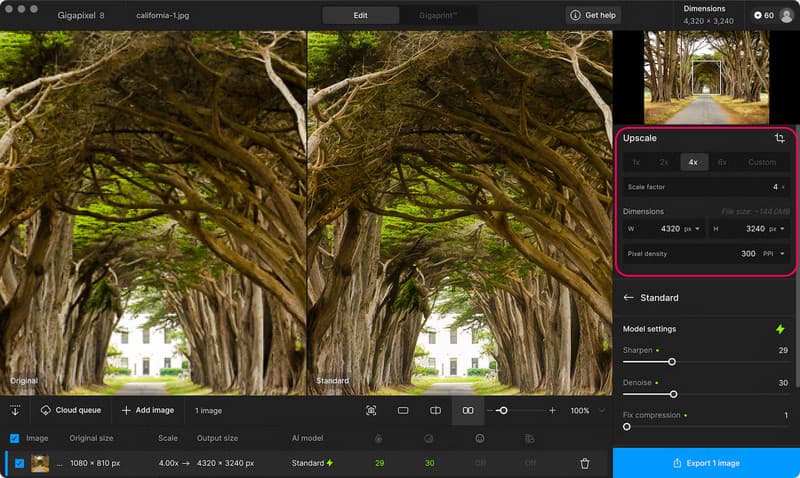
Topaz Gigapixel Diese App ist eine der besten Optionen, wenn Sie ein Bild vergrößern und gleichzeitig Details erhalten möchten. Sie wurde speziell für die Bildvergrößerung entwickelt und verwendet moderne Modelle, die mit jedem Bildinhalt umgehen können. Mit der neuesten Version können Sie Bilder bis zu 6-fach vergrößern – ideal für alte Fotos, zugeschnittene Bilder, Porträts und alle Bilder, deren Auflösung Sie erhöhen möchten. Als KI-gestützter Bildvergrößerer unterstützt er sowohl lokales als auch Cloud-Rendering und eignet sich daher perfekt für die Einzel- und Mehrfachbearbeitung.
- Vorteile
- Es eignet sich hervorragend zur Rekonstruktion von Details im Bild.
- Nutzt eine breite Palette von KI-Modellen für unterschiedliche Anforderungen an die Bildvergrößerung.
- Es unterstützt verschiedene Bildausgabedimensionen.
- Lokales und Cloud-Rendering werden hier unterstützt.
- Nachteile
- Es ist teurer als das andere Werkzeug.
- Für anspruchsvolle Skalierungsanforderungen wird ein leistungsfähiger Computer benötigt.
- Sie können es ausprobieren, aber Sie müssen ein Abonnement abschließen, um das hochskalierte Bild zu exportieren.
Preisgestaltung:
- $249 für ein Jahr; $29 für einen Monat
2. ON1 Resize AI
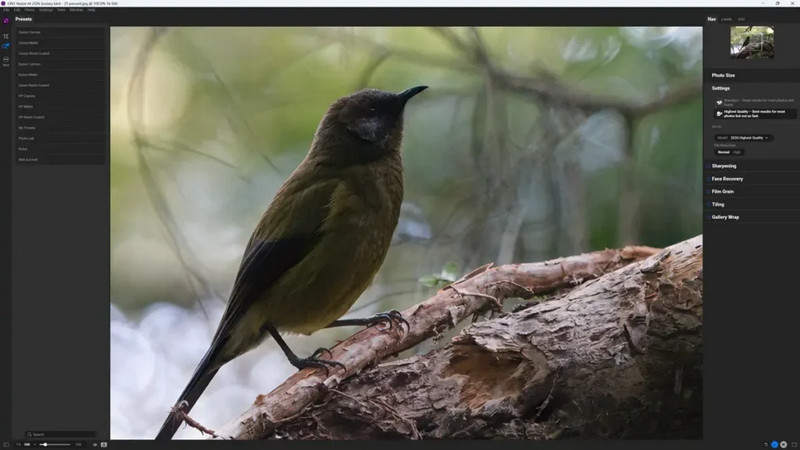
ON1 Größe ändern AI ist ein weiteres nützliches Tool zum Vergrößern von Bildern, das Sie sicher gerne ausprobieren werden. Es nutzt die ON1 Genuine Fractals-Technologie, um Bilder bis zu 10-fach zu vergrößern und dabei Textur, Schärfe und Kantendetails zu erhalten. Als Bild-Upscaler zeichnet es sich dadurch aus, dass es Ihre Fotos für den Druck und die professionelle Fotografie optimiert. Neben der Vergrößerung bietet es umfangreiche Bildbearbeitungswerkzeuge wie Zuschneiden, Kacheln, Druckvorbereitung und Stapelverarbeitung. Wenn Sie die App aktualisiert oder die neueste Version heruntergeladen haben, erhalten Sie dank eines Modells für die schnelle Verarbeitung eine feine Textur.
- Vorteile
- Es nutzt eine 10-fache Hochskalierung mit starkem Detail- und Texturerhalt.
- Hervorragend geeignet für die Verarbeitung großer Drucke, auch in Serie.
- Funktioniert gut als eigenständige Anwendung.
- Unterstützt zusätzliche Plugins bekannter Editoren.
- Nachteile
- Es ist für den professionellen Gebrauch konzipiert.
- Manche der fortgeschrittenen Funktionen benötigen möglicherweise Zeit zum Erlernen.
- Kein kostenloses Tool
Preisgestaltung:
- $99.99 für einen lebenslangen Plan
3. Adobe Photoshop
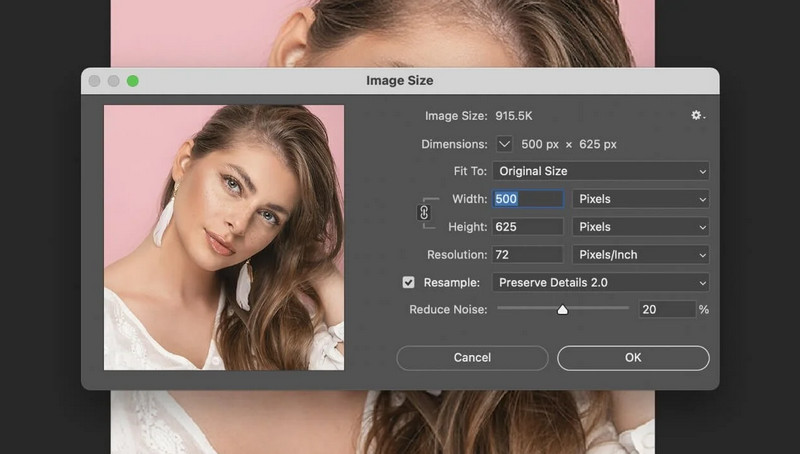
Adobe Photoshop Photoshop ist zwar für die Fotobearbeitung konzipiert, aber auch beim Upscaling unverzichtbar. Mit dem neuesten Update ermöglicht die Funktion „Generatives Upscaling“ das Vergrößern von Bildern um das 2- oder 4-Fache und die Auswahl aus verschiedenen KI-Modellen. Meiner Erfahrung nach erzielt Photoshop die besten Ergebnisse, wenn das Upscaling nur ein Teil der Bearbeitung ist und nicht im Vordergrund steht – anders als bei Topaz und ON1, die wir bereits vorgestellt haben. Dennoch halte ich Photoshop für eine vielseitige, kostenlose Alternative zum Upscaling für Nutzer, die bereits Zugriff auf Adobe-Produkte haben.
- Vorteile
- Beeindruckender KI-gestützter Upscaler mit 2- und 4-facher Vergrößerungsoption
- Mehrere KI-Modelle werden durch umfangreiche Fotobearbeitung unterstützt.
- Eine gute Wahl für Profis, die Upscaling und Retusche benötigen.
- Professionelle Bearbeitungs-Workflows
- Nachteile
- Erfordert ein kostenpflichtiges Abonnement, bevor Sie es nutzen können.
- Die Bedienung ist komplizierter als bei spezieller Bild-Upscaling-Software.
- Nicht die beste Wahl, wenn Sie nur Bilder vergrößern möchten.
Preisgestaltung:
- $22,99 pro Monat
4. Luminar Neo
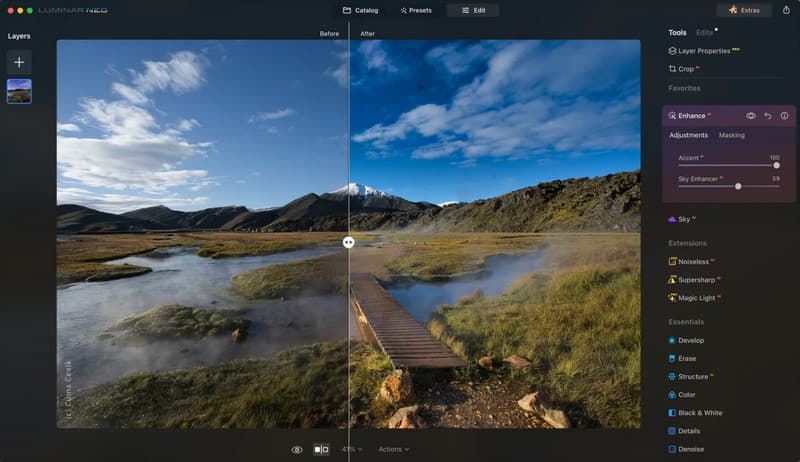
Luminar Neo ist für mich die Verkörperung von KI-gestützter Fotobearbeitung mit Bildverbesserung und -skalierung. Die KI-Skalierungsfunktion erhöht die Auflösung hochgeladener Bilder und verbessert gleichzeitig die Details. Dadurch eignet sie sich besonders für Bilder mit niedriger Qualität, zugeschnittene Fotos, Screenshots und Bilder, die gedruckt werden sollen. Als Bild-Upscaler ist sie für die Bearbeitung deutlich attraktiver als reine Vergrößerungs-Apps wie die beiden zuvor genannten. Die Skalierung ähnelt der von Adobe Photoshop, aber… kostenloser Foto-Enhancer ist besser.
- Vorteile
- Es verfügt über eine leicht verständliche Benutzeroberfläche, obwohl es KI-gesteuert ist.
- Upscaling und andere Bearbeitungswerkzeuge werden in den Windows- und Mac-Versionen unterstützt.
- Es bietet eine 30-tägige Testphase mit unbegrenzten Exporten und Plugin-Unterstützung.
- Nachteile
- Kein dedizierter Bild-Upscaler im Vergleich zu Gigapixel oder Resize AI
- Einige KI-Tools sind an lizenzierte Abonnements gebunden.
Preisgestaltung:
- $99 nur für Desktop-Computer
- $129 für alle Plattformen
- $159 für eine einmalige Zahlung
Teil 3. Die besten kostenlosen und Online-Upscaler
1. AVAide-Bild-Upscaler
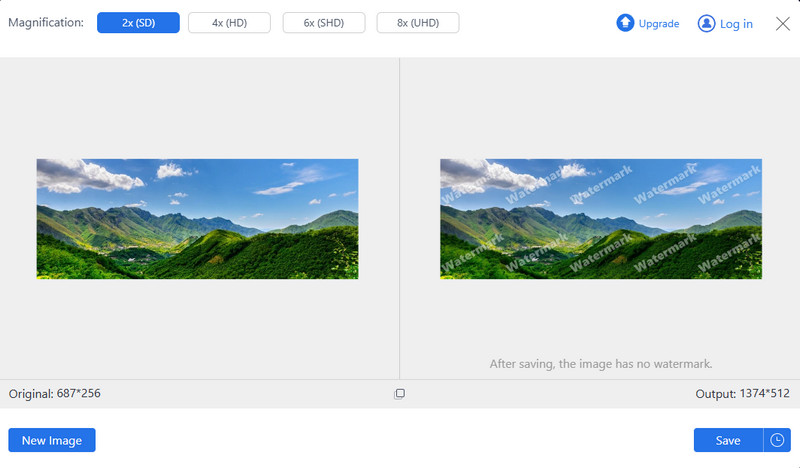
Wenn Sie beim Hochskalieren eines Bildes ein sofortiges Ergebnis erzielen möchten, verwenden Sie die AVAide Image Upscaler, Es handelt sich um ein browserbasiertes Tool, das keine Installation erfordert. Obwohl es webbasiert ist, nutzt es fortschrittliche KI, um Bilder präzise zu vergrößern und zu verarbeiten. So erhalten Sie ein perfektes Bild, bei dem Kanten, Texturen und wichtige Details erhalten bleiben. Das Tool unterstützt eine Vielzahl von Bildformaten und ist für schnelle Verarbeitung ausgelegt. Meiner Erfahrung nach zeichnet sich der beste KI-Bild-Upscaler 2026 durch seinen sehr einfachen Workflow aus. Sie müssen lediglich das Bild hochladen, die Vergrößerungsstufe auswählen, eine kurze Vorschau ansehen und das Ergebnis herunterladen.
- Vorteile
- Es funktioniert in allen Browsern und erfordert weder ein Konto noch eine Installation.
- Unterstützt eine 8-fache Vergrößerung mit fortschrittlicher KI-Verarbeitung zur Detailerhaltung.
- Schnell skalierbar und sofort einsatzbereit für Anfänger.
- Nachteile
- Benötigt Internetverbindung zum Funktionieren
- Verfügt nicht über einen ausgereiften professionellen Arbeitsablauf.
Preisgestaltung:
- Kostenlose Nutzung
2. Upscale.media
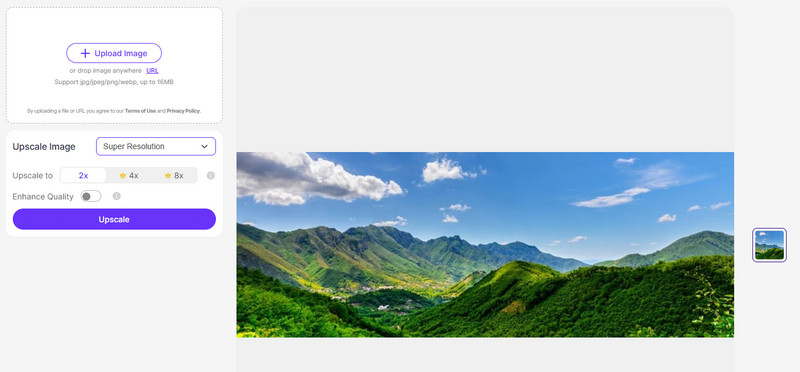
Ein weiteres Werkzeug, das Sie zum Hochskalieren verwenden können, ist das Upscale.media. Es hilft Ihnen, die Bildauflösung um bis zu 4x zu erhöhen und unterstützt verschiedene Bildformate. Wie die Vorgänger-App läuft es direkt im Browser und muss daher nicht installiert werden – ideal für alle, die einen sofort verfügbaren 4K-Bild-Upscaler suchen. Die benutzerfreundliche Oberfläche zeigt den Unterschied zwischen Originalbild und hochskalierter Version in der Bildvorschau an.
- Vorteile
- Einfach zu bedienen und auf jedem Browser verfügbar
- Unterstützt 4-fache Vergrößerung und verfügt über einen Vorschaubildschirm zum Vergleichen
- Funktioniert mit gängigen Bildformaten, um diese schnell zu verbessern.
- Nachteile
- Begrenzte Bearbeitungsfreiheit
- Die Ergebnisse hängen stark von der Qualität des Originalbildes ab.
- Die erweiterten Funktionen, die es unterstützt, sind in der kostenlosen Version nicht verfügbar.
- Nicht so leistungsstark wie die dedizierte Desktop-Software
Preisgestaltung:
- Dreimal kostenlos nutzbar
- Kaufen Sie Guthaben für Ihr Abonnement, um es häufiger zu nutzen.
3. Lasst uns verbessern
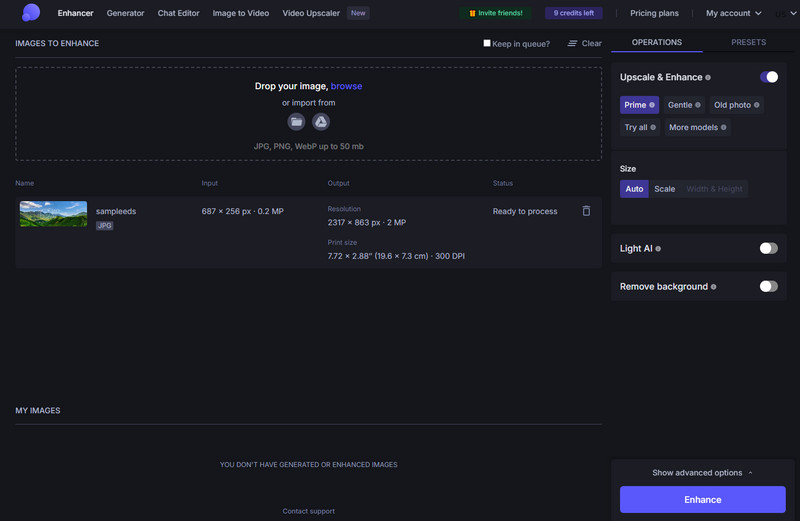
Lasst uns verbessern Es kombiniert KI-gestütztes Upscaling mit Werkzeugen zur Verbesserung der Bildqualität. So können Sie Bilder vergrößern und gleichzeitig Details, Schärfe und Klarheit optimieren. Das Webtool eignet sich für Privatpersonen und Unternehmen, die täglich viele Bilder verarbeiten müssen. Besonders hervorzuheben ist die Stapelverarbeitung. Sie können mehrere Bilder hochladen und gemeinsam verarbeiten – ein praktischer Helfer für das Upscaling großer Bildmengen, der Ihre Upscaling-Prozesse effizienter gestaltet.
- Vorteile
- Es nutzt KI, um mehrere Produkt- und Marketingbilder zu vergrößern.
- Für Privatpersonen und Unternehmen stehen vielfältige Vergrößerungsmöglichkeiten zur Verfügung.
- Unterstützt große Bildausgaben
- Nachteile
- Die kostenlose Version ist eingeschränkt
- Für einige Funktionen benötigen Sie eine Kreditkarte, bevor Sie darauf zugreifen können.
- Für einige fortgeschrittenere Funktionen ist möglicherweise ein tieferes Verständnis erforderlich.
- Für den regelmäßigen Einsatz bei hohem Datenvolumen ist es nicht völlig kostenlos.
Preisgestaltung:
- Kostenlose Nutzung
- $12/Monat mit 100 Credits für einen Starter-Tarif
- $32/Monat mit 300 Credits für einen Pro-Tarif
- $45/Monat mit 500 Credits für einen Max-Tarif
4. Fotor Image Upscaler
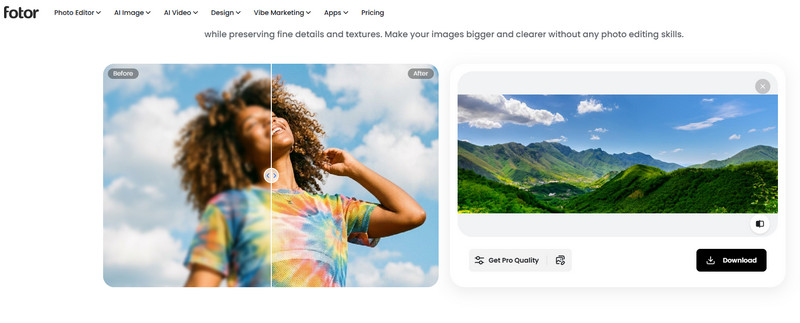
Fotor Image Upscaler ist Teil der Fotor-Plattform, die Online-Fotobearbeitung anbietet. Wie die anderen Tools nutzt es eine KI-gestützte Upscaling-Funktion, um die Auflösung zu erhöhen und jedes Detail zu verbessern. Da Fotor nicht nur Upscaling bietet, können Sie die integrierten Bearbeitungsfunktionen auch vor dem Export nutzen. Obwohl es eine gute Option für Nutzer ist, die eine Software zum Hochskalieren von Bildern suchen, benötigen Sie für Vergrößerungen in höchster Qualität einen spezialisierten KI-Upscaler.
- Vorteile
- Einfacher KI-gestützter Workflow zur Bildverbesserung
- Beinhaltet eine Reihe von Fotobearbeitungswerkzeugen, die für Social-Media-Posts und mehr nützlich sind.
- Unterstützt gängige Bildformate mit einer anfängerfreundlichen Benutzeroberfläche.
- Nachteile
- Für einige Funktionen ist eine Zahlung erforderlich.
- Die kostenlose Version ist sehr eingeschränkt.
- Weniger spezialisiert auf das Hochskalieren des Bildes
Preisgestaltung:
- Kostenlose Nutzung
- Die Pro-Version kostet $31.99 für ein Jahr.
- Die Pro+-Version kostet $62.99 für ein Jahr.
Teil 4. Traditionelles Upscaling vs. KI-Upscaling
| Upscaling-Methode | Traditionelles Upscaling | KI-Upscaling |
| Am besten geeignet für | Umgang mit kleinen Größenänderungen | Vorhersage und Rekonstruktion der fehlenden Details |
| Bildqualität | Bei zu starker Vergrößerung kann es zu Unschärfe führen. | Liefert deutlich schärfere und klarere Ergebnisse |
| wird bearbeitet | Schnell und einfach | Die KI braucht zu lange, um das zu verarbeiten. |
| Benutzerfreundlichkeit | Einfach zu verwenden | Dank der verfügbaren modernen Werkzeuge ist es einfach. |
Teil 5. Wie man das richtige Bild-Upscaling-Tool auswählt
Bei der Auswahl des richtigen Bild-Upscaling-Tools sollten Sie einige Punkte beachten, bevor Sie sagen können, dass es das perfekte Tool für Sie ist. Um Ihnen die Entscheidung zu erleichtern, haben wir folgende Aspekte aufgelistet:
- Ideal für professionelles Upscaling mit anschließender Bearbeitung: Topaz Gigapixel (KI-gestützte Vergrößerung, hochwertige Detailwiederherstellung und Unterstützung für große Bilder) und ON1 Resize AI (hochauflösende Vergrößerung, Erstellung druckfertiger Ausgaben und Stapelverarbeitung)
- Ideal für kreative Fotobearbeitung: Adobe Photoshop (KI-gestütztes Werkzeug mit fortschrittlicher Fotobearbeitung, professionellem Arbeitsbereich und integrierter Adobe Cloud), Luminar Neo (KI-Verbesserung, kreative Bearbeitungsfunktionen und benutzerfreundliche Oberfläche)
- Bester kostenloser Online-Upscaler: AVAide Image Upscaler (kostenlos nutzbar, Bildvergrößerung auf 2x oder 8x, ohne Wasserzeichen)
- Am besten geeignet für die Online-KI-Fotoverbesserung: Let's Enhance (KI-integrierter Upscaler, Rauschunterdrückung und Unterstützung größerer Ausgabegrößen.)
Mit einem Bildqualitäts-Upscaler, Sie können ein Bild problemlos vergrößern, ohne dass Details verloren gehen; im Gegenteil, es wird dadurch sogar deutlich verbessert. Obwohl alle hier vorgestellten Tools dieselbe Funktion erfüllen, unterscheiden sich die Ergebnisse. Wenn Sie Anfänger sind und einmalig ein Bild vergrößern möchten, empfehlen wir Ihnen folgendes Tool: AVAide Image Upscaler kostenlos.
ÜBER DEN AUTOR


Unsere KI-Technologie verbessert automatisch die Qualität Ihrer Bilder, entfernt Rauschen und korrigiert verschwommene Bilder online.
JETZT BEARBEITENFotobearbeitung
- KI-Kleiderentferner
- Mosaik aus Bild entfernen
- KI-Bild-Upscaler
- Hochwertiges GIF
- Instagram-Wasserzeichen entfernen
- Fotoauflösung für iPhone/Android ändern
- Führerscheinfoto bearbeiten
- Konvertieren Sie Fotos von niedriger Auflösung in hohe
- Verbessern Sie die Bildqualität
- Kostenloser Foto-Enhancer
- Urheberrecht vom Foto entfernen