


Kurze und lange Videos sind heutzutage allgegenwärtig. Apps wie TikTok und Instagram machen es jedem leicht, Videos auf dem Smartphone zu erstellen und zu bearbeiten. Auch YouTube ist mit einer eigenen App namens „YouTube“ nachgezogen. YouTube-Erstellung.
In diesem Artikel erfahren Sie alles über YouTube Create. Wir bieten Ihnen einen unvoreingenommenen Testbericht, zeigen Ihnen, wie Sie das Programm herunterladen und verwenden, und stellen Ihnen die beste Alternative vor. Lesen Sie also weiter, um alle Details zu erfahren.
Teil 1: Was ist YouTube Create?
Beginnen wir mit einer einfachen Frage: Was ist YouTube Create?
YouTube Create ist eine kostenlose Videobearbeitungs-App von YouTube. Sie richtet sich an Kreative, die Videos für YouTube mit ihrem Smartphone erstellen möchten. Besonders praktisch ist, dass sie sich sowohl für lange als auch für kurze Videos eignet.
Nach der Videobearbeitung bietet die App die Möglichkeit, das Video direkt auf deinen YouTube-Kanal hochzuladen. Da sie von YouTube stammt, sind die Funktionen auf die YouTube-Richtlinien und -Formate abgestimmt. Das macht die Content-Erstellung einfacher und benutzerfreundlicher für neue Nutzer.
Teil 2: Unvoreingenommener Test von YouTube Create
Schauen wir uns an, wie YouTube Create in der Praxis funktioniert. In diesem Abschnitt wird aufgeschlüsselt, was es gut kann und wo es Schwächen hat.
Hauptmerkmale
- 1.Unverzichtbare Bearbeitungswerkzeuge: Der YouTube Create Video Editor deckt alle grundlegenden Bearbeitungsfunktionen ab. Sie können Videos präzise kürzen, in Teile aufteilen und auf die Bildschirmgröße zuschneiden. Es stehen über 40 Übergänge zur Verfügung.
- 2.Automatische Untertitelung: YouTube Create kann Untertitel hinzufügen Mit einem Fingertipp. Es unterstützt ausgewählte Sprachen. Sie können den Text manuell bearbeiten, um Fehler zu korrigieren. Es hilft Zuschauern, die ohne Ton fernsehen.
- 3.Lizenzfreie Musik und Soundeffekte: Die Anwendung beinhaltet die sichere Musikbibliothek von YouTube. Alle Titel sind kostenlos nutzbar und können bedenkenlos monetarisiert werden. Ein Beatmatching-Tool hilft beim Synchronisieren von Clips mit der Musik.
- 4.Audiobereinigung: Die Audiobereinigungsfunktion entfernt HintergrundgeräuscheEs eignet sich gut für Videos mit Ton. Es ist hilfreich bei Aufnahmen an lauten Orten.
- 5.Filter, Effekte & Sticker: Die YouTube Create Videobearbeitungs-App bietet viele Filter und visuelle Effekte. Man kann außerdem animierte Bilder, Sticker und Emojis hinzufügen.
- 6.Direkter YouTube-Upload: Videos können direkt auf Ihren Kanal hochgeladen werden. Zusätzliche Anwendungen sind nicht erforderlich. Das beschleunigt das Hochladen.
- 7.Sprachaufnahme: Sie können innerhalb der Anwendung Kommentare aufnehmen. Das ist hilfreich für Anleitungen und Story-Videos.
Unterstützte Regionen
Du solltest wissen, dass YouTube Create noch nicht überall verfügbar ist. Der Zugriff hängt von deinem Standort ab. Aktuell ist es in den USA, Kanada, Großbritannien, Australien, den Philippinen, Indien, Deutschland, Frankreich, Spanien, Singapur und Südkorea verfügbar. Weitere Regionen können im Laufe der Zeit hinzukommen.
Vorteile
YouTube Create glänzt in einigen Schlüsselbereichen. Diese Punkte sind besonders für neue Content-Ersteller relevant.
Völlig kostenlos und werbefrei
Die App ist komplett kostenlos. Sie enthält keine Werbung und keine gesperrten Funktionen. Das ist selten für mobile Editoren.
Kompatibilität
Die YouTube Create App für Android und die YouTube Create App für iOS sind im Google Play Store und im App Store erhältlich.
Einfach zu verwenden
Das Layout ist übersichtlich. Die Schaltflächen sind klar beschriftet. Die Werkzeuge sind leicht zu finden. Anfänger können schnell lernen. Erfahrene Kreative können unterwegs bearbeiten.
Für YouTube entwickelt
Musik und Sounds sind für YouTube unbedenklich. Das verringert das Urheberrechtsrisiko und hilft Kreativen, die Geld verdienen möchten.
Unterstützt kurze und lange Videos
Sie können sowohl vertikale als auch horizontale Videos bearbeiten. Das macht die Anwendung flexibel.
Einschränkungen
YouTube Create hat nach wie vor seine Grenzen. Diese sind relevant, wenn Sie mehr Kontrolle benötigen.
Noch in der Beta-Phase
YouTube Create für iOS und Android befindet sich noch in der Beta-Phase. Es können Fehler auftreten. Einige Nutzer berichten von Abstürzen. Längere Exporte können gelegentlich fehlschlagen.
Grundlegende Bearbeitungsstufe
Erweiterte Werkzeuge fehlen. Es gibt keine tiefgreifenden Farbkorrekturmöglichkeiten. Es gibt keine komplexen Zeitleisten. Professionelle Cutter könnten sich eingeschränkt fühlen.
Exportkapazität
Videos können nur in bis zu 1080p exportiert werden. Eine 4K-Option gibt es noch nicht.
Teil 3: So laden Sie YouTube Create herunter und verwenden es
Sie haben die wichtigsten Details zu YouTube Create kennengelernt. Jetzt ist es an der Zeit, es selbst auszuprobieren. Sie wissen nicht genau, wo Sie anfangen sollen? Keine Sorge! Wir begleiten Sie Schritt für Schritt. Sie erfahren, wie Sie die App herunterladen, die Bearbeitungsfunktionen nutzen und Ihr Video auf Ihr Gerät exportieren. Sind Sie bereit? Dann legen wir los!
Schritt 1Als Erstes müssen Sie YouTube Create auf Ihrem Gerät installieren. Öffnen Sie die App anschließend.
Schritt 2Drücken Sie anmelden Melden Sie sich mit Ihrem Google-Konto an. Dies ist für die Nutzung der Anwendung erforderlich. Erlauben Sie bitte den Zugriff auf Ihre Fotos und Videos, damit Sie Dateien auf Ihrem Smartphone bearbeiten können.
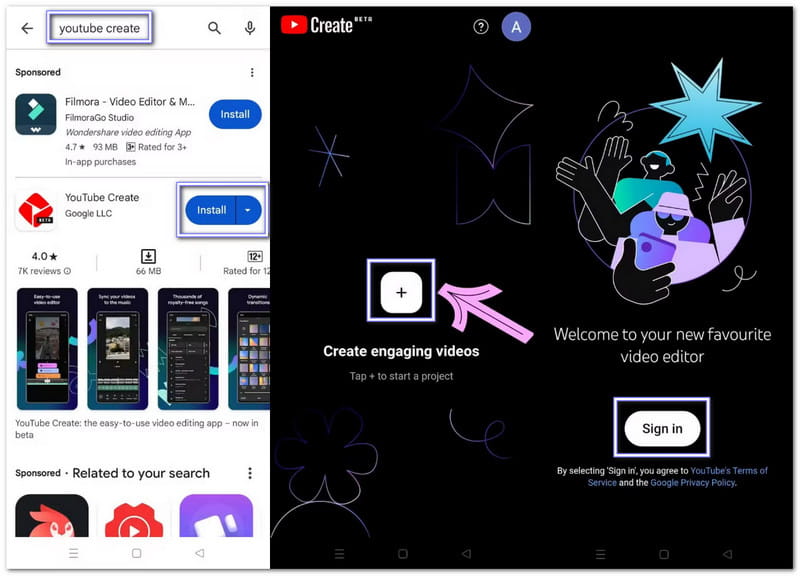
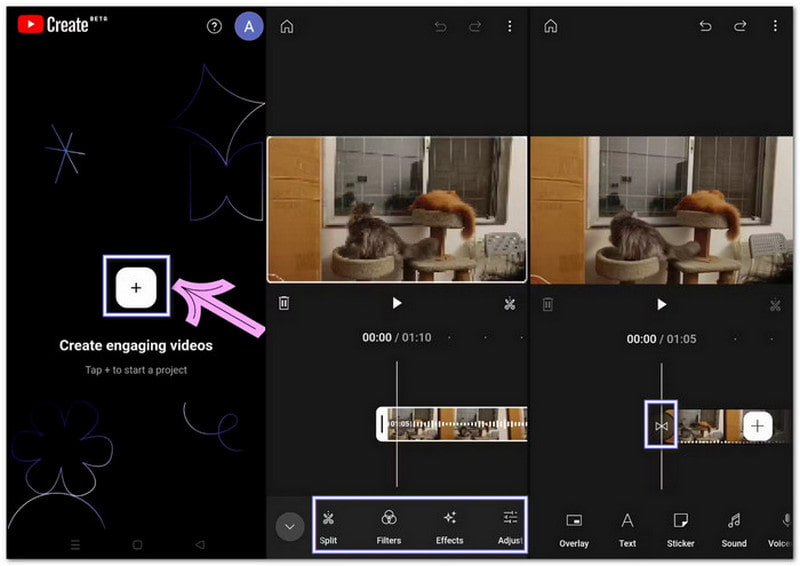
Schritt 3Tippen Sie auf die Hinzufügen Tippen Sie auf die Schaltfläche auf dem Bildschirm und wählen Sie ein Video von Ihrem Gerät aus. Importieren Das Video erscheint in der Mitte. Darunter wird die Zeitleiste angezeigt. Hier beginnt die Bearbeitung.
Schritt 4Tippe auf den Clip in der Zeitleiste, um das Bearbeitungsfenster zu öffnen. Du kannst Clips trimmen, schneiden und teilen, Filter und Effekte sowie Sticker hinzufügen. Audiobereinigung Rauschen entfernen. Musik aus der lizenzfreien YouTube-Bibliothek hinzufügen. Bei Bedarf einen Voiceover aufnehmen. Einschalten. Bildunterschriften Um Untertitel hinzuzufügen, wählen Sie die richtige Option. Seitenverhältnis Für Kurzvideos oder normale Videos. Alles lässt sich einfach antippen und feinjustieren.
Schritt 5Wenn du fertig bist, tippe oben auf das Dreipunkt-Menü. Wähle dann „Exportieren“ und anschließend die Videoqualität. YouTube Create speichert das Video dann auf deinem Smartphone. Du kannst es auch direkt auf YouTube hochladen oder in sozialen Medien teilen. Falls der Export fehlschlägt, versuche es mit weniger Effekten oder reduziere die Auflösung auf 720p.
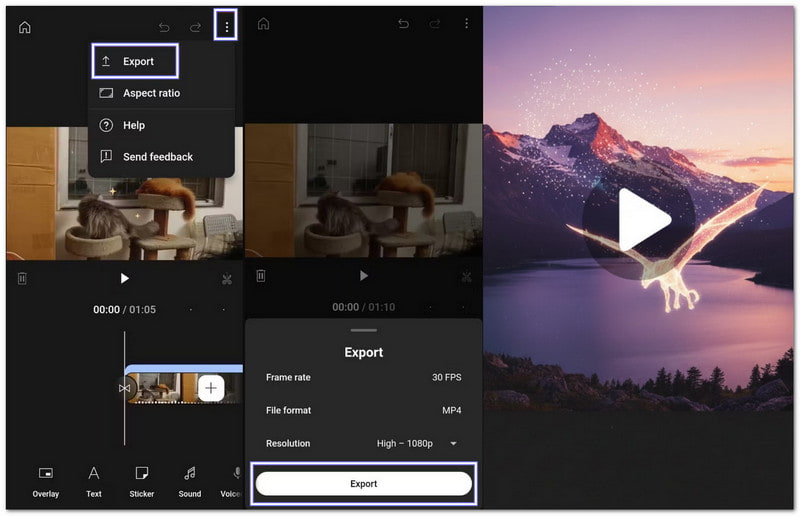
Hilfreicher Hinweis: Löschen Sie YouTube Create nicht, bevor Sie Ihre Videos exportieren. Alle Projekte gehen verloren, wenn die App entfernt wird oder Sie das Smartphone wechseln.
Teil 4: Die beste Alternative zu YouTube Create für PC
Wenn Sie die beste Alternative zu YouTube Create für PC suchen, dann sind Sie hier genau richtig. AVAide Video ConverterEs handelt sich um ein professionelles Desktop-Videobearbeitungsprogramm für Kreative, die mehr Kontrolle und Funktionen wünschen. Es bietet Funktionen zum Drehen und Zuschneiden, Hinzufügen von Effekten und Filtern, Einfügen von Wasserzeichen, Einbinden von Audio, Trimmen von Clips und Anwenden vorgefertigter Designs.
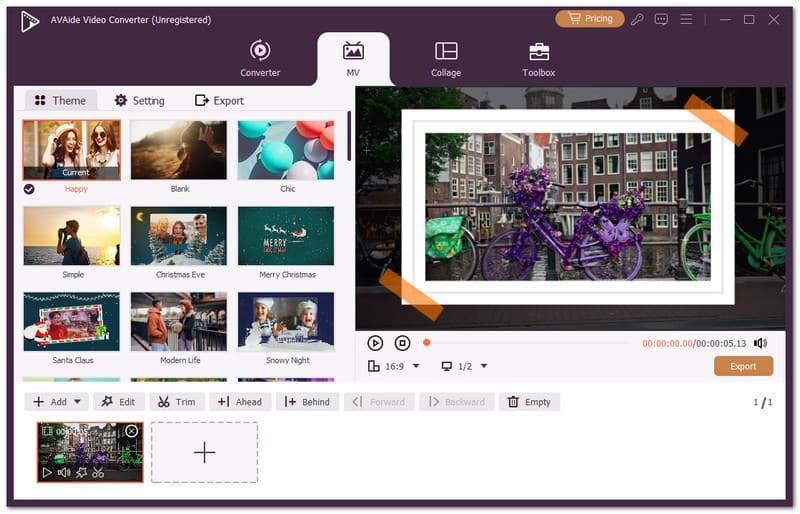
- Kombinieren Sie mehrere Clips oder Videos zu einem Projekt.
- Gestalten Sie Ihre Videos mit professionell aussehenden Vorlagen.
- Ergänzen Sie einen Einleitungs- und einen Schlusstext, um die Videos zu vervollständigen.
- Funktioniert mit gängigen Videoformaten wie MP4, MOV, AVI und MKV.
- Ändern Sie vor dem Export das Videoformat, die Auflösung und die Bildrate.

 Sicherer Download
Es unterstützt zudem zahlreiche Videoformate wie MP4, MOV, AVI, MKV und WMV, wodurch sich nahezu jedes Video problemlos bearbeiten lässt, ohne sich Gedanken über die Kompatibilität machen zu müssen. Die Bedienung ist einfach und intuitiv. Egal ob kurze Clips oder lange Videos – mit dem AVAide Video Converter erzielen Sie mühelos die gewünschten Ergebnisse.
YouTube Create ist für YouTube-Content-Ersteller wirklich nützlich. Es bietet grundlegende Bearbeitungsfunktionen, um Videos zu bearbeiten und sie direkt auf YouTube hochzuladen, wobei die Anforderungen der Plattform eingehalten werden. Ja. YouTube Create kann kostenlos heruntergeladen werden.Es ist jedoch nicht in allen Ländern verfügbar.
Wenn Sie ein zugänglicheres Werkzeug mit mehr Bearbeitungsoptionen wünschen, versuchen Sie Folgendes: AVAide Video ConverterEs läuft unter Windows und Mac und ermöglicht präzise Bearbeitungen. Mit diesem Tool können Sie ganz einfach Videos erstellen und uneingeschränkt bearbeiten.
Ihre komplette Video-Toolbox, die mehr als 350 Formate für die Konvertierung in verlustfreier Qualität unterstützt.
Video bearbeiten
- AI Upscale-Video
- Wasserzeichen aus Video entfernen
- Text aus Video entfernen
- Herunterskalieren von 4K auf 1080p/720p
- Hintergrundgeräusche aus Videos entfernen
- MP4-Metadaten-Editor
- Schärfen Sie die Videoqualität
- Reverse-Video
- Beheben Sie das Video in schlechter Qualität
- Metadaten aus Video/Audio entfernen
- Frontkamera-Video spiegeln/entspiegeln


