Haben Sie versehentlich ein Video seitlich mit Ihrem iPhone aufgenommen? Sie können es direkt in der Fotos-App drehen, ohne zusätzliche Apps installieren zu müssen. Diese Anleitung zeigt Ihnen, wie es geht. So drehen Sie ein Video auf dem iPhone unter Verwendung integrierter Tools, iMovie und professioneller Desktop-Software.
- Teil 1. So drehen Sie ein Video auf dem iPhone mit der Fotos-App
- Teil 2. So drehen Sie ein Video auf dem iPhone mit iMovie
- Teil 3. Professionelle Methode zum Drehen eines iPhone-Videos unter Windows und Mac
- Teil 4. Warum ist mein iPhone-Video seitlich?
- Teil 5. Häufig gestellte Fragen zum Drehen von Videos auf dem iPhone
Teil 1. So drehen Sie ein Video auf dem iPhone mit der Fotos-App
iPhones verfügen über eine integrierte Fotos-App, die sich auch für einfache Videobearbeitung und -drehung eignet. Diese App ist besonders praktisch, da sie leicht zugänglich ist. Sie bietet Bearbeitungsfunktionen wie voreingestellte Filter, Drehen, Zuschneiden und weitere Anpassungsmöglichkeiten, mit denen Nutzer ihre Videos sofort bearbeiten können, ohne eine zusätzliche App herunterladen zu müssen. Im Folgenden finden Sie eine einfache Anleitung zum Drehen eines Videos auf dem iPhone mithilfe der Fotos-App.
Schritt 1Starte den Fotos App und klicken Sie auf das jeweilige Video, das Sie drehen möchten. Zapfhahn Bearbeiten oben rechts.
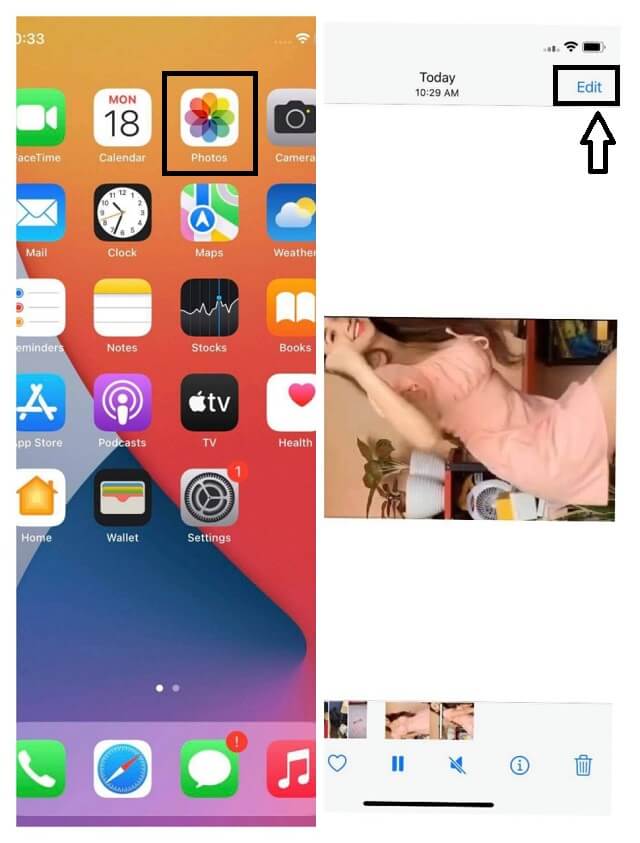
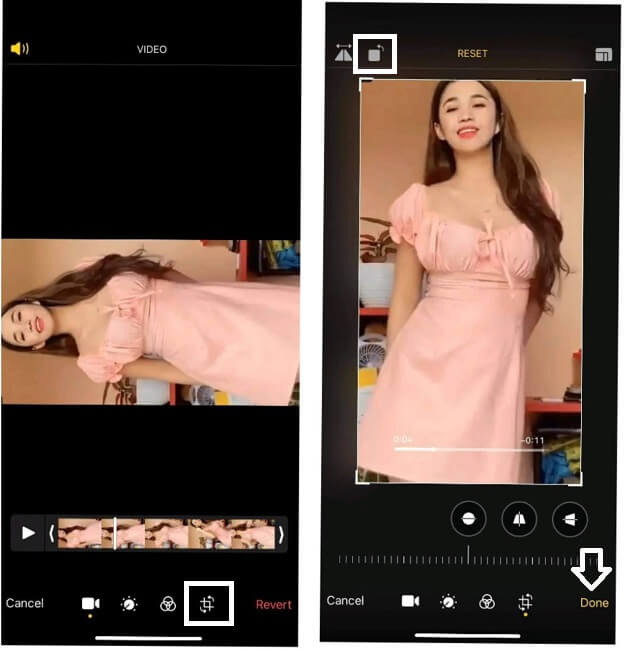
Schritt 2Tippen Sie auf die Drehung Drücken Sie die Schaltfläche am unteren Bildschirmrand und drehen Sie dann das Video, indem Sie das Quadrat, das die Drehung anzeigt, oben links auf dem Bildschirm anpassen.
Schritt 3Tippen Sie abschließend auf Fertig Mit dieser Schaltfläche können Sie Ihr Video auf dem iPhone ganz einfach drehen. Überprüfen Sie anschließend Ihre Fotobibliothek, um das gedrehte Video zu finden.
Teil 2. So drehen Sie ein Video auf dem iPhone mit iMovie
iMovie ist eine weitere praktische Möglichkeit, Videos auf dem iPhone zu drehen und gleichzeitig weitere Bearbeitungen vorzunehmen. Im Vergleich zur integrierten Fotos-App bietet iMovie mehr Bearbeitungsoptionen. So können Sie Clips kürzen, Übergänge hinzufügen, Filter anwenden und Ihre Videos nach dem Drehen optimieren. Das ist besonders nützlich, wenn Sie die Ausrichtung eines Videos anpassen und es im selben Projekt weiter bearbeiten möchten.
Schritt 1Laden Sie die Software herunter und starten Sie sie. Beginnen Sie mit der Arbeit an der Videodatei, indem Sie auf tippen Plus auf dem Bildschirm unterschreiben.
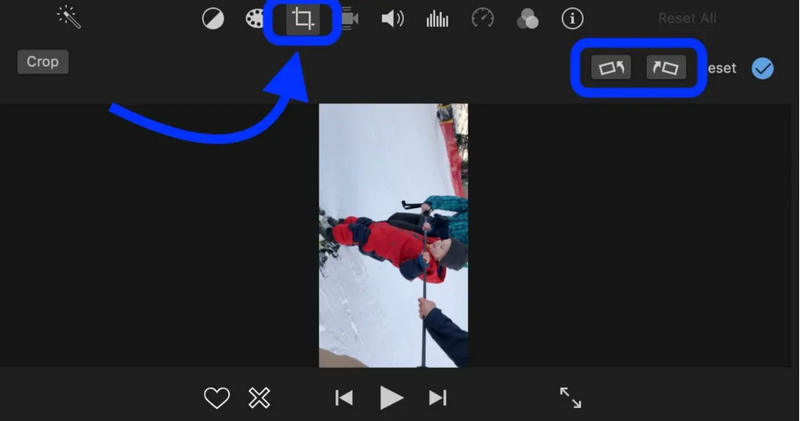
Schritt 2Klicken Sie auf Film um ein neues Projekt zu machen. Wählen Sie eine Videodatei aus Ihrer Galerie, die Sie drehen möchten, und drücken Sie dann Film erstellenTippen Sie dann auf das Ernte Schaltfläche in der Symbolleiste.
Schritt 3Halten Sie die Datei fest und drehen Sie sie dann manuell mit dem Finger auf dem Bildschirm. Tippen Sie abschließend auf die Schaltfläche Fertig Klicken Sie auf die Schaltfläche oben links auf dem Bildschirm, um das gedrehte Video in Ihren iPhone-Fotos zu speichern.
Teil 3. Professionelle Methode zum Drehen eines iPhone-Videos unter Windows und Mac
Die Fotos-App und iMovie sind praktische Optionen, um Videos direkt auf dem iPhone zu drehen. Sie reichen jedoch möglicherweise nicht aus, wenn Sie mehrere Videos bearbeiten, große 4K-Aufnahmen schneiden oder die Ausgabeeinstellungen genauer steuern möchten. In solchen Fällen kann ein professioneller Desktop-Videorotator wie der AVAide Video Converter eine flexiblere Lösung sein.
AVAide Video Converter Mit dieser Funktion können Sie iPhone-Videos auf Windows- und Mac-Computern mit wenigen Klicks drehen. Egal, ob Ihr Video vertikal, horizontal oder versehentlich auf dem Kopf stehend aufgenommen wurde – Sie können es um 90, 180 oder 270 Grad drehen und die Änderungen vor dem Export in der Vorschau ansehen.
- Unterstützt verschiedene Arten von iPhone-Videos, darunter MP4-, MOV- und HEVC/H.265-Videos.
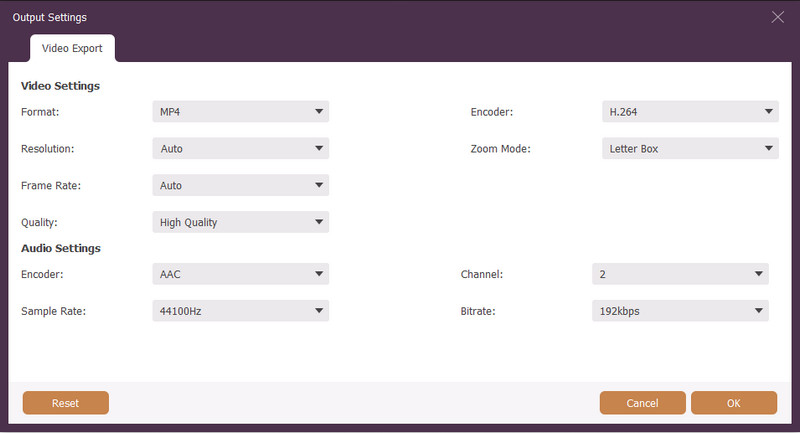
- Ermöglicht die Anpassung von Ausgabeeinstellungen wie Auflösung, Bildrate, Encoder und Format.
- Videos um 90°, 180° oder 270° drehen – mit Echtzeit-Vorschau.

 Sicherer Download
Schritt 1Installieren Sie das Programm auf dem PC
Laden Sie das Tool herunter und installieren Sie es auf Ihrem Desktop. Besuchen Sie einfach die AVAide Video Converter-Website und klicken Sie auf die Download-Schaltfläche für Ihr Gerät. Starten Sie es anschließend.
Schritt 2Laden Sie die Videodatei hoch
Gehe zum Werkzeugkasten, dann drücken Sie die Videorotator Merkmal. Drücke den Plus Melden Sie sich auf der Hauptschnittstelle an und laden Sie dann die Videodatei hoch, die Sie ändern möchten.

Schritt 3Starten Sie die Verarbeitung der Drehung
Beginnen Sie mit der Arbeit am Drehvorgang, indem Sie auf klicken Drehung Optionen. Sie können kontinuierlich darauf tippen, bis Sie den gewünschten Winkel erhalten, während Sie die Ausgabe mit der Originaldatei vergleichen.

Notiz: Sie haben die Möglichkeit, Ihre Videodatei weiterhin in Ihrer bevorzugten Qualität, Auflösung, Ihrem bevorzugten Format, Ihrer Framerate, Ihrem Encoder und Ihrem Zoom-Modus zu bearbeiten, indem Sie auf klicken Einstellung Symbol.
Schritt 4Exportieren nach Rotieren
Klicken Sie auf die Schaltfläche „Exportieren“ ganz rechts unten auf der Benutzeroberfläche, um die gedrehte Datei zu speichern. Warten Sie, bis der Export abgeschlossen ist, und überprüfen Sie dann den Ordner, in dem Ihre Datei automatisch gespeichert wird. Andernfalls können Sie sich auf dieses Muster verlassen, um die gespeicherte Datei anzuzeigen. Lokale Disc > AVAide Video Converter > Video Rotator.
Teil 4. Warum ist mein iPhone-Video seitlich?
Wenn Ihr iPhone-Video seitlich oder auf dem Kopf steht, liegt das meist an der Ausrichtungserkennung des Telefons oder daran, wie Sie das Gerät während der Aufnahme gehalten haben. iPhones erkennen zwar automatisch, ob Sie im Hoch- oder Querformat aufnehmen, die Ausrichtungsinformationen können aber manchmal fehlerhaft oder nicht korrekt erkannt werden.
Hier sind einige häufige Gründe, warum Ihr iPhone-Video seitlich angezeigt wird:
- Der iPhone-Orientierungssensor hat die Position nicht korrekt erkannt. Wenn Sie Ihr Handy während der Aufnahme schnell drehen, hat die Kamera möglicherweise nicht genügend Zeit, die Videoausrichtung anzupassen.
- Du hast die Aufnahme gestartet, bevor du dein iPhone gedreht hast. Die Kamera speichert möglicherweise die ursprüngliche Ausrichtung zu Beginn der Aufnahme.
- Der Videoplayer oder die Social-Media-Plattform ignoriert die Metadaten zur Ausrichtung. Bei manchen Apps werden die in der Videodatei gespeicherten Rotationsinformationen möglicherweise nicht korrekt gelesen, wodurch das Video seitlich angezeigt wird.
- Das Video wurde zwischen verschiedenen Geräten übertragen. Manche Computer, Bearbeitungs-Apps oder Online-Plattformen handhaben die Videoausrichtung des iPhones möglicherweise unterschiedlich.
Glücklicherweise lässt sich ein seitlich aufgenommenes iPhone-Video ganz einfach korrigieren, indem man es in der Fotos-App, iMovie oder einem Desktop-Videobearbeitungsprogramm dreht. Für einfache Anpassungen reichen die integrierten iPhone-Tools in der Regel aus. Wenn Sie jedoch mehrere Videos drehen, 4K/HEVC-Material bearbeiten oder Videos in verschiedenen Formaten exportieren möchten, benötigen Sie einen professionellen Videorotator wie beispielsweise [Name des Videorotators einfügen]. AVAide Video Converter, kann mehr Kontrolle bieten.
Teil 5. Häufig gestellte Fragen zum Drehen von Videos auf dem iPhone
Wie dreht man ein Video vom iPhone mit dem AVAide Video Converter?
Drehen Sie Ihre Videos von Ihrem iPhone, indem Sie sie einfach zuerst auf Ihren Mac oder Windows-Desktop übertragen. Anschließend können Sie direkt den Schritten in diesem Artikel folgen. Obwohl wir in diesem Beitrag einen Windows-basierten Desktop verwendet haben, sind die Schritte für das Mac-Gerät weitgehend ähnlich.
Wie dreht man ein Video auf dem iPhone 8 plus online?
Wenn Sie sich dafür entscheiden, Ihre Videos online mit Ihrem iPhone 8 plus zu drehen, probieren Sie besser das Ezgif aus. Dieses Online-Tool kann mit Telefonen und Desktops verwendet werden. Beachten Sie jedoch, dass beim Hochladen einer Videodatei nur eine begrenzte Dateigröße zulässig ist.
Sind die vorgestellten Tools anwendbar, um ein Video auf dem iPhone SE zu drehen?
Jawohl. Die vorgestellten Apps für das iPhone in diesem Artikel gelten für das iPhone SE.
Drehen eines Videos auf einem iPhone Mit integrierten Tools wie der Fotos-App und iMovie ist das einfacher denn je. Diese Methoden eignen sich hervorragend, um die Ausrichtung eines einzelnen Videos schnell zu korrigieren. Wenn Sie jedoch mehrere iPhone-Videos drehen, 4K/HEVC-Material bearbeiten oder mehr Kontrolle über die Ausgabeeinstellungen behalten möchten, ist ein professioneller Videoeditor wie beispielsweise iMovie die bessere Wahl. AVAide Video Converter kann eine leistungsstärkere Alternative sein. Mit seinen vielseitigen Videobearbeitungs- und Konvertierungsfunktionen können Sie Ihre Videos ganz einfach drehen, verbessern und für die Weitergabe oder Wiedergabe auf verschiedenen Geräten optimieren.
ÜBER DEN AUTOR

Ihre komplette Video-Toolbox, die mehr als 350 Formate für die Konvertierung in verlustfreier Qualität unterstützt.
Video drehen und spiegeln
- Umkehren eines Videos unter Windows, Mac, Online und auf Mobilgeräten
- Ein Video online drehen
- Drehen eines Videos in Premiere Pro
- Einen Videoclip in iMovie drehen
- Ein Video auf dem iPhone drehen
- Ein Video auf Android drehen
- Beste Apps zum Drehen von Videos für Android und iOS
- Flip Video mit Desktop-, Online-, iPhone- und Android-Apps
- Drehen Sie ein Video online
- Drehen eines MP4-Videos
- Wie VLC Videos dreht
- Videos in Final Cut Pro spiegeln
- Flip ein Video auf Android
- Drehe ein Video für Instagram
- Video um 180 Grad drehen
- Wie HandBrake Flip-Videos
- Videos im Windows Media Player spiegeln