Ein ISO-Montagegerät wird unerlässlich, wenn Sie eine große Software-ISO-Datei herunterladen und schnell darauf zugreifen müssen, ohne eine CD brennen zu müssen. So können Sie Dateien einfach einbinden, durchsuchen und verwenden und dabei insgesamt Zeit und Ressourcen sparen.
Teil 1: Was ist ein ISO-Mounter?
Ein ISO-Mounter ist eine Software, mit der Sie eine ISO-Datei wie eine physische Disc (CD, DVD oder Blu-ray) behandeln und verwenden können, ohne sie tatsächlich auf eine physische Disc brennen zu müssen.
Eine ISO-Datei ist eine vollständige digitale Kopie einer Disc, die alle Daten und Dateistrukturen der Original-Disc (gegebenenfalls inklusive Boot-Informationen) enthält. Eine ISO-Datei ist jedoch kein Ordner oder keine Datei, die direkt verwendet werden kann. Daher wird ein ISO-Mount-Programm benötigt.
Ein ISO-Mountprogramm erstellt ein virtuelles Laufwerk auf Ihrem Computer. Wenn Sie eine ISO-Datei einbinden:
- Die Software erstellt ein virtuelles Laufwerk.
- Die ISO-Datei befindet sich im virtuellen Laufwerk.
- Die ISO-Datei wird von Ihrem Computer wie eine physische CD behandelt.
Dies ermöglicht es Ihnen, Dateien aus der ISO-Datei aufzurufen, zu installieren oder auszuführen, genau wie Sie es von einer CD/DVD tun würden.
ISO-Montagegeräte haben viele Einsatzmöglichkeiten, darunter:
- Installation von Programmen, die im ISO-Dateiformat vorliegen
- Spiele spielen oder Programme ohne physische Disk verwenden
- Verwendung von Kopien von CDs und DVDs
- Testen von Disc-Images vor dem Brennen
Warum native ISO-Mounting-Funktionen unter Windows und Mac begrenzt sind
Die in Windows 10 und macOS integrierten Mount-Funktionen sind zwar zugänglich, bieten aber weniger Funktionalität als die meisten Alternativen.
- Eingeschränktere Funktionsumfänge: Diese Mount-Programme bieten die Möglichkeit, ein Image auf einem Laufwerk einzubinden und wieder auszuhängen, jedoch fehlen Funktionen wie Stapelverarbeitung, Image-Formatkonvertierung oder Bildbearbeitung.
- Grundlegende Funktionalität: Die einzigen Funktionen, die sie bieten, sind das Ein- und Aushängen. Zusätzliche Funktionen wie Stapelverarbeitung, Bildbearbeitung oder Konvertierung werden nicht angeboten.
- Beschränktes Management: Benutzer können ihre virtuellen Laufwerke nicht so umfassend verwalten wie sie beispielsweise Laufwerksbuchstaben zuweisen oder die Leistung optimieren können.
- Älteres Betriebssystem: Die früheren Versionen dieser Betriebssysteme hatten entweder keine ISO-Einbindung oder benötigten Tools von Drittanbietern.
Teil 2: Die 5 besten ISO-Mount-Programme für Windows und Mac
1. DAEMON Tools Lite
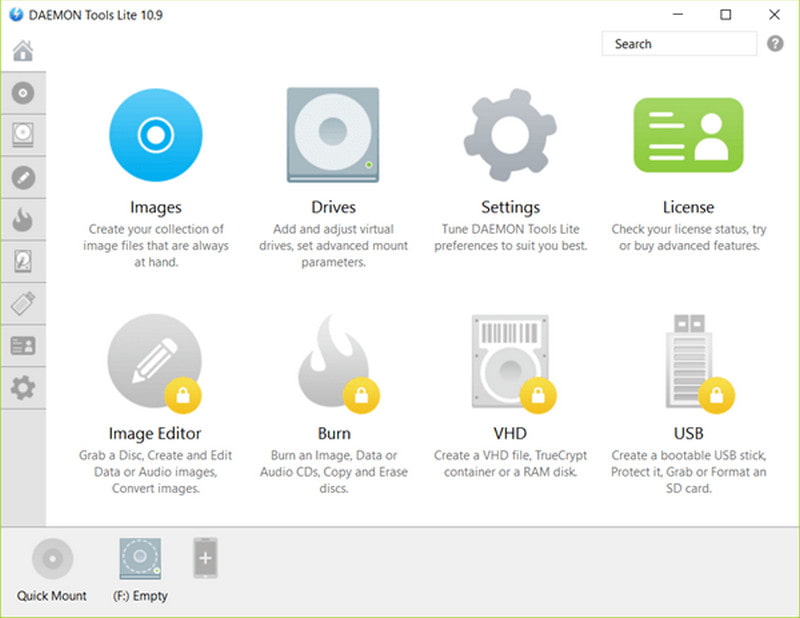
DAEMON Tools Lite ist eines der ältesten und renommiertesten ISO-Mounting-Programme. Es bietet genau den richtigen Funktionsumfang für Virtualisierung und Datenträgerabbilder und verfügt über eine komfortable Benutzeroberfläche. Die Software richtet sich an Anwender, die mehr als nur das Mounten benötigen, da sie ein umfassenderes System zur Verwaltung von Datenträgerabbildern, virtuellen Laufwerken und deren Backups bietet.
Urteil:
Eine ausgezeichnete Option für Anwender, die einen zuverlässigen ISO-Mounter mit zusätzlichen Funktionen suchen, wobei Gelegenheitsnutzer die Auswahl möglicherweise als zu umfangreich empfinden.
Hauptmerkmale:
- Möglichkeit zum gleichzeitigen Einbinden mehrerer Disk-Images, mit Unterstützung für mehrere virtuelle Laufwerke.
- Breites Spektrum an unterstützten Formaten: ISO, BIN, MDF/MDS, NRG und andere.
- Zuverlässige Emulation virtueller Laufwerke wie Festplattenlaufwerke.
- Für diejenigen, die zusätzliche Funktionen benötigen, stehen kostenpflichtige Zusatzmodule zur Verfügung.
- Vorteile
- Sehr gute Kompatibilität mit den meisten Bildformaten.
- Sehr stabiles Montage-/Demontageverhalten.
- Kompatibel mit Windows- und Mac-Software.
- Nachteile
- Premium-Funktionen sind gegen Aufpreis erhältlich.
- Wenn Sie während der Installation nicht aufpassen, kann es passieren, dass unerwünschte Software mitinstalliert wird.
2. WinCDEmu
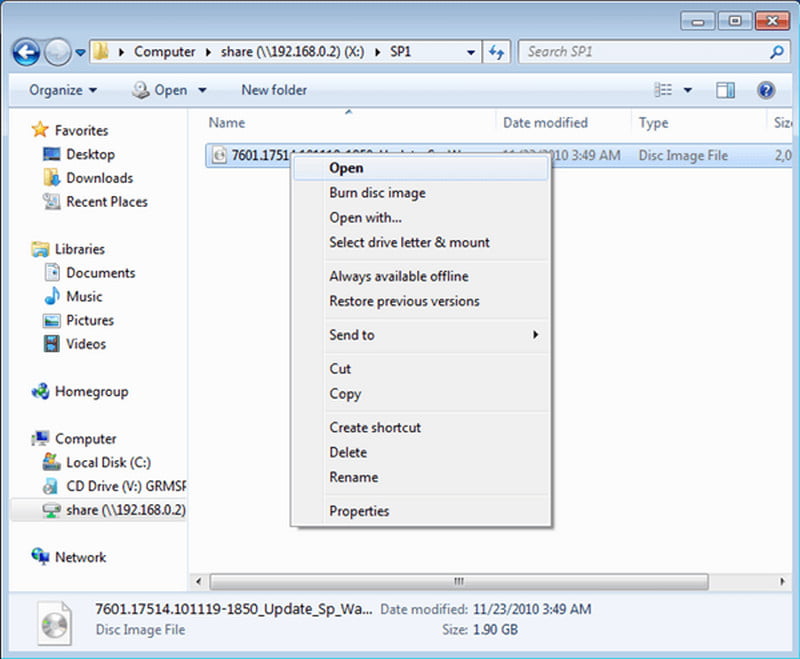
Als Open-Source-Programm legt WinCDEmu Wert auf ein möglichst einfaches Design und eine unkomplizierte Funktionalität. Daher ist die Anwendung in das Kontextmenü des Windows Explorers integriert, was insbesondere Nutzern zugutekommt, die eine einfache Möglichkeit zum Einbinden von Datenträgerabbildern suchen.
Urteil:
Am besten geeignet für Anwender, die einen unkomplizierten, kostenlosen ISO-Mounter ohne fortgeschrittene Anforderungen oder plattformübergreifende Bedürfnisse benötigen.
Hauptmerkmale:
- Die Montage erfolgte schnell und einfach mit nur einem Klick mithilfe des Kontextmenüs des Windows Explorers.
- Uneingeschränkte und automatisch konfigurierte virtuelle Laufwerke.
- Ein Neustart des Systems ist nach der Installation nicht erforderlich.
- Tragbar und platzsparend.
- Vorteile
- Geschwindigkeit und geringes Gewicht stehen ganz oben auf der Liste.
- Die Integration in den Windows Explorer trägt zur Benutzerfreundlichkeit bei.
- Nachteile
- Der Benutzer ist auf Windows-Produkte beschränkt.
- Der Benutzer ist zudem auf die Verwendung von einfachen iOS-Versionen beschränkt.
3. Virtuelles Klonlaufwerk
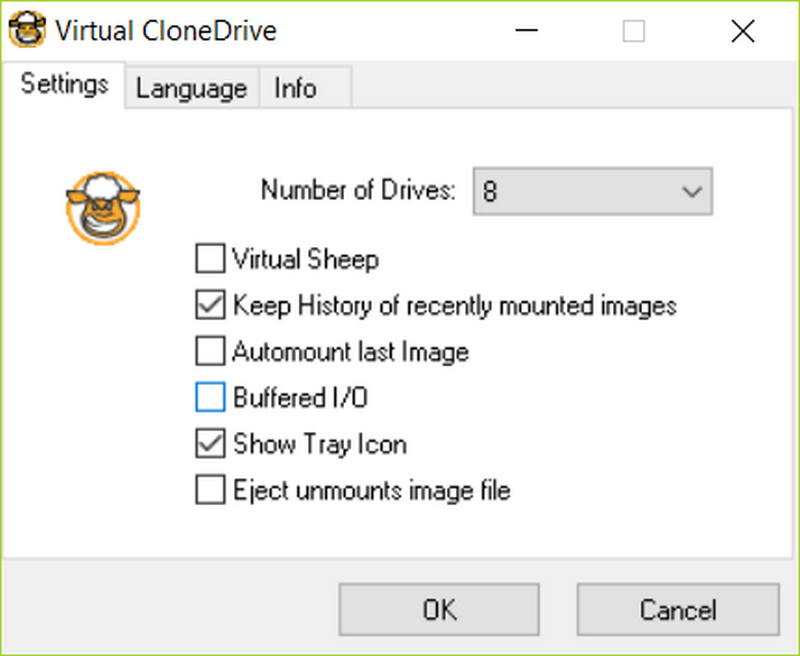
Clone Drive ist ein benutzerfreundliches Programm, das die Funktionsweise eines CD/DVD-Laufwerks simuliert. Das System startet ISO-Dateien automatisch per Doppelklick, auch ohne explizite Aufforderung. Die Einfachheit und Stabilität des Programms sind im Vergleich zu seiner Komplexität ein klarer Vorteil.
Urteil:
Es ist eine Option für den Benutzer, der ein kostenloses Montageprogramm wünscht, das seinen Zweck erfüllt und wenig technisches Know-how besitzt; für einen Benutzer, der erweiterte Funktionen benötigt, ist es jedoch nicht geeignet.
Hauptmerkmale:
- Es können mehrere virtuelle Laufwerke gleichzeitig verwendet werden.
- Ein Doppelklick führt zur Montage; alternativ kann dies auch über das Menü erfolgen.
- Gängige Bilder von ISO, BIN und CCD sind im Menü verfügbar.
- Die Systemlast ist gering und die Installation geht schnell.
- Vorteile
- Sehr einfache und anfängerfreundliche Benutzeroberfläche.
- Stabile und zuverlässige Leistung.
- Geringe Belastung der Systemressourcen.
- Nachteile
- Das Programm ist Windows-basiert, daher gibt es keine Version für Mac.
- Die Auswahl an verwendbaren Bildern ist kleiner als bei anderen Programmen.
4. PowerISO
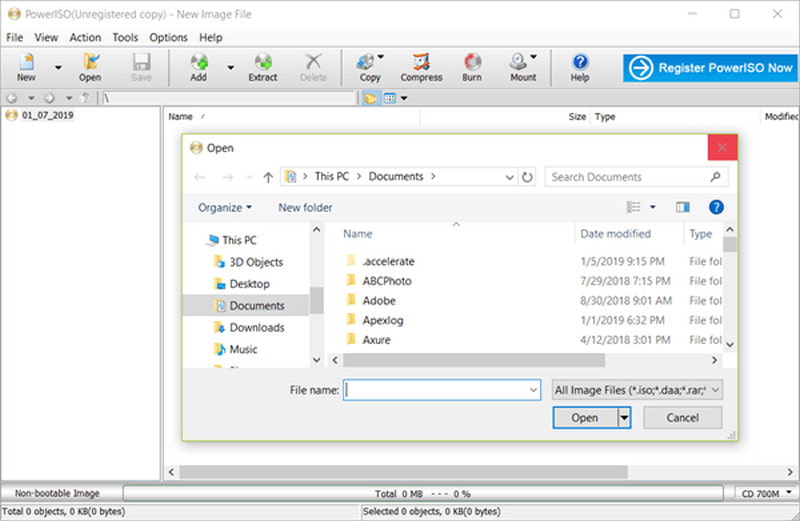
PowerISO ist ein fortschrittliches Tool zur Verwaltung von Datenträgerabbildern mit vielfältigen Funktionen, die weit über das einfache Einbinden von ISO-Dateien hinausgehen. Die Software richtet sich speziell an fortgeschrittene Anwender, die umfassende Kontrolle über Datenträgerabbilder benötigen, einschließlich deren Erstellung, Bearbeitung und Konvertierung sowie der Erstellung bootfähiger Medien.
Urteil:
Dies richtet sich an Benutzer, die mehr als nur das Mounten benötigen, insbesondere an solche, die sich mit der Bearbeitung, Konvertierung oder Erstellung bootfähiger Medien von ISO-Dateien befassen.
Hauptmerkmale:
- Integration des Mountens, Erstellens, Bearbeitens, Komprimierens und Konvertierens von Datenträgerabbilddateien.
- Erstellen Sie direkt in der Software einen bootfähigen USB-Stick.
- Funktionen zum Brennen und Extrahieren von Datenträgern einschließen.
- Den Inhalt einer ISO-Datei direkt öffnen und bearbeiten.
- Vorteile
- Die Verwaltung von Datenträgerabbildern erfolgt in einer einzigen Software.
- Flexible Support- und Konvertierungsoptionen.
- Besser geeignet für fortgeschrittene Benutzer.
- Nachteile
- Schalten Sie erweiterte Funktionen mit einer kostenpflichtigen Lizenz frei. DVDs brennen und mehr.
- Es kann weniger benutzerfreundlich sein.
5. OSFMount
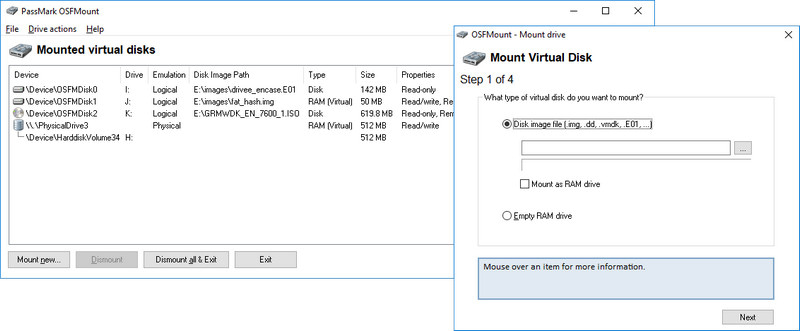
OSFMount ist eine benutzerfreundliche Software, die speziell für das Einbinden von Datenträgerabbilddateien zu Analysezwecken oder für Fälle entwickelt wurde, in denen das Abbild schreibgeschützt bleiben soll. Sie wird vor allem in Unternehmensbereichen eingesetzt, in denen die Analyse und Integrität der Daten höchste Priorität haben.
Urteil:
Am besten geeignet für Anwender, die Wert auf eine sichere Prüfung und Analyse von Datenträgerabbildern legen und nicht auf einfache und routinemäßige ISO-Verwaltungstätigkeiten.
Hauptmerkmale:
- Datenträgerabbilder, einschließlich ISOs und anderer Formate, können als virtuelle Laufwerke mit Laufwerksbuchstaben eingebunden werden.
- Ermöglicht das Einbinden physischer Datenträgerabbilder zum Zwecke der Analyse.
- Hilfreich für forensische Untersuchungen und Debugging, nützlich in Verbindung mit bester DVD-Brenner Werkzeuge.
- Vorteile
- Fokus auf Datenintegrität und sichere Nutzung.
- Leicht und effizient.
- Ideal für fortgeschrittene Anwender und zur Durchführung detaillierter technischer Analysen.
- Nachteile
- Es fehlen Bearbeitungs-, Brenn- und Konvertierungsfunktionen.
- Die Benutzeroberfläche und die Bedienbarkeit sind eingeschränkt.
- Nicht für Gelegenheitsnutzer und Nutzer ohne technische Vorkenntnisse gedacht.
Teil 3: So konvertieren Sie ISO-Dateien direkt in abspielbare Mediendateien
Mit AVAide DVD RipperMit dieser Software können Sie ISO-Dateien in verschiedene digitale Formate wie MP4, AVI und MOV konvertieren. Anstatt ISO-Dateien als virtuelles Laufwerk einzubinden, können Sie die Dateien extrahieren und in Standardvideos konvertieren, die auf Computern, Smartphones oder Tablets abgespielt werden können. Ein DVD-Laufwerk ist nicht erforderlich. Die Software eignet sich auch hervorragend zum digitalen Archivieren von ISO-Dateien auf DVDs.
- Alle Arten von Video-ISO-Images in Multimediadateien rippen.
- Nutzen Sie die GPU-Beschleunigung, um ISO-Dateien schnell zu rippen.
- Unterstützt viele Ausgabeformate und Codecs.
- Unterstützung der Stapelkonvertierung mehrerer ISO-Dateien gleichzeitig.
- Die ursprüngliche Videoqualität, einschließlich Audiospuren, Untertitel und Kapitel, bleibt erhalten.

 Sicherer Download
Schritt 1Laden Sie das Tool herunter und installieren Sie es
Besuchen Sie die offizielle Website, laden Sie das Installationsprogramm herunter und führen Sie es aus. Folgen Sie den Anweisungen und öffnen Sie die Anwendung.
Schritt 2ISO-Datei laden
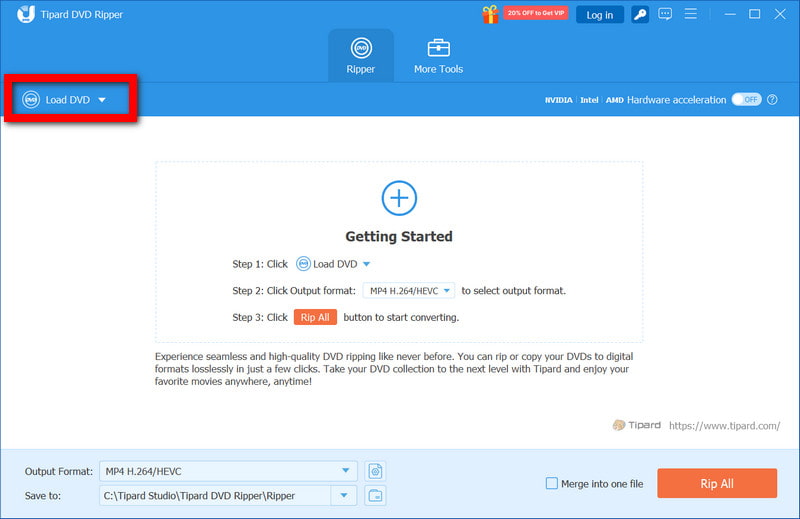
Wenn die Anwendung geöffnet ist, klicken Sie DVD laden Wählen Sie anschließend die ISO-Datei von Ihrem Computer aus. Die Software analysiert die Datei und ermittelt Titel, Kapitel, Audiospuren und Untertitel.
Schritt 3Wählen Sie das Ausgabeformat
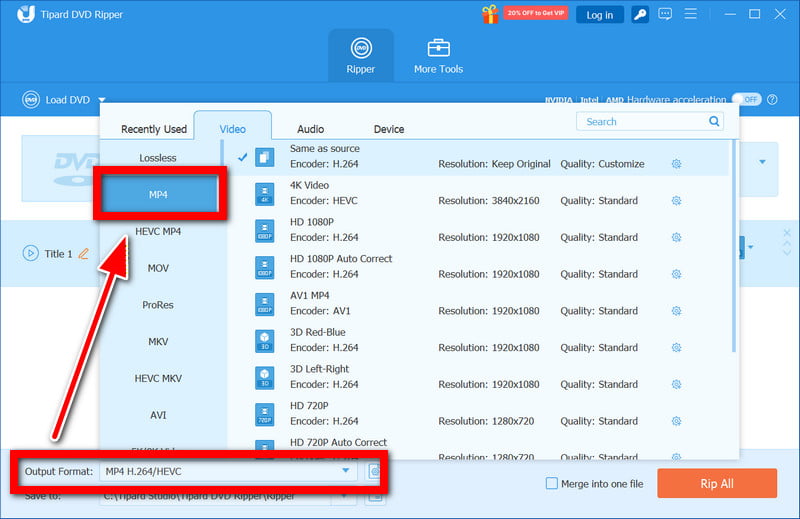
Wählen Sie in diesem Abschnitt aus MP4 für das Ausgabeformat und passen Sie andere Parameter wie Auflösung, Codec und Audio-Bitrate an Ihre Wiedergabeanforderungen an.
Schritt 4Bearbeiten (optional)
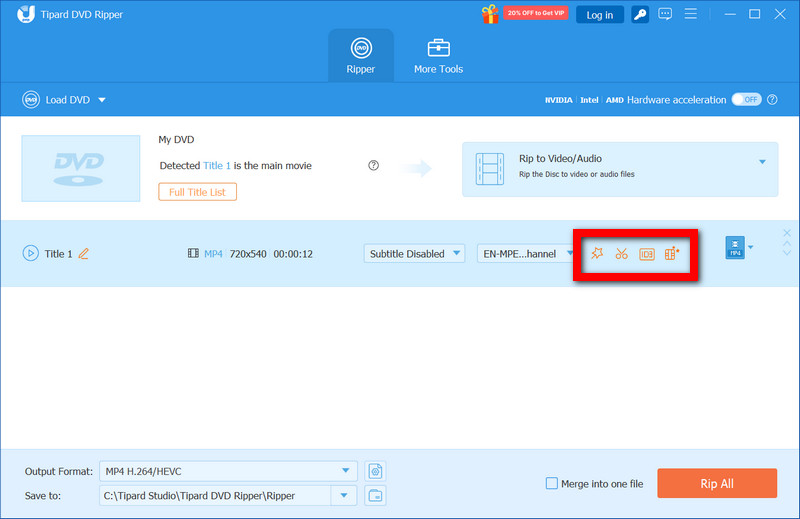
Mit der Anwendung können Sie Videos trimmen, zuschneiden und zusammenfügen. Auch das Anpassen der Untertitel und der Audiospur sowie das Anwenden visueller Audioeffekte ist möglich.
Schritt 5Konvertierung starten
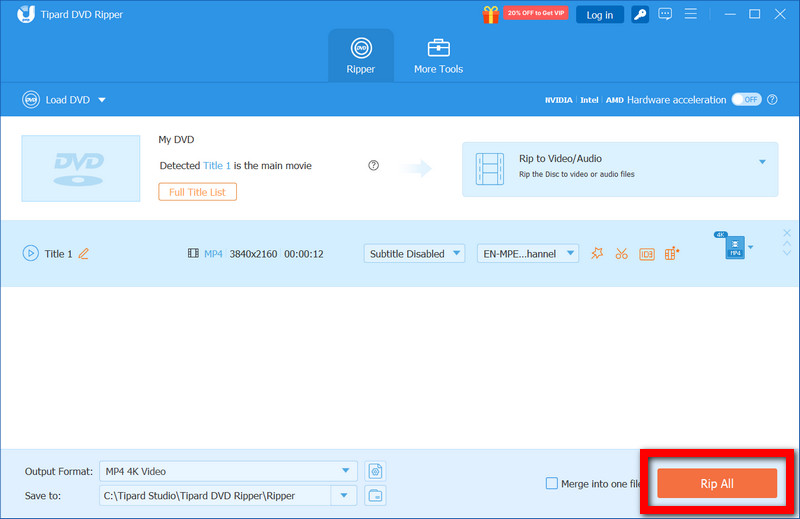
Um die Konvertierung der ISO-Datei in das gewünschte Format zu starten, klicken Sie auf Alles zerreißen Schaltfläche. Für eine schnellere Konvertierung, insbesondere bei großen ISO-Dateien, können Sie die Hardwarebeschleunigung aktivieren.
Die beste ISO-Montagesoftware Es hilft Ihnen, ISO-Dateien einfach zu öffnen und zu verwalten, Ihren Workflow zu optimieren und die Kompatibilität zu verbessern. Gleichzeitig ermöglicht es die zuverlässige und effiziente Konvertierung in abspielbare Medienformate.
ÜBER DEN AUTOR

Bestes Tool zum Rippen und Konvertieren von DVD-Disc- / Ordner- / ISO-Image-Dateien in verschiedene Formate.