Har du stødt på en sjælden filcontainer, der skal indeholde JPG eller PNG, men du kan ikke åbne den med et simpelt værktøj? Dette er tilfældet med RAR, en container, der tillader komprimering af flere filer og mapper i en enkelt fil. Det hjælper med at reducere lagerforbruget uden at miste kvalitet og er et godt alternativ til at komprimere filer på din computer. Du skal dog muligvis konvertere din RAR-fil til JPG at åbne billederne uden at kræve speciel software. Hvis du leder efter en sikker måde at konvertere filen på, så læs videre for at finde de anbefalede onlineværktøjer.
Del 1: Hvad betyder RAR til JPG
Først og fremmest undrer du dig måske over, hvad RAR er, og hvorfor du skal konvertere det til et velkendt format som JPG. For at gøre dig forståelig er RAR et komprimeret arkiv, eller du kan tænke på en digital mappe, der komprimerer forskellige filer til en enkelt fil. Det er også udviklet til at gøre det nemmere at dele filer, samt give stærk kryptering og fejlretning. Hvad angår JPG, er dette et populært billedformat, der bruges til digitale billeder på grund af dets tabsgivende komprimering. Det er bredt kompatibelt med forskellige platforme og enheder, hvilket gør det til det bedste valg til billeder.
Hvorfor skal man så konvertere RAR til JPG, hvis den ene er en filcontainer, mens den anden er et billedformat? For at være præcis behøver du kun at konvertere RAR, hvis den er beskadiget, eller filerne i den er i forskellige formater. Ved at konvertere din fil til JPG kan du redigere, øge JPG-opløsningen, og mere. Når det er sagt, kan du nu fortsætte med at konvertere en RAR-fil til JPG.
Del 2: 5 måder at konvertere RAR til JPG
1. Aspose
Aspose er en alsidig online konverter, der giver dig mulighed for at konvertere RAR til forskellige formater som JPG, BMP, SVG osv. Den kan prale af at kunne konvertere 10 filer ad gangen med en hurtig konverteringsproces. Dette værktøj er designet med en simpel brugerflade, men det er fyldt med forskellige konverteringsmuligheder. Derudover kan Aspose downloades på mobiltelefoner fra Google Play og App Store, hvilket er et godt alternativ, hvis du vil konvertere via din telefon. Følg nedenstående trin for at konvertere en RAR-fil til JPG med Aspose:
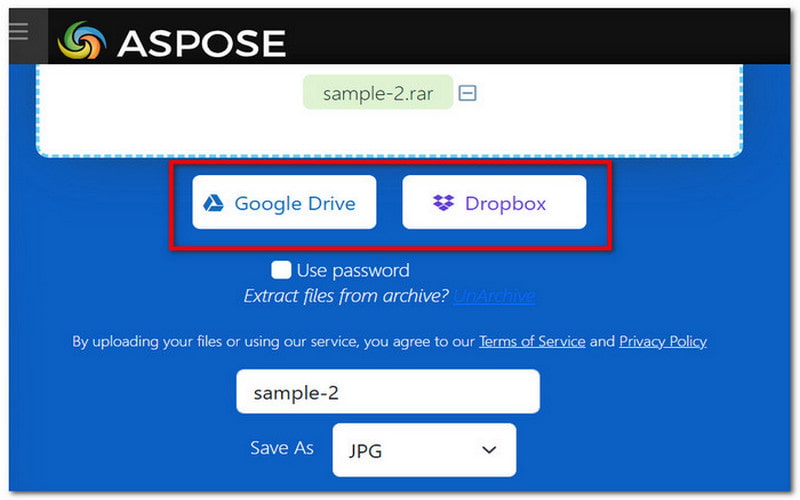
Trin 1Upload RAR-filen til Aspose online konverter. Andre uploadmuligheder kan være fra Google Drive eller Dropbox.
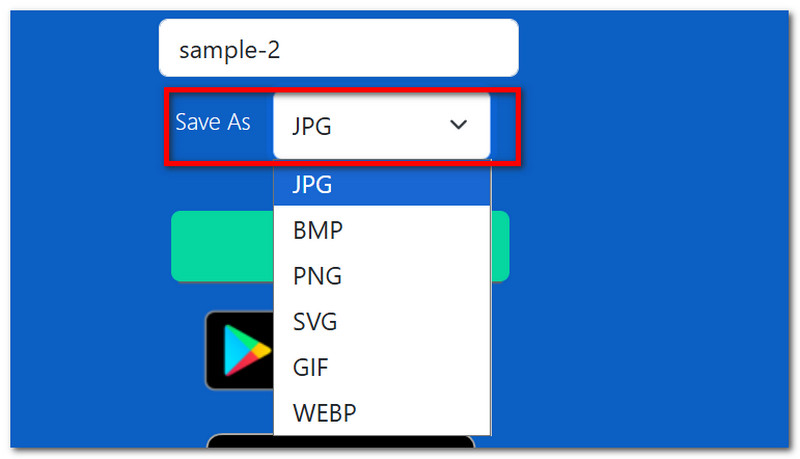
Trin 2Du kan ændre filnavnet og outputbilledets format til JPG, BMP, GIF osv.
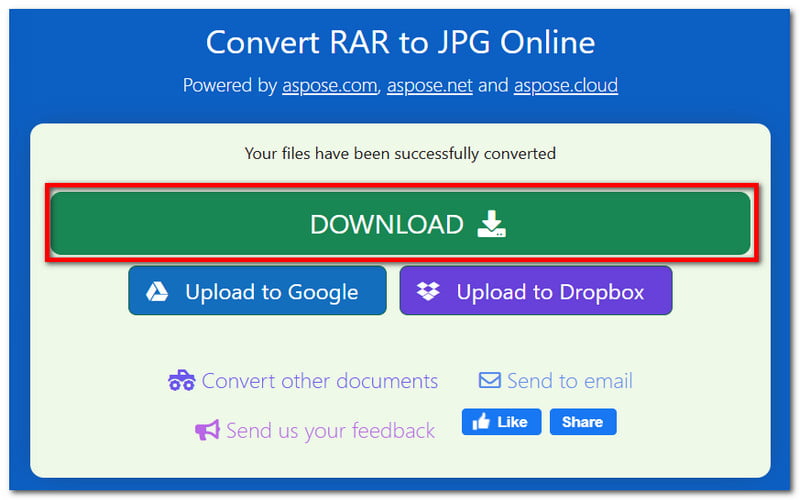
Trin 3Klik på Konvertere knappen for at behandle. Klik derefter på Hent knappen for at eksportere konverterede filer.
2. Konvertér
Convertise er en konverter, du bør prøve til en simpel konvertering. Dens prioritet er at tilbyde online konvertering på en nem måde, hvor du bare kan uploade filer og konvertere. Men en af dens gode faktorer er dens førsteklasses sikkerhed, der giver brugeren databeskyttelse ved at slette uploads lige efter konvertering. Du behøver heller ikke at installere software for at bruge Convertise, hvilket er et godt punkt for en hurtig konvertering.
Trin 1Klik Gennemse filer for at uploade RAR. Vælg derefter det ønskede outputformat, f.eks. JPG, TIFF eller BMP.
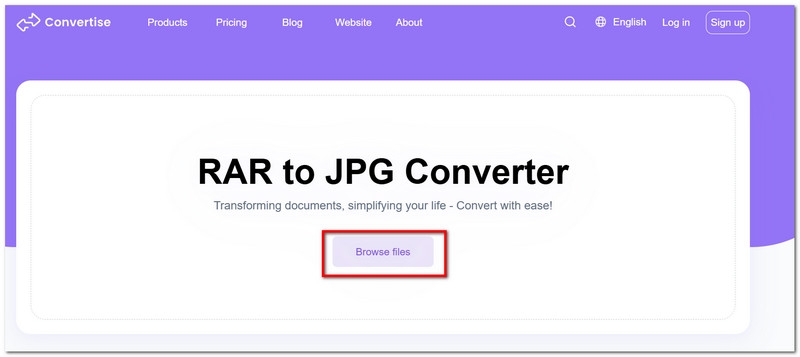
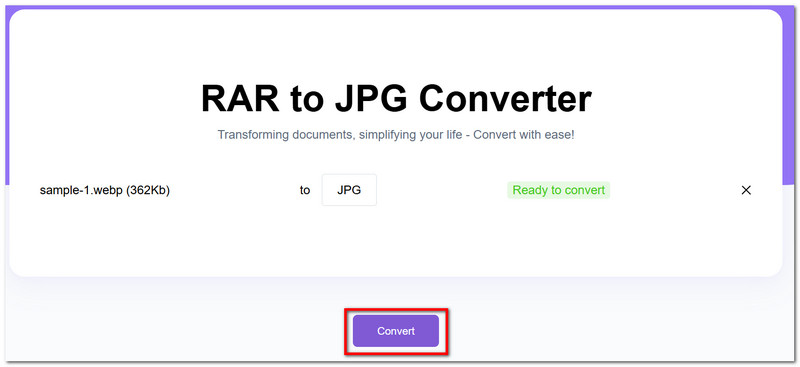
Trin 2Klik på Konvertere knappen for at behandle. Når du er færdig, skal du klikke på Hent for at gemme det konverterede billede.
3. Konverter billede
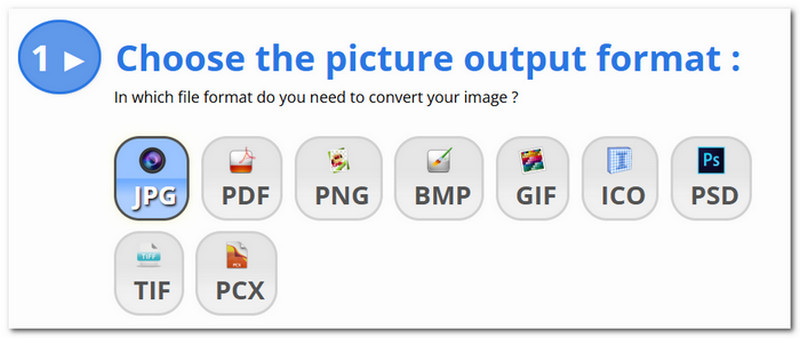
ConvertImage er et andet alternativt RAR-fil til JPG-konverterprogram, og det kan være lidt anderledes end andre konvertere. For det første tilbyder denne konverter forskellige værktøjer, der giver dig mulighed for at forbedre JPEG-, JPG- og PNG-kvaliteten, anvende fotoeffekter og generel billedredigering. Selvfølgelig er dens evne til at konvertere RAR værd at nævne, fordi den ikke kun konverterer til populære formater, men også understøtter sjældne output som ICO, PSD og PCX.
Trin 1Gå til ConvertImage og rul ned til siden. Vælg først outputformatet.
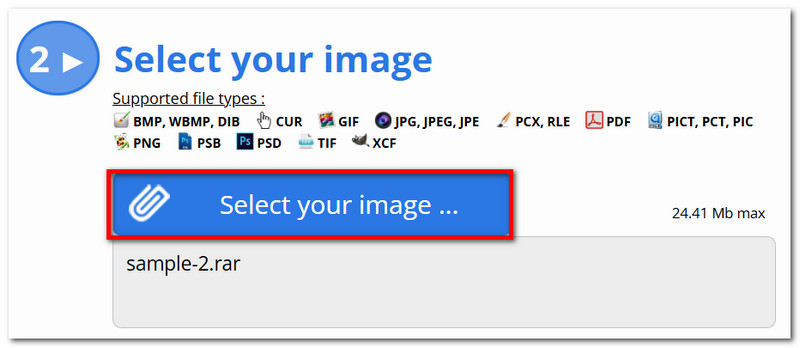
Trin 2Klik Vælg dit billede og søg efter den RAR-fil, du vil konvertere. Klik på Konverter dette billede.
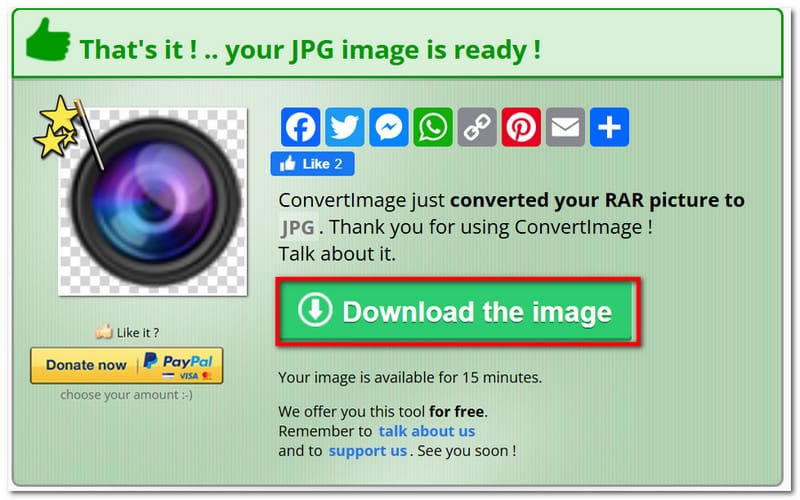
Trin 3Efter processen kan du klikke på Download billedet knappen for at eksportere konverterede filer til din enhed.
4. ezyZip
Du kan konvertere RAR til JPG med ezyZip online med dens elegante brugerflade og nemme trin. Onlineværktøjet består af en simpel navigation, der giver dig mulighed for at konvertere filer uden problemer. Derudover kan ezyZip se andre filer med RAR og vil foreslå, at du bruger dens All-purpose RAR File Extractor til nemt at få fat i dokumenter, musik og andre filer. Der er et par annoncer på webstedet, der kan forstyrre din oplevelse. Men det anbefales at bruge en annonceblokker for at fjerne pop op-vinduer.
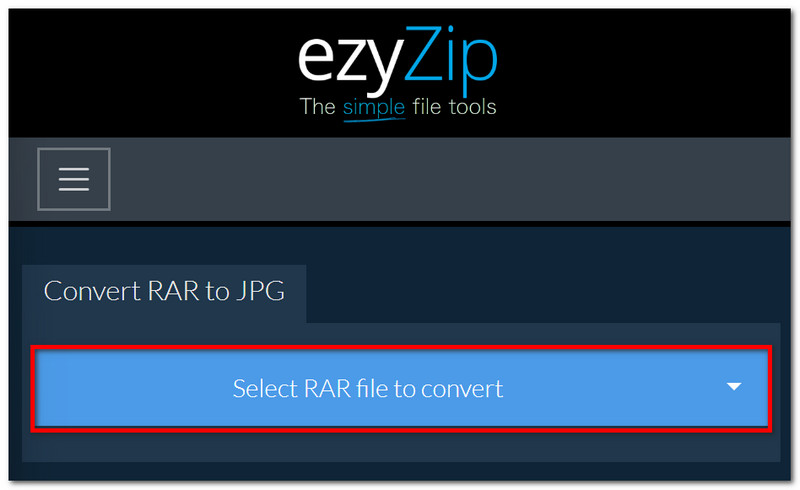
Trin 1Upload din RAR-fil til ezyZip online. Hvis uploaden indeholder forskellige filer, kan du bruge Universal RAR-filudtrækker til udvinding.
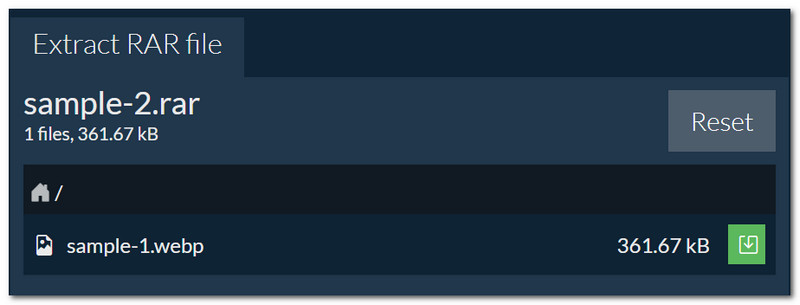
Trin 2Lad værktøjet behandle de uploadede filer. Det vil straks konvertere filerne til JPG. Derefter kan du klikke på Hent knappen for at gemme.
5. Gruppedokumenter
En anden måde at lære at konvertere RAR til JPG er gennem GroupDocs. Hvis du er bekendt med CloudConverter eller FreeConvert, har dette onlineværktøj et lignende formål med at tilbyde forskellige konverteringer til sjældne filformater. Selvom brugerfladen er for ren til konvertering, garanterer det et godt resultat for de konverterede filer. Det understøtter dog ikke konvertering af flere filer på én gang, så det anbefales ikke, hvis du har mange RAR-filer. GroupDocs er dog stadig en god mulighed for en hurtig online konvertering.
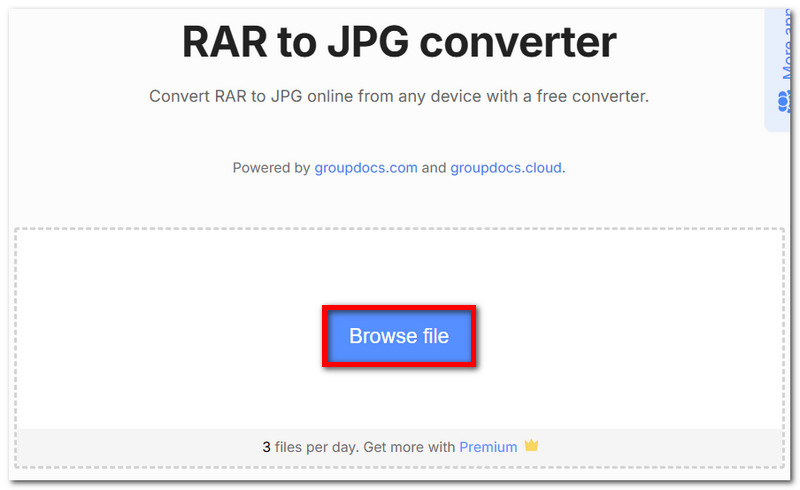
Trin 1Træk og slip din RAR-fil til GroupDocs. Vent et par øjeblikke, så onlineværktøjet kan kontrollere filerne i den.
Trin 2Efter at have kontrolleret filens indhold, vil den foreslå det rigtige outputformat. Du kan dog stadig vælge det ønskede format.
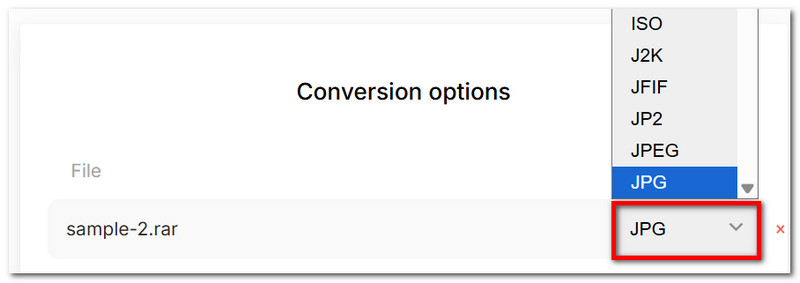
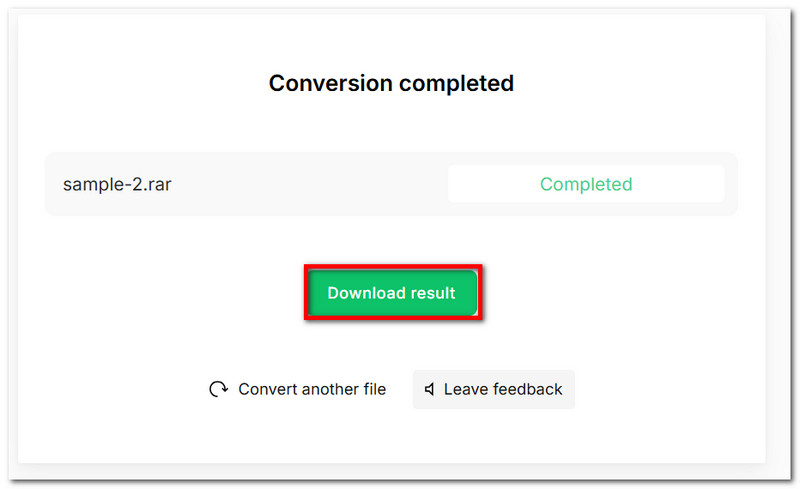
Trin 3Klik på Konverter nu knappen for at behandle. Klik til sidst på Download resultat for at eksportere dine konverterede filer. Du kan gentage processen for andre RAR-filer.
Del 3: Den nemmeste måde at konvertere ethvert billede til JPG gratis online
Det bliver vanskeligt at konvertere en RAR-fil til JPG online, når de fleste online-konvertere enten ikke er gratis eller tilbyder den dårligste billedkvalitet. Godt nok. AVAide Image Converter er tilgængelig til konvertering af alle typer billedformater. Med dette onlineværktøj kan du frit konvertere over 100 forskellige formater til populære output som JPG, GIF og PNG uden at miste den originale kvalitet. Det, der gør AVAide mere tiltalende, er, at du i modsætning til andre onlineværktøjer ikke behøver at installere noget; snarere gøres konvertering nemmere med blot et enkelt klik. Derudover understøtter det flere filer, der skal konverteres på én gang, hvilket sparer dig mere tid. AVAide Image Converter er kompatibel med populære webbrowsere, især Google Chrome, Safari og Microsoft Edge, hvor du kan konvertere RAR til JPG ubegrænset.
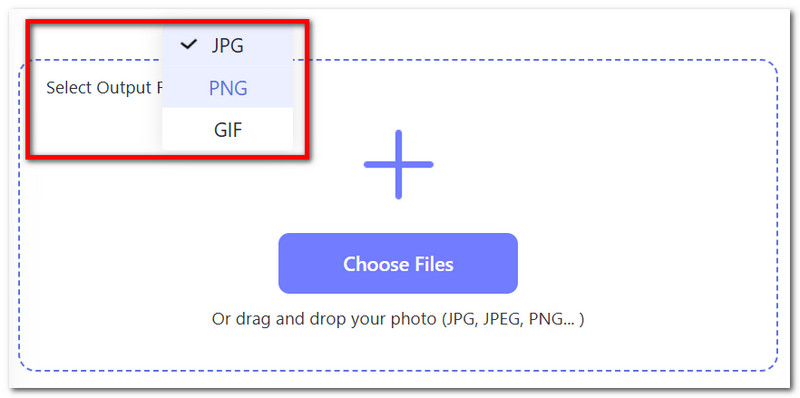
Trin 1Søg efter AVAide Image Converter i din webbrowser. Vælg først outputformatet JPG, PNG eller GIF.
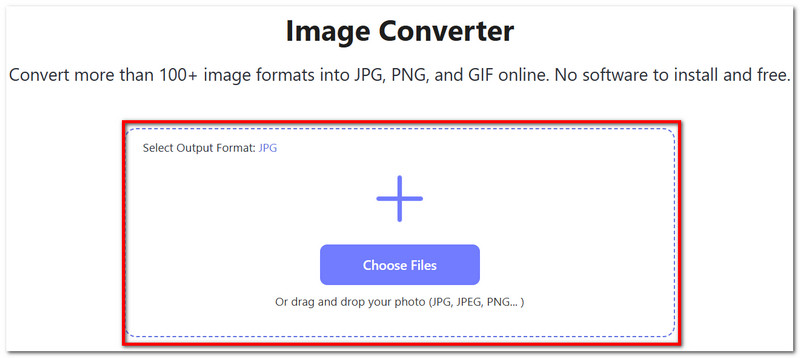
Trin 2Klik på Vælg Filer knappen for at uploade eller trække og slippe RAR-filen fra din mappe. Billedkonvertereren konverterer straks den uploadede fil til JPG. Du kan tilføje flere filer for at oprette en batchkonvertering.
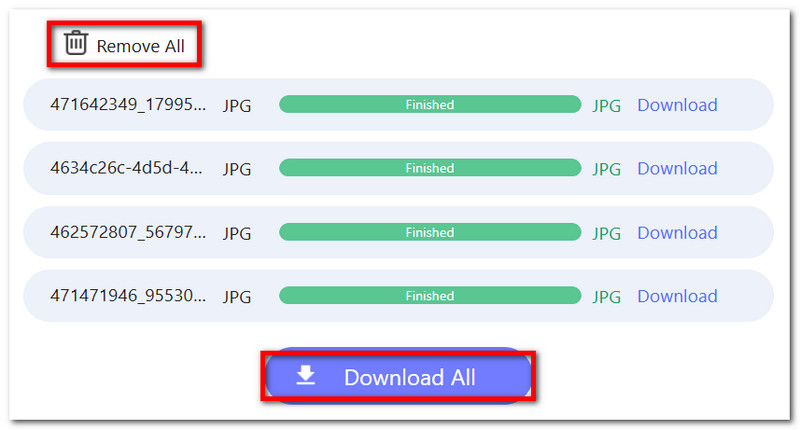
Trin 3Når du er færdig, skal du klikke på Download alle knappen for at eksportere alle konverterede billeder. Hvis en uønsket fil uploades, skal du klikke på Fjern alt at slette det.
Nu er det muligt at konvertere en RAR-fil til JPGDu tror måske, det vil være udfordrende med hvor sjældent det er, men der er mange måder at konvertere RAR online på. Derudover vil AVAide Image Converter være det bedste valg til enhver form for billedkonvertering, hvilket giver en fantastisk oplevelse med et lovende resultat. Du kan besøge hjemmesiden og starte din konvertering gratis.

Du kan nemt konvertere dit billede fra ethvert billedformat til en populær JPG, PNG eller GIF uden kvalitetstab.
PROCES NU