Canon-kameraer optager billeder i CR2, et råbilledformat designet til at indfange maksimale billeddetaljer. Selvom det er praktisk til redigering, kan det ikke bruges i daglige applikationer på grund af dets store filstørrelse og begrænsede kompatibilitet. konvertering af CR2 til JPG, kan det deles lettere, uploades hurtigere og understøttes på en bredere vifte af enheder. Det er også en proces, der minimerer lagerkrav uden at kræve teknisk ekspertise på højt niveau. Denne vejledning er opdelt i årsager, metoder og værktøjer baseret på almindelige billedhåndteringspraksisser for at hjælpe dig med at administrere dine filer på en klar og kontrolleret måde.
Del 1. Canon CR2: Hvorfor du skal konvertere det
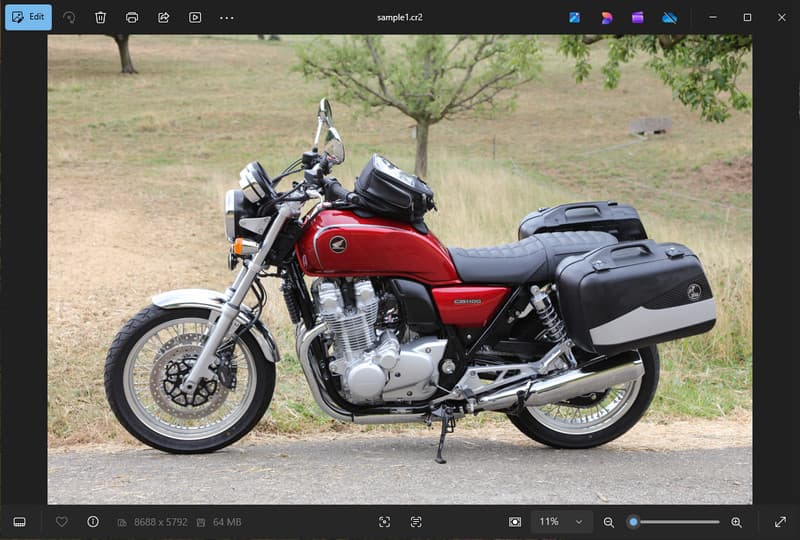
Canon CR2 er et råfilformat, der optager rå information fra kamerasensoren. Selvom det er ekstremt detaljeret, kan det være nødvendigt at konvertere CR2-filformatet til JPG, da mange enheder og applikationer ikke understøtter råfiler.
1. Begrænset kompatibilitet
Mange standardværktøjer understøtter ikke CR2-filer, hvilket gør det vanskeligt at se billeder. Konvertering af en CR2-fil til JPG sikrer, at dine fotos åbnes problemfrit på tværs af enheder, browsere og almindelige billedfremvisere.
2. Stor filstørrelse
Råfiler er meget store, da de gemmer flere billeddata. Dette påvirker lagring og ydeevne. Ændring af CR2-billeder til JPG reducerer filstørrelsen, hvilket gør det nemmere at gemme og overføre billeder effektivt.
3. Nemmere deling og upload
Mange platforme accepterer ikke råformater eller er langsomme at behandle. At skifte fra CR2 til JPG er en hurtig og nem måde at uploade dine billeder på og sikre, at dine fotos vises i det rigtige format på sociale medier, e-mails og andre websteder.
4. Intet behov for specialiseret software
CR2-filer kræver redigeringssoftware, der kan behandle råformatet. Når du konverterer CR2 til JPG, eliminerer du brugen af sofistikerede programmer og får nemt billeder til brug i hverdagen.
5. Hurtigere arbejdsgang
At arbejde med råfiler kan forsinke processen, især i store mængder. Brug af en pålidelig CR2-til-JPG-konverter hjælper med at fremskynde billedbehandlingen og forbedre den samlede produktivitet.
6. Enklere proces for begyndere
Raw-formater kan virke komplekse for nye brugere. At lære at konvertere CR2 til JPG forenkler din arbejdsgang og gør billedhåndtering nemmere uden tekniske barrierer.
Forståelsen af disse punkter forklarer, hvorfor konvertering ofte er det praktiske valg. I næste afsnit vil du udforske de bedste metoder til effektivt at konvertere CR2 til JPG.
Del 2. 5 bedste måder at konvertere CR2 til JPG
1. AVAide Image Converter (Bedste gratis online mulighed)
AVAide Image Converter er en hurtig, browserbaseret løsning designet til brugere, der har brug for hurtige resultater uden at installere software. Den er især nyttig, når du har brug for at konvertere CR2 til JPG i store mængder, samtidig med at du bevarer billedkvaliteten.
Nøglefunktioner:
- Konverterer til og fra batch CR2-filer.
- Opretholder en høj billedkvalitet og naturlige farver.
- Fuldt online uden behov for installation
- Accepterer JPG, PNG og andre.
- Brugervenlig grænseflade til hurtigere behandling.
Platforme:
- Webbaseret, som fungerer på Windows, Mac, Linux og mobile browsere
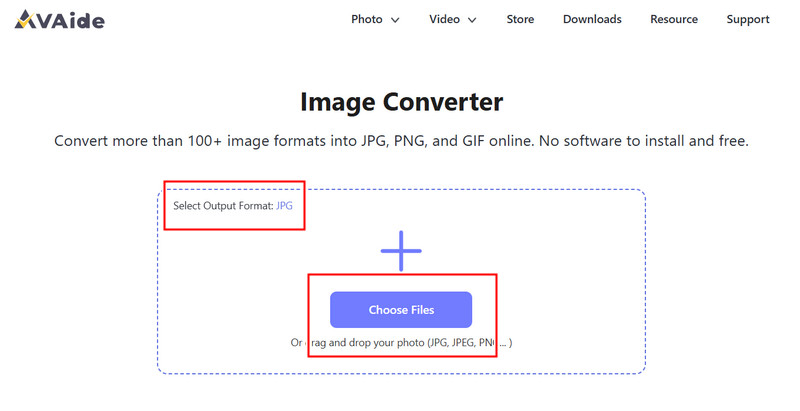
Trin 1Besøg den officielle hjemmeside
Gå til din browser, og åbn den officielle AVAide Image Converter-side. Når den er indlæst, kan du begynde at konvertere med det samme uden at tilmelde dig eller installere noget.
Trin 2Indstil output og upload
Vælg JPG som det ønskede outputformat. Klik derefter på + knappen eller træk og slip dine CR2-filer til uploadområdet for at begynde.
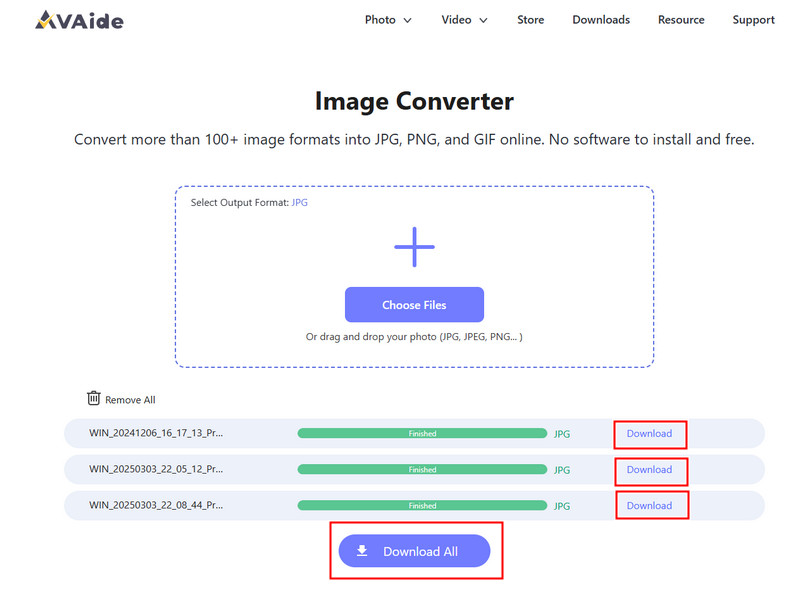
Trin 3Begynd at konvertere CR2
Vent på, at værktøjet er færdig med at behandle dine filer. Når det er gjort, skal du klikke på Hent for en enkelt fil eller Download alle hvis du har konverteret flere billeder.
- Fordele
- Nem og hurtig at bruge
- Ingen opsætning eller installation nødvendig
- Effektiv batchbehandlingsstøtte
- Opretholder ensartet outputkvalitet
- Ulemper
- Kræver en internetforbindelse
- Begrænsede avancerede redigeringsværktøjer
2. Adobe Photoshop
Adobe Photoshop er et effektivt program, der giver mulighed for at redigere råfiler før eksport. Det bruges typisk, når du skal konvertere CR2 til JPG og have fuld kontrol over billedændringer.
Nøglefunktioner:
- Avanceret CR2-redigering via Camera Raw
- Eksportmuligheder af høj kvalitet
- Professionelle redigeringsværktøjer
Platforme:
- Windows og Mac
Trin 1Start Photoshop, og åbn din CR2-fil, som automatisk indlæses i Camera Raw.
Trin 2Juster eksponering, hvidbalance eller farve efter behov, og klik derefter på Åben at fortsætte.
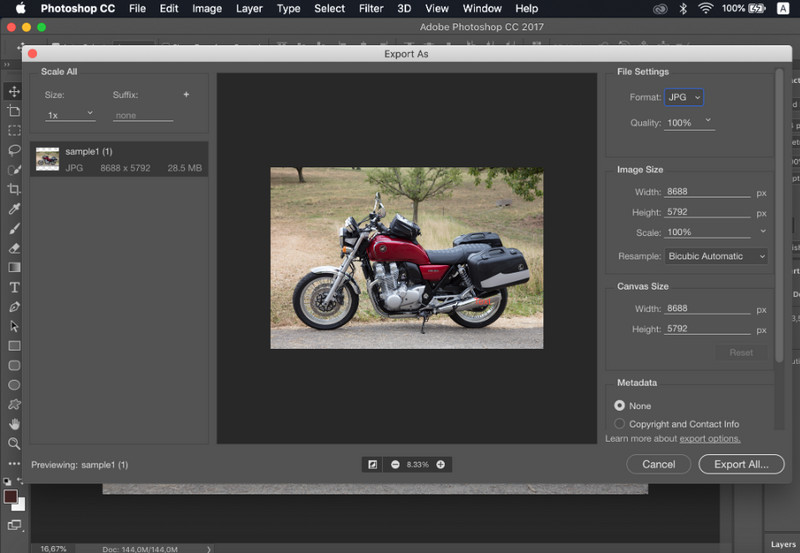
Trin 3Gå til Fil, Vælg Gem som, vælg JPG format, indstil kvaliteten og gem billedet.
- Fordele
- Fremragende billedkontrol og præcision
- Branchestandardsoftware
- Ulemper
- Kræver abonnement
- Stejl læringskurve
3. Lightroom
Lightroom er ideel til fotografer, der administrerer store billedbiblioteker, og selvom du vil fjern baggrunden i LightroomDet forenkler batchredigering og eksport, hvilket gør det nemt at bruge en CR2-til-JPG-konverteringsarbejdsgang til flere billeder på én gang.
Nøglefunktioner:
- Batchredigering og eksport
- Ikke-destruktivt redigeringssystem
- Organiseret fotohåndtering
Platforme:
- Windows, Mac og mobil
Trin 1Åbn Lightroom, og tilføj dine CR2-filer til biblioteket.
Trin 2Vælg billederne, og foretag ændringer, hvis det er nødvendigt.
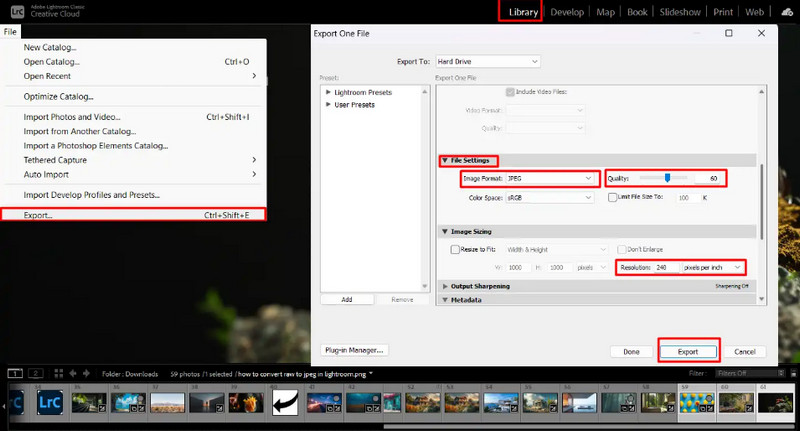
Trin 3Klik Eksport, Vælg JPG formatér, angiv indstillinger, og vælg, hvor du vil gemme.
- Fordele
- Effektiv til massebilledbehandling
- Konsistent outputkvalitet
- Ulemper
- Abonnement påkrævet
- Kræver læring for begyndere
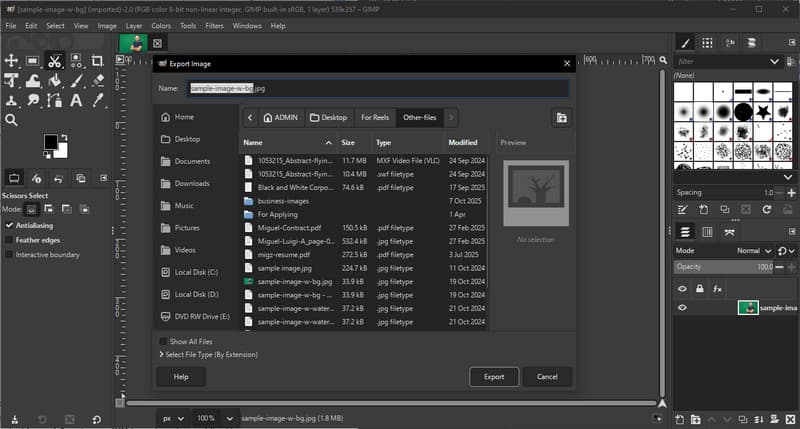
4. GIMP
GIMP foto editor er et gratis open source-editorprogram, der kan håndtere råbilleder ved hjælp af plugins. Det er en effektiv mulighed, hvis du lærer at konvertere CR2 til JPG uden at bruge penge på betalt software.
Nøglefunktioner:
- Gratis og open source-software
- Understøtter flere billedformater
- Grundlæggende redigerings- og konverteringsfunktioner
Platforme:
- Windows, Mac, Linux
Trin 1Åbn GIMP og indlæs din CR2-fil ved hjælp af et RAW-plugin.
Trin 2Juster billedindstillingerne i importvinduet, og bekræft.
Trin 3Gå til Fil, Vælg Eksporter som, vælg JPG formatere og eksportere filen.
- Fordele
- Helt gratis at bruge
- Fleksibel med plugins og udvidelser
- Ulemper
- Opsætning kan være teknisk
- Mindre poleret brugerflade
5. Konvertering
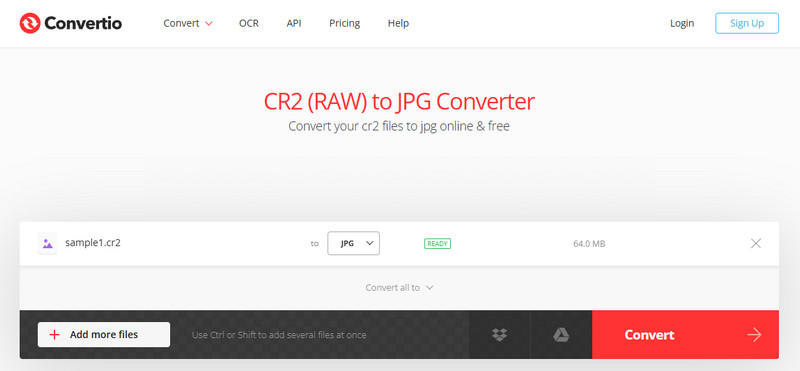
Konvertering er et velkendt webbaseret værktøj, der giver brugerne mulighed for hurtigt at konvertere filer uden installation. Det er et praktisk valg, når brugerne spørger, hvordan man konverterer CR2 til JPG ved hjælp af en simpel online platform.
Nøglefunktioner:
- Understøtter flere filformater, herunder CR2 og JPG
- Fungerer direkte i browseren
- Tillader filupload fra enhed, sky eller URL
- Enkel og hurtig konverteringsproces
Platforme:
- Web-baseret
Trin 1Åbn Convertio i din browser og upload din CR2-fil.
Trin 2Vælg JPG som outputformat.
Trin 3Start konverteringen, og download filen, når den er færdig
- Fordele
- Nem at tilgå og bruge
- Ingen installation nødvendig
- Understøtter forskellige filkilder
- Ulemper
- Filstørrelsesbegrænsninger i den gratis version
- Kræver en internetforbindelse
Del 3. Sammenligning af de 5 CR2 til JPG-konvertere
| Funktioner | AVAide Image Converter | Adobe Photoshop | Lightroom | GIMP | Konvertering |
| Let at bruge | Meget let | Moderat | Moderat | Moderat | Let |
| Batchkonvertering | Ja | Begrænset | Begrænset | Begrænset | Begrænset til 5 |
| Billede kvalitet | Højest | Høj | Høj | Høj | Høj |
| Fart | Hurtig | Moderat | Hurtig | Moderat | Hurtig |
| Begrænsning af filstørrelse | Ingen | Ingen | Ingen | Ingen | Ja |
Del 4. Ofte stillede spørgsmål om konvertering af CR2 til JPG
Hvad skal man gøre med CR2-filer?
CR2-filer er råbilleder, der indeholder ubehandlede data fra et Canon-kamera. De er nyttige, hvis du vil have fuld kontrol over redigering, f.eks. justering af lysstyrke, farve og skarphed. De er dog ikke nemme at bruge til hverdagsopgaver som deling eller upload.
Hvilke apps åbner CR2-filer?
CR2-filer kan åbnes ved hjælp af adskillige billedredigeringsprogrammer. Adobe Photoshop og Lightroom er de mest almindelige valg, fordi de fuldt ud understøtter råformater og tilbyder avancerede redigeringsværktøjer. GIMP kan også åbne CR2-filer med et plugin.
Hvordan konverterer man RAW til JPG på én gang?
For at konvertere flere råfiler samtidigt, skal du bruge et værktøj, der understøtter batchkonvertering. Programmer som Lightroom eller onlineværktøjer som AVAide Image Converter giver dig mulighed for at importere eller uploade flere CR2-filer på én gang. Du skal blot vælge JPG som outputformat og starte processen.
Konvertering af CR2-filer til JPG gør det nemmere at dele, se og gemme billeder. Mens CR2 er fantastisk til redigering, er JPG mere praktisk til daglig brug. Hvis du undrer dig over... hvordan man ændrer filtypen fra CR2 til JPG, kan du bruge værktøjer som Photoshop, Lightroom eller online konvertere som f.eks. AVAide Image ConverterMålet er enkelt: at konvertere store råfiler til mindre, brugbare JPG-billeder uden at miste vigtig kvalitet.
OM FORFATTEREN


Du kan nemt konvertere dit billede fra ethvert billedformat til en populær JPG, PNG eller GIF uden kvalitetstab.
PROCES NU