


Din computer indeholder alt det nødvendige til onlineaktiviteter, uanset om det er til redigering, visning eller spil. En funktion, som alle har brug for, er skærmbilledefunktionen, der hjælper med at tage et billede af hele skærmen eller blot et bestemt område. Da der findes forskellige computere af forskellige mærker, er denne artikel dedikeret til at guide dig. hvordan man tager et skærmbillede på en Windows AcerFor at komme i gang vil du opdage de forskellige måder at få adgang til de indbyggede skærmbilleder på en bærbar eller stationær computer, en Chromebook og en tablet. Se desuden løsningerne, hvis du er i en knibe, og din Acer ikke har en PrintScreen-knap til at tage et skærmbillede.
Del 1. Sådan tager du et skærmbillede på en Acer Windows-bærbar eller -stationær computer
Følgende viser, hvordan du tager et skærmbillede på en Acer bærbar computer med standard genvejstaster og apps. Der gives tydelige trin, så du kan afprøve dem på din ende. Lad os komme i gang uden yderligere omsvøb.
1. Den klassiske PrintScreen (PrtSc)-knap
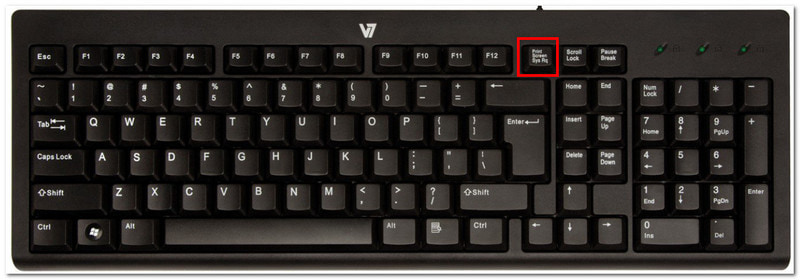
Trin 1Find og tryk på PrtSc knappen øverst til højre på dit tastatur. Din skærm vil blive dæmpet, og en lille menulinje vil dukke op øverst i midten.
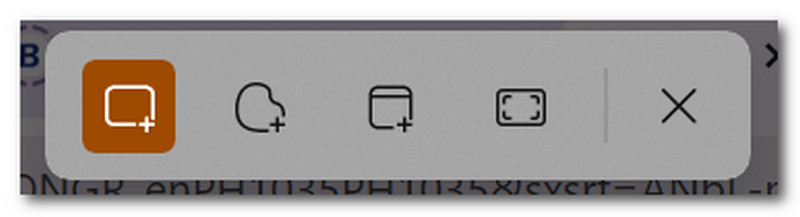
Trin 2Vælg mellem tilstande: Rektangulær, Frit format, Vindue, og FuldskærmNår det er gjort, kopieres skærmbilledet automatisk til dit udklipsholder, som kan indsættes i et tomt dokument, i en beskedchat og andre steder.
2. Snipping Tool & Snip & Sketch (Bedst til brugerdefinerede områder)
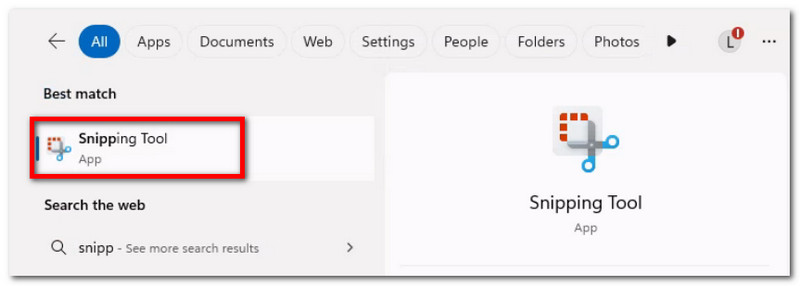
Trin 1Søg efter appen i søgefeltet. Bemærk, at den kan navngives som Klippeværktøj eller Klip og skitsér, afhængigt af din enheds Windows-version.
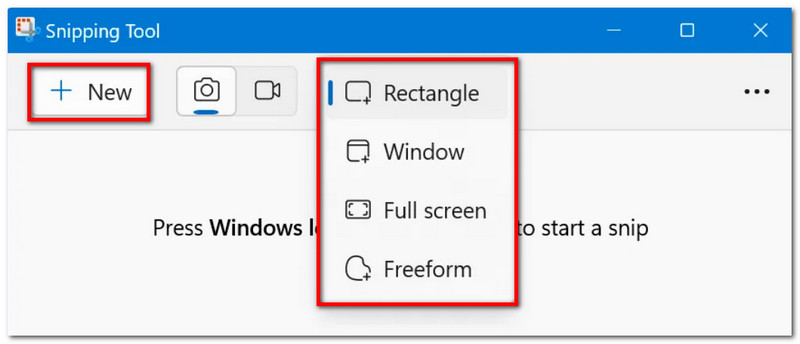
Trin 2Vælg en tilstand fra rullemenuen, og klik derefter på Ny knappen for at tage et skærmbillede. Brug tegneværktøjerne til at redigere, og klik derefter på Gemme for at gemme skærmbilledet.
3. Spilbaren
Trin 1Trykke Windows + G på dit tastatur. Når skærmen bliver mørkere, vil der vises et par proceslinjer.
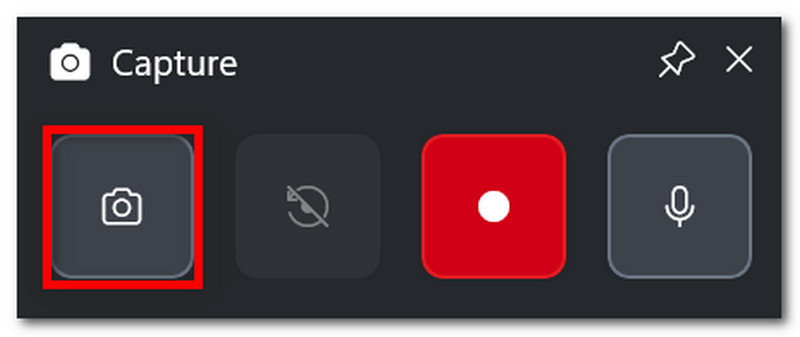
Trin 2Klik på Kamera ikonet, som bruges til at tage skærmbilleder. Du kan også trykke på Windows + Alt + PrtSc for at få adgang til denne funktion under spillet.
4. AVAide skærmoptager
Med standardmetoderne til at tage skærmbilleder, tror du måske, at din enhed kun kan gøre så meget. Men vidste du det? AVAide skærmoptager Kan overgå din oplevelse med at tage skærmbilleder? Med sit elegante design og de mange funktioner er skærmoptagelse blevet nemt og af høj kvalitet. Med dette kan du tage et skærmbillede af hele skærmen, et åbent vindue eller bare et lille område og gemme det i populære formater som BMP, JPEG, PNG, GIF eller TIFF. De indbyggede redigeringsmuligheder er også fordelagtige, da du frit kan tegne, tilføje tal eller tekst og sløre vigtige detaljer i billedet, før du gemmer det. Endelig er AVAides skærmoptagelse ikke kun begrænset til et enkelt værktøj, men det kan bruges, selv når du optager på din computer, med et webcam og på enhver del af internettet. Opgrader din skærmoptagelsesoplevelse ved at få dette vidunderlige alternativ på din Windows eller endda Mac.
Trin 1Klik på Hent knappen og installer AVAide Screen Recorder på din Acer. Når den er helt installeret, skal du åbne softwaren.

GRATIS DOWNLOAD Til Windows 7 eller nyere
 Sikker download
GRATIS DOWNLOAD Til Mac OS X 10.13 eller nyere
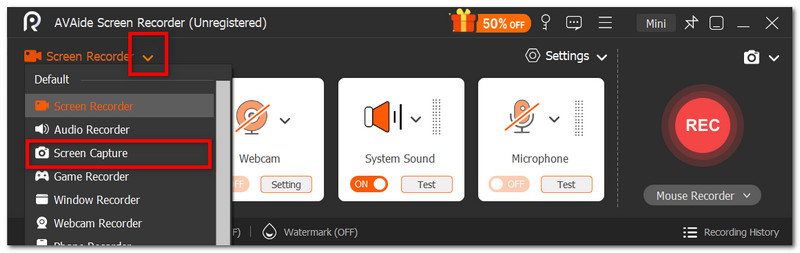
Sikker downloadTrin 2Gå til rullemenuen i venstre hjørne af brugergrænsefladen, og vælg fra listen Skærmbillede mulighed. Din markør ændrer sig med det samme, og du kan bruge den til at vælge det område af din skærm, du vil optage.
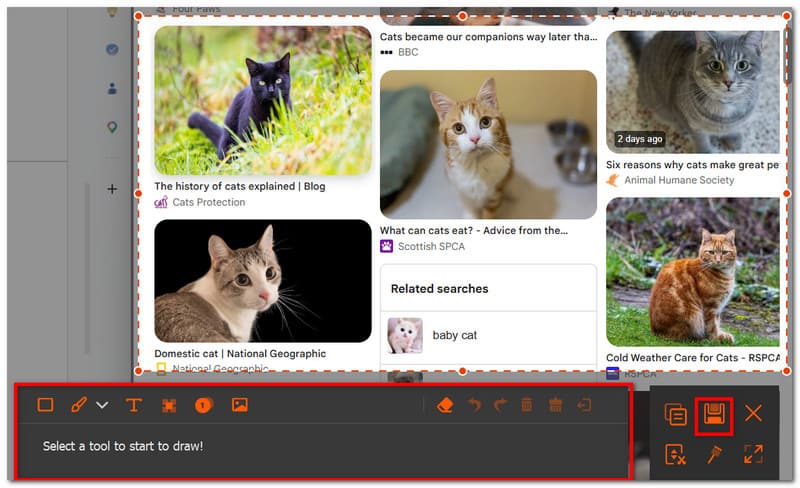
Trin 3Når billedet er taget, kan du redigere det ved hjælp af redigeringsmulighederne. Derefter eksporterer du billedet ved at klikke på Gemme knappen. Gentag efter behov.
Del 2: Sådan tager du et skærmbillede på Acer uden PrintScreen-knappen
Du kan komme i en udfordrende situation, hvor dit tastatur mangler PrtSc-knappen, og det kan forsinke dit arbejde betydeligt uden den. Så hvordan tager man et screenshot på en Acer-computer uden PrtSc? Denne del vil give dig de bedste metoder uden kombinationen med PrtSc, og de er hjemmehørende i Acer-bærbare computere.
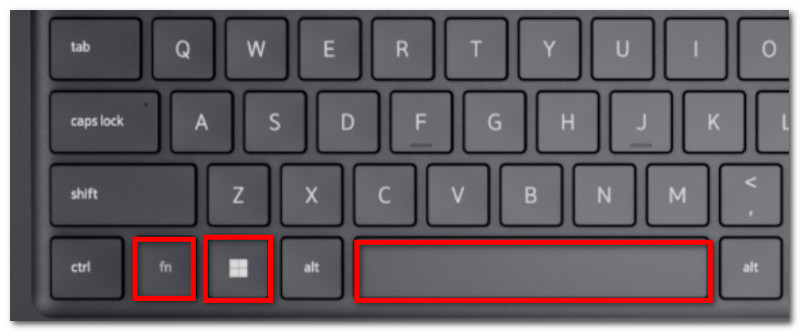
Løsning 1: Tryk på Fn + Windows + mellemrumstasten (almindelig Acer-genvej) eller Fn + PrtSc
Trin 1På dit Acer-tastatur skal du trykke på Fn + Windows + Mellemrumstast knapper. Når din skærm blinker, betyder det, at der er taget et skærmbillede i fuld skærm.
Trin 2Gå til et tomt Word-dokument, og tryk på Ctrl + V for at indsætte billedet. Derefter kan du gemme dokumentet i en mappe.
Løsning 2: Brug Windows + Shift + S (åbner Snipping Tools optagelseslinje)
Trin 1Tryk samtidigt på Windows + Shift + S på dit tastatur, og det vil åbne Snipping Tool.
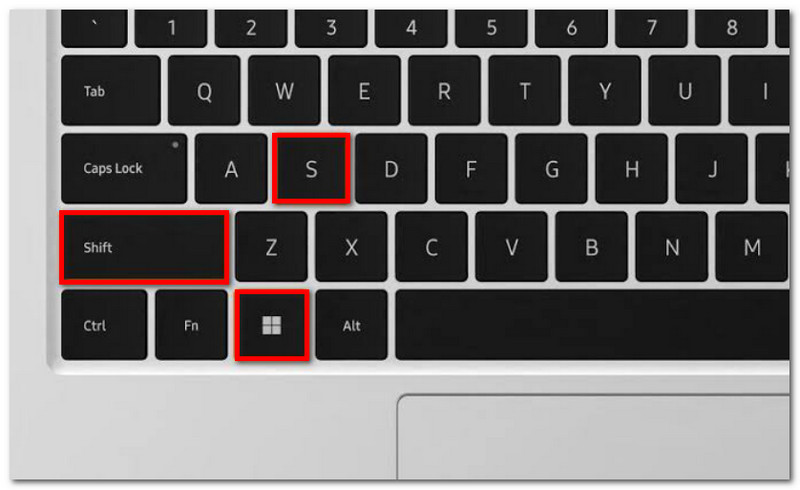
Trin 2Vælg skærmbilledetilstanden, og træk markøren for at vælge det ønskede område, der skal optages. Ctrl + V at indsætte billedet.
Løsning 3: Omtilknyt en anden nøgle
Trin 1Hent PowerToys fra Microsoft Store. Vælg i venstre side af brugerfladen Tastaturhåndtering.
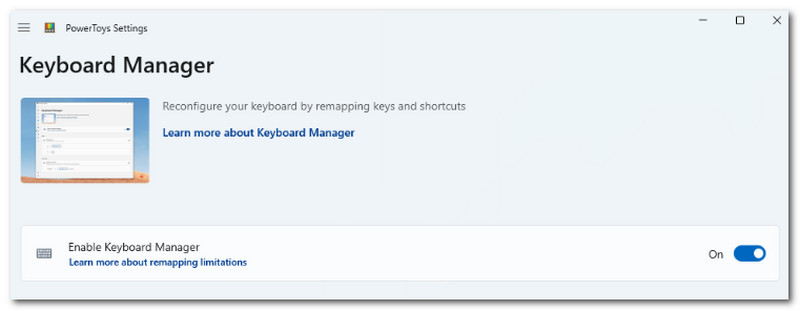
Trin 2Vælg et hvilket som helst bogstav på tastaturet for at få adgang til klippeværktøjet, når det er nødvendigt. Klik på Okay for at gemme ændringerne.
Del 3: Sådan tager du et skærmbillede på en Acer Chromebook
Chromebook har en anderledes måde at tage skærmbilleder på Acer. Mens et computertastatur oftest har PrtSc-knappen, har Chromebooks den ikke. Så hvordan tager man officielt et skærmbillede på en Acer Chromebook? Brug følgende trin til nemt at tage skærmbilleder i fuldskærmstilstand og delvis skærm:
Trin 1For fuld skærm, tryk Ctrl + Vis knapper. Knappen Vis er normalt placeret øverst i midten på tastaturet med et ikon, der viser et rektangel med to lodrette linjer.
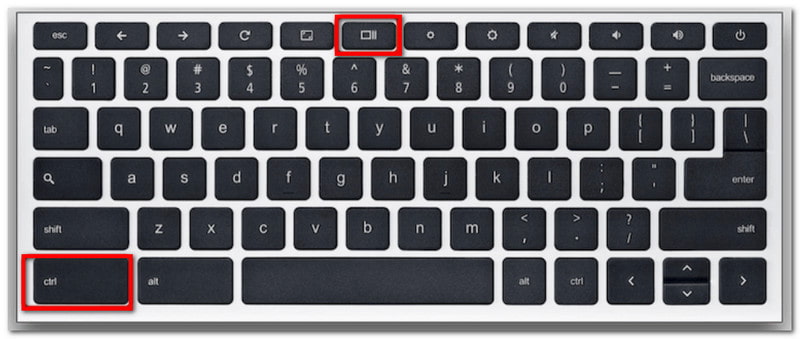
Trin 2Skærmbilledet kopieres til dit udklipsholder, som du skal indsætte i et tomt Word-dokument for at kunne gemme det.
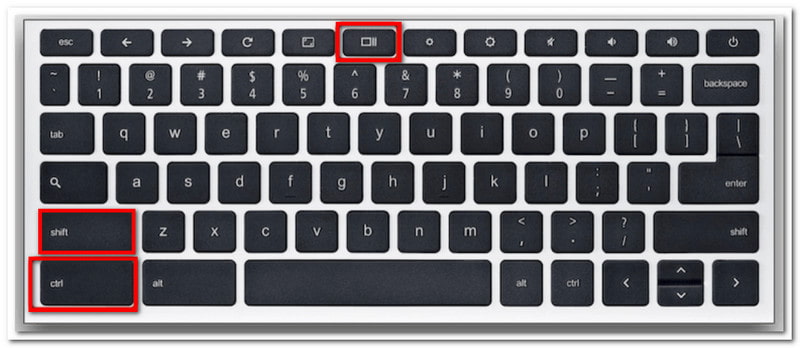
Trin 3For delvis tilstand, tryk på Ctrl + Shift + VisBrug musen til at vælge det område, du vil tage et skærmbillede af.
Del 4: Sådan tager du et skærmbillede på en Acer-tablet
Acer-tablets fungerer anderledes end en bærbar computer. Det er dog nemt og enkelt at tage skærmbilleder på en tablet, og det kræver kun et par knapper. I modsætning til at tage skærmbilleder på en bærbar computer, hvor billederne gemmer sig afhængigt af den metode, du bruger, gemmes skærmbilleder på din tablet i Fotos-appen. Se følgende trin:
Trin 1Forbered det indhold, du vil optage på din Acer-tablet. Tryk og hold nede Lydstyrke ned og Strøm knapper.
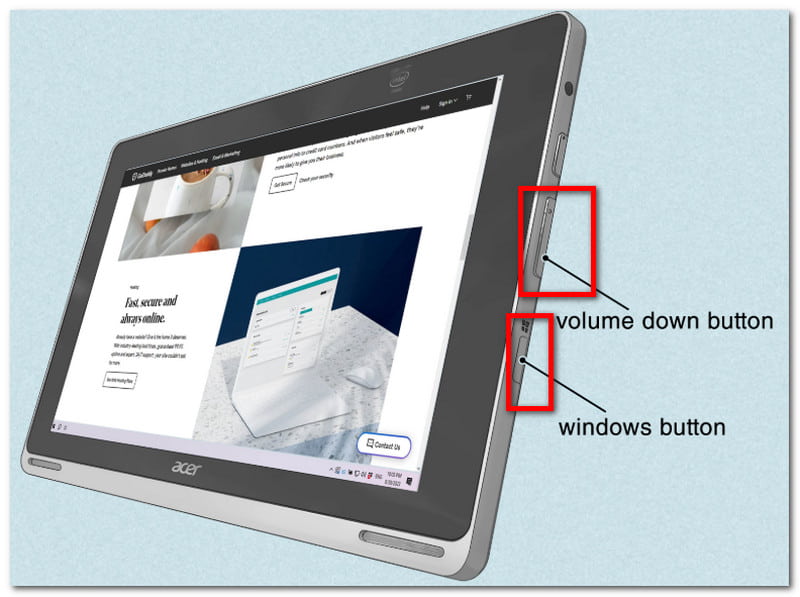
Trin 2Når skærmen blinker, indikerer det, at der er taget et skærmbillede. Gå til Fotos-appen for at se billedet, eller brug en foto resizer for at beskære skærmbilledet.
Med denne artikel, tager skærmbilleder på Acer har aldrig været nemmere, da det guider dig til at bruge de officielle metoder til at tage skærmbilleder på din enhed. Ikke nok med det, men du har også fundet ud af den bedste metode, hvis dit skrivebord ikke har en PrintScreen-knap. Glem ikke, at AVAide Screen Recorder altid vil være et godt alternativ til skærmoptagelse, uanset om du vil tage et skærmbillede, optage video eller lyd. Vi opfordrer dig til at prøve den bedste løsning til skærmoptagelse på Windows og Mac.
OM FORFATTEREN

Optag skærm, lyd, webcam, gameplay, onlinemøder, samt iPhone/Android-skærm på din computer.
Skærmoptagelse


