Mac-brugere kan nemt optage alt på deres skærm. Uanset om det er til arbejde, skole eller personlig brug, er der en nem måde at gøre det på.
I denne vejledning om hvordan man laver et skærmbillede på en Mac, lærer du alt, hvad du behøver. Fra grundlæggende genveje til skærmbilleder til rulning og helsidesoptagelser. Du lærer også, hvordan du udskriver, gemmer og administrerer dine skærmbilleder. Der er endda måder at redigere og slette dem på, når det er nødvendigt.
Så hvis du vil mestre skærmbilleder på Mac, finder du alle de vigtigste trin her.
- Del 1. Grundlæggende genveje til skærmbilleder på Mac
- Del 2. Hvor skal skærmbillederne placeres på Mac
- Del 3. Sådan tager du skærmbilleder af hele siden og scrollende billeder på Mac
- Del 4. Sådan redigerer, beskærer og annoterer du skærmbilleder
- Del 5. Sådan udskriver du et skærmbillede på Mac
- Del 6. Sådan administrerer og sletter du skærmbilleder
- Del 7. Fejlfinding
Del 1. Grundlæggende genveje til skærmbilleder på Mac
Mac leveres med indbyggede værktøjer til genveje til skærmbilleder på Mac. Du kan bruge enkle tastaturgenveje til at tage et billede af hele skærmen, et valgt område, en skærm eller endda Touch Bar. De fleste skærmbilleder gemmes automatisk på skrivebordet, så du kan finde dem umiddelbart efter, at du har taget dem.
Metode 1: Optag hele skærmen
Denne metode giver dig mulighed for at tage et fuldt skærmbillede af alt, der er synligt på din Mac-skærm, med én hurtig handling.
Trin 1Åbn den skærm, du vil optage.
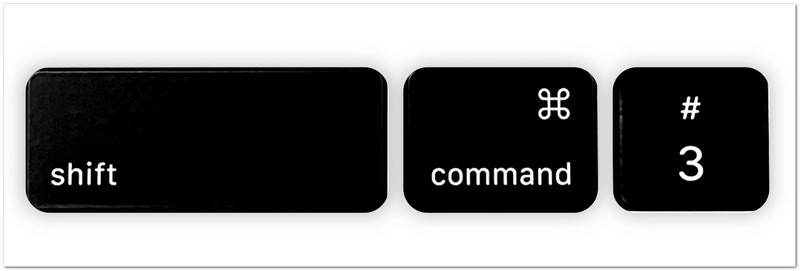
Trin 2Trykke Flytte + Kommando + 3 på dit tastatur på samme tid.
Trin 3Din Mac tager øjeblikkeligt et skærmbillede af alt, der vises på skærmen.
Trin 4Der vises muligvis et lille miniaturebillede i hjørnet af skærmen. Klik på det, hvis du vil foretage hurtige redigeringer.
Trin 5Hvis du ikke klikker på miniaturebilledet, gemmes skærmbilledet automatisk som en billedfil på dit skrivebord.
Metode 2: Optag en valgt del (delvist skærmbillede)
Denne indstilling giver dig mulighed for at bruge et delvist skærmbillede på Mac til at vælge og optage kun en bestemt del af din skærm ved at trække markøren.
Trin 1Gå til den side, app eller det indhold, du vil optage.
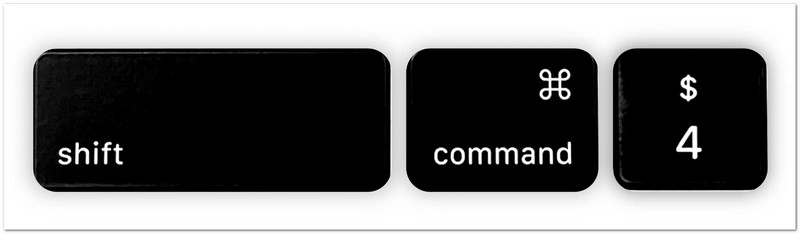
Trin 2Trykke Flytte + Kommando + 4 sammen.
Trin 3Din musemarkør vil skifte til et trådkors. Klik og træk den hen over det område, du vil tage et skærmbillede af.
Trin 4Juster markeringen, indtil den dækker præcis den del, du har brug for.
Trin 5Fjern klik på Mus knap eller Pegefeltet for at tage skærmbilledet. Billedet gemmes derefter automatisk.
Ekstra tip: Tryk og hold på Mellemrumstasten mens du trækker, hvis du har brug for at flytte det valgte område. Tryk på Esc hvis du vil afbryde og starte forfra.
Metode 3: Optag et specifikt vindue
Denne metode fokuserer på ét åbent vindue og optager kun den app eller det vindue tydeligt uden ekstra skærmdele.
Trin 1Åbn den skærm, du vil optage.
Trin 2Trykke Flytte + Kommando + 4 på dit tastatur.
Trin 3Tryk på MellemrumstastenDin markør vil ændre sig til et kamerasymbol.
Trin 4Flyt kamerasymbolet hen over den skærm, menu eller dock, du vil optage. Det vil fremhæves, når det er klar.
Trin 5Klik én gang for at tage skærmbilledet. Det optagne vindue gemmes derefter som en billedfil.
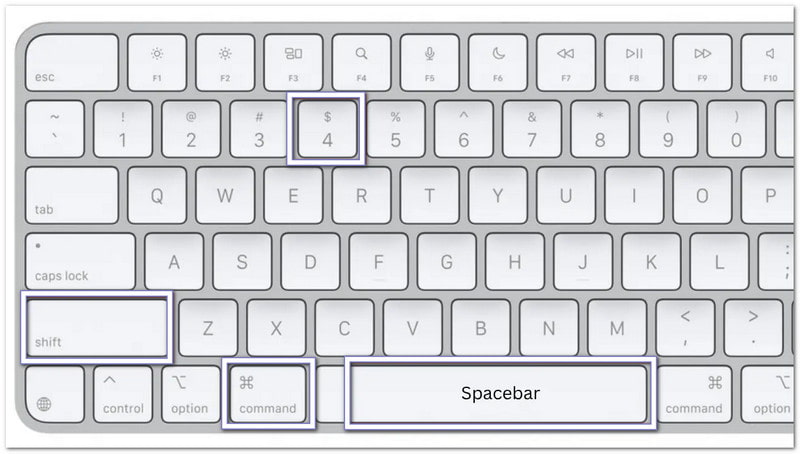
Ekstra tip: Hold Mulighed tasten nede, mens du klikker, hvis du vil fjerne skyggen, der vises omkring vinduet.
Metode 4: Optag et billede af Touch Bar (hvis din Mac har en)
Denne funktion optager det, der vises på MacBook Touch Bar, for at gemme eller dele dens aktuelle visning.
Trin 1Sørg for, at din MacBook Pro har en Touch Bar.
Trin 2Vis de knapper, kontroller eller det indhold, du vil optage, på Touch Bar.
Trin 3Trykke Flytte + Kommando + 6 samtidig.
Trin 4Din Mac tager øjeblikkeligt et skærmbillede af alt, der vises på Touch Bar.
Trin 5Skærmbilledet gemmes automatisk på dit skrivebord, så du kan se eller dele det senere.
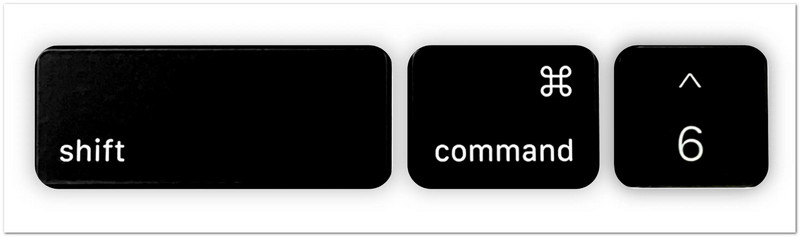
Disse tastaturgenveje er den hurtigste måde at tage skærmbilleder på en Mac. De fungerer uden at installere et ekstra program og hjælper dig med at fange præcis det, du har brug for, på bare et par sekunder.
Del 2. Hvor skal skærmbillederne placeres på Mac
Når du har taget et skærmbillede på din Mac, spekulerer du måske på, hvor skærmbillederne skal være på din Mac. Mac gemmer skærmbilleder automatisk, og det giver dig også flere måder at finde dem hurtigere eller ændre, hvor de er gemt. Følg metoderne nedenfor for nemt at administrere dine skærmbilleder!
1. Standardplacering for lagring
Skærmbilleder gemmes automatisk på en standardplacering på din Mac, så du hurtigt kan få adgang til dem efter hver optagelse.
Trin 1Tag et skærmbillede ved hjælp af en hvilken som helst genvej til skærmbilleder på din Mac.
Trin 2Gå til dit skrivebord og søg efter den nye billedfil, der lige er blevet oprettet.
Trin 3Find en fil med navnet "Skærmbillede [Dato] kl. [Tidspunkt]"Mac gemmer skærmbilleder som PNG-filer som standard.
Trin 4Dobbeltklik på filen, hvis du vil åbne, se, redigere eller dele dit skærmbillede.
Trin 5Gentag denne proces, når du har brug for at finde skærmbilleder, der er gemt på standardplaceringen.

2. Sådan ændrer du, hvor skærmbilleder gemmes på Mac
Du kan justere indstillingerne for at ændre, hvor skærmbilleder gemmes på Mac, og vælge en ny mappe, hvor alle skærmbilleder gemmes automatisk.
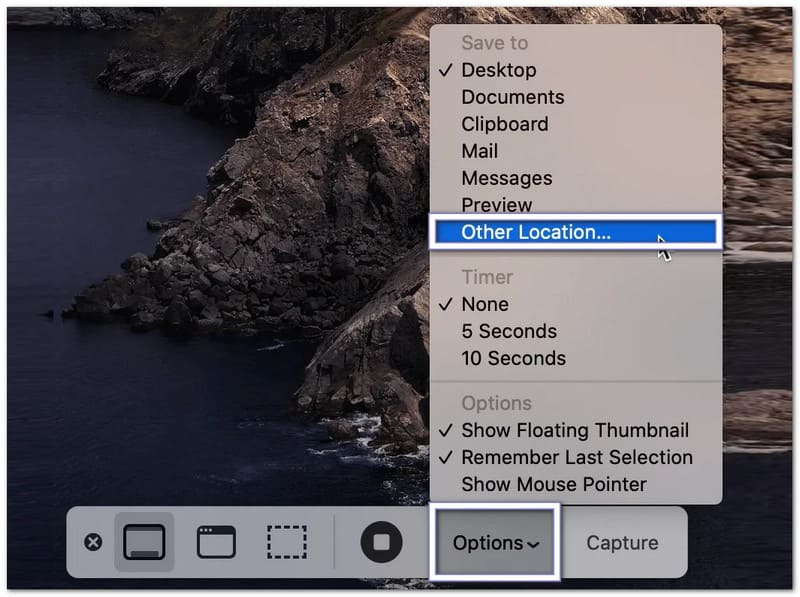
Trin 1Trykke Kommando + Flytte + 5 på tastaturet for at åbne værktøjslinjen Skærmbillede.
Trin 2Klik Muligheder nederst på værktøjslinjen for at åbne indstillingerne for skærmbillede.
Trin 3Vælg Anden placering fra menuen. Vælg derefter en mappe, f.eks. Dokumenter eller Downloads. Du kan også oprette en ny mappe til dine skærmbilleder.
Trin 4Bekræft din valgte mappe, og vend tilbage til værktøjslinjen Skærmbillede.
Trin 5Tag et nyt skærmbillede af et vindue eller et valgt område. Din Mac gemmer nu fremtidige skærmbilleder i den valgte mappe.
3. Sådan finder du hurtigt de seneste skærmbilleder
Det hjælper, når du lærer at finde skærmbilleder på Mac, da det hjælper dig med hurtigt at finde dine seneste skærmbilleder ved hjælp af Finder-værktøjer eller sorteringsmuligheder for seneste filer.
Trin 1Åben Finder fra din dock.
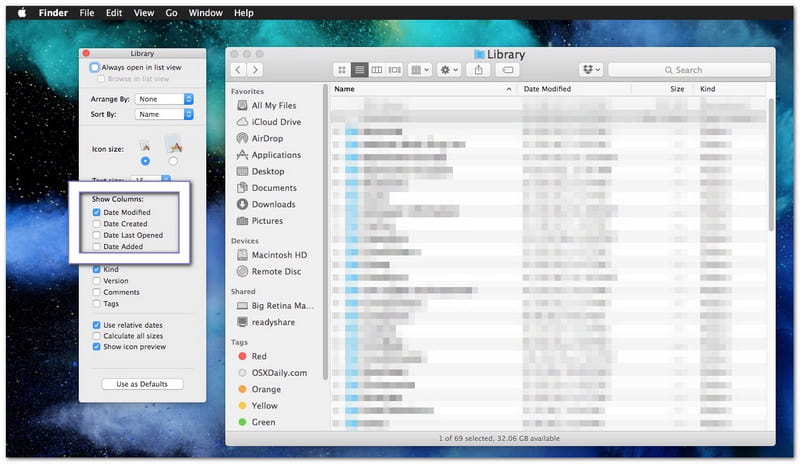
Trin 2Klik Seneste i venstre sidepanel for at se dine seneste filer.
Trin 3Sortér filerne efter Oprettelsesdato om nødvendigt. Det hjælper med at placere dine nyeste skærmbilleder øverst.
Trin 4Gennemgå listen, og find det skærmbillede, du vil åbne.
Trin 5Dobbeltklik på filen for at se den, eller flyt den til en anden mappe for bedre organisering.
Del 3. Sådan tager du skærmbilleder af hele siden og scrollende billeder på Mac
Et almindeligt skærmbillede indfanger kun det, du kan se på skærmen. Hvis du vil gemme en hel webside, en lang artikel, en chatsamtale eller et dokument, skal du bruge et rulleskærmbillede eller et helsides skærmbillede på en Mac. Mac tilbyder indbyggede måder at gøre dette på i webbrowsere, og du kan også bruge tredjepartsværktøjer til andre apps.
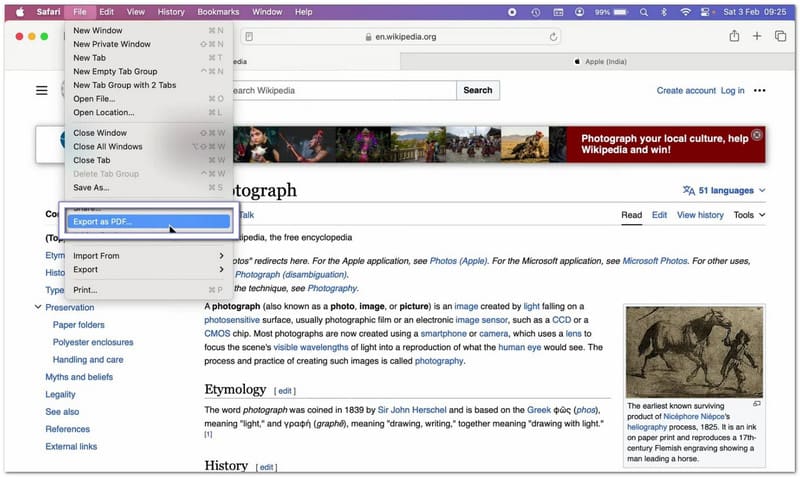
Metode 1: Skærmbillede af hele websiden i Safari
Safari har en indbygget funktion, der giver dig mulighed for at gemme en hel webside uden at tage flere skærmbilleder.
Trin 1Kør Safari, og gå til det websted, du vil optage.
Trin 2Hit Fil fra menulinjen øverst på skærmen.
Trin 3Vælg Eksporter som PDF fra rullemenuen.
Trin 4Vælg, hvor du vil gemme filen, og giv den et navn, hvis det er nødvendigt.
Trin 5Hit GemmeSafari opretter en PDF, der indeholder hele websiden fra top til bund.
Metode 2: Skærmbillede af hele websiden i Chrome/Firefox
1. Skærmbillede af en hel webside i Google Chrome
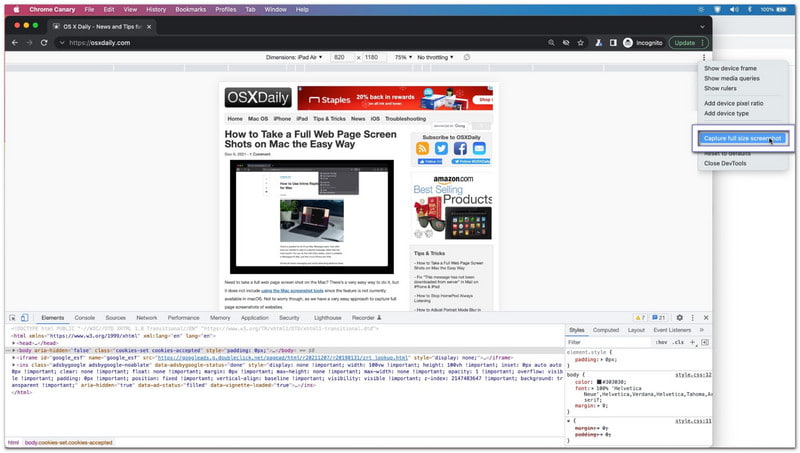
Google Chrome indeholder en skjult funktion til at tage skærmbilleder af en hel webside på Mac, der kan optage en hel webside i ét billede.
Trin 1Åbn den webside, du vil optage, i Chrome.
Trin 2Trykke Kommando + Mulighed + I for at åbne Udviklerværktøjer.
Trin 3Trykke Kommando + Flytte + P for at åbne kommandomenuen.
Trin 4Skriv skærmbillede i søgefeltet, der vises.
Trin 5Vælg Tag skærmbillede i fuld størrelseChrome opretter og downloader automatisk et helsidesbillede af websiden.
2. Skærmbillede af en hel webside i Firefox
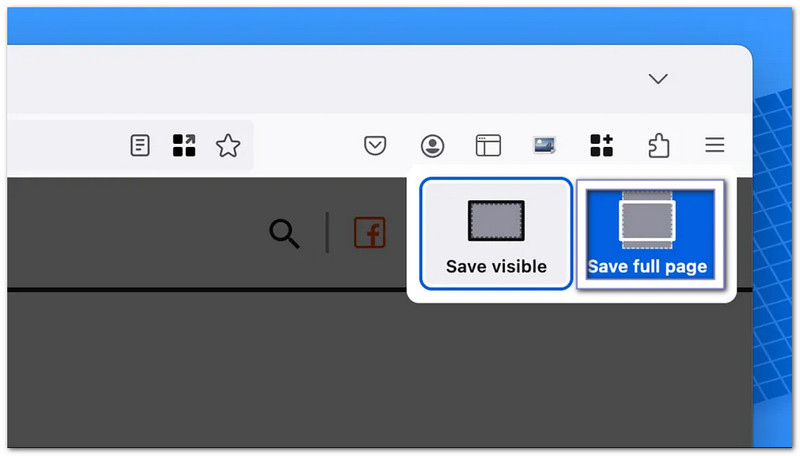
Firefox gør det nemt at tage helsides skærmbilleder, fordi funktionen er indbygget i browsermenuen.
Trin 1Åbn den webside, du vil optage.
Trin 2Højreklik på et tomt område på siden. Hvis du bruger en pegefelt, kan du også Ctrl-klikke.
Trin 3Vælg Tag et skærmbillede fra menuen.
Trin 4Klik Gem hele siden at optage alt på websiden.
Trin 5Download og gem billedet på din Mac.
Metode 3: Scrolling Capture i enhver app
Med AVAide skærmoptager, er du ikke begrænset til kun at scrolle gennem skærmbilleder på Mac i browsere. Du kan bruge det i enhver app på din Mac. Det fungerer til chats, e-mails, dokumenter, noter og lange app-sider.
Den har en indbygget skærmoptagelsestilstand, der gør det muligt at rulle skærmbilleder i ét rent billede. Efter optagelsen kan du kopiere det for hurtig indsættelse i apps som Word eller Notes. Du kan også gemme det direkte i din lokale mappe for nem adgang senere.
Trin 1Download og installer AVAide Screen Recorder på din Mac. Åbn programmet efter installationen, så det er klar til brug.

GRATIS DOWNLOAD Til Windows 7 eller nyere
 Sikker download
GRATIS DOWNLOAD Til Mac OS X 10.13 eller nyere
Sikker downloadTrin 2Åbn den app, webside, chat eller det dokument, du vil optage. Sørg for, at hele indholdet er indlæst på skærmen, før du starter.
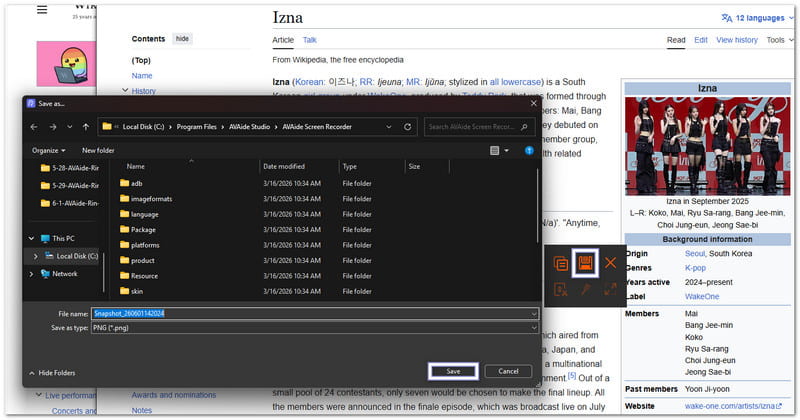
Trin 3Fra hovedgrænsefladen skal du vælge Skærmbillede. Vælg derefter Rulning af skærmbillede som optagelsestilstand.
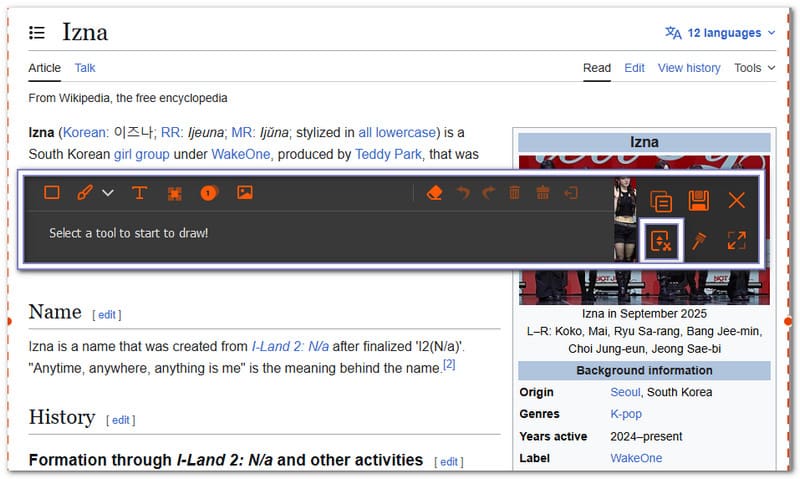
Trin 4Vælg det vindue, du vil optage. Brug musehjulet, mellemrumstasten eller rul for at navigere gennem siden. AVAide Screen Recorder vil følge rulningen og optage alt. Tryk på Esc hvis du vil stoppe
Trin 5Når optagelsen er færdig, skal du klikke på Gemme knappen. Vælg din mappeplacering, og gem derefter det endelige rulleskærmbillede på din Mac.
Del 4. Sådan redigerer, beskærer og annoterer du skærmbilleder
At lære at tage et skærmbillede på en Mac-skrivebord er kun det første skridt. Men hvad nu hvis du har brug for at beskære uønskede dele, tilføje noter, tegne pile eller fremhæve vigtige detaljer?
Den gode nyhed er, at Mac-computere har indbyggede værktøjer, der gør det hurtigt og nemt at redigere skærmbilleder. Hvis du har brug for mere avancerede funktioner, kan du også bruge tredjepartsapps.
1. Øjeblikkelig redigering efter optagelse
Med Mac kan du redigere et skærmbillede i det øjeblik, du tager det. Det er en af de hurtigste måder at foretage ændringer på uden at åbne en anden app.
Trin 1 Tag et skærmbillede ved hjælp af Flytte + Kommando + 4 eller Flytte + Kommando + 5.
Trin 2Se efter det flydende miniaturebillede, der vises i nederste højre hjørne af din skærm.
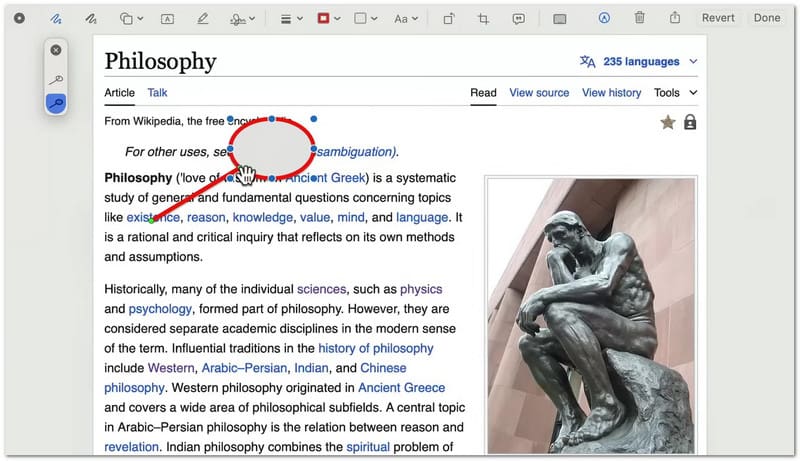
Trin 3Klik på miniaturebilledet, før det forsvinder. Skærmbilledet åbnes i markupredigeringsvinduet.
Trin 4Brug værktøjslinjen øverst til at tilføje tekst, pile, former, linjer eller fremhævninger. Du kan også bruge beskæringsværktøjet til at fjerne uønskede dele af billedet.
Trin 5Klik Færdig for at gemme dine ændringer. Du kan også klikke på Del knappen, hvis du vil sende skærmbilledet via e-mail, Beskeder eller en anden app.
2. Brug af forhåndsvisning til at beskære eksisterende skærmbilleder
Hvis skærmbilledet allerede er gemt på din Mac, kan du beskære det senere ved hjælp af den indbyggede forhåndsvisningsapp; udover det faktum, at du også kan bruge den til at beskær video.
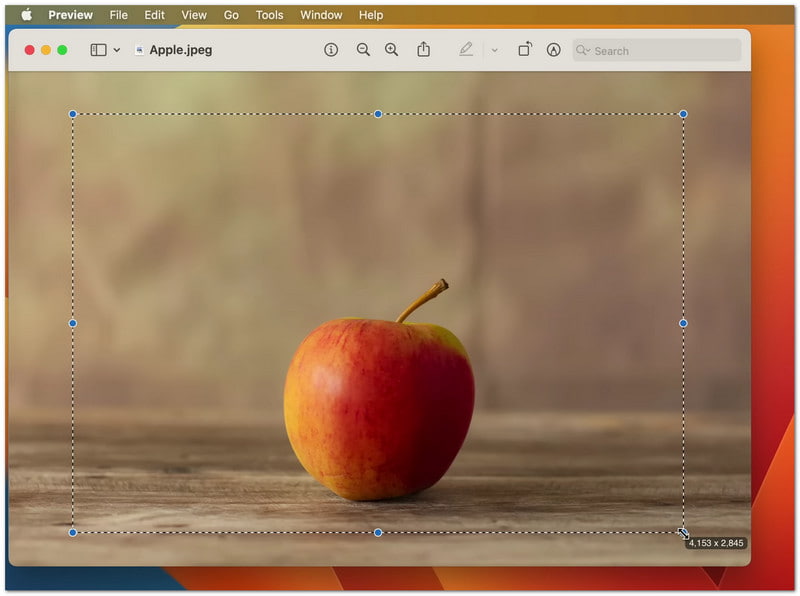
Trin 1Find skærmbilledefilen, og dobbeltklik på den for at åbne den i Forhåndsvisning.
Trin 2Kontroller, om markeringsværktøjslinjen er synlig. Hvis du ikke kan se den, skal du klikke på Vis og derefter vælge Vis markup-værktøjslinjen.
Trin 3Klik og træk musen hen over det område, du vil beholde. Det opretter en markering omkring den vigtige del af billedet.
Trin 4Klik på Afgrøde knappen på værktøjslinjen. Forhåndsvisning fjerner alt uden for det valgte område.
Trin 5Trykke Kommando + S for at gemme det redigerede skærmbillede.
3. Tredjeparts fotoredigeringsprogrammer
Når Macs indbyggede værktøjer ikke er nok, tredjepartsværktøjer billedredaktører hjælpe dig med at få mere ud af dine skærmbilleder. De bruges til at redigere, forbedre og organisere billeder, efter du har taget dem på din Mac. Hvert værktøj har en forskellig styrke afhængigt af dine behov!
1. Skitch
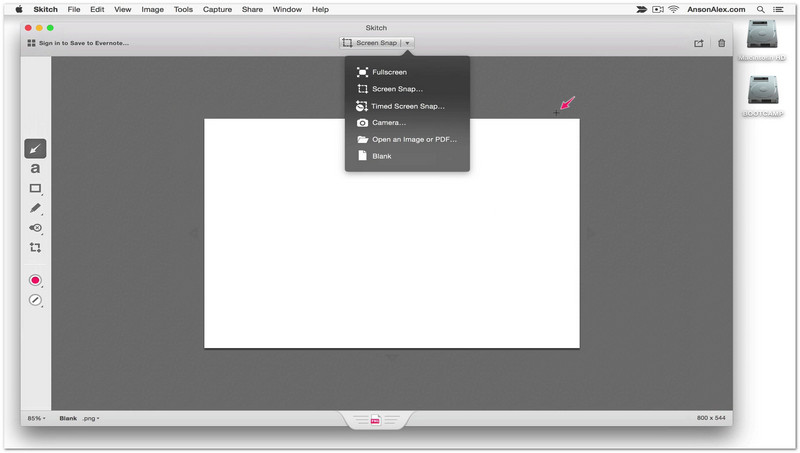
Skitch er lavet til hurtig redigering af skærmbilleder med enkle værktøjer. Du kan åbne et skærmbillede og øjeblikkeligt markere det med pile, stempler eller korte tekstnoter. Det er super nyttigt, når du kun skal fremhæve vigtige dele hurtigt. Det holder redigeringen enkel og overbelaster dig ikke med komplekse funktioner.
2. Canva
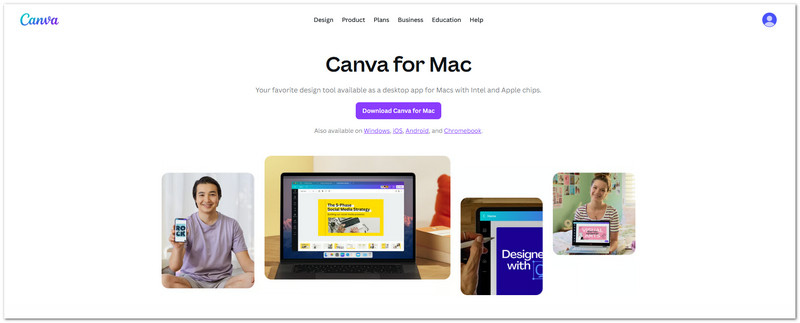
Når du vil lave simple visuelle designs ud fra skærmbilleder, kan du bruge Canva. Skærmbilleder kan tilføjes til skabeloner, blandes med andre former eller billeder og gives titler. Det er nyttigt til at oprette opslag på sociale medier, slides og skolerapporter. Derudover gør det det nemt at ændre størrelsen på skærmbilleder til forskellige layouts.
3. Photoshop
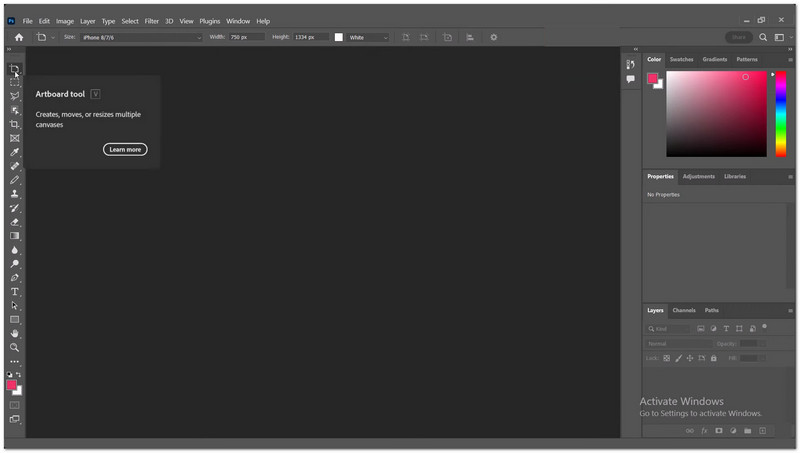
Adobe Photoshop giver fuld kontrol over redigering af skærmbilleder. Du kan arbejde med flere lag, fjerne uønskede objekter, justere belysning og beskære præcist. Til professionelt arbejde, hvor skærmbilleder skal være klare og detaljerede, er det nyttigt. Det giver mest redigeringskontrol, men det kræver øvelse.
Del 5. Sådan udskriver du et skærmbillede på Mac
Du kan bruge trinnene til at udskrive et skærmbillede på en Mac til at udskrive det direkte fra et gemt billede. Du kan også kopiere det først og indsætte det i et dokument, før du udskriver. Begge metoder er enkle og fungerer godt til skole, arbejde eller personlig brug.
Metode 1: Udskriv et gemt skærmbillede ved hjælp af forhåndsvisning
Ved hjælp af de indbyggede Mac-udskrivningsfunktioner kan du åbne et gemt skærmbillede i Forhåndsvisning og udskrive det med det samme.
Trin 1Find dit skærmbillede på skrivebordet eller i den mappe, hvor det blev gemt. Det er normalt en PNG-fil med navnet "Skærmbillede [Dato] kl. [Tidspunkt]".
Trin 2Dobbeltklik på skærmbilledefilen. Den åbnes i appen Forhåndsvisning. Det er standardbilledfremviseren på Mac.
Trin 3Tjek billedet omhyggeligt. Sørg for, at det er det korrekte skærmbillede, du vil udskrive.
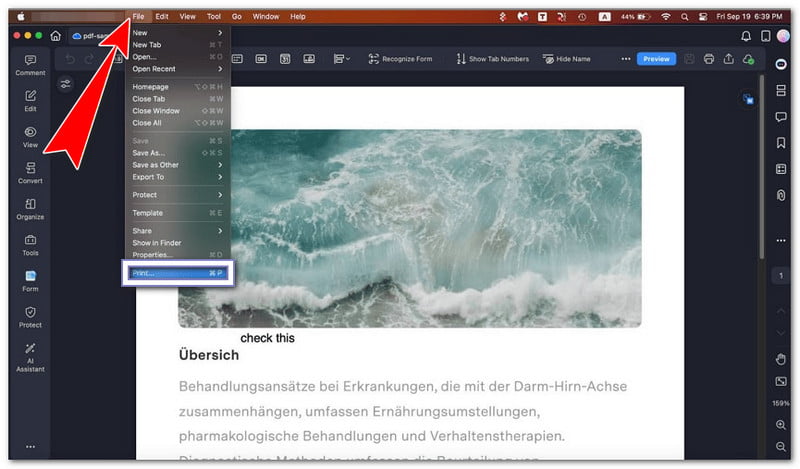
Trin 4Trykke Kommando + P på dit tastatur. Du kan også klikke Fil i den øverste menu, og vælg derefter Print.
Trin 5Vælg din printer på listen. Juster indstillingerne om nødvendigt. Klik derefter på Udskriv for at starte udskrivningen.
Metode 2: Indsæt et skærmbillede i et dokument før udskrivning
Denne metode giver dig mulighed for at lære, hvordan du indsætter et skærmbillede på en Mac ved først at indsætte et skærmbillede i et dokument og derefter udskrive det med tilføjet indhold, hvis det er nødvendigt.
Trin 1Trykke Styring + Flytte + Kommando + 3 at tage et skærmbillede og kopiere det direkte til udklipsholderen.
Trin 2Åbn en dokumentapp som Pages, Word eller Notes. Gå til en tom side eller sektion.
Trin 3Trykke Kommando + V for at indsætte skærmbilledet i dokumentet.
Trin 4Flyt eller tilpas størrelsen på billedet, hvis det er nødvendigt, så det passer godt på siden.
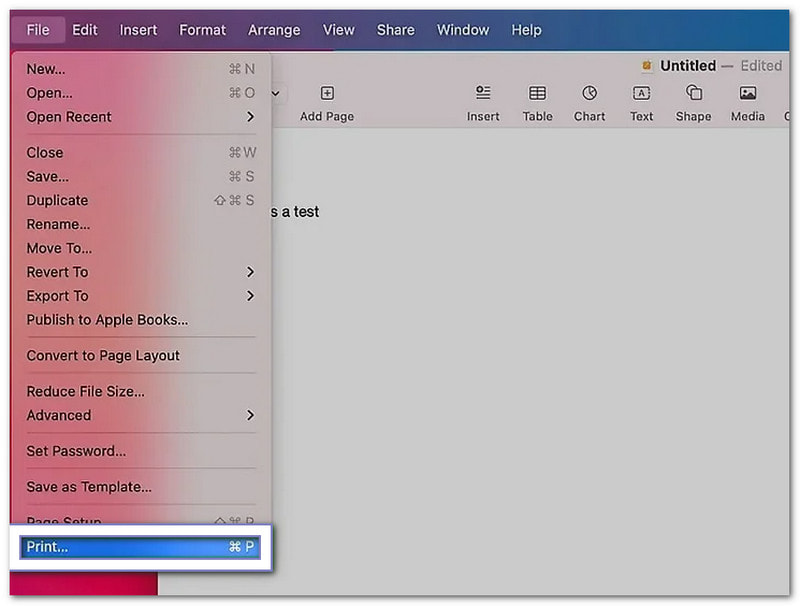
Trin 5Trykke Kommando + P for at åbne udskrivningsvinduet. Vælg din printer, og klik derefter på Print.
Del 6. Sådan administrerer og sletter du skærmbilleder
Skærmbilleder kan hurtigt hobe sig op på din Mac. Derfor er det nyttigt at administrere dem. Du kan ændre filstørrelse, skifte filformat og slette uønskede skærmbilleder for at holde dit skrivebord rent og organiseret.
1. Indstillinger for skærmbilledestørrelse og filformat
Disse indstillinger hjælper med at kontrollere, hvor store dine skærmbilleder er, og hvilken filtype de gemmes som.
Reducer størrelsen på skærmbilledet
Denne indstilling hjælper med at gøre skærmbilleder mindre, så de optager mindre lagerplads på din Mac.
Trin 1Tag kun skærmbilleder af det, du har brug for. Tryk på Kommando + Flytte + 4 og træk for at vælge et lille område. Det hjælper med at undgå store billeder i fuld skærm.
Trin 2Højreklik på skærmbilledet på din Mac efter at have gemt.
Trin 3Vælge Hurtige handlinger > Konverter billedeDu kan ændre den til JPG eller HEIF. Disse formater gør filen mindre.
Trin 4Gem den nye version. Det hjælper dig med at spare plads på din Mac.
Skift skærmbilledefilformat ved hjælp af Terminal
Du kan bruge Terminal til at skifte skærmbilledeformater som PNG, JPG eller andre understøttede filtyper.
Trin 1Åben Terminal på din Mac. Tryk på Kommando + Plads, skriv "Terminal", og tryk derefter på Retur.
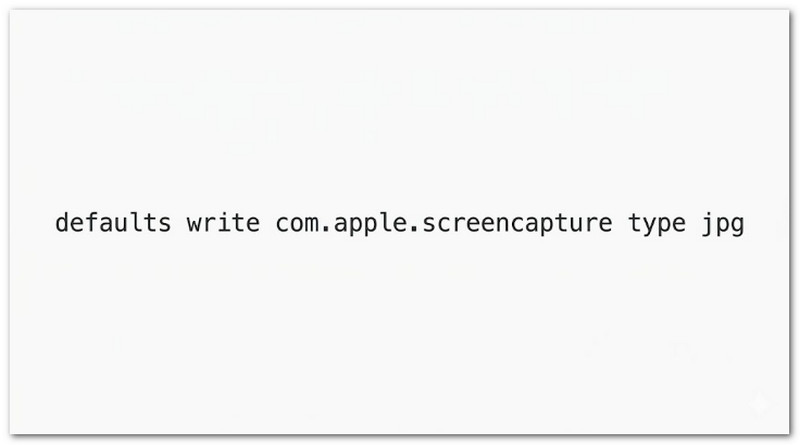
Trin 2Skriv denne kommando præcist: standardindstillinger skriv com.apple.screencapture typen jpg.
Trin 3Trykke Gå ind for at anvende kommandoen. Det ændrer dit skærmbilledeformat til JPG.
Trin 4Genstart din Mac. Eller skriv killall SystemUIServer og tryk Gå ind for at aktivere ændringen med det samme.
Trin 5Tag et nyt skærmbillede. Det gemmes nu i det nye format, du har valgt.
2. Sådan sletter du skærmbilleder
Dette afsnit forklarer, hvordan du sletter skærmbilleder på en Mac ved hjælp af forskellige metoder til at fjerne uønskede billeder og holde din Mac-lagerplads ren.
Slet skærmbilleder fra miniaturebilledet.
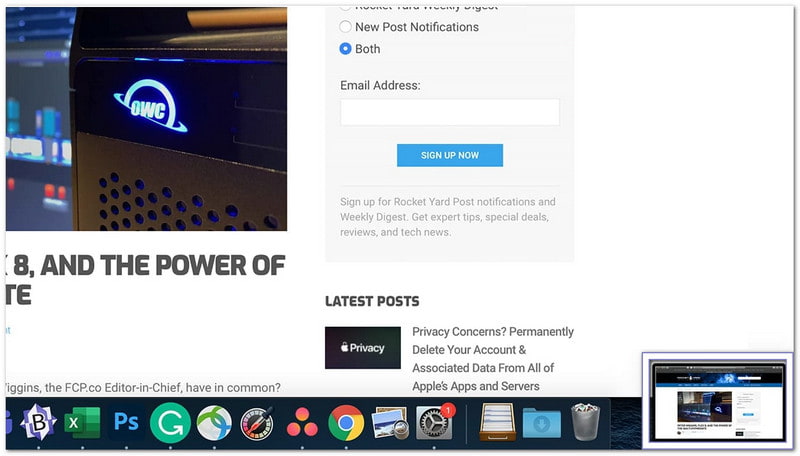
Du kan hurtigt slette et skærmbillede lige efter du har taget det ved hjælp af det flydende forhåndsvisningsvindue.
Trin 1Tag et skærmbillede ved hjælp af en hvilken som helst genvej på Mac.
Trin 2Se på det flydende miniaturebillede, der vises i hjørnet af din skærm.
Trin 3Klik på miniaturebilledet, før det forsvinder. Det åbner redigeringsvinduet.
Trin 4Klik på Affald knappen i vinduet for at slette skærmbilledet med det samme.
Trin 5Luk vinduet, når du er færdig.
Slet skærmbilleder fra skrivebordet eller Finder.
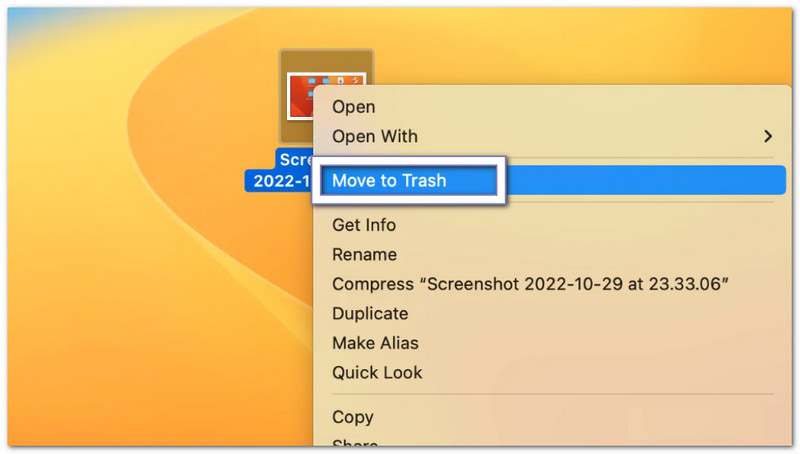
Denne metode fjerner skærmbilleder manuelt fra dit skrivebord eller Finder ved at flytte dem til papirkurven.
Trin 1Gå til dit skrivebord eller åbn Finder, og find din skærmbilledefil.
Trin 2Klik én gang på skærmbilledet for at vælge det.
Trin 3Træk filen til Affald i Docken.
Trin 4Eller tryk Kommando + Slet for hurtigt at flytte den til papirkurven.
Trin 5Tøm papirkurven, hvis du vil fjerne den permanent.
Slet et skærmbillede permanent.
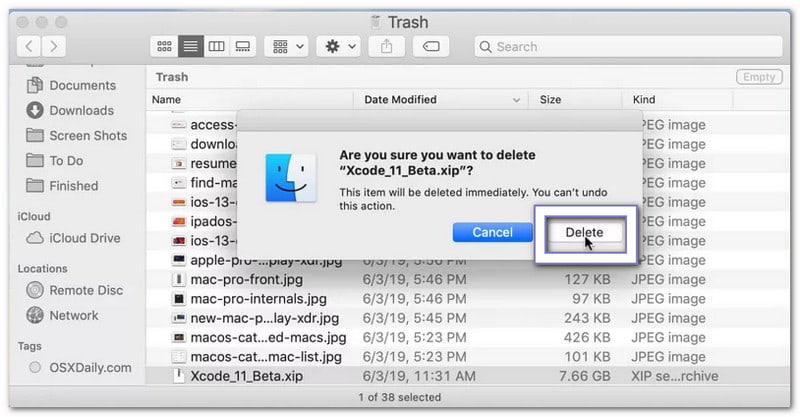
Denne indstilling fjerner skærmbilleder med det samme uden at sende dem til papirkurven til gendannelse.
Trin 1Vælg skærmbilledefilen på din Mac.
Trin 2Trykke Mulighed + Kommando + Slet på dit tastatur.
Trin 3Der vises en advarsel, der beder om bekræftelse.
Trin 4Bekræft handlingen for at slette filen med det samme.
Trin 5Skærmbilledet vil blive fjernet uden at gå i papirkurven.
Del 7. Fejlfinding
Nogle gange fungerer skærmbilleder på en Mac ikke som forventet. Du kan muligvis ikke trække dem, de gemmes muligvis ikke, eller de vises muligvis som sorte. Disse problemer er almindelige og kan løses med enkle kontroller.
1. Kan ikke længere trække skærmbilleder
Hvis du har problemer med "kan ikke længere trække skærmbilleder på Mac", skal du gå til Systemindstillinger > Pegefeltet eller Mus og sørg for at klik og træk er aktiveret, da det ikke virker at trække hvis det er slået fra. Åbn derefter Finder, hold den Shift-tasten, klik på Æble menu, og vælg Finder til tvungen afslutning, og klik derefter GenstartHvis det stadig fejler, skal du åbne skærmbilledet og bruge Del knappen i stedet, eller gem den først og flyt den fra skrivebordet.
2. Skærmbilleder gemmes ikke
Hvis skærmbilleder ikke vises på dit skrivebord, skal du trykke på Kommando + Flytte + 5, klik på Indstillinger, og kontroller gemmeplaceringen, da den muligvis er indstillet forkert. Sørg for Desktop eller Dokumenter er valgt. Hvis du bruger Dropbox eller OneDrive, tjek deres indstillinger, da de muligvis gemmer dine filer i skyen. Hvis det stadig ikke virker, genstart Finder eller genstart din Mac for at løse problemet.
3. Skærmbilleder er blanke/sorte
Appen kan blokere dit skærmbillede, hvis det er sort. Skærmbilleder fungerer ikke med streamingapps som Netflix eller Apple TV, fordi de bruger DRM-beskyttelse. Slå fra. Hardwareacceleration i browserens indstillinger, hvis det sker. Bekræft desuden, at tilladelser til skærmbilleder er tilladt, ved at gå til Systemindstillinger > Privatliv og sikkerhed > Skærmoptagelse.
Håber denne guide hjælper dig tag et skærmbillede på en Mac simpelthen. Nu kan du optage din skærm når som helst uden forvirring.
Hvis du nogensinde har brug for at optage lange sider eller chats, så tøv ikke med at bruge AVAide skærmoptagerDet gør det nemmere at scrolle gennem skærmbilleder i forskellige apps. Du kan også gemme dine optagelser direkte i din lokale mappe.
OM FORFATTEREN

Fang det bedste øjeblik med AVAide Screen Recorder. Screencast, tilpas og del på få sekunder.
Skærmoptagelse