Minecraft er et af de mest kendte spil i dag med over 151 millioner daglige aktive brugere. Da det er tilgængeligt på forskellige platforme som PlayStation, PC, Xbox og telefoner, kan man tro, at det er specielt på grund af de ting, man kan gøre i spilverdenen. Her kan du farme, spille med andre venner, jage efter de bedste skatte og endda skabe din egen verden, og du vil gerne indfange disse vigtige højdepunkter. Afhængigt af den platform, du bruger, kan du tage... Minecraft-skærmbilleder er så nemt som denne artikel har samlet metoder, du kan bruge. Så hop ind, og lad os komme i gang.
Del 1. Sådan tager du et skærmbillede i Minecraft
Minecraft har to pc-versioner, der har forskellige måder at tage billeder i spillet på. Tjek Java- og Bedrock-udgaverne, og lær, hvordan du tager screenshots i Minecraft på pc.
1. Java-udgave - Den klassiske F2-metode
Denne udgave af Minecraft er den originale computerbaserede version af spillet, og den har en indbygget screenshot-funktion, du kan bruge. Sådan tager du et screenshot af Minecraft Java:
Trin 1Forbered den del af spillet, du vil optage, og tryk derefter på F2 på dit tastatur.
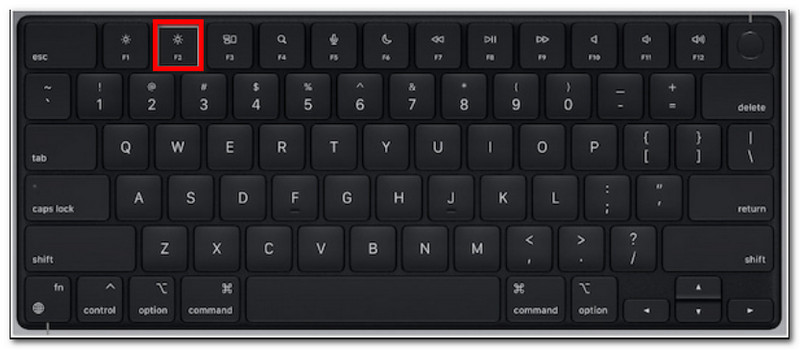
Trin 2Når der vises en besked med et filnavn, skal du klikke på den for at se et eksempel på skærmbilledet.
2. Bedrock Edition - To forskellige metoder
Bedrock-udgaven fremhæver spil på tværs af enheder på forskellige platforme. Det betyder, at selvom du bruger en pc, kan du spille med venner, der bruger forskellige enheder. Når det er sagt, er der to populære screenshot-metoder i denne udgave.
Metode A (Xbox-spilbar)
Trin 1Trykke Windows + G samtidigt på dit tastatur. Din skærm vil blive dæmpet, og klik derefter på Kamera ikonet for at tage et skærmbillede.
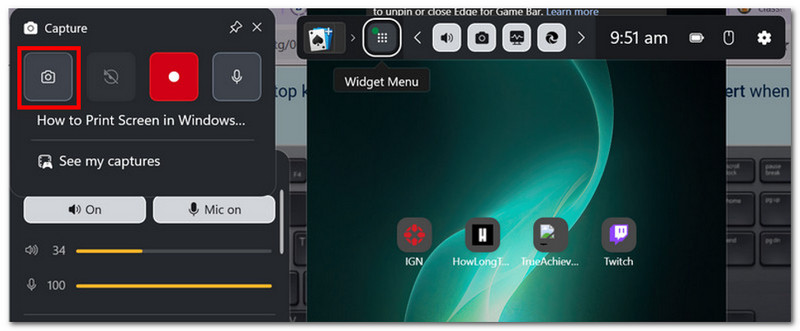
Trin 2Du kan få adgang til Minecraft-skærmbilledemappen fra Videoer > Fanger, hvor billeder taget af Game Bar er placeret.
Metode B (Kamera i spillet)
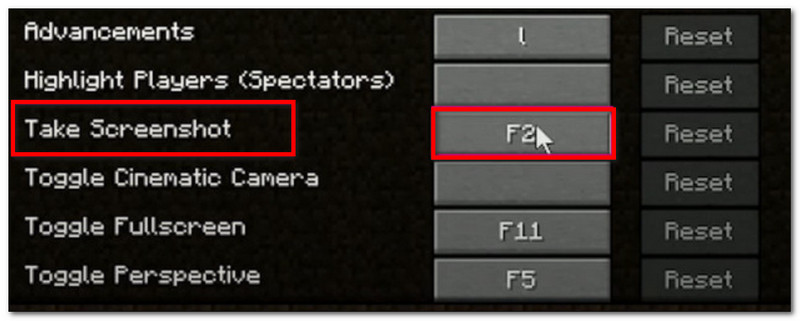
Trin 1Åbn Minecraft, og træd ind i en verden. Klik på Minecraft-skærmbillede -knappen eller F2 på skærmen for at optage.
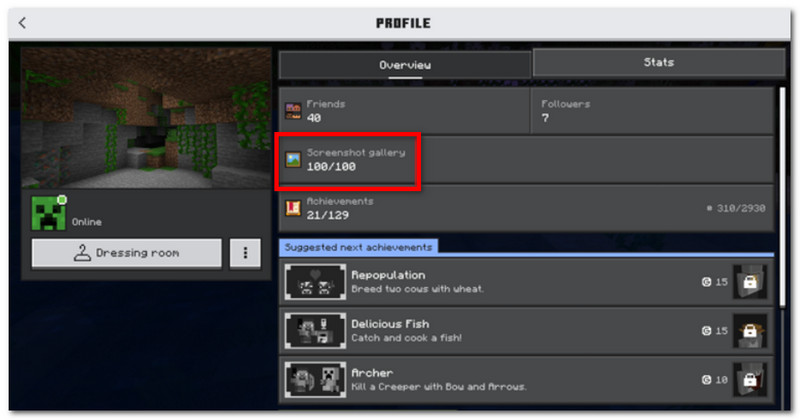
Trin 2For at finde placeringen af Minecraft-skærmbilledet skal du blot gå til Profil og åben Skærmbilledegalleri.
3. AVAide skærmoptager
AVAide skærmoptager er et alternativt værktøj til Minecraft Java- og Bedrock-udgaver. Det er en alt-i-én-løsning, hvor du kan tage skærmbilleder og lave video- og lydoptagelser. Dens Screen Capture er en intuitiv funktion til at tage skærmbilleder i forskellige tilstande: Fuldskærm, Aktivt vindue og Fri form ved hjælp af brugerdefinerede genveje. På den anden side giver det dig mulighed for at eksportere skærmbilleder i populære billedformater, herunder JPEG, PNG og GIF. Det, der gør AVAide til det bedste alternativ, er den indbyggede redigeringsmulighed til at redigere skærmbilleder med værktøjer som tegning, annotation og andre elementer. For ikke at nævne, at softwaren tilbyder skærmoptagelse i høj kvalitet, der er perfekt til at optage dit gameplay på enheder som pc og mobiltelefoner.
Trin 1Download og installer skærmoptageren. Åbn den, og vælg Skærmbillede fra menuen øverst til venstre. Sørg for, at Minecraft er forberedt på din computer.

GRATIS DOWNLOAD Til Windows 7 eller nyere
 Sikker download
GRATIS DOWNLOAD Til Mac OS X 10.13 eller nyere
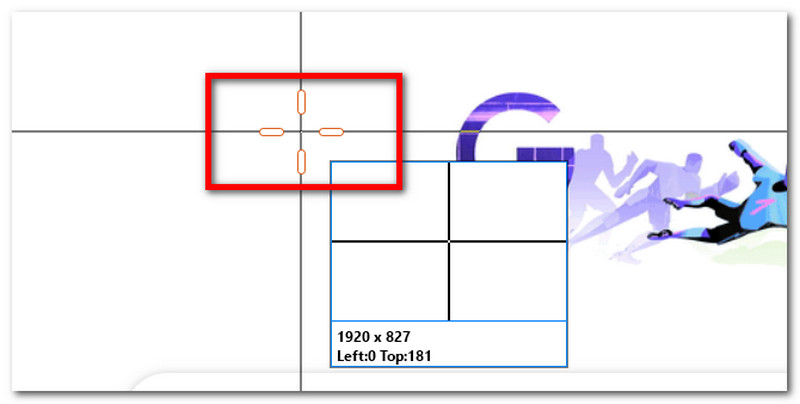
Sikker downloadTrin 2Når din musemarkør bliver til et trådkors, skal du vælge det område, du vil optage. Tryk på Esc hvis du vil afslutte skærmoptagelsen.
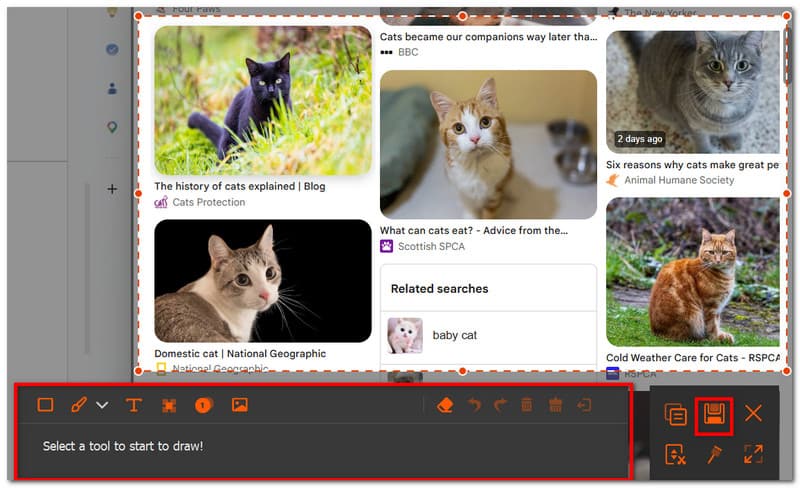
Trin 3Brug redigeringsindstillingerne til at redigere billedet. Klik derefter på Gemme for at gemme skærmbilledet på din enhed. Minecraft-skærmbilledemappen ville være AVAide Studio > AVAide skærmoptager.
Del 2. Hvor finder man skærmbilleder
Da Minecraft er tilgængeligt på næsten alle platforme, ville du måske undre dig: "Hvor gemmes Minecraft-skærmbilleder?" Denne del viser den nøjagtige placering af mappen med skærmbillederne, når de er taget på det specifikke operativsystem.
Windows 10/11 (Java-udgave)
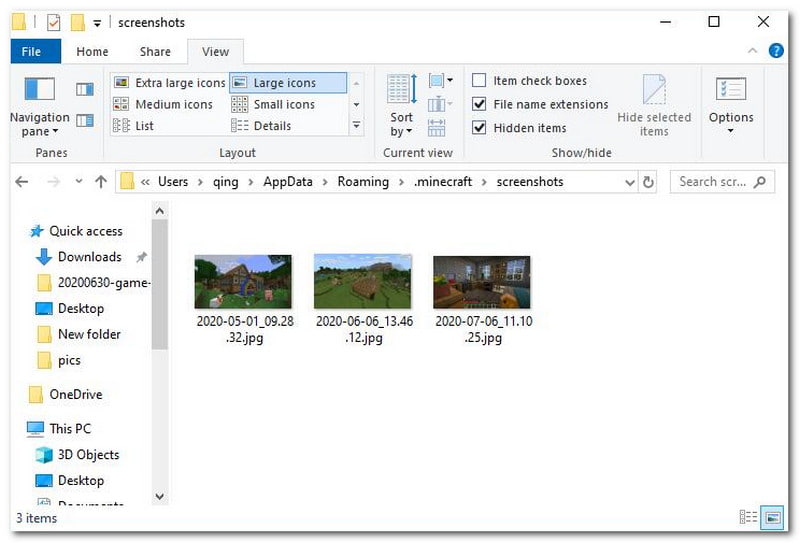
Når du har taget skærmbilledet, kan du få adgang til det fra chatten. Men hvis du gik glip af det, kan du gå til søgefeltet og skrive %apdata%, så gå til .minecraft-mappe > skærmbilleder.
Windows 10/11 (Bedrock-udgaven)
Minecraft-skærmbilledegalleriet til Bedrock Edition på Windows kan findes i spillet, på Profil > Skærmbilledegalleri.
Mac
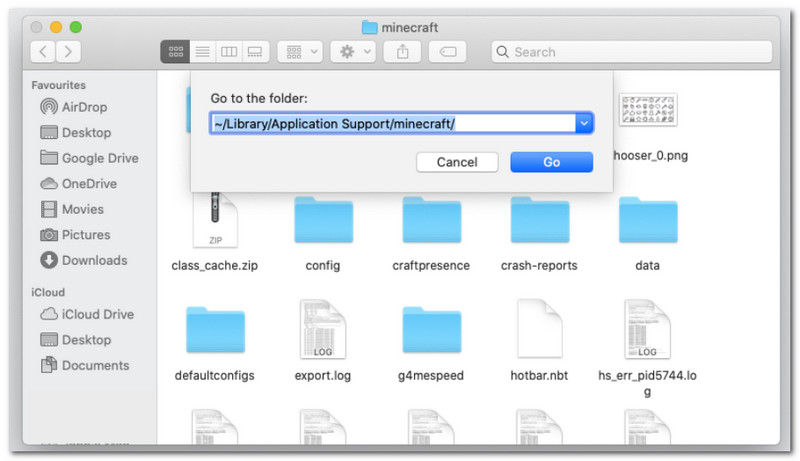
Hvis du spiller Minecraft og lærer hvordan man laver et skærmbillede på en Mac, den kan findes i ~/Bibliotek/Programsupport/minecraft/skærmbilleder.
Linux
Du kan få adgang til skærmbillederne af spillet fra Minecrafts hjemmemappe ~/.minecraft/skærmbilleder.
Chromebook
Minecraft-skærmbilledemappen på Chromebook er den samme som den fra andre operativsystemer, når du bruger F2-metoden til at tage skærmbilleder. Du kan finde billederne fra Skærmbilledegalleri i spillet.
Del 3. Konsol- og mobilskærmbilleder
Når du har lært, hvordan du finder Minecraft-skærmbilleder på Windows 11 og andre operativsystemer, kan du også tage skærmbilleder på mindre enheder og konsoller. Følg trinnene for den platform, du spiller spillet på.
Nintendo Switch
Trin 1Brug den venstre Joy-Con og tryk på Kamera knappen for at tage et skærmbillede af spillet.
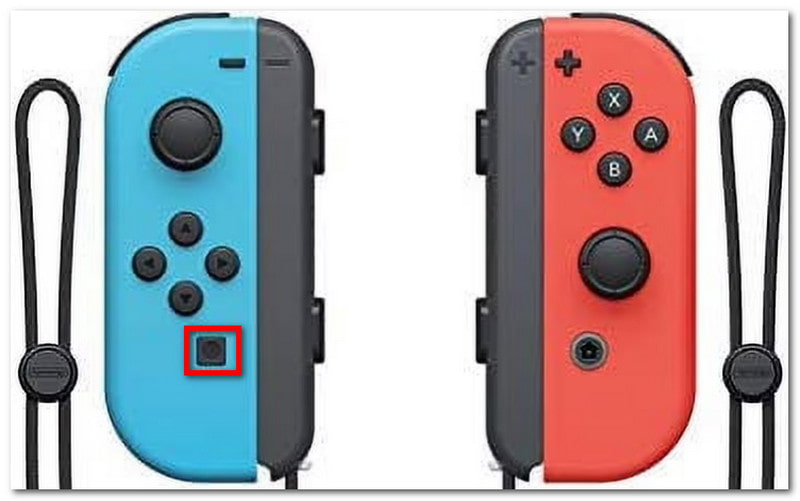
Trin 2For at se skærmbilledet skal du afslutte spillet og gå til Album hvor Minecraft-skærmbilleder gemmes.
PlayStation
Trin 1Hvordan tager man et Minecraft-skærmbillede med PS4 DualShock 4? Tryk og hold nede Del knappen i cirka et sekund. Hvis du har en PS5 DualSend, skal du trykke på skab knap.
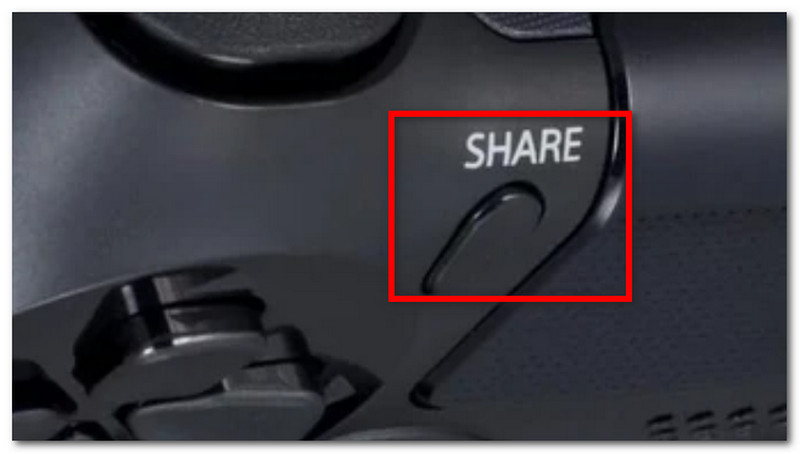
Trin 2Du kan se skærmbilledet ved at navigere til Capture Gallery appen eller ved hjælp af PlayStation app til at se på din telefon.
Xbox
Trin 1For en standard Xbox-controller skal du blot dobbelttrykke på Xbox knappen i midten og tryk på Y for at optage. For Xbox-serien skal du trykke på Del knappen én gang for at tage et skærmbillede.
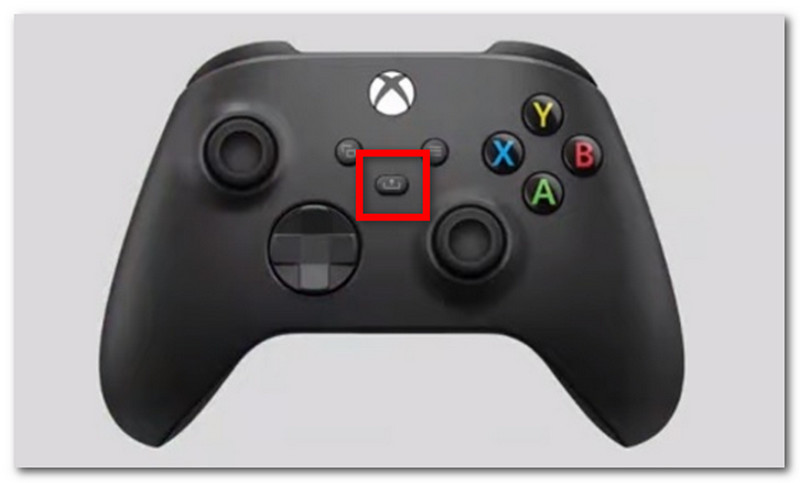
Trin 2Hvis du ikke er bekendt med, hvordan du får adgang til Minecraft-skærmbilleder, skal du blot trykke på Xbox knappen og gå til Optag og del fanen.
iOS
Trin 1Tryk på Strøm og Lydstyrke op knapperne på din iPhone for at tage et skærmbillede.
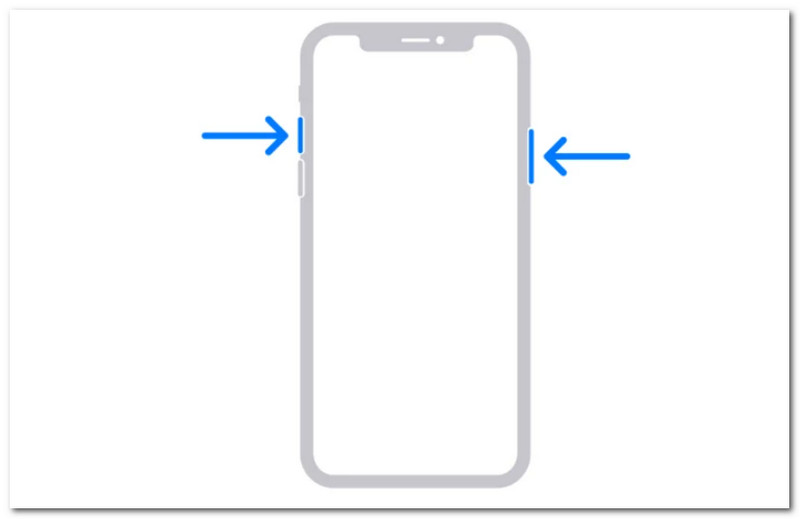
Trin 2Hvordan finder man Minecraft-skærmbilleder på iPhone? Du kan finde skærmbillederne i Fotos-appen.
Android
Trin 1Forbered spillet og det område, du vil erobre. Tryk og hold nede Strøm og Lydstyrke ned knapperne på din telefon.
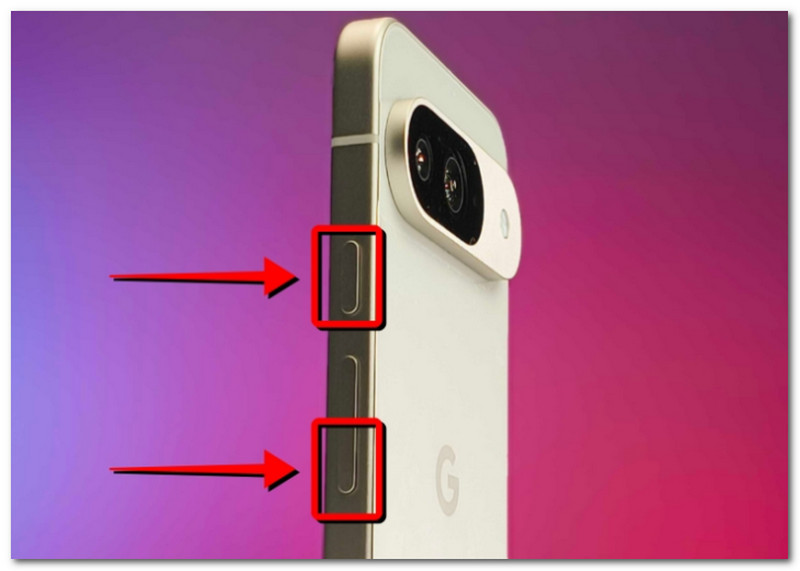
Trin 2Når skærmen blinker, er skærmbilledet klar, og du kan finde det i Galleri-appen.
Del 4. Administration af din skærmbilledesamling
Udover at dele skærmbilleder med dine venner, kan du også benytte dette som en mulighed for at spore din verdensudvikling i Minecraft. Men at tage tilfældige skærmbilleder vil kun føre til rodede og forvirrende gemte skærmbilleder. Hvis du ikke ved, hvor du skal starte, kan du følge disse grundlæggende regler for at administrere din samling af skærmbilleder.
1. Forståelse af filnavne
Når du bruger F2-metoden i Minecraft, er det vigtigt at forstå navnet, da det kan hjælpe dig med at definere den dato, du tog skærmbilledet. Standardfilnavnet vil være ÅÅÅÅ-MM-DD_TT.MM.SS.png, som oversættes til året, måneden, dagen, timen, minuttet og sekundet, hvor skærmbilledet blev taget.
2. Opret undermapper
Lad være med at gemme dine skærmbilleder i én mappe, da det vil gøre det langsommere at finde specifikke skærmbilleder. Sørg for at oprette undermapper med kategorier som verdensopbygning, projekt og funktion.
3. Omdøb filer
Du kan ændre navnet på dine Minecraft-skærmbilleder for at identificere dem ikke kun ved hjælp af datostemplet, men også ved hjælp af dine faktiske fremskridt i spillet. Vælg altid et filnavn, der fremhæver din udvikling i Minecraft.
4. Sikkerhedskopier dine billeder
For at undgå at miste skærmbillederne, når din enhed går ned, skal du sørge for at sikkerhedskopiere dem med en cloudtjeneste som OneDrive eller en ekstern harddisk.
5. Del skærmbilleder
Efter organisering kan du vise dine fremskridt i Minecraft-spillet frem på forskellige platforme. Dine seere vil sætte pris på de organiserede skærmbilleder, der sporer dine spilforbedringer.
Minecraft er et elsket spil, som alle kan nyde, og at lære at tage skærmbilleder vil give dig mulighed for at gemme højdepunkterne fra dit gameplay. Denne artikel viser ikke kun de forskellige metoder til at fange den smukke verden i spillet, men viser også hvordan man ser Minecraft-skærmbilleder på forskellige platforme. Som et alternativ anbefaler denne artikel at bruge AVAide Screen Recorder, da den er fleksibel til at tage skærmbilleder på en computer, telefon og spillekonsoller. Hent en af bedste spiloptagere gratis på Windows og Mac og start den ubegrænsede spiloptagelse.
OM FORFATTEREN

Optag skærm, lyd, webcam, gameplay, onlinemøder, samt iPhone/Android-skærm på din computer.
Skærmoptagelse