Kom godt i gang – AVAide Screen Recorder til Windows
Download og installer
Besøg det officielle AVAide Screen Recorder-websted og download softwaren gratis. Eller hent den direkte fra downloadknapperne ovenfor. Installer derefter AVAide Screen Recorder på din computer ved at følge instruktionerne.
Tilmeld
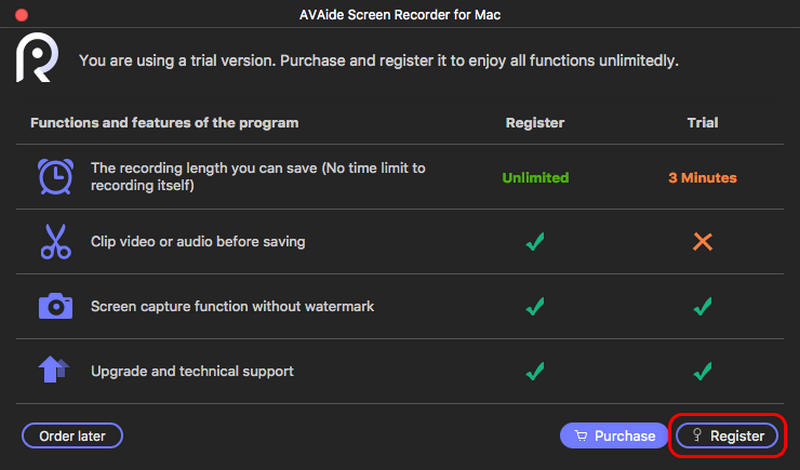
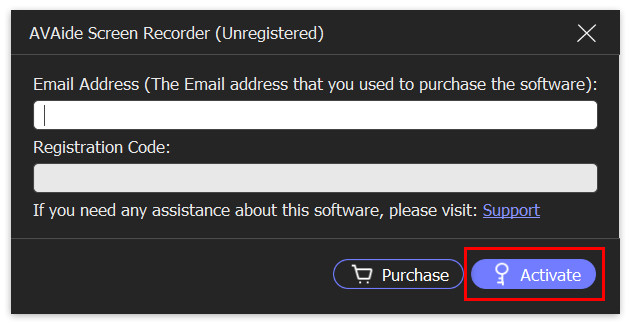
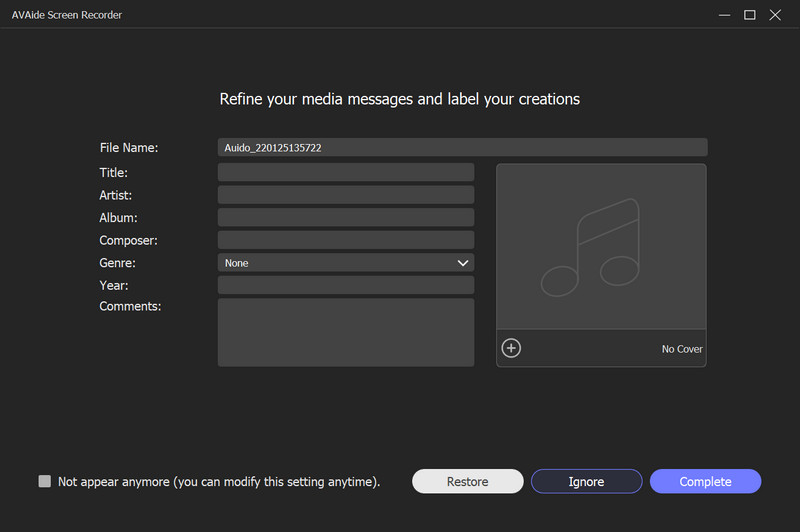
Metode 1. Hver gang du starter AVAide Screen Recorder, vil et sammenligningsvindue dukke op. Du kan tilmelde dig ved at klikke på Tilmeld knappen i nederste højre hjørne.
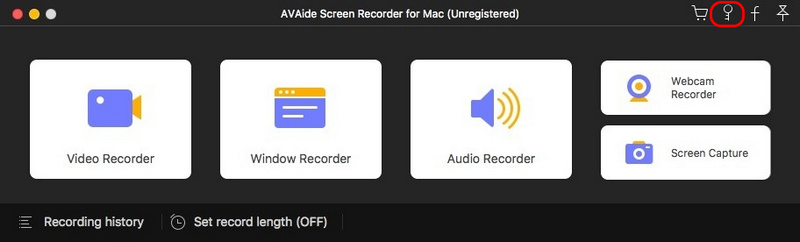
Metode 2. Hvis du lukker det poppede vindue ved et uheld, skal du ikke bekymre dig. Du kan klikke Registrer dette produkt (et nøgleikon) og du kommer ind i registreringsvinduet.

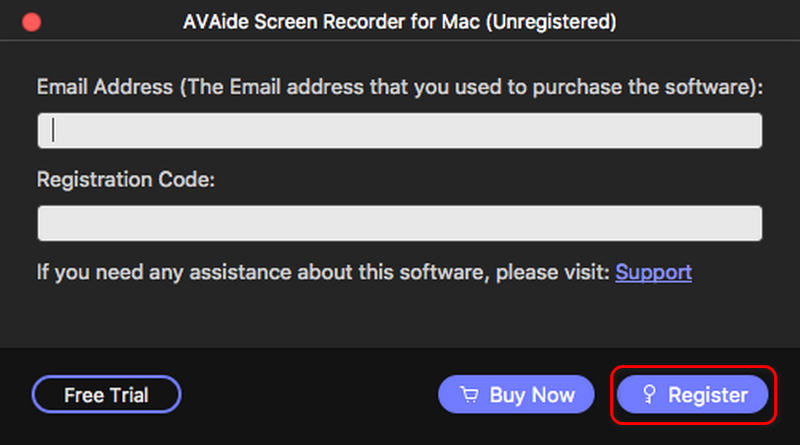
Indtast derefter den e-mail-adresse, du brugte til at købe denne software, og den registreringskode, du modtog. Klik Aktiver for at nyde alle funktionerne!
Opdatering
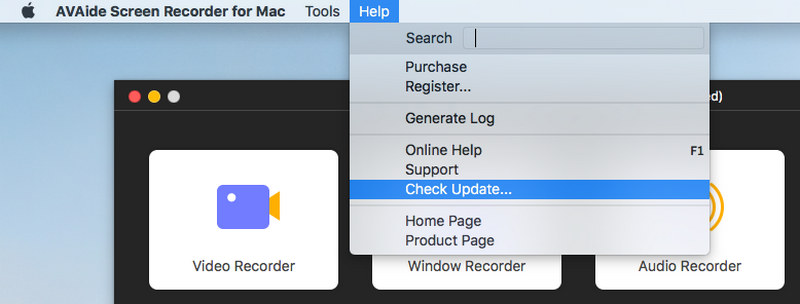
Metode 1. Klik Menu i øverste højre hjørne af hovedgrænsefladen. Vælg derefter Tjek opdatering... fra rullelisten. Installer den nyeste version, hvis der er en. Hvis ikke, skal du klikke på OK og afslutte opdateringskontrollen.

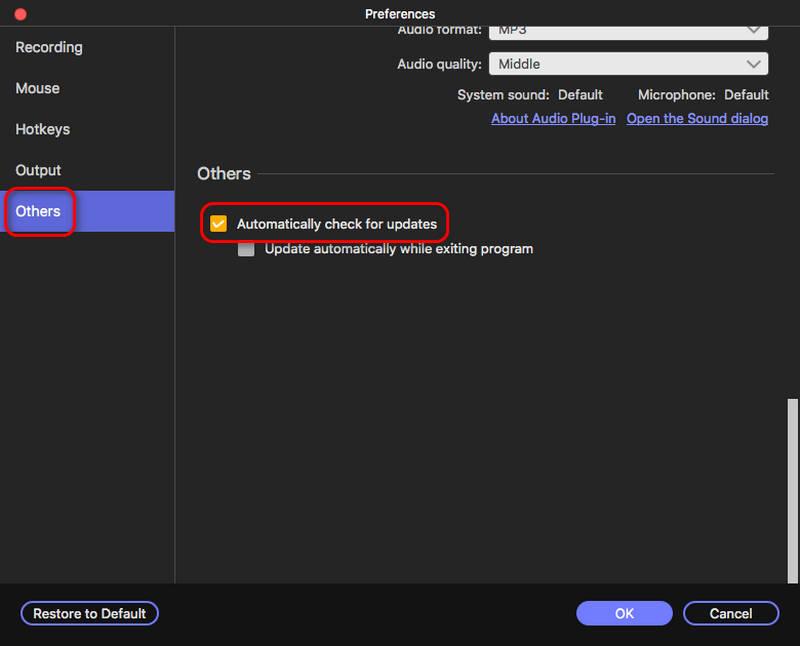
Metode 2. Vælg Præferencer fra rullelisten i menuen. Vælge Mere fra venstre panel og marker afkrydsningsfeltet foran Kontroller automatisk for opdateringer. Klik derefter Okay. Du behøver ikke selv tjekke det fra tid til anden.

Præferencer
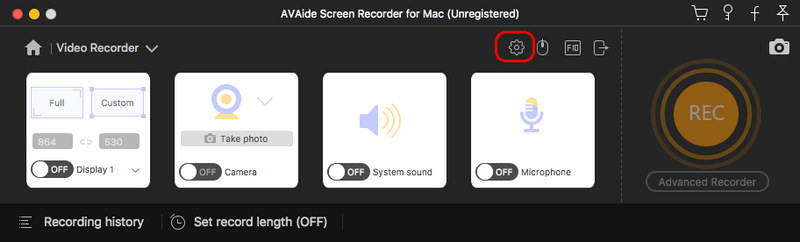
Finde Præferencer fra menuen. Lad os derefter indstille dine præferencer for nem brug.
Generel
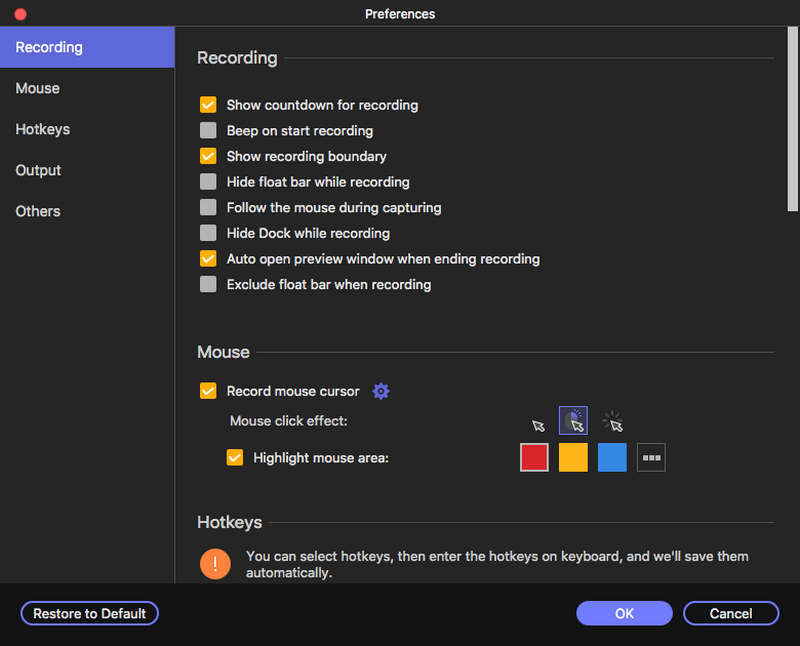
I den Generel indstillinger kan du justere handlingerne før eller under optagelse. Ligeledes kan du bestemme, om nedtællingen skal vises før optagelse eller om flydebjælken skal skjules under optagelse. Bare marker feltet foran dem, som du ønsker.
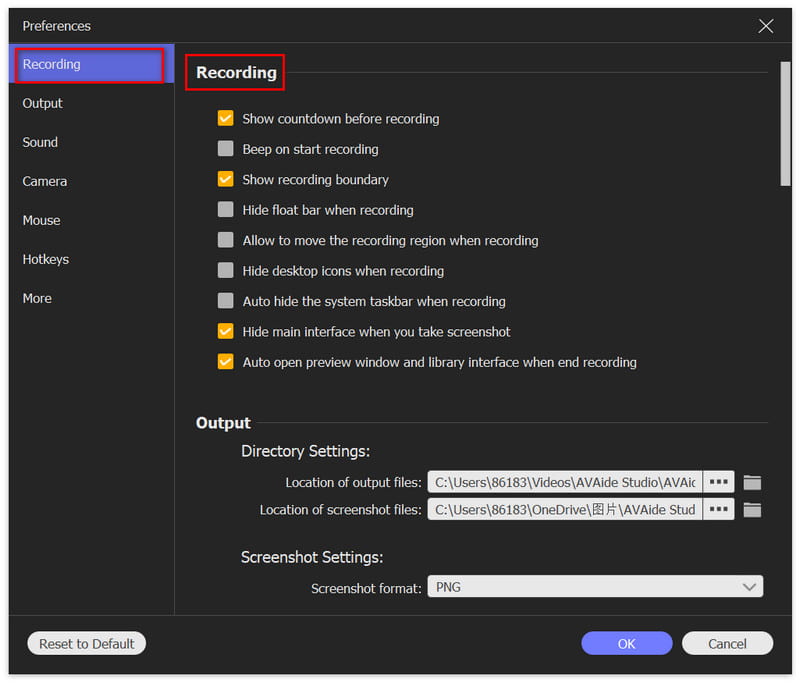
Optagelsespanel
I dette afsnit kan du vælge et ønsket arbejdspanel.

Produktion
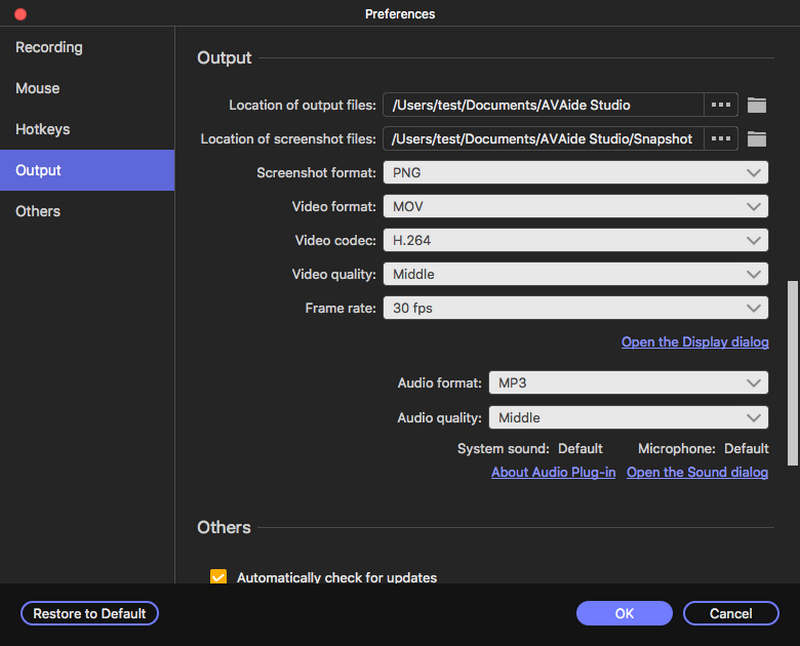
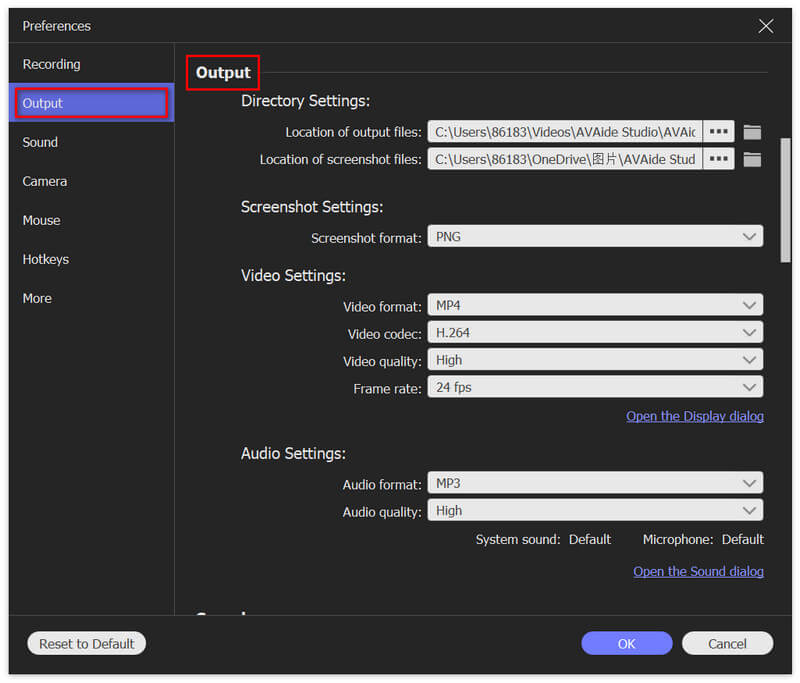
Produktion Indstillingerne handler primært om gemte mapper og formater. Du kan ændre lagringsstien ved at klikke på knappen Mappe. Indstil derefter formatet for skærmbillede, video og lyd. Du kan endda justere codec, kvalitet og mere for video og lyd.
Lyd
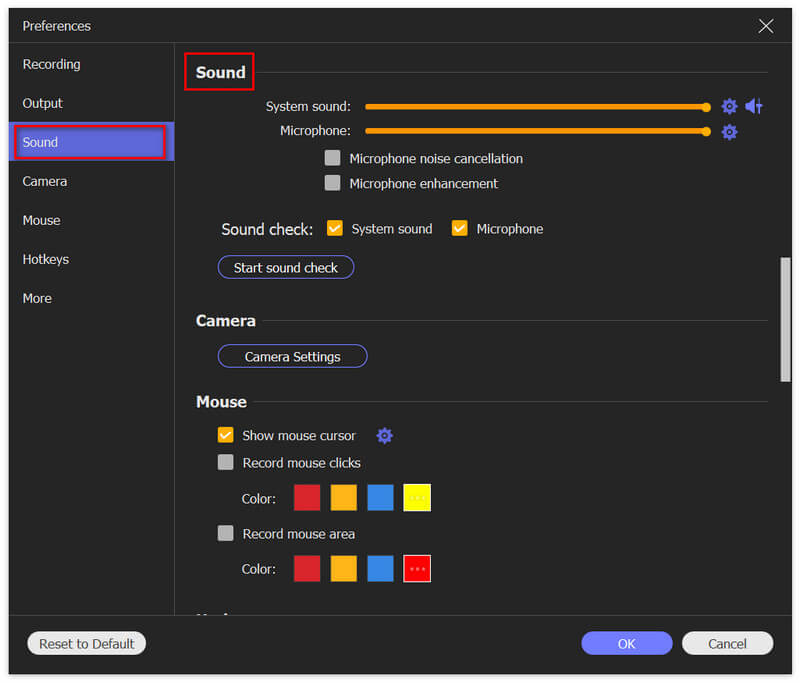
I Lyd indstillinger, juster systemlyden og mikrofonen ved at trække i statuslinjen. AVAide Screen Recorder tilbyder også avancerede mikrofonindstillinger som støjreduktion og -forbedring. Markér feltet, hvis du ønsker. Lydkontrol er også tilgængelig, hvis du har brug for det.
Mus og tastetryk
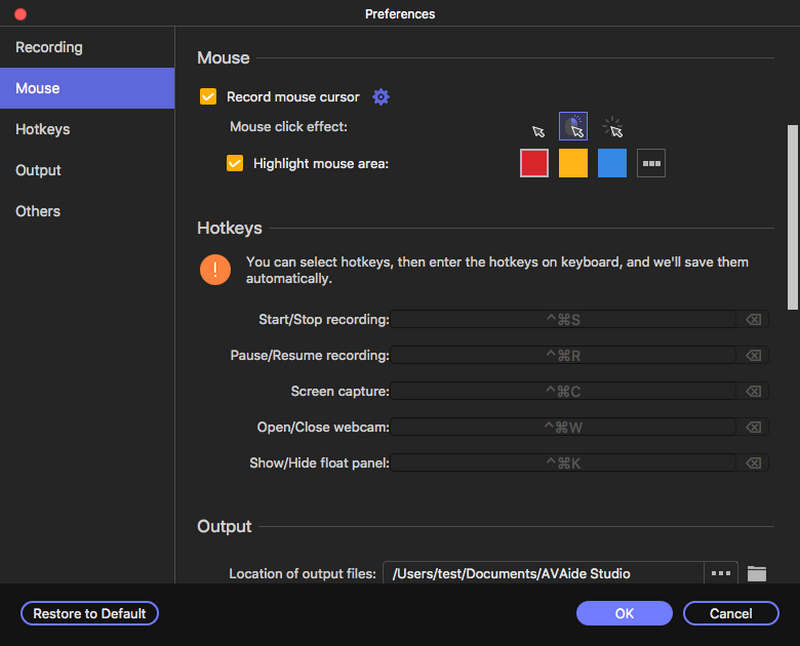
I dette afsnit kan du justere musemarkøren i optageområdet. Du kan også tilføje en klikeffekt eller lydeffekt, når du klikker.

Genvejstaster
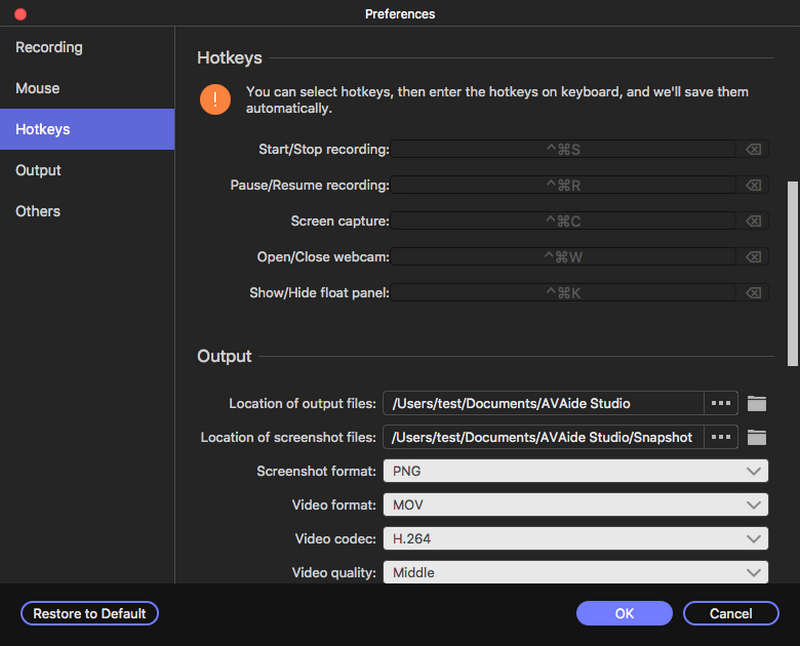
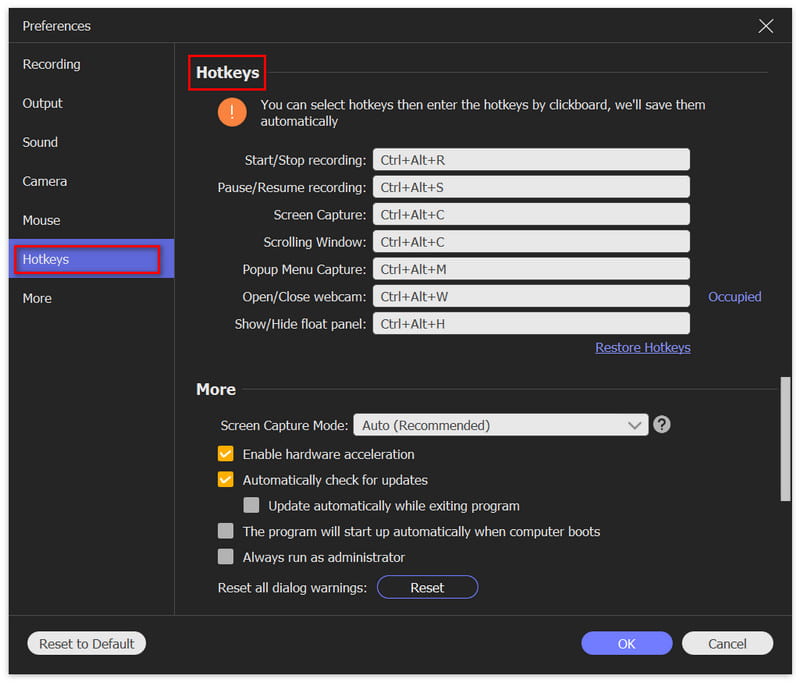
Genvejstastindstillingerne er baseret på dine brugsvaner. Du kan bruge genvejstasterne til at styre, hvordan du starter/stopper/sætter på pause/genoptager optagelse, optager skærmbilledet, åbner/lukker webcam og viser/skjuler flydende panel.
Mere
Yderligere indstillinger er angivet i Flere præferencer. Du kan vælge at tjekke opdateringer automatisk som nævnt ovenfor. Derudover er hardwareacceleration, administratorkørsel og mere tilgængelige, som du ønsker.
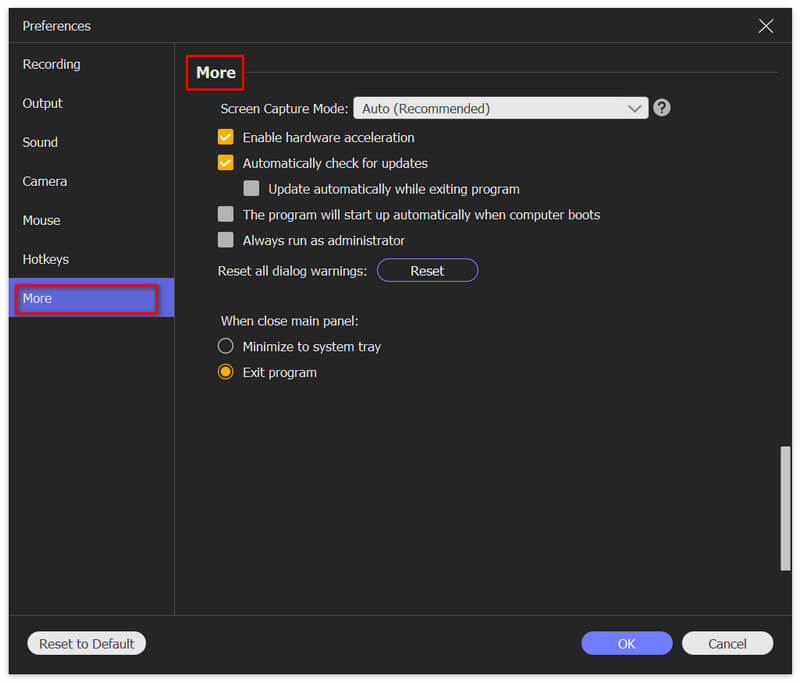
Når alle indstillinger er færdige, så glem ikke at klikke Okay at redde dem.
Systemkrav
| Produktversion | Understøttet OS | CPU/processor | vædder |
| Windows | Windows 11/10/8.1/8/7 | 1GHz Intel/AMD CPU eller derover | 1 GB RAM eller mere |
| Mac | Mac OS X 10.13 eller nyere | 1 GHz Intel®-processor og Apple-chip | 512 MB eller mere |
Understøttede inputformater
| Understøttede formater |
| Video | MP4, MKV, AVI, MPG, MPEG, RMVB, WMV, MPEG, VOB, DAT, DivX, XviD, M4V, TS, MTS, M2TS, RM, ASF, 3GP, 3G2, F4V, FLV, SWF, MPV, MOD, TOD, QT, MOV, DV, DIF, MJPG, MJPEG, TP, TRP, WebM |
| Lyd | MP3, MP2, AAC, AC3, WAV, WMA, M4A, RA, RAM, OGG, AU, AIF, AIFF, APE, FLAC, CUE |
Understøttede outputformater
| Understøttede formater |
| Video | MP4, MOV, WMV, AVI, F4V, M4V, TS, GIF |
| Lyd | MP3, M4A, AAC, WMA, CAF |
| Billede | PNG, JPG/JPEG, BMP, GIF, TIFF |
Optag video
Trin 1Vælg Videooptager
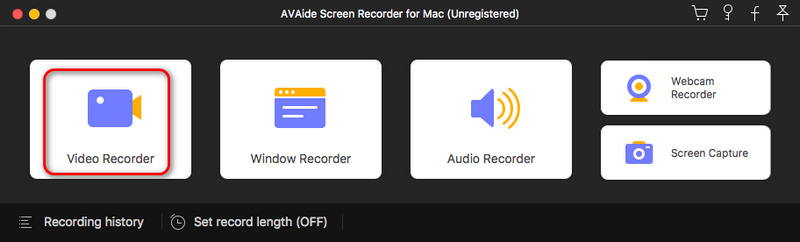
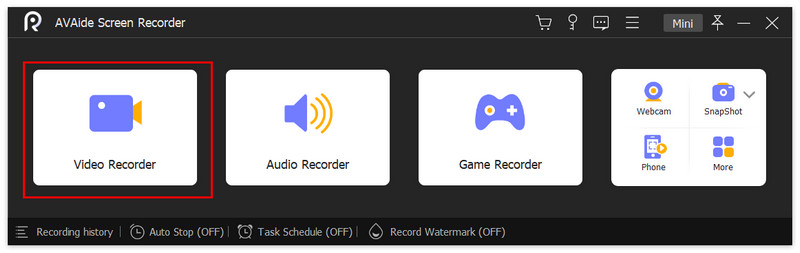
Vælg Video-optager fra hovedgrænsefladen.
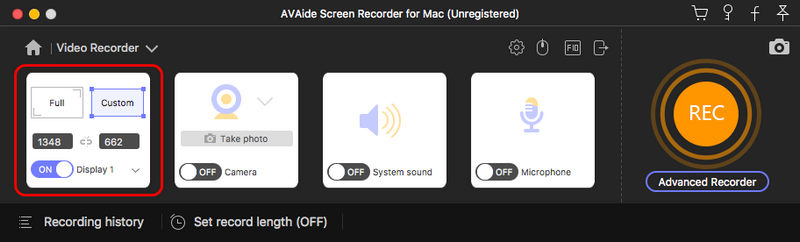
Trin 2Vælg Optaget område
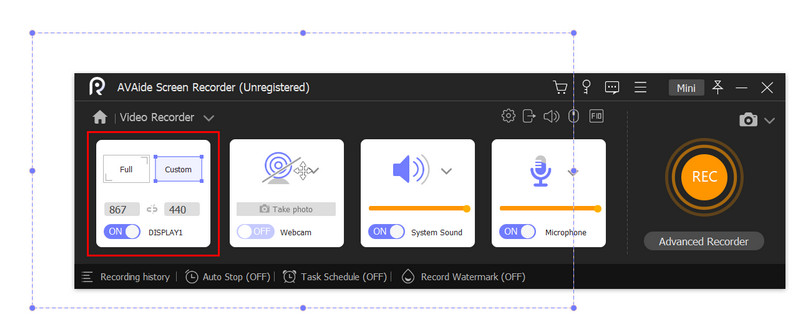
Først skal du vælge Fuld skærmen eller Brugerdefinerede område efter dit behov. Du kan også selv indstille bredden og længden af det opfangede område ved at ændre antallet af dem. Størrelsesforholdet kan både ændres eller låses.
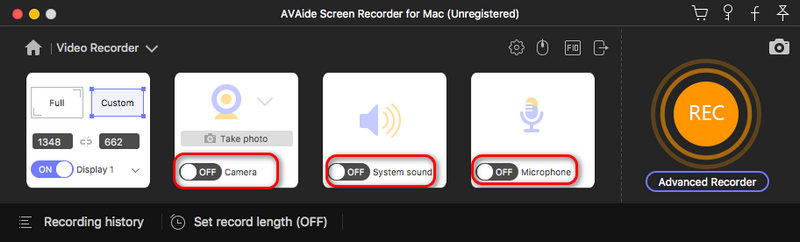
Trin 3Juster indstillinger for videooptagelse
Tænd/sluk for Webkamera som du vil. For System lyd, kan du ændre lydkilde, lydstyrkemixer eller lydtjek.

Du kan også justere Mikrofon ved at vælge støjreduktion, forbedring, mikrofonkilde eller lydtjek.

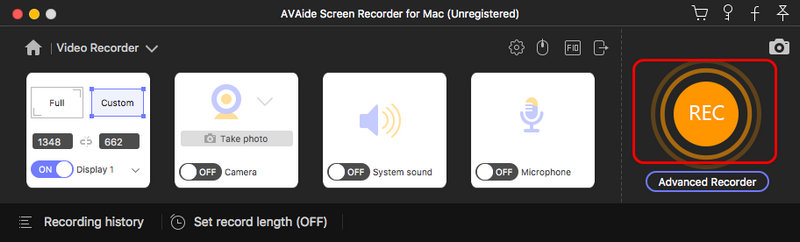
Trin 4Start optagelse
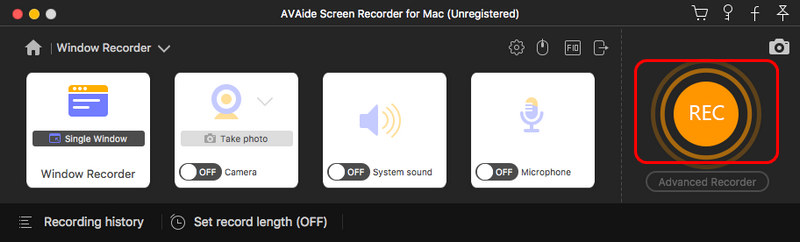
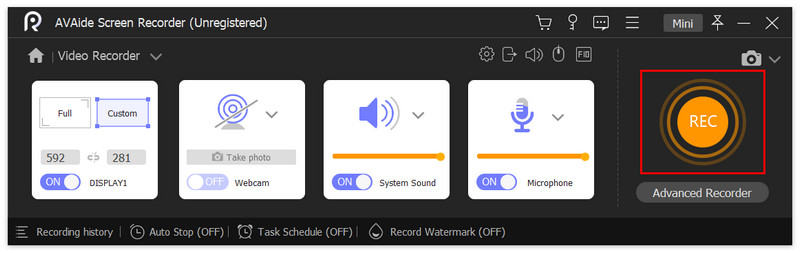
Klik på den røde REC og start optagelsesprocessen.
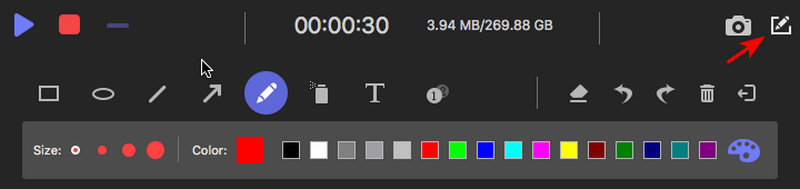
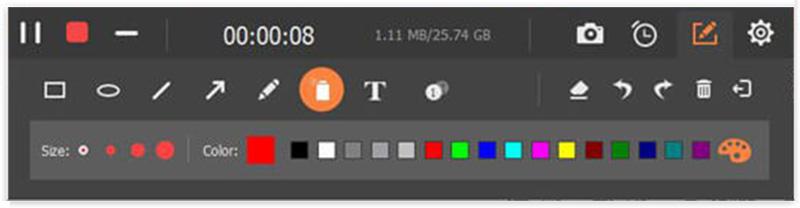
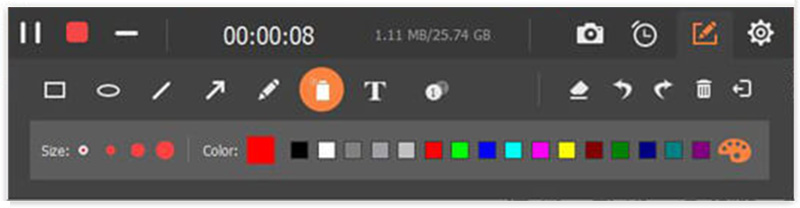
Under optagelsesprocessen er der mange redigeringsfunktioner til dit valg. Klik på Kamera knappen for at tage snapshots.
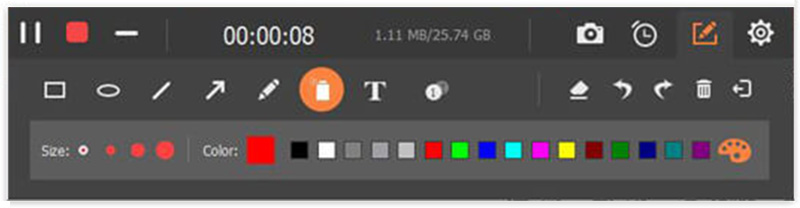
Klik på Værktøjskasse knappen, og du kan foretage alsidige redigeringer.
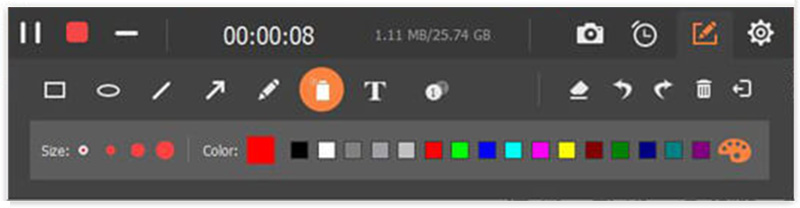
Vælg et værktøj såsom kant, linje, pil eller enhver form, du ønsker. Du kan også ændre størrelsen og farven på dem.
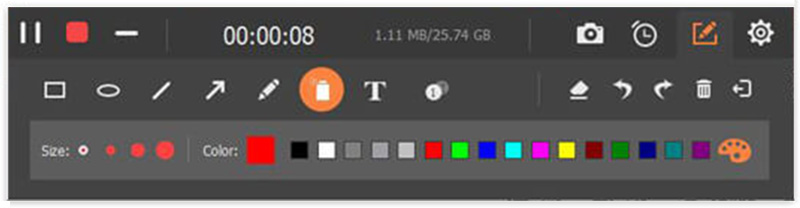
Vælg Air brush og børst din optagelse, som du vil. Det giver virkelig smag til din video.
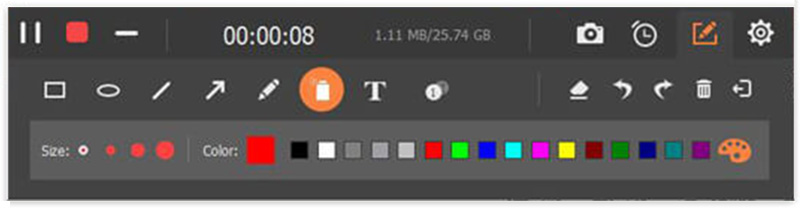
Klik på Tekst knappen for at tilføje tekst til videoen.
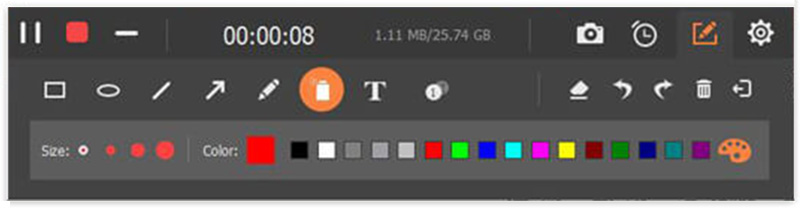
Klik på Råb op knappen, og du kan tilføje rækkefølge til din video, hvilket er nyttigt til en instruktionsvideo.
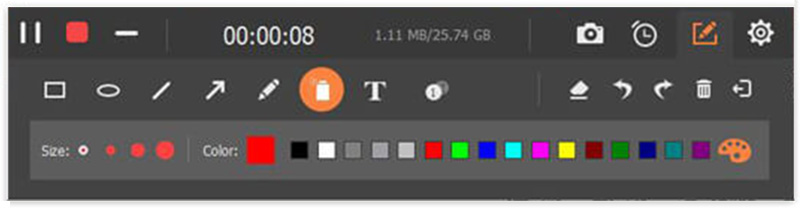
Hvis du foretager forkerte redigeringer, skal du se til højre, og du kan vælge at slette eller annullere dine handlinger.
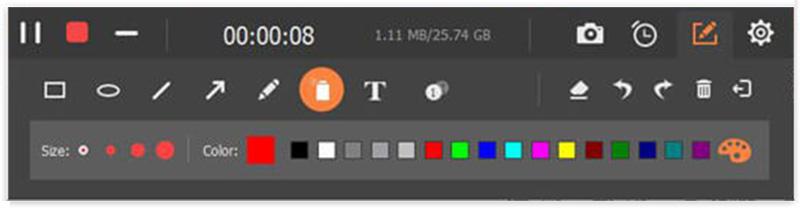
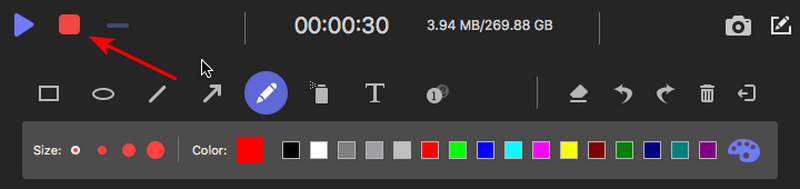
Trin 5Stop optagelse af video
Klik på Rød firkant i øverste venstre hjørne for at afslutte optagelsen.
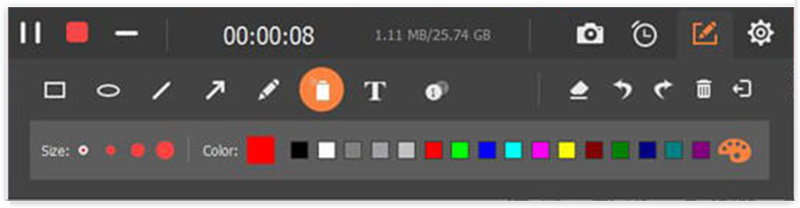
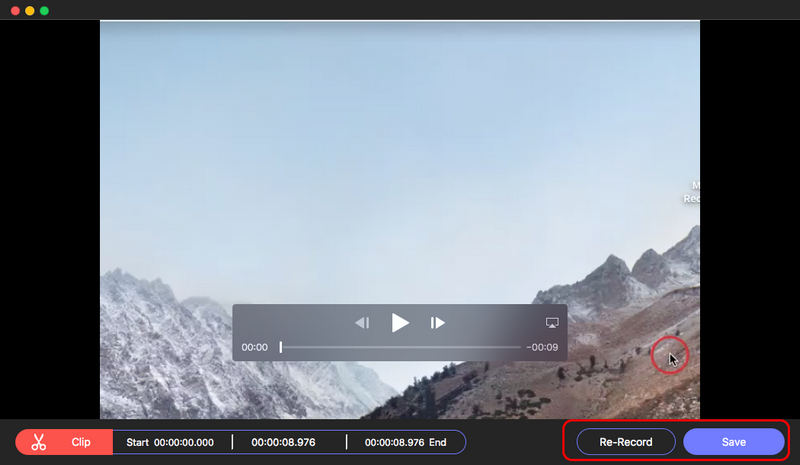
Trin 6Gem optaget video
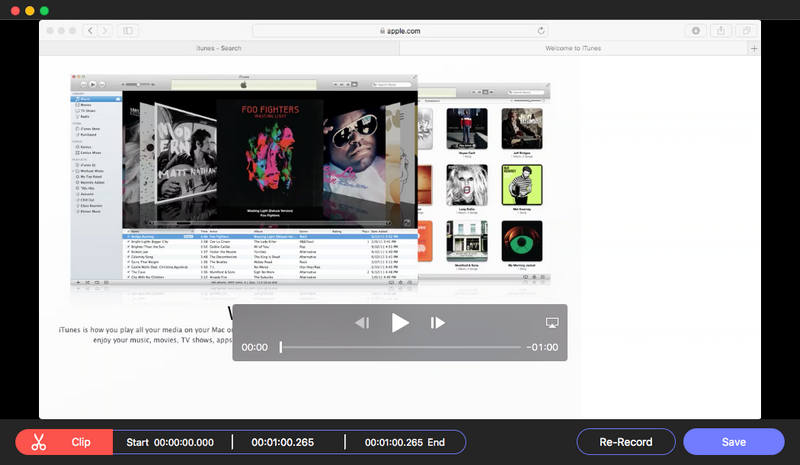
Du kan se, at din optagede video er gemt. Du kan klikke på Åbn mappe knappen for at vise den i Stifinder.
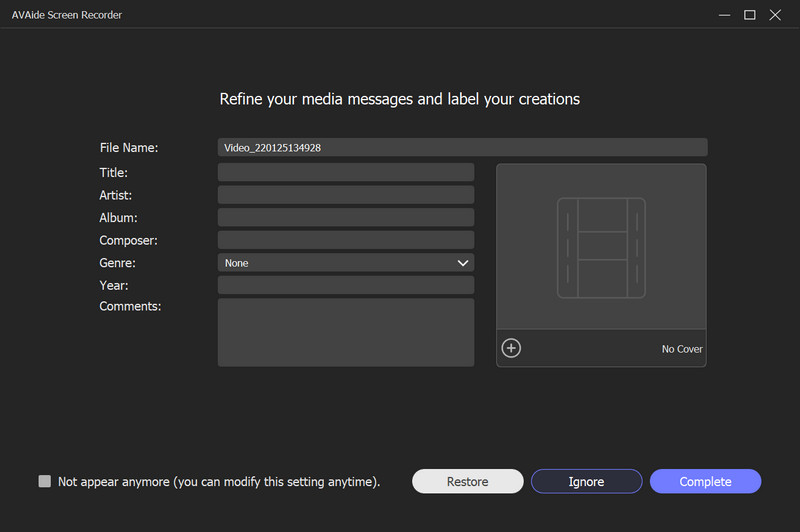
Optag lyd
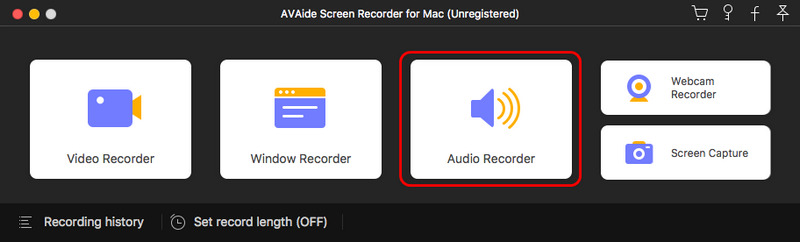
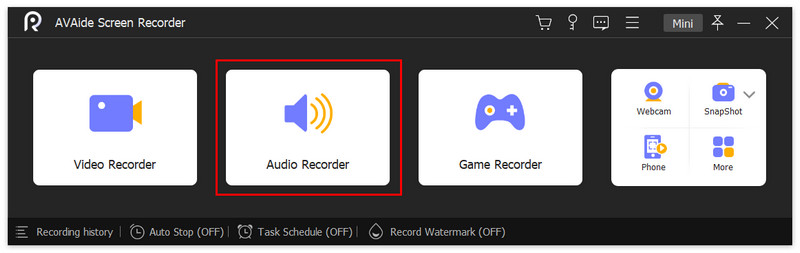
Trin 1Vælg Lydoptager
Vælg Lydoptager fra hovedgrænsefladen.
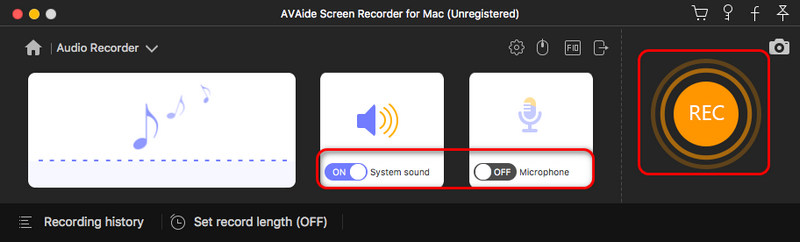
Trin 2Juster indstillinger for lydoptagelse
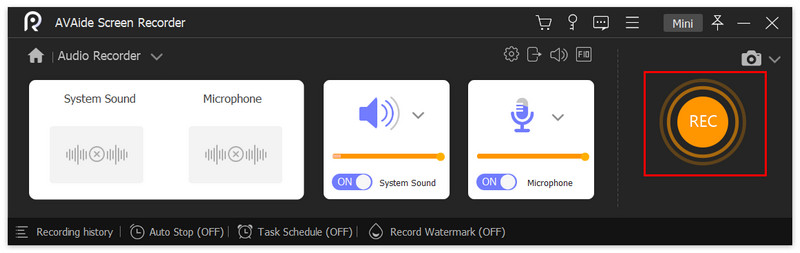
Tænd/sluk for System lyd og Mikrofon som du vil. For at få en bedre lydoplevelse kan du Skift lydkilde, bruge Volume Mixer eller Soundcheck.

Du kan også justere Mikrofon ved at vælge støjreduktion, forbedring, mikrofonkilde eller lydtjek.

Trin 3Start optagelse
Klik på den røde REC knappen og begynd at optage lyd.
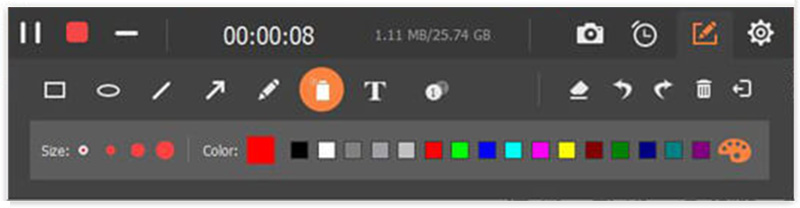
Klik på Ur knap til Indstil rekordlængde som du har brug for.
Trin 4Stop optagelse af lyd
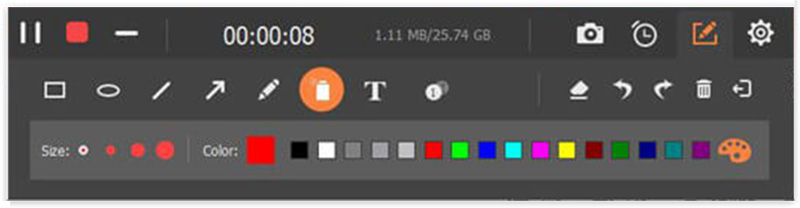
Klik på Rød firkant for at afslutte optagelse af lyd.
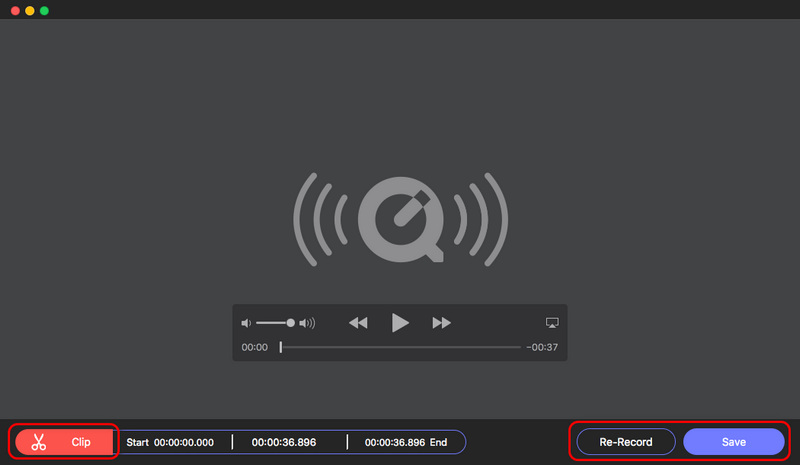
Trin 5Gem optaget lyd
Du vil se din optagede lydfil i optagelseslisten. Du kan klikke på Åbn mappe knappen for at tjekke det i Stifinder.
Optag spil
Trin 1Vælg Spiloptager
Vælg Spiloptager fra hovedgrænsefladen. Et vindue vil dukke op for at minde dig om at køre AVAide Screen Recorder som administrator. Sæt venligst kryds i feltet foran Kør altid som administrator og du vil ikke se denne meddelelse igen.
Trin 2Vælg spillet
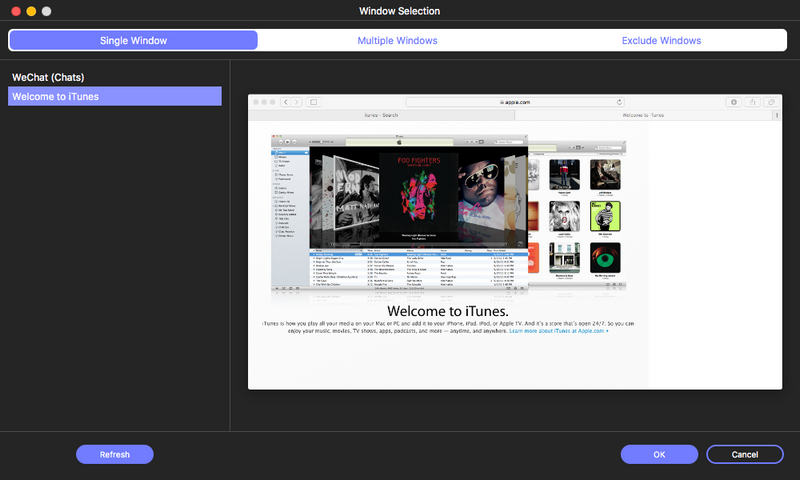
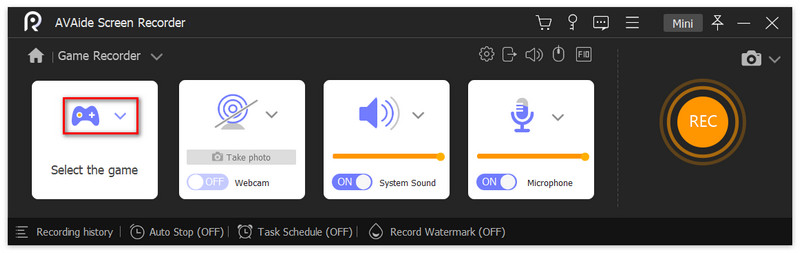
Der vil være en meddelelse hver gang, når du starter spiloptageren. Du kan læse den omhyggeligt og lukke den. Klik på rullelisten med Vælg spillet. Vælg Spilvindue du vil optage og klikke Okay.

Trin 3Juster indstillinger for spiloptagelse
Tænd/sluk for webkameraet efter behov, og du kan tage et billede under processen.

Der er System lyd og Mikrofon for dig at justere. For System lyd, du kan Skift lydkilde, bruge Volume Mixer eller Lydtjek.

Til Mikrofon indstillinger, kan du vælge støjreduktion, forbedring, mikrofonkilde eller lydtjek.

Trin 4Start optagelse
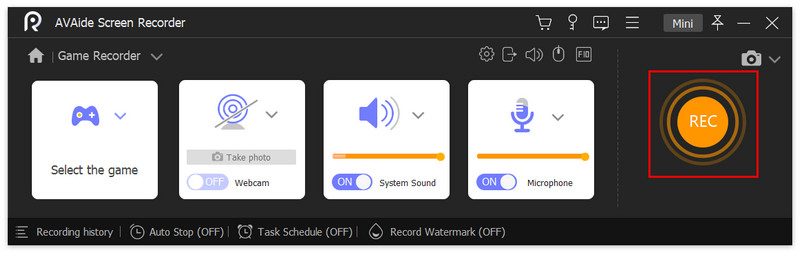
Klik på REC knappen for at starte optagelsen af det valgte spilvindue.
Trin 5Rediger spiloptagelse
Du kan klikke på Kamera ikon og tag billeder under processen.
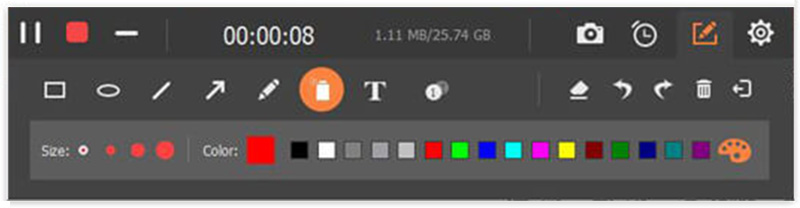
Klik på Indstilling ikonet, og du kan også justere lydindstillingerne her.
Trin 6Stop optagelse af spil
Klik på den røde firkant, hvis du vil afslutte spiloptagelsen.
Trin 7Gem optaget spil
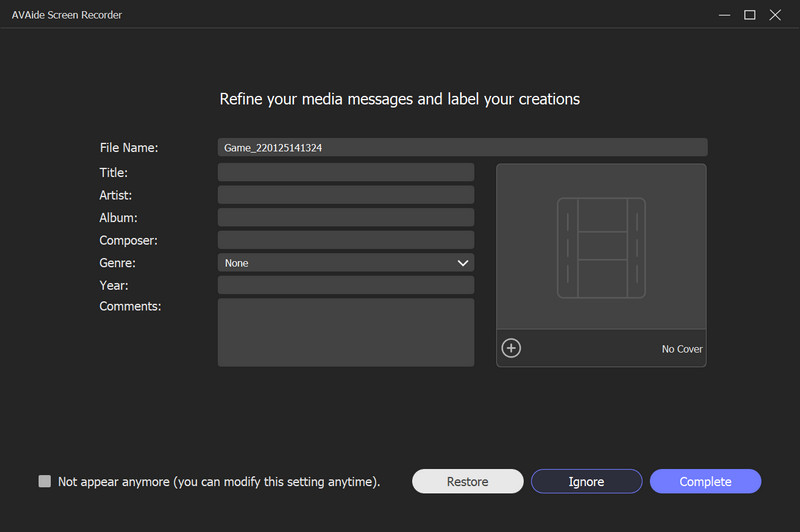
Du kan se din optagede spilvideo i optagehistoriklisten. Klik på Åbn mappe knappen for at vise den i Stifinder.
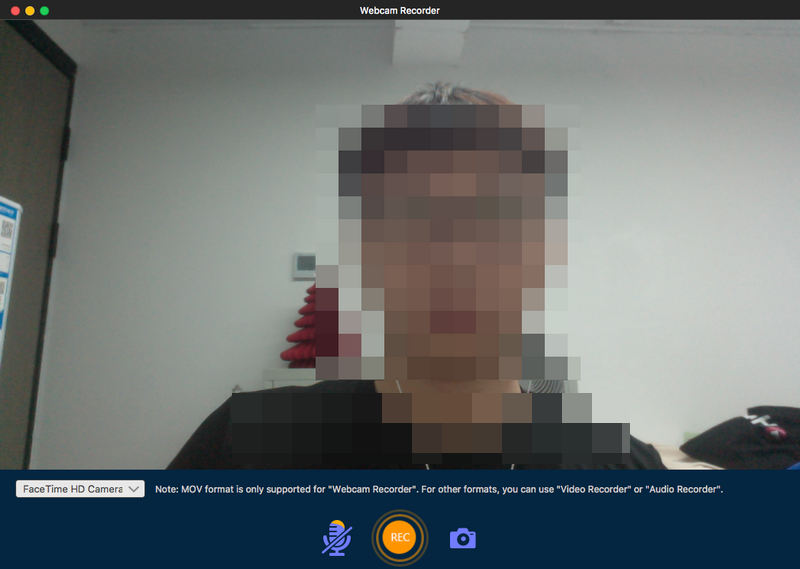
Optag webcam
Trin 1Vælg Webcam Recorder
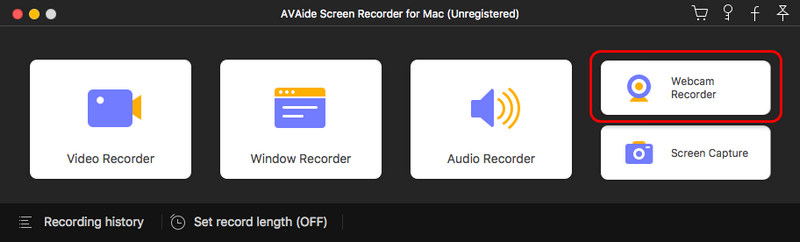
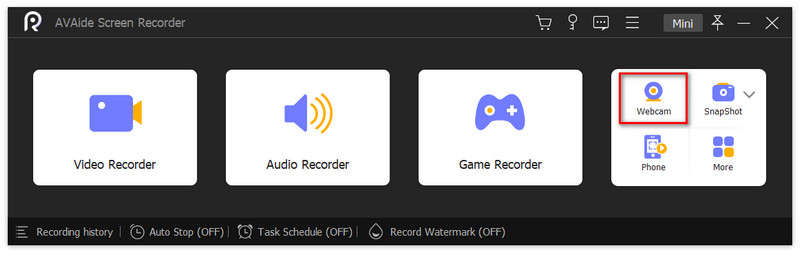
Vælge Webkamera fra hovedgrænsefladen.
Trin 2Indstil Webcam-optagelsesindstillinger
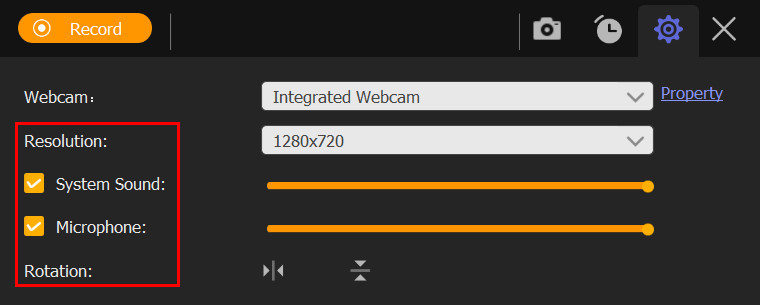
Under processen kan du ændre Opløsning, mikrofon indstillinger og Rotation.
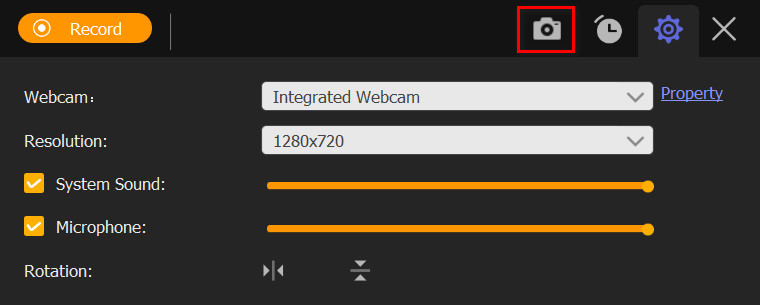
Tag snapshots af webkameraet ved at klikke Kamera knap.
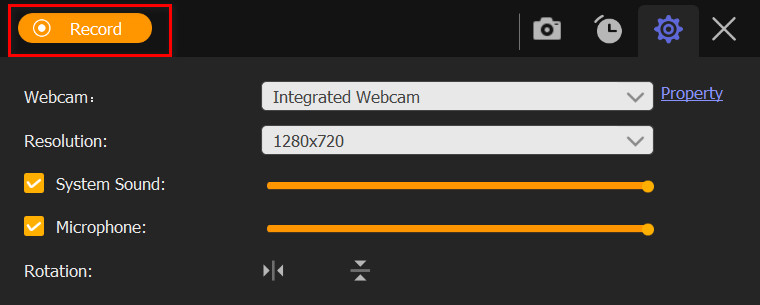
Trin 3Start optagelse af webcam
Klik på Optage knappen i øverste venstre hjørne.
Trin 4Stop optagelse af webcam
Klik på Rød firkant for at stoppe optagelsesprocessen.

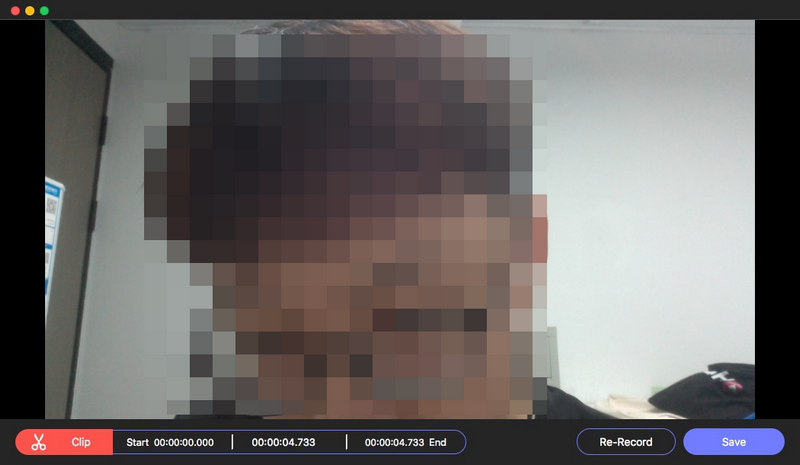
Trin 5Tjek optaget webcam
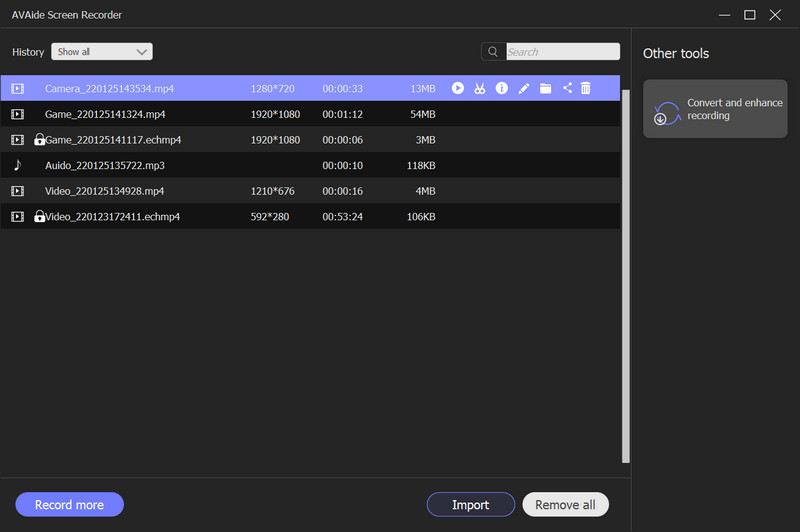
Så kan du se optagelseslisten i vinduet, der kommer op. Du kan forhåndsvise webcam-videoen ved at klikke på Spil eller skift den gemte mappe ved at klikke på Folder knap.
Tag et billede
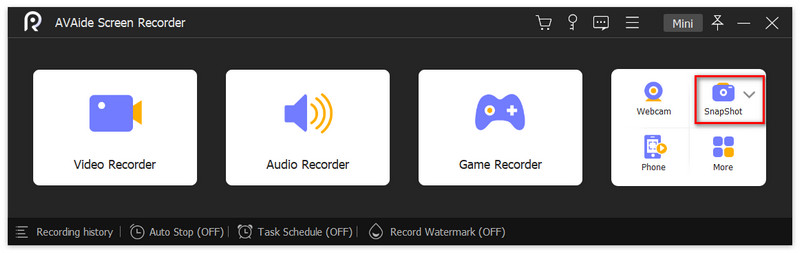
Trin 1Vælg skærmbillede
Klik Skærmbillede fra hovedgrænsefladen.
Trin 2Optag computerskærm
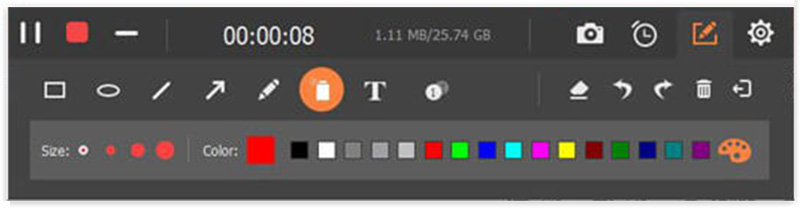
Vælg det område, du vil optage, ved at trække med musen. Du vil se en værktøjslinje under det optagne område. Brug værktøjerne til at redigere dit skærmbillede.
1. Du kan tegne rektangelet, ovalen, linjen, pilene og gratis graffiti, som du vil. De bruges normalt til at understrege det vigtige indhold.
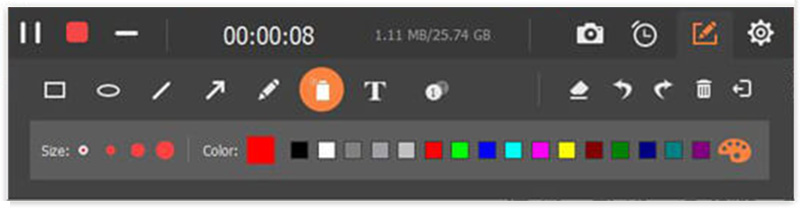
2. Klik på Airbrush knappen for at tilføje pulvereffekt til dit optagne skærmbillede. Du kan ændre størrelsen og farven på det.

3. Klik på Tekst knappen, og du kan tilføje tekst til billedet.

4. Slør. Hvis du vil skjule det personlige indhold på billedet, skal du klikke på Slør knappen og anvend den på målområdet.
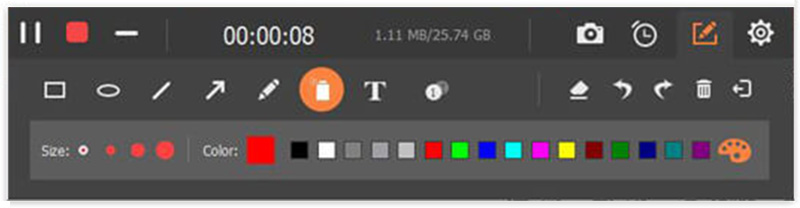
5. Billedtekst. Vælg Nummer knappen og venstreklik på den del, hvor du vil tilføje serienummeret. De vil blive tilføjet efter ordre.
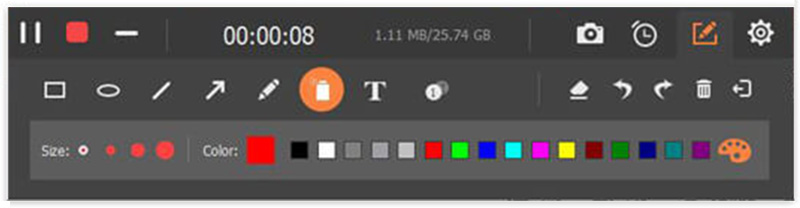
I tilfælde af at du foretager forkert redigering, giver vi dig slettefunktionerne til højre. Du kan slette, fortryde, gentage og slette redigeringen.
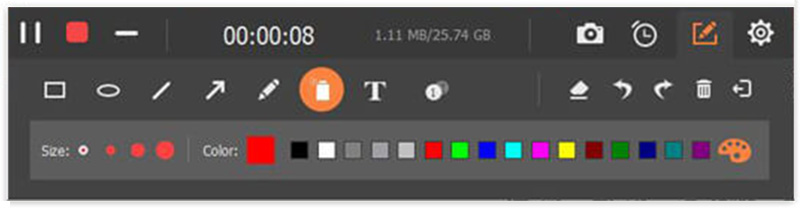
Helt til højre kan du vælge at kopiere, gemme eller lukke skærmbilledet. Fuldskærms- og fastgørelsesfunktioner er også tilgængelige.
Optag telefonskærm
Trin 1Vælg Telefonoptager
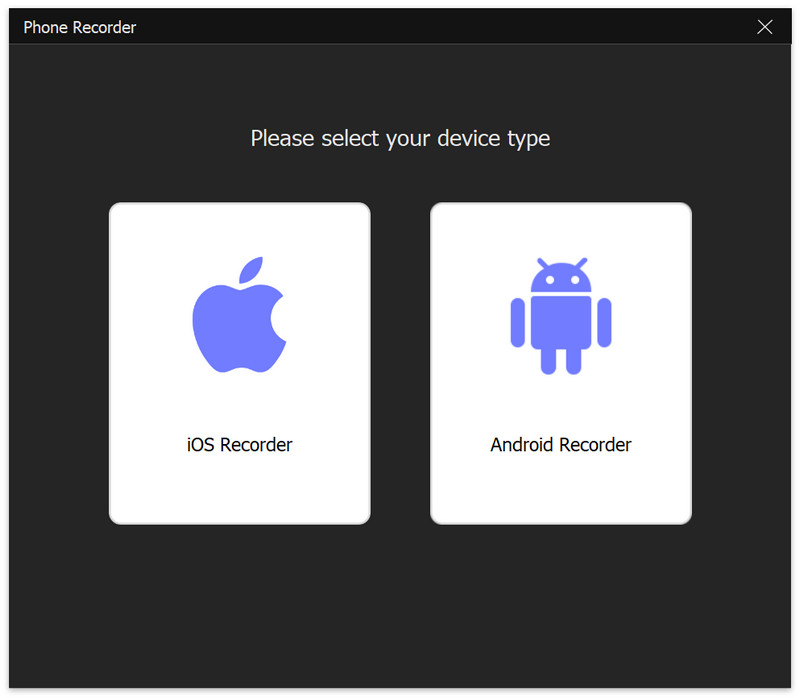
Klik telefon fra hovedgrænsefladen og vælg iOS-optager.
Trin 2Tilslut skærmspejling
Sørg for, at din iPhone og computer er tilsluttet det samme WLAN.
Åben Kontrolcenter på din iPhone og klik Skærmspejling. På listen skal du trykke på AVAide Screen Recorder.
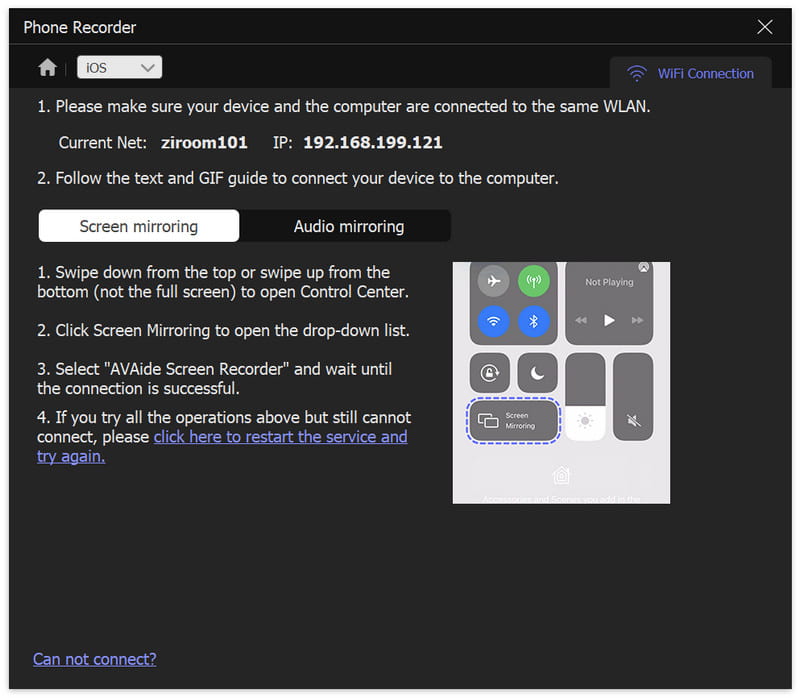
Bemærk: Du kan vælge Screen Mirroring og Audio Mirroring, som du vil.
Trin 3Indstillinger for skærmspejling
Under optagelsen kan du justere den spejlede video, som du vil. Under den spejlede skærm kan du ændre opløsning (skærm), outputopløsning og optagelse af indhold. Vælg at rotere eller vende den optagede video for at justere den til den perfekte vinkel.
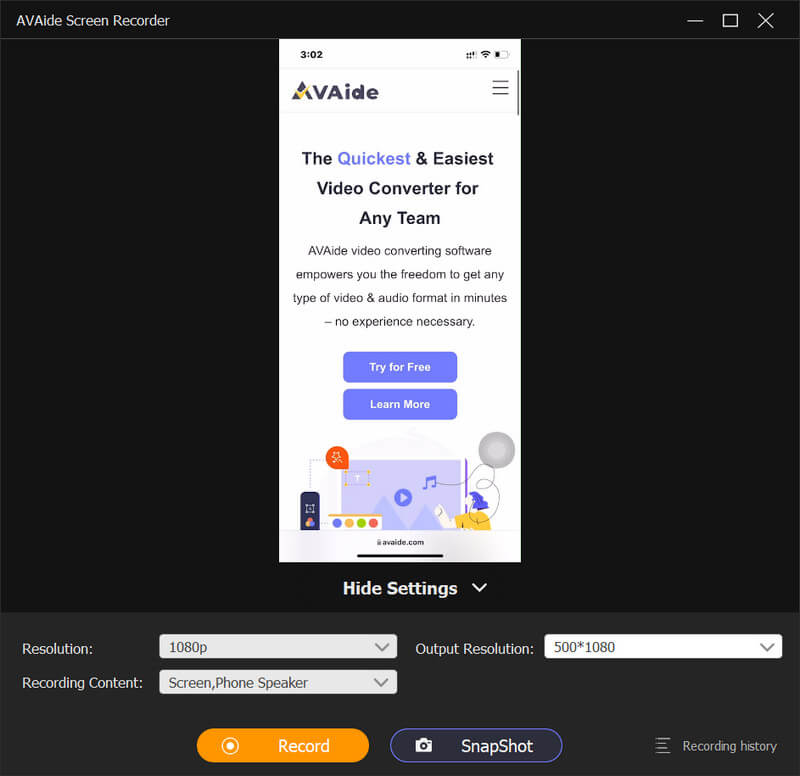
Trin 4Start optagelse
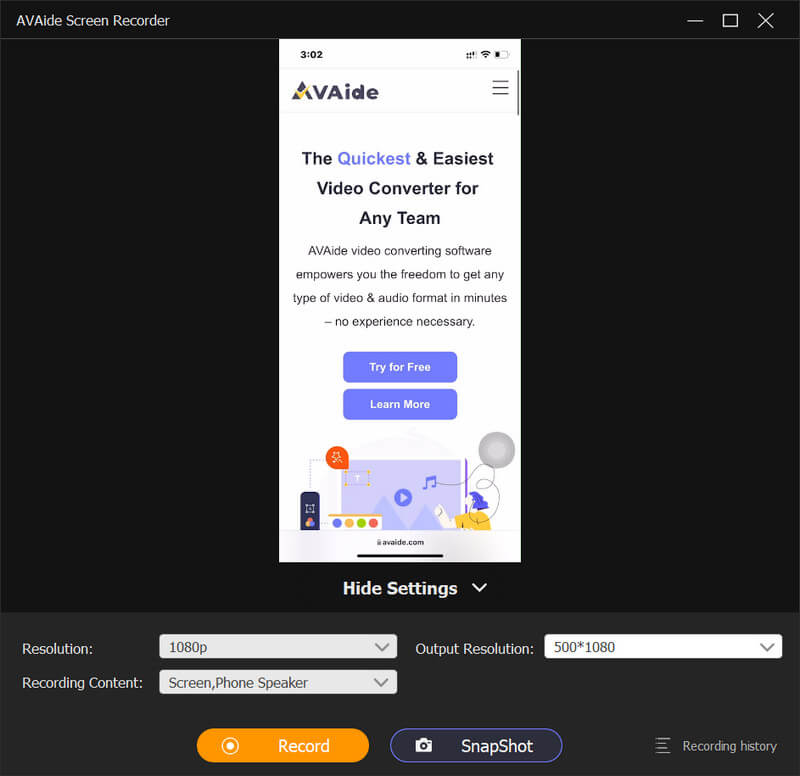
Klik Optage for at starte optagelsen, og du kan tage snapshots under optagelsen.
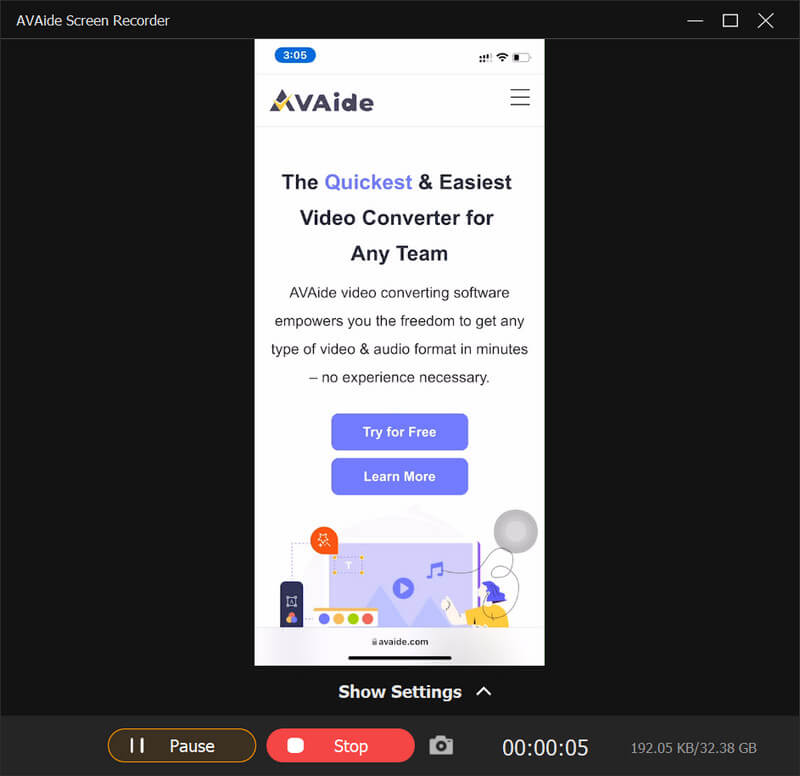
Trin 5Stop optagelse
Klik Hold op eller Pause at implementere den tilsvarende operation.
Praktiske værktøjer
Optagelseshistorie
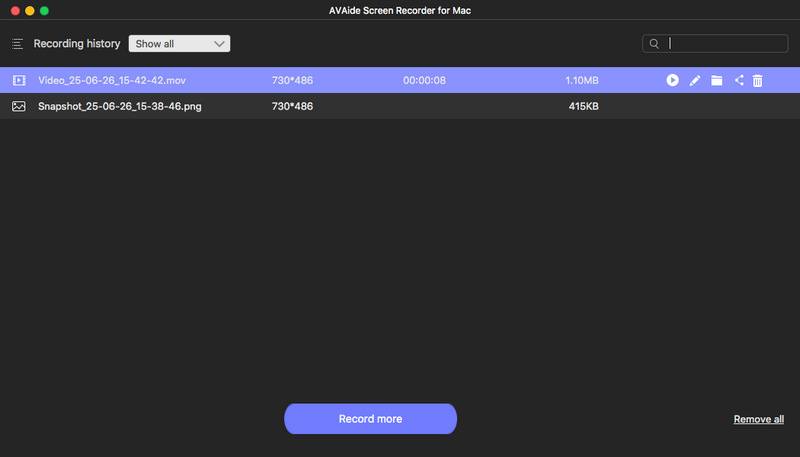
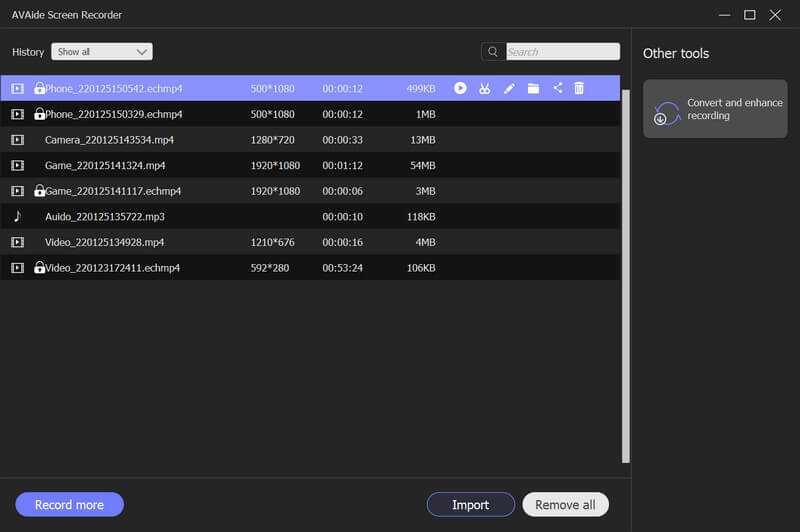
Klik Optagelseshistorik i nederste venstre hjørne af hovedgrænsefladen.
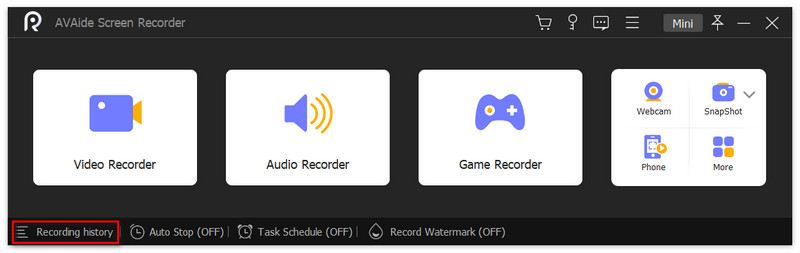
Her kan du se alle historiefilerne, og du kan forhåndsvise dem i mappen. Du kan også vælge at Optag mere eller Fjern alt.
Indstil optagelseslængde
Klik Indstil rekordlængde fra hovedgrænsefladen.
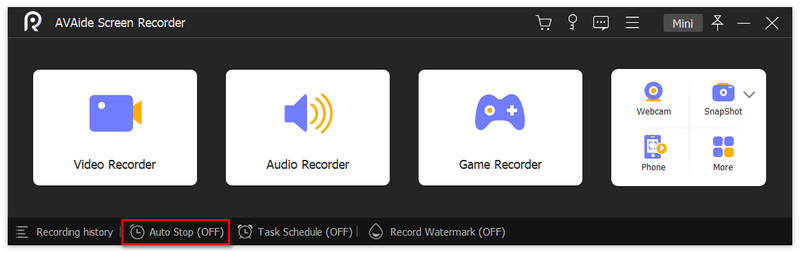
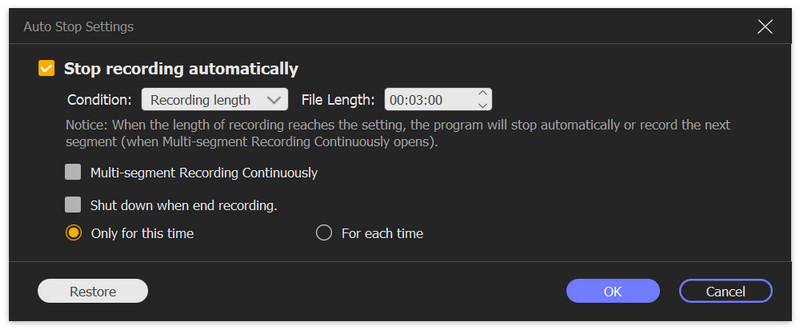
Sæt kryds i boksen foran Rekordlængde. Du kan styre den ved at ændre tallet bagved eller klikke på pilene. Vælg at lukke ned, når optagelsen slutter for hver gang eller kun for én gang.