DVD-teknologien er ikke designet til at blive brugt med moderne bærbare computere; den er designet til at blive brugt på set-top-afspillere. Formatet er baseret på MPEG-2-komprimering, forudbestemt opløsning og stratificerede navigationsfiler. Når brugerne forsøger at Mac rip DVD medier i dag, står de over for kompatibilitetshuller mellem ældre diskdesign og nuværende macOS-frameworks. Disse strukturelle detaljer er blevet forsømt, hvilket har ført til mislykkede rips i digitalt arkiveringsarbejde. Omhyggelig omhu beskytter videokvaliteten og griber ikke ind i lovgivningen.
Del 1: Er det lovligt at rippe en DVD på en Mac
Svaret er ja, det er lovligt at rippe en DVD på en Mac, dog under specifikke omstændigheder. De vigtigste er ejerskabet af kopierne, kopibeskyttelsesstatus og ophavsretslovene i dit land.
I visse jurisdiktioner er det i henhold til lovgivningen tilladt at lave en personlig kopi af en DVD i henhold til bestemmelserne i loven om privat kopiering eller fair use, så længe kopien er af en lovligt erhvervet DVD og ikke er krypteret. De fleste kommercielle DVD'er bruger dog en form for CSS-kryptering eller regionskodning for at modvirke kopiering. Når man ripper en DVD på Mac-software, kan man også tvinge den til at omgå disse låse, hvilket ændrer sagens lovlighed.
DMCA i lande som USA tillader ikke nogen at omgå digital rettighedsstyring, selv når de gør det selv. Det vil sige, at processens lovlighed ikke er knyttet til enheden, men snarere til tilstedeværelsen af kryptering. Selv i tilfælde, hvor mange brugere søger efter, hvordan man ripper en DVD på Mac, har de ikke en anelse om sådanne juridiske begrænsninger.
De fleste dvd'er er beskyttet, og du skal kende ophavsretslovgivningen i dit område, før du prøver nogen form for ripping.
Del 2: Sådan ripper du ubeskyttede dvd'er på Mac
Hvordan ripper jeg en DVD på en Mac? Hvis din DVD ikke inkluderer kopibeskyttelse, kan macOS læse diskstrukturen uden begrænsninger. Du behøver kun den rigtige software til at udpakke videoen og konvertere den til et moderne format som MP4. Nedenfor er to pålidelige værktøjer og de præcise trin til at bruge dem.
1. MacX DVD Ripper Mac
MacX DVD Ripper Mac er bygget til macOS og understøtter direkte DVD-til-MP4-konvertering. Hvis du leder efter, hvordan du ripper fra en DVD på en Mac med forudindstillede outputformater og nemme kontroller, giver værktøjet en trinvis procedure til at rippe ubeskyttede diske.
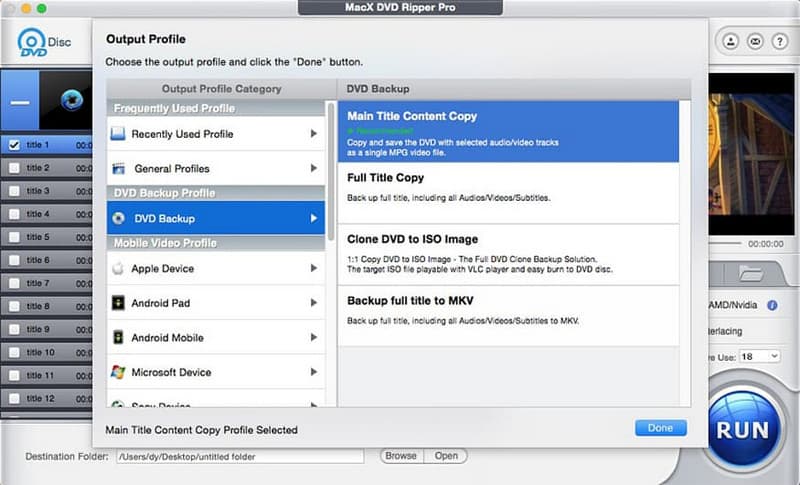
Trin 1Installer softwaren, og indsæt den ubeskyttede DVD i din Mac.
Trin 2Start programmet og klik på DVD disk at indlæse kilden.
Trin 3Vælg en outputprofil, f.eks. MP4, under Generelle profiler.
Trin 4Vælg en destinationsmappe, og klik på Løb for at starte rivningsprocessen.
2. VLC Media Player
VLC medieafspiller inkluderer en indbygget konverteringsfunktion, der kan udtrække video direkte fra ubeskyttede dvd'er. For brugere, der søger efter, hvordan man ripper en video fra en dvd-Mac uden at installere specialiseret rippingssoftware, tilbyder VLC et praktisk alternativ og forskellige formater at vælge imellem. bedste format til at rippe en DVD for.
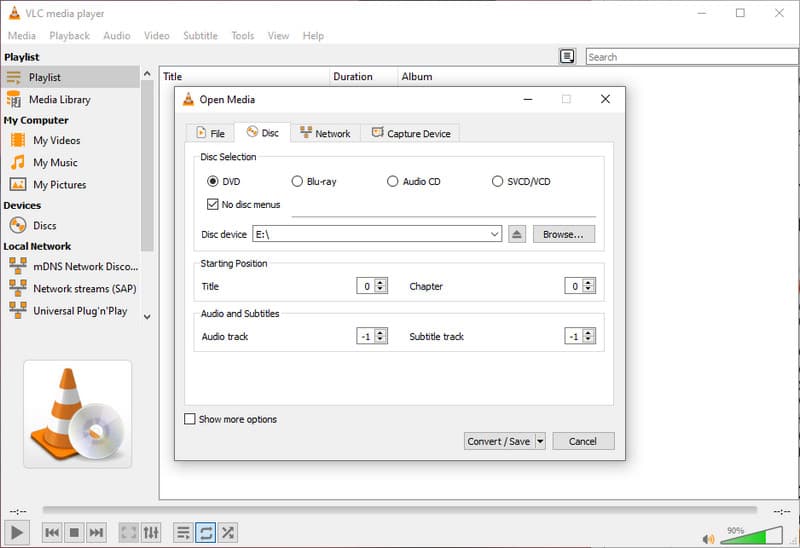
Trin 1Installer VLC Media Player, og indsæt din ubeskyttede DVD. Åbn VLC, klik på Fil i topmenuen, og vælg Konverter/stream.
Trin 2Vælg disk fanen, vælg DVD, og klik Åbn Medier for at indlæse indholdet.
Trin 3Vælg en profil som f.eks. H.264 MP4, angiv gemmeplaceringen, og klik på Gemme at begynde processen.
Del 3: Sådan ripper du kopibeskyttede dvd'er på Mac
Kopibeskyttede dvd'er er designet til at blokere direkte kopiering via kryptering, regionskoder og strukturel beskyttelse. Disse begrænsninger fører normalt til, at standardværktøjer svigter.
Brugere, der ønsker at finde de bedste DVD-rippingsløsninger til Mac, som kan håndtere krypterede diske og ikke giver fejl, har brug for specialiseret software.
1. AVAide DVD Ripper
AVAide DVD Ripper er bygget til at omgå ophavsretsbeskyttelse, der almindeligvis findes på kommercielle dvd'er, samtidig med at den opretholder stabil ydeevne på macOS. Den sikkerhedskopierer i et 1:1-forhold uden nogen genkomprimering af den originale videostruktur, lydspor og undertekster. Softwaren er også tilgængelig til hurtig behandling med hardwareacceleration, og fleksible output giver mulighed for MP4, MOV og MKV. Brugerne kan indstille codec-, bitrate- og opløsningsniveauer for at optimere filstørrelse og kvalitet, så den passer til fulde sikkerhedskopier samt optimerede afspilningsfiler.
Trin 1Download og installer AVAide DVD Ripper, og indsæt derefter den beskyttede DVD i din Mac.

GRATIS DOWNLOAD Til Windows 7 eller nyere
 Sikker download
GRATIS DOWNLOAD Til Mac OS X 10.13 eller nyere
Sikker downloadTrin 2Start softwaren og klik på Indlæs DVD at scanne og analysere disken.
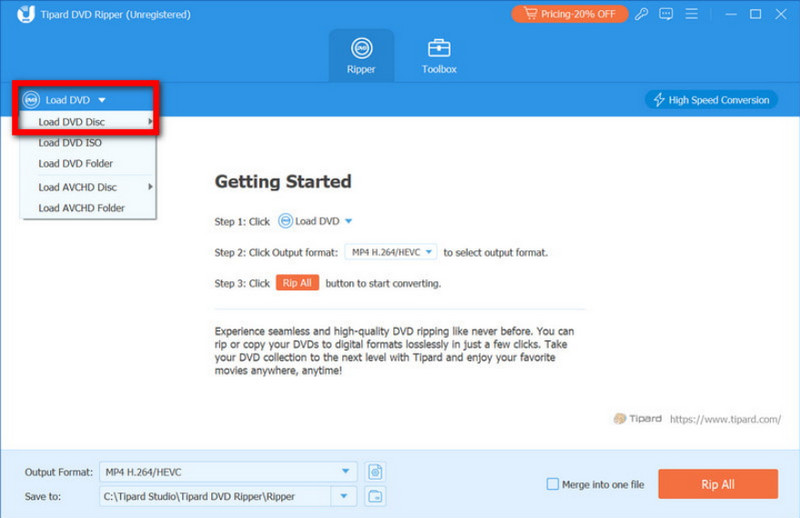
Trin 3Vælg det ønskede outputformat, eller aktiver 1:1-forholdet for sikkerhedskopiering i fuld kvalitet.
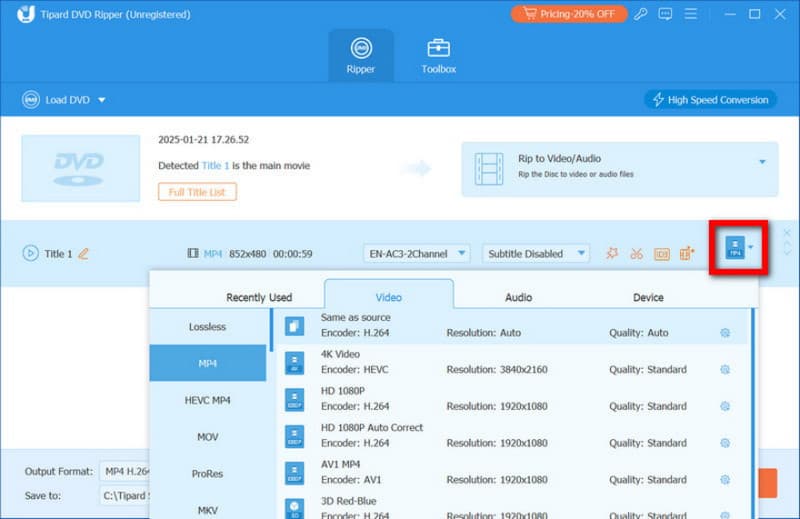
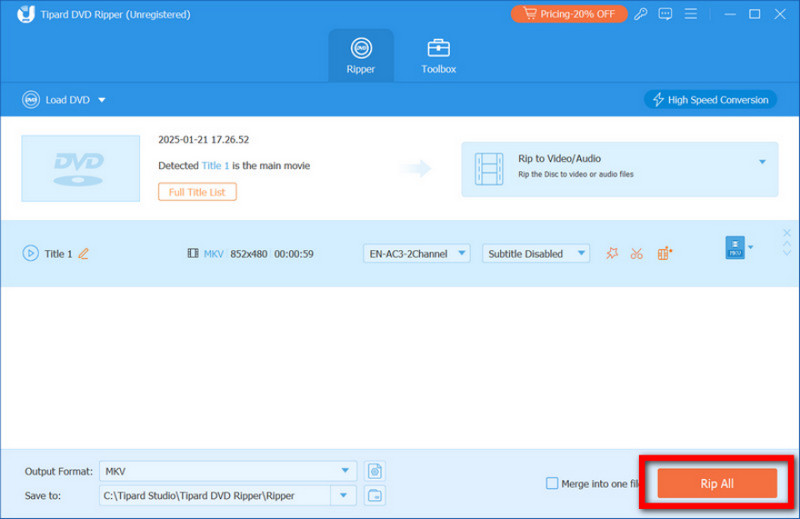
Trin 4Vælg destinationsmappen, og klik på Rip alle for at starte konverteringsprocessen.
2. Håndbremse
Håndbremse er kendt som pålidelig gratis DVD-rippingssoftware til Mac. Som standard fungerer den med ubeskyttede diske, men nogle brugere konfigurerer den til at læse bestemte beskyttede DVD'er. Den tilbyder detaljeret kontrol over komprimering, opløsning, billedhastighed og outputformat, hvilket gør den velegnet til optimerede afspilningsfiler.
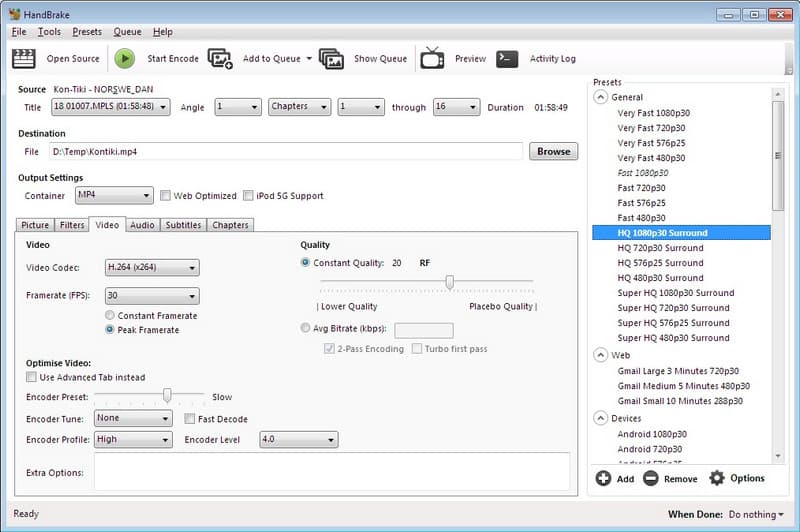
Trin 1Indsæt DVD'en, og lad programmet scanne diskstrukturen fuldstændigt, før du vælger en titel.
Trin 2Gennemgå listen over fundne titler, og vælg hovedfunktionen baseret på varighed i stedet for filstørrelse. Vælg en forudindstilling, der matcher dit mål, f.eks. høj kvalitet eller enheds kompatibelt output, og bekræft derefter MP4 eller MKV som containerformat.
Trin 3Juster bithastigheden eller opløsningen om nødvendigt, vælg din gemmeplacering, og klik på Start knappen for at starte kodningsprocessen, mens statuspanelet overvåges for fejl.
3. MakeMKV
Er rippe en DVD på HandBrake vanskelig at håndtere? Hvis det er tilfældet, så prøv at bruge Lav MKVDet er designet til at læse dvd'er og fjerne visse typer kopibeskyttelse under udpakning. For brugere, der undersøger, hvordan man ripper dvd'er fra en Mac, samtidig med at den originale kvalitet bevares, fokuserer MakeMKV på at oprette fulde MKV-sikkerhedskopier uden at omkode videostreamen.
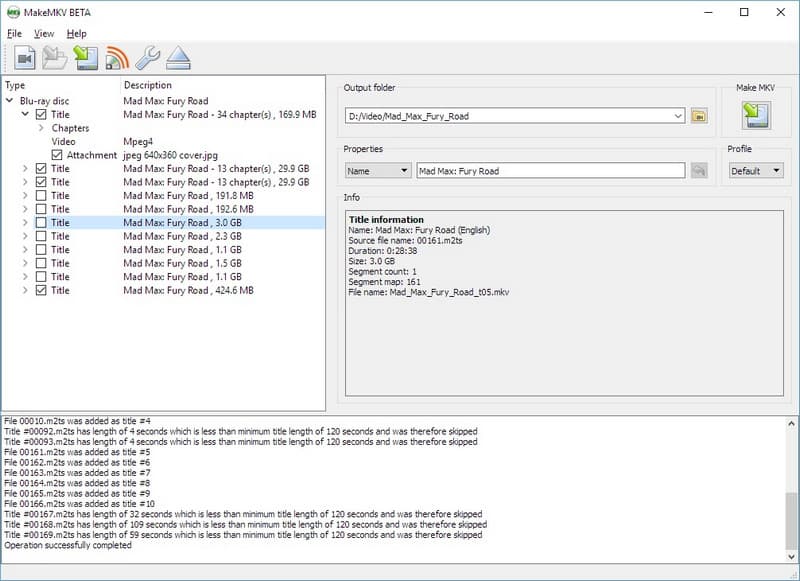
Trin 1Installer MakeMKV, start softwaren, og klik på dvd-drevikonet for at scanne disken.
Trin 2Vælg filmens hovedtitel, og vælg de lyd- og undertekstspor, du vil beholde.
Trin 3Vælg en outputmappe og klik på Lav MKV for at starte udvindingsprocessen.
Husk, at omgåelse af kopibeskyttelse kan være begrænset i nogle regioner. Gennemgå altid dine lokale ophavsretslove, før du forsøger at rippe krypterede dvd'er.
At rippe dvd'er på en Mac kræver mere end blot at trykke på en konverteringsknap. Du skal vide, om disken er licenseret, hvilke værktøjer der er nyttige for dig, og hvordan lokale ophavsretslove anvendes. Almindelig software kan bruges til at betjene ubeskyttede dvd'er, hvorimod krypterede diske kræver mere komplekse løsninger og hensyntagen til lovens grænser. Outputformat, komprimeringsniveau og backupkvalitet påvirker også langsigtet afspilning og lagring. Hvis du har ledt efter hvordan man ripper en DVD til en Mac-computer, er det vigtigste trin at vælge den rigtige metode til din specifikke disk og formål, samtidig med at du bevarer kvaliteten og overholder reglerne.
OM FORFATTEREN

Bedste værktøj til at rippe og konvertere DVD-disk/mappe/ISO-billedfil til over forskellige formater.