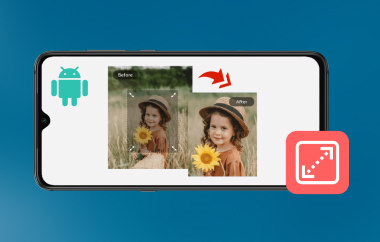
JPG er det sædvanlige format, når du tager et foto eller downloader et billede online. Nu er du i en situation, hvor du skal Ændre størrelsen på en JPGEr du ikke sikker på, hvordan du gør det? Denne artikel vil guide dig. Vi lærer dig, hvordan du ændrer størrelsen på JPG online, på Windows eller Mac. Til sidst vil du være i stand til at ændre størrelsen på dit foto til den præcise størrelse, du har brug for, enten mindre eller større.
- Del 1: Hvorfor det er vigtigt at ændre størrelsen på JPG
- Del 2: Sådan ændrer du størrelsen på et JPG-billede uden at miste kvalitet online
- Del 3: Sådan ændrer du størrelsen på JPG-billeder på Windows/Mac
- Del 4: Sådan ændrer du størrelsen på en JPG ved hjælp af Photoshop
- Del 5: Professionelle tips til ændring af størrelse på JPG
Del 1: Hvorfor det er vigtigt at ændre størrelsen på JPG
Størrelsen på JPG-billeder er vigtig af mange årsager. Mindre JPG-billeder indlæses hurtigere på websteder og sociale medier, hvilket hjælper med at browser problemfrit. De sparer også lagerplads på din enhed. Store JPG-billeder kan være svære at dele via e-mail eller uploade online, fordi mange platforme begrænser filstørrelsen. Justering af størrelsen holder dine billeder klare og nemme at bruge.
Del 2: Sådan ændrer du størrelsen på et JPG-billede uden at miste kvalitet online
1. AVAide Image Compressor
Du kan være sikker på, at når du ændrer størrelsen på et JPG-billede med AVAide billedkompressor, kvaliteten forbliver den samme. Ja, filstørrelsen bliver mindre, men billedet ser stadig klart ud. Du kan komprimere én JPG eller op til 40 billeder på én gang. Derudover er det 100% procent gratis. Du behøver ikke at betale noget for at bruge det.
Trin 1Åbn din browser, og åbn AVAide Image Compressor. Download er ikke nødvendig, så du kan komme i gang med det samme.
Trin 2Slip et enkelt eller flere JPG-billeder i importsektionen. Du kan tilføje op til 40 billeder på én gang og nemt ændre størrelsen på JPG-filer i batch. Sørg blot for, at hvert billede er under 5 megabyte.

Trin 3Efter at have tilføjet billederne, starter processen af sig selv. Komprimeringen tager kun et par sekunder. Du vil se en grøn Færdig mærke, når det er færdigt. Se nu, hvor meget filstørrelsen blev reduceret for hvert billede.

Trin 4Hvis du er tilfreds med resultatet, skal du klikke på Download alle knappen. Dine JPG-billeder i ændret størrelse gemmes på din enhed med et enkelt klik, klar til brug.

- Du kan bruge AVAide Image Compressor til at komprimere et billede til Instagram, Facebook, X (Twitter) eller Gmail, da disse platforme har filstørrelsesgrænser at tage højde for.
2. AVAide-billedopskalering
Hvis AVAide Image Compressor krymper filstørrelsen, AVAide Image Upscaler hjælper dig med at ændre størrelsen på et JPG-billede ved at forstørre det med bedre klarhed. Det bruger AI til at skalere billedet selv, så du behøver ikke at justere noget. Skal du betale for dette? Nej, AVAide Image Upscaler er helt gratis og tilføjer ikke vandmærker til dit billede.
Trin 1I den samme browser skal du søge efter AVAide Image Upscaler og åbne det.
Trin 2Vælg og slip dit JPG-billede i hovedgrænsefladen. Når det er tilføjet, er billedet klar til at blive ændret i størrelse.

Trin 3Denne JPG-billedforstørrelsesredigerer vil opskalere dit billede til 2× som standard. Men det stopper ikke der; du kan også vælge 4×, 6×, eller 8×Jo højere niveauet er, desto større er billedet, og desto flere detaljer vises. Hold musen over forhåndsvisningen for at sammenligne originalen og outputtet.

Trin 4Når du er tilfreds med resultatet, skal du klikke på Gemme knappen nederst til højre, og dit forstørrede JPG-billede gemmes i din lokale mappe.

- Udover JPG kan AVAide Image Upscaler også Ændre størrelse på PNG, BMP og andre formater, samtidig med at de forbliver klare.
3. iLoveIMG
Denne JPG-størrelsesredigerer fungerer direkte i din browser, så du behøver ikke at installere noget. Du kan ændre størrelsen på en JPG-fil ved at indstille bredden og højden i pixels. Den holder også automatisk dine billeder i den rigtige form. Du kan ændre størrelsen på mange fotos på én gang og endda beskære, rotere, komprimere eller tilføje vandmærker, hvis du vil.
Trin 1Gå til iLoveIMG - Resize JPG-webstedet ved hjælp af din browser.
Trin 2Klik på Vælg Billede knappen eller slip din JPG-fil på siden.
Trin 3Det er tid til at indtast Bredde og Højde du ønsker i pixels. Som standard er Bevar billedformat indstillingen er aktiveret. Du kan også aktivere Forstør ikke, hvis det er mindre for at undgå at dit billede bliver større end originalen.
Trin 4Når du er klar, skal du klikke Ændr størrelsen på billeder, og iLoveIMG vil ændre størrelsen på din JPG og automatisk downloade den for dig.

Del 3: Sådan ændrer du størrelsen på JPG-billeder på Windows/Mac
1. Maling (Windows)
I Windows tilbyder Paint en øjeblikkelig måde at ændre billedstørrelsen på, og det er et fantastisk værktøj til at lære at ændre størrelsen på en JPG. Du åbner dit billede, angiver en ny størrelse i procent eller pixels og holder billedet proportionalt.
Trin 1Højreklik først på dit JPG-billede, vælg Åben med, og vælg Maling.
Trin 2Klik derefter på Ændr størrelse og skæv valgmuligheden på menulinjen. Du kan også trykke på Ctrl + V at åbne den med det samme.
Trin 3Vælge Procent for at ændre størrelsen i procent. Sørg for, at Kædeled knappen er aktiveret, så bredden og højden forbliver i proportion. Indtast et tal: mere end 100 gør billedet større, mindre end 100 gør det mindre. Du kan skifte til Pixels hvis du i stedet ønsker en præcis størrelse.
Trin 4Klik Okay for at ændre størrelsen på dit billede. Klik på for at beholde originalen Fil > Gem som, giv den nye fil et navn, og gem den.

2. Forhåndsvisning (Mac)
Mac-brugere kan bruge Forhåndsvisning til nemt at ændre størrelsen på billeder. Alt du skal gøre er at ændre størrelsesmenuen og vælge pixels eller procent. Du kan også skalere det proportionalt, så det ikke strækkes. Derudover holder det dit billede klart, hvilket er praktisk til deling online. Se nedenstående trin for at lære, hvordan du ændrer størrelsen på JPG-billedet:
Trin 1Find JPG-billedet i Finder, højreklik derefter på den og vælg Åbn med > Forhåndsvisning.
Trin 2Trykke Værktøjer i menulinjen og vælg Juster størrelseDet åbner indstillingerne, hvor du kan ændre billedstørrelsen.
Trin 3Ændr målingen til Pixels eller Procent for nemmere ændring af størrelse. Sørg for Skalér proportionalt er markeret, så dit billede bevarer den rigtige form. Hvis du vil reducere filstørrelsen, skal du markere Gentag billedet og juster Løsning.
Trin 4Klik til sidst Fil > Gem som for at gemme en ny kopi. På denne måde forbliver dit originale foto sikkert, og du har nu en version med ændret størrelse klar til brug.

Del 4: Sådan ændrer du størrelsen på en JPG ved hjælp af Photoshop
For mere kontrol kan du ændre størrelsen på et JPG-billede uden at miste kvalitet ved hjælp af Photoshop. Du kan indstille den nøjagtige bredde eller højde i pixels, tommer eller centimeter. Resample-funktionen justerer pixelantallet og holder skarpheden høj.
Trin 1Løb Photoshop, gå til Fil > Åben, og vælg den JPG, du vil ændre størrelsen på.
Trin 2Klik Billede > Billedestørrelse fra topmenuen. Det åbner panelet, hvor du kan ændre billedstørrelsen.
Trin 3Sørg for at Link knappen mellem bredde og højde er aktiv, så dit billede forbliver proportionalt. Skift enhederne til Pixels til web eller Tommer/cm til udskrivning, og indtast derefter den nye bredde eller højde. Gem også venligst Gensample markeret, så Photoshop ændrer pixelantallet korrekt.
Trin 4Trykke Okay for at anvende ændringerne. Gå derefter til Fil > Gem som for at gemme en ny kopi, så din originale fil forbliver sikker.

Del 5: Professionelle tips til ændring af størrelse på JPG
JPG-billeder er nemme at ændre størrelsen på, men et par tips kan få dem til at se endnu bedre ud. For det første skal du altid holde billedformatet, så dine billeder ikke bliver strakte eller klemte. For det andet skal du vælge den rigtige størrelse til den platform, du bruger, f.eks. mindre til sociale medier og større til udskrivning. For det tredje skal du gemme en kopi af originalen, før du ændrer størrelsen, hvis du får brug for den senere. Brug endelig pålidelige værktøjer, der holder billedet klart og skarpt.
Godt nok er der JPG-størrelsesredigerere online og offline i dag, så du kan ændre størrelsen på dit billede præcis, som du har brug for det.
Hvis du foretrækker ikke at downloade noget, kan du frit bruge det AVAide billedkompressor og AVAide Image UpscalerDisse værktøjer gør det nemt at holde dine billeder klare og i den rigtige størrelse til deling eller lagring.

Vores AI-teknologi vil automatisk forbedre kvaliteten af dine billeder, fjerne støj og rette op på slørede billeder online.
PROCES NU