


Smartphones, især Android-enheder, har udviklet sig meget og er nu mere end blot værktøjer til at ringe eller sende sms'er. For fotoentusiaster er telefonens kamera en vigtig funktion at overveje, når de opgraderer.
Men nogle gange optager store fotos for meget plads, og små fotos kan være for små til at dele eller udskrive. Derfor er det vigtigt at vide hvordan man ændrer størrelsen på et billede på Android er så nyttig. I denne guide viser vi dig, hvordan du gør det ved hjælp af dit galleri, tredjepartsapps og onlineværktøjer.
Del 1: Sådan ændrer du størrelsen på et billede i en Android-telefons galleri
Det er nemt og hurtigt at ændre størrelsen på et billede på en Android-telefon ved hjælp af Galleri-appen. Den indbyggede editor giver dig mulighed for nemt at ændre billedstørrelsen. Det er nyttigt, når du deler billeder eller sparer lagerplads på din enhed.
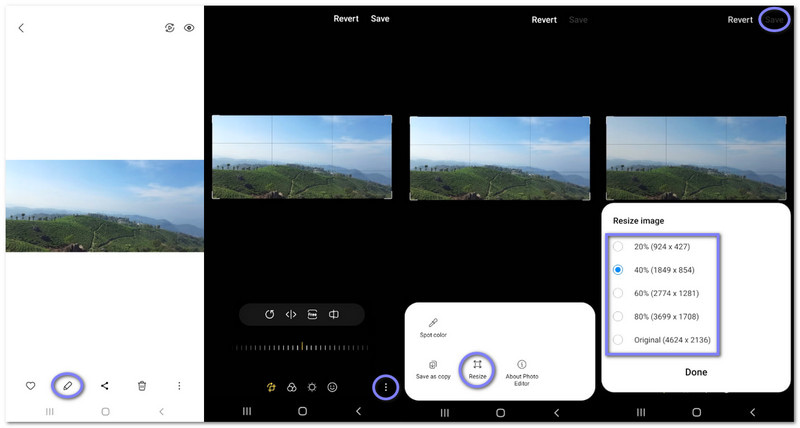
Trin 1Lancering Galleri på din Android-telefon. Tryk derefter på det billede, du vil ændre størrelsen på.
Trin 2Tryk på Redigere knappen under billedet. Se derefter efter menuen med tre prikker i nederste højre hjørne.
Trin 3Tryk på tre prikker menu og vælg Ændr størrelse, og størrelsesindstillingerne vises på skærmen.
Trin 4Vælg en procentdel eller en forudindstillet opløsning. Tryk derefter på Færdig at anvende den nye størrelse.
Trin 5Tryk til sidst på Gemme for at afslutte processen. Husk, at Galleri-appen erstatter det originale billede. For at beholde en kopi skal du først flytte billedet til en anden mappe.
Del 2: Sådan ændrer du størrelsen på et billede på Android med apps til ændring af fotostørrelse
1. Foto- og billedstørrelsesjustering
Photo & Picture Resizer, der tilbydes af Farluner Apps & Games med over 10.000.000 downloads, fokuserer på hurtig og nem ændring af billedstørrelse. Det bevarer fotoklarheden, samtidig med at det reducerer filstørrelsen. Det understøtter batch-ændring af størrelse og almindelige sociale størrelser. De ændrede fotos gemmes automatisk i en separat mappe, så du ikke behøver at gemme dem manuelt.
Find ud af, hvordan du ændrer størrelsen på et billede på Android ved hjælp af Photo & Picture Resizer nedenfor:
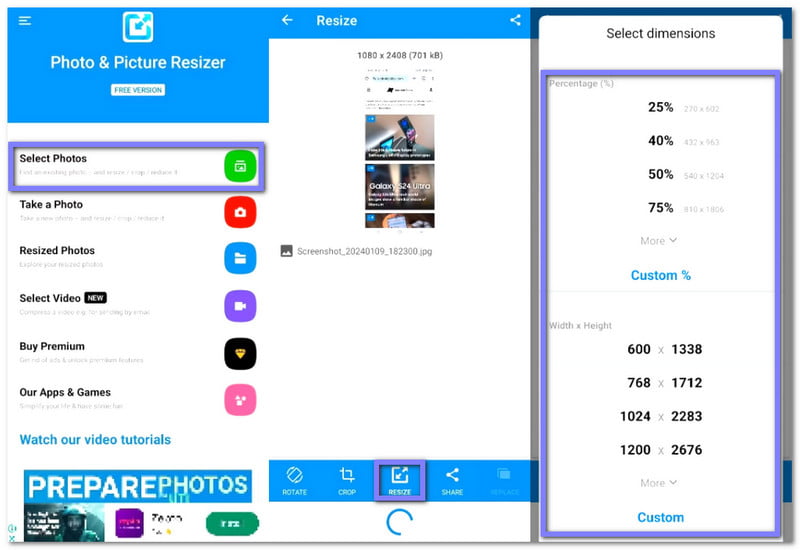
Trin 1Installer Photo & Picture Resizer fra Play Butik. Når appen er installeret, skal du åbne den og trykke på Vælg Fotos at begynde.
Trin 2Vælg det billede, du vil ændre størrelsen på. Billedet indlæses derefter med det samme på skærmen.
Trin 3Tryk på Ændr størrelse for at fortsætte. Vælg derefter en procentdel, opløsning eller filstørrelse. Du kan også indtaste brugerdefinerede værdier, hvis det er nødvendigt.
Trin 4Bekræft dit valg, og lad Photo & Picture Resizer behandle billedet. Dit ændrede billede gemmes i din mappe.
2. Billedstørrelse - Fotostørrelsesjustering
Med over 5.000.000 downloads og tilbudt af Codenia, giver Image Size - Photo Resizer dig mulighed for at ændre størrelsen på billeder ved hjælp af pixels eller enheder fra den virkelige verden. Du kan låse billedformatet med et enkelt tryk. Det understøtter også beskæring og rotation. De ændrede billeder kan gemmes, deles, udskrives eller sendes via e-mail, hvis du ønsker det.
Find ud af, hvordan du ændrer størrelsen på et billede til udskrivning på Android ved hjælp af Image Size - Photo Resizer nedenfor:
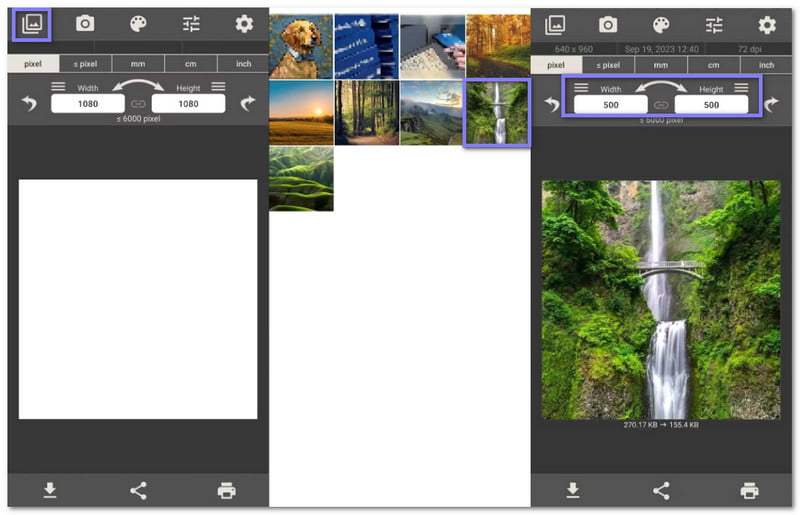
Trin 1Hent Billedstørrelse - Fotoændring fra Play Butik. Start det, og tryk på Foto knappen i øverste venstre hjørne.
Trin 2Vælg et billede fra dit galleri, så ser du størrelsesoplysningerne nedenunder.
Trin 3Det, du skal gøre nu, er at indtaste den nye bredde og højde.
Trin 4Når du er færdig, skal du trykke på Hent knappen i nederste venstre hjørne.
3. Fotostørrelsesjustering HD
Photo Resizer HD er udviklet af mp4android og bruges af mere end 1.000.000 mennesker. Det er lavet til nem billedstørrelsesændring. Det giver dig mulighed for at ændre størrelsen på ét eller flere fotos på én gang via batchdeling. Du kan også gøre fotos skarpere efter størrelsesændring, gemme EXIF-data, gemme på et SD-kort og nemt dele billeder med andre apps.
Find ud af, hvordan du ændrer størrelsen på et billede på en Android-telefon ved hjælp af Photo Resizer HD nedenfor:
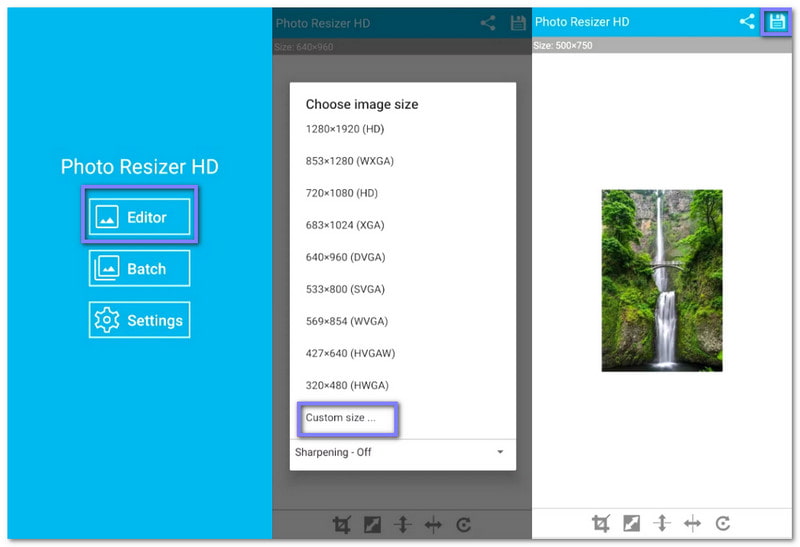
Trin 1Download Photo Resizer HD på din Android-telefon. Kør derefter appen, og vælg Redaktør at begynde.
Trin 2Vælg det billede, du vil ændre størrelsen på. Når du har valgt det, vises billedet i editoren.
Trin 3Trykke Brugerdefineret størrelse og indtast bredden og højden. Tryk derefter på Okay at anvende den nye størrelse.
Trin 4Tryk på Gemme knappen i øverste højre hjørne, og Photo Resizer HD opretter automatisk en mappe til dit ændrede billede.
Del 3: Sådan ændrer du størrelsen på billeder på Android uden at miste kvalitet online
1. AVAide Image Upscaler
Hvis dit mål er at forstørre dit billede uden at miste klarhed, kan du stole på AVAide Image UpscalerDet lader dig ændre størrelsen på JPG, PNG, BMP og andre populære formater, hvilket gør det nemt at vide, hvordan man ændrer størrelsen på et billede på Android.
Med blot et enkelt klik kan det forstørre dit billede 2×, 4×, 6× eller 8×. Det gør dine billeder skarpere og mere detaljerede, selv når de er større. Det fungerer fuldt ud online, så der er intet at installere. Og ved du hvad? Det er gratis at bruge og tilføjer ikke noget vandmærke.
Trin 1For at bruge AVAide Image Upscaler skal du åbne din browser på din Android-telefon og gå til den officielle hjemmeside.
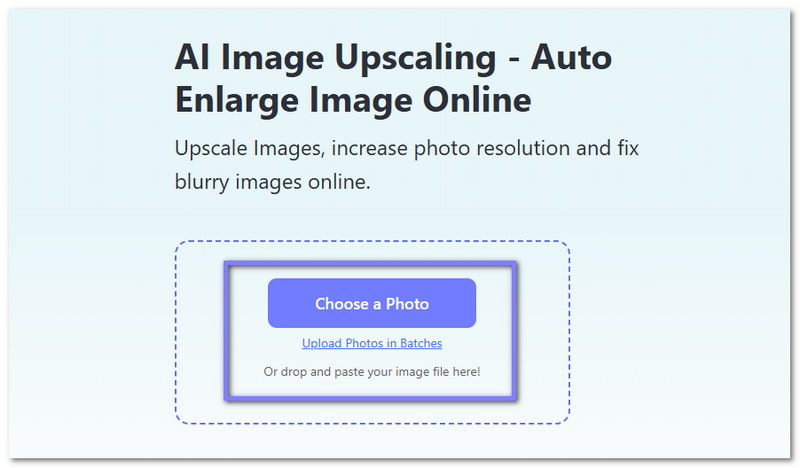
Trin 2Klik på Vælg et foto knappen for at tilføje det billede, du vil ændre størrelsen på ved at forstørre det. Hvis du vil ændre størrelsen på mange billeder på én gang, kan du trykke på Upload fotos i batcher, men du skal opgradere dit abonnement for at bruge denne funktion.
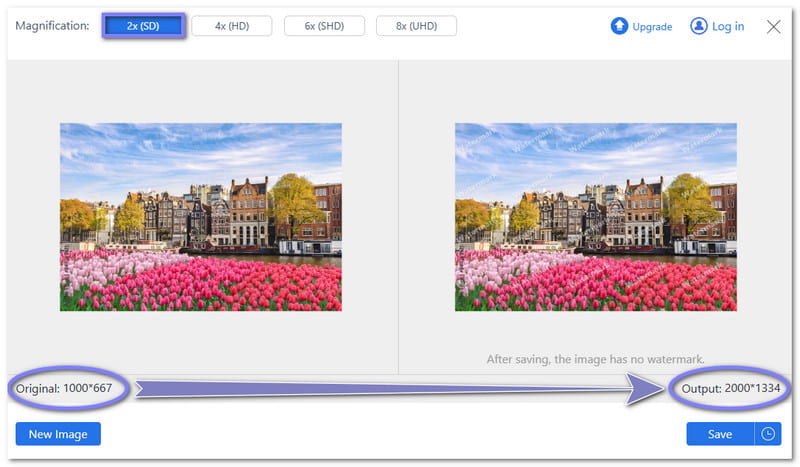
Trin 3Vent et par sekunder, mens AVAide Image Upscaler behandler dit billede. Som standard forstørrer det dit billede. 2×For eksempel et billede 1000×667 pixels vil blive 2000×1334 pixels.
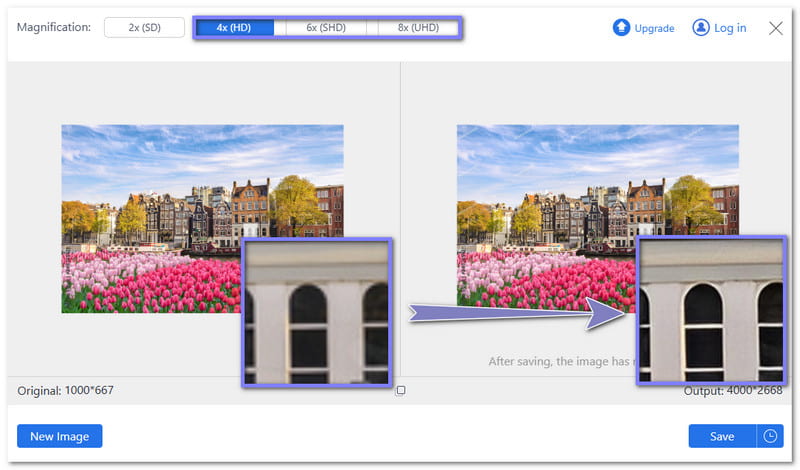
Trin 4Du kan gøre dit billede endnu større ved at vælge 4×, 6×, eller 8×Gratisbrugere kan kun gå op til 4×Du kan også holde musen over dele af dit billede for at se detaljerne og kontrollere kvaliteten. Jo mere du forstørrer, jo skarpere bliver det.
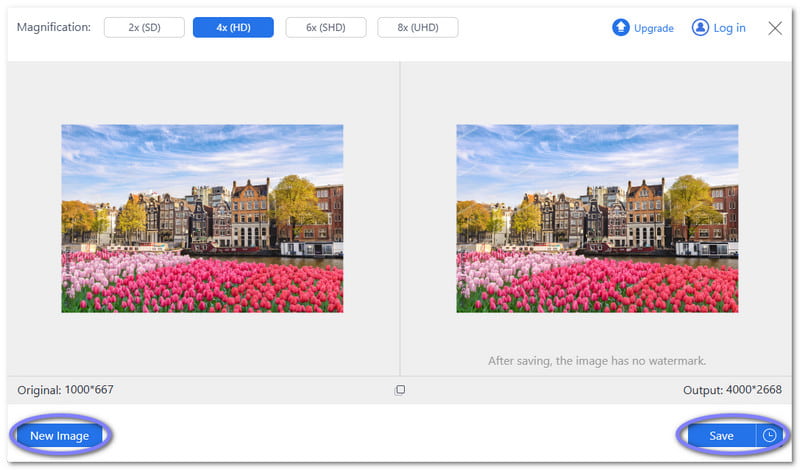
Trin 5Hvis du er tilfreds med den nye størrelse, skal du klikke på Gemme knappen. For at ændre størrelsen på et andet billede skal du blot klikke på Nyt billede knappen og gentag trinnene.
Tip: AVAide Image Upscaler fungerer også til Ændre størrelsen på billeder på iPhoneDet fungerer på samme måde som på Android og holder dine billeder klare og skarpe, selvom de er større.
2. AVAide Image Compressor
Hvis AVAide Image Upscaler kan forstørre dit billede, AVAide billedkompressor gør det modsatte. Det reducerer din filstørrelse, samtidig med at det bevarer billedklarheden gratis, hvilket gør det til en nyttig platform til at ændre størrelsen på billeder på Android.
Det imponerende er, at du kan uploade op til 40 billeder på samme tid. Og den kan komprimere dem med 50% til 80% på få sekunder. Derudover understøtter den næsten alle populære formater som JPG, PNG, BMP og GIF.
Trin 1Ligesom med AVAide Image Upscaler skal du gå til AVAide Image Compressor i din browser.
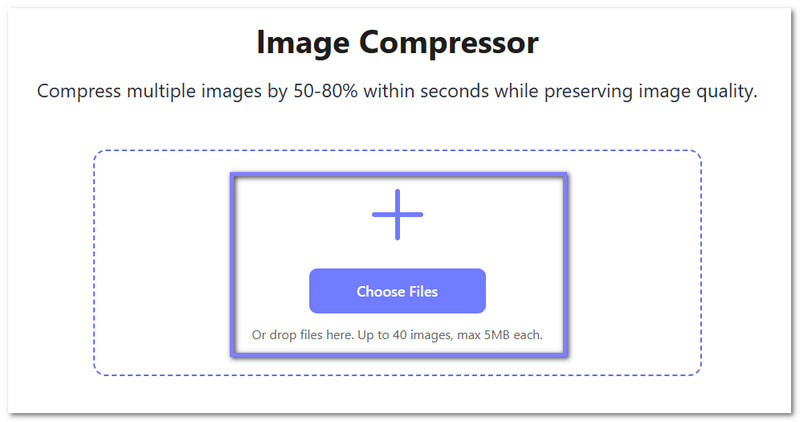
Trin 2Tryk på Vælg Filer knappen. Den åbner automatisk din lokale mappe. Der skal du vælge det billede, du vil reducere størrelsen på. Bemærk, at du kan importere op til 40 billeder med maksimalt 5 megabyte hver.
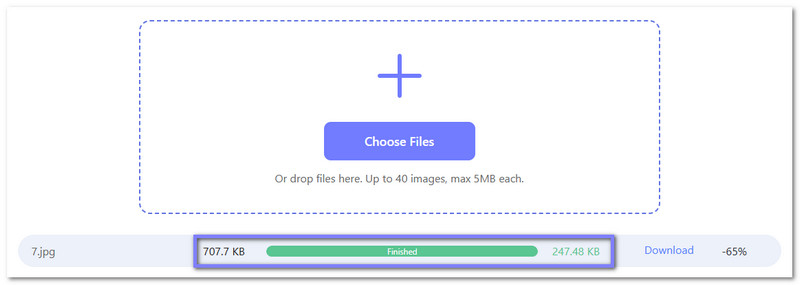
Trin 3AVAide Image Compressor begynder at komprimere dit billede med det samme. Når ordet Færdig vises med grønt, betyder det, at komprimeringen er udført. For eksempel fra 707,7 KB, det kan blive 247,48 KB, hvilket er en -65% reduktion.
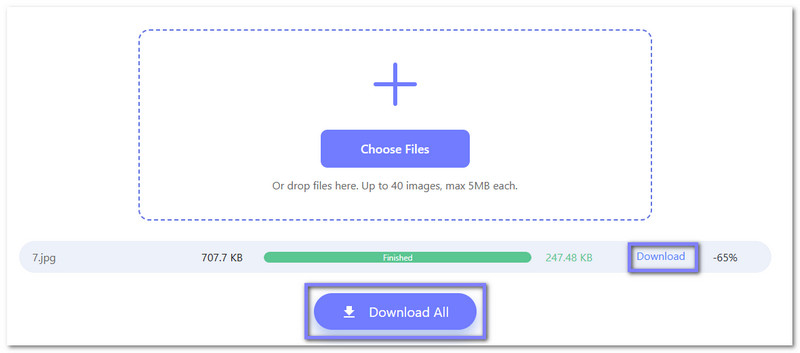
Trin 4Når du er tilfreds med størrelsen, skal du klikke på Hent hvis du kun har ét billede, eller Download alle hvis du komprimerede mange billeder på én gang.
Så stol på AVAide Image Compressor til at komprimere dine fotos til e-mail, Facebook, Instagram, PowerPoint, Word og meget mere!
Uanset om du vil formindske eller forstørre dit billede, er de ovennævnte værktøjer pålidelige. Du kan bruge den indbyggede metode, tredjepartsapps eller onlineværktøjer som f.eks. AVAide Image Upscaler og AVAide billedkompressor.
Begge onlineværktøjer kan hjælpe dig Ændre størrelsen på et billede på Android gratis, uden at downloade noget. Du kan udføre din opgave med det samme i din browser, hvilket sparer tid og kræfter.
OM FORFATTEREN


Vores AI-teknologi vil automatisk forbedre kvaliteten af dine billeder, fjerne støj og rette op på slørede billeder online.
PROCES NU

