Billeder ser fine ud i starten, men der opstår problemer, når du prøver at bruge dem i et dokument, banner eller udskrift. Ofte er problemet størrelsen, ikke selve billedet. Hvis du strækker det på den forkerte måde, fjernes detaljer, og pixels bliver synlige. gør billedet større og hold det klart, du har brug for de rigtige værktøjer. Denne artikel viser enkle og praktiske løsninger. Den starter med hurtige onlineværktøjer og går videre til avanceret software. Hvert afsnit hjælper dig med at vælge den bedste metode og holde dit billede skarpt og brugbart.
Del 1: Den nemmeste måde at gøre et billede større gratis online
Online opskaleringsværktøjer varierer i kvalitet, og mange tilføjer enten sløring eller begrænser output, medmindre du betaler. Efter at have testet adskillige browserbaserede værktøjer, AVAide Image Upscaler Udmærker sig ved sin balance mellem hastighed og klarhed. Den giver dig mulighed for at forstørre et billede op til 8 gange, med muligheder for skalering på 2 gange, 4 gange og 6 gange. Under testen var der ingen beskidte detaljer eller synlige artefakter i kanterne. Værktøjet er helt online, ingen installationer er nødvendige, og der kræves ingen tvungen opgradering. Følgende afsnit beskriver dets anvendelse i trin for at opnå optimale resultater.
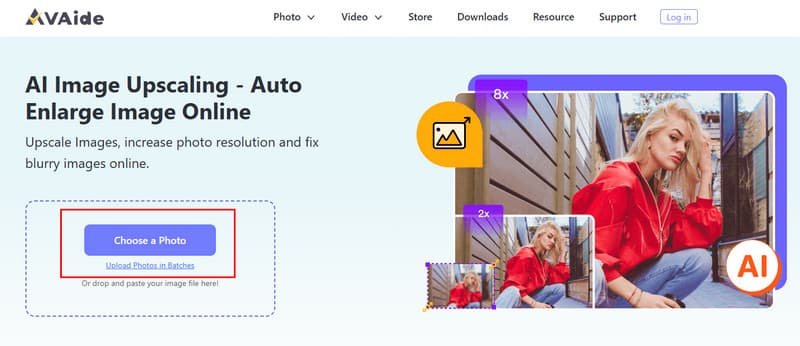
Trin 1Først skal du gå til dens officielle hjemmeside og klikke på Vælg et foto knappen for at importere det billede, du vil gøre større. Du kan også trække og slippe hertil, hvis du vil.
Trin 2 Efter upload vil appen automatisk behandle billedet, mens du skalerer det. I Forstørrelse kan du vælge det forstørrelsesniveau, du vil anvende på det uploadede billede.
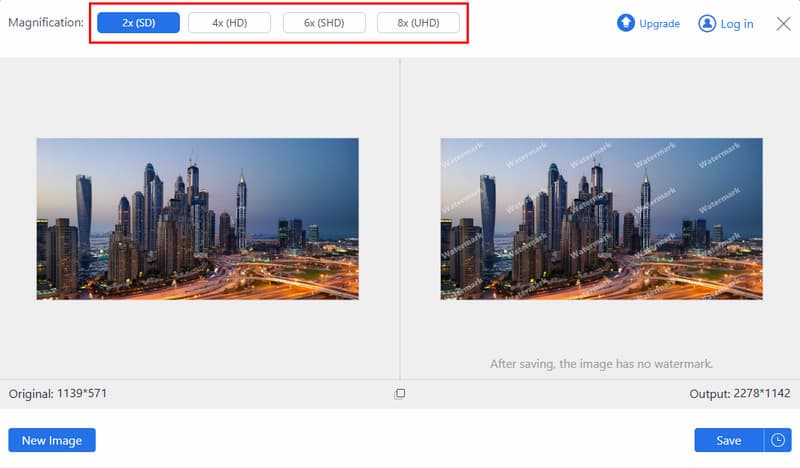
Trin 3Når appen er færdig med at forstørre billedet uden at miste kvalitet, kan du klikke på Gemme knappen for at få det endelige output.
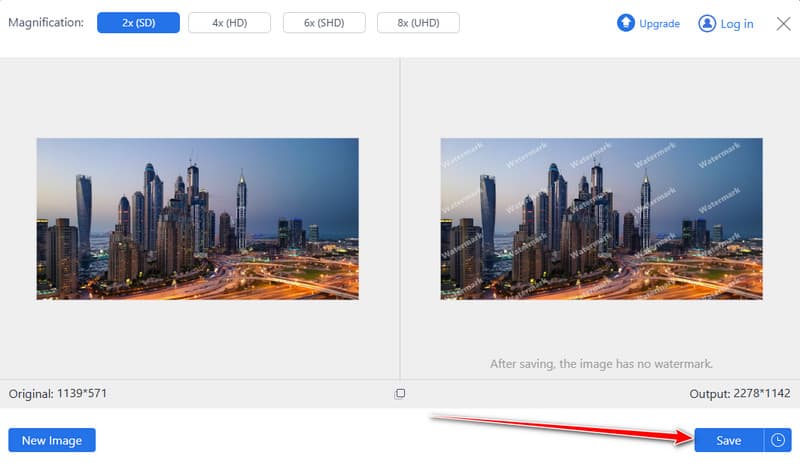
Dette webværktøj er hurtigt og nemt 4k billedopskalerDet gør billeder større, samtidig med at de forbliver tydelige. Ingen installation eller tilmelding er nødvendig. Det er perfekt til opslag på sociale medier, dokumenter eller hurtige redigeringer.
Del 2: Sådan gør du et billede større i Photoshop
Photoshop giver også større kontrol over onlineværktøjerne, en faktor der gør det til en god mulighed for brugeren, der ønsker at producere mere præcise resultater. Denne teknik sigter mod at ændre størrelse, bevare detaljer og lysskarphed for at minimere kvalitetsforringelse. Hvis du vil lære at gøre et billede større, samtidig med at kanterne holdes rene og detaljerne skarpe, giver denne tilgang pålidelige resultater ved hjælp af indbyggede Photoshop-funktioner, før det endelige billede eksporteres.
Trin 1Åbn dit billede i Photoshop. Gå til Billede, og klik derefter Billedestørrelse for at få adgang til størrelsesændringspanelet.
Trin 2Indstil den nye bredde og højde, og hold forøgelsen inden for det dobbelte af den oprindelige størrelse. Indstil opløsningen til ca. 100 pixels pr. tomme. Under Gensample, vælg Bevar detaljer 2.0 at reducere kvalitetstab.
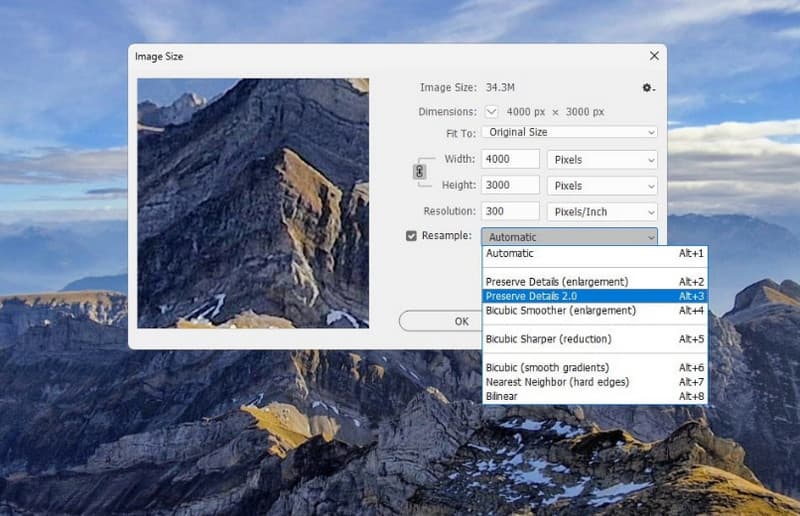
Trin 3Transformer billedlaget til et Smart objektDupliker laget, åbn Blandings muligheder, og indstil blandingstilstanden til Blødt lys.
Trin 4Anvend højpasfilteret under Filter, og derefter Andet for at skærpe kanterne. Juster let, og eksporter derefter billedet ved hjælp af eksportindstillingen.
Photoshop giver dig fuld kontrol over, hvordan du kan forstørre et foto uden at miste kvalitet. Brug af Billedstørrelse, Bevar Detaljer og Lys Skærpning holder kanterne skarpe og detaljerne klare. Hvis det endelige resultat ser sløret ud, kan du bruge det igen til at Fjern sløring af billedet i Photoshop, da det løser problemet med det samme. Dette sikrer, at dit forstørrede billede er skarpt og klar til ethvert projekt.
Del 3: Sådan gør du et billede større med GIMP
GIMP er et gratis billedredigeringsprogram til desktop, der tilbyder stærk kontrol over størrelsesændringer uden betalte funktioner. Det er en brugbar mulighed for brugere, der kræver kvalitetsresultater uden at skulle bruge professionel software. Hvis du ønsker at vide, hvordan du gør et foto større uden at beskadige kanterne, er dette den bedste måde, fordi det afhænger af den korrekte skalerings- og interpolationsteknik for at minimere den synlige pixelskade og derefter gemme det endelige foto.
Trin 1Start GIMP, og åbn det billede, du vil forstørre. Klik på Billede i den øverste menu, og vælg derefter Skala billede for at åbne vinduet til ændring af størrelse.
Trin 2Indtast de nye bredde- og højdeværdier. Juster opløsningen om nødvendigt. Interpolation, vælg Ingen Halo for at bevare detaljer under forstørrelsen.
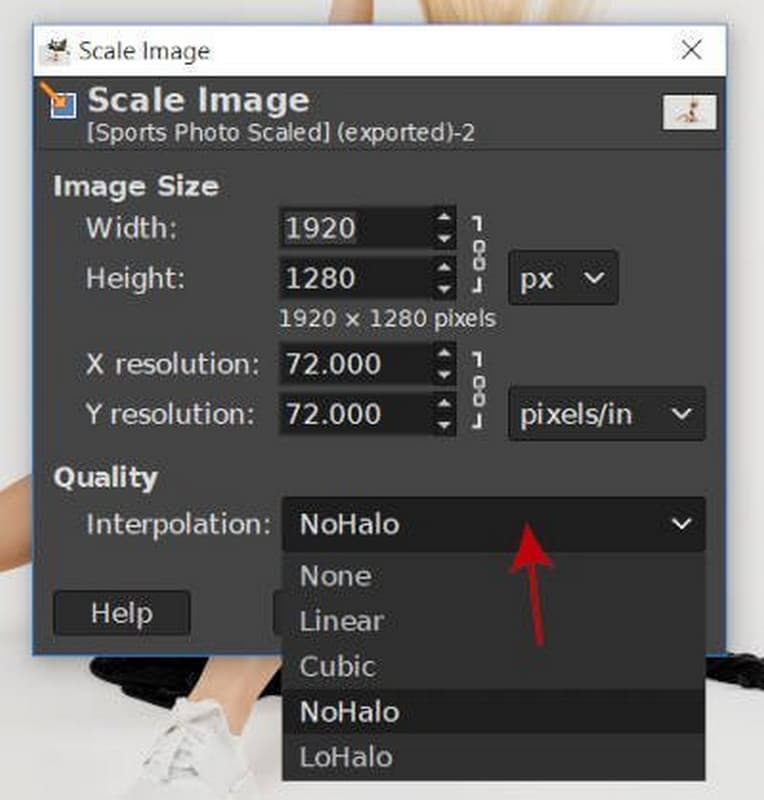
Trin 3Klik vægt for at anvende ændringerne. Når du er tilfreds, eksporter billedet for at gemme den større version.
GIMP er et gratis værktøj til at forstørre et komprimeret foto uden at miste for mange detaljer. ScaleImage-funktionen og NoHalo-interpolationen giver dig mulighed for at forstørre billeder uden ru kanter. Dette ville være den bedste løsning, når brugerne kræver kvalitetsresultater, men ikke ønsker at købe betalt software. Når du skalerer og derefter eksporterer billedet, ser du, at dit endelige billede er klar til at blive brugt i ethvert projekt.
Del 4: Sådan gør du et billede større med Image Resizer
Billedresizer er et simpelt onlineværktøj bygget til hurtig billedskalering. Det fungerer godt, når du har brug for hurtige resultater uden redigeringsfunktioner eller softwaredownloads. Værktøjet fokuserer kun på størrelsesjustering, hvilket holder processen ren og nem at følge. Hvis du leder efter, hvordan du kan gøre billeder større uden at skulle håndtere komplekse indstillinger, tilbyder denne metode en direkte løsning, der opretholder visuel kvalitet til grundlæggende størrelsesændringsopgaver.
Trin 1Åbn Image Resizer i din browser, og upload det billede, du vil forstørre.
Trin 2Værktøjet åbner automatisk panelet til ændring af størrelse. Indtast de nye dimensioner, eller juster størrelsen ved hjælp af procentværdier.
Trin 3Åbn eksportindstillingerne, og vælg dit foretrukne format, f.eks. JPG, PNG, WEBP, eller behold det originale format.
Trin 4Klik Ændr størrelse på billede for at behandle filen, og download derefter det ændrede billede til din enhed.
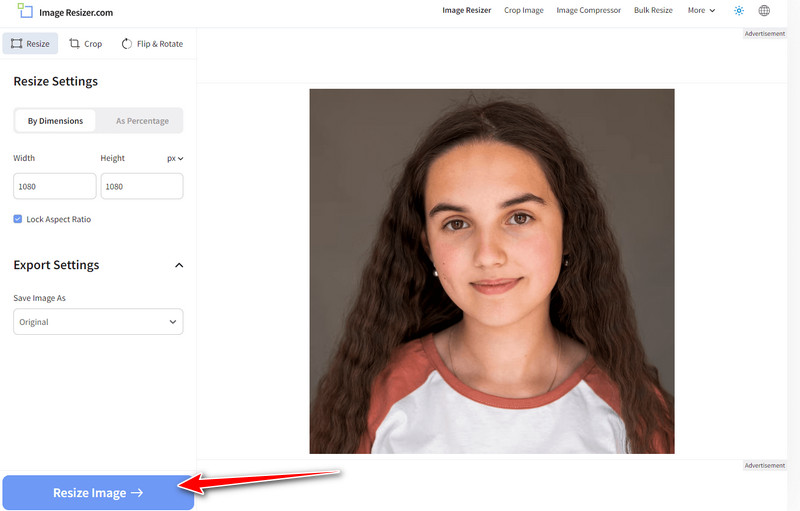
Image Resizer er en hurtig og nem måde at forstørre et billede online. Det tager kun et par klik at uploade, ændre størrelsen på og downloade det forstørrede billede. Det er godt til sociale medier, præsentationer eller endda presserende redigeringer, hvor du har brug for resultater på det tidspunkt. Dette er et ideelt værktøj at bruge for begyndere eller enhver person, der foretrækker en simpel løsning uden komplicerede programmer.
Del 5: Sådan gør du et billede større med Topaz Labs
Topaz Labs anvender billedforbedring ved hjælp af AI-baseret teknologi til at skalere billeder med detaljer i høj kvalitet. I modsætning til simple resizers er det i stand til at analysere tekstur, kanter og støj for at skabe tabt information ved forstørrelse. Dette gør det til en god mulighed for fotos, der kræver et output af bedre kvalitet, som f.eks. udskrifter eller professionelle fotografier. Hvis du spekulerer på, hvordan du gør et billede større uden kraftig sløring, fokuserer dette værktøj på intelligent opskalering snarere end simpel strækning.
Trin 1Besøg den officielle Topaz Labs-hjemmeside, og åbn billedforstørrelsesværktøjet. Klik på Upload og importer det billede, du vil skalere.
Trin 2Vælg opskaleringsfaktoren baseret på, hvor meget større du ønsker, at billedet skal være. Se et eksempel på resultatet for at undgå overforstørrelse.
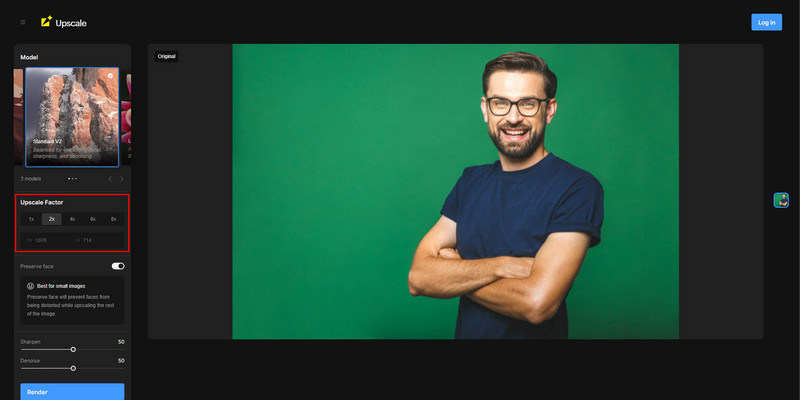
Trin 3Når indstillingerne er færdige, skal du klikke på Render for at behandle billedet. Download den forbedrede og forstørrede fil, når renderingen er færdig.
Topaz Labs tilbyder en intelligent metode til at forstørre billeder uden at miste kvalitet. Dens opskaleringsværktøj er en AI-maskine, der rekonstruerer detaljer, minimerer sløring og bevarer teksturer i deres naturlige tilstand. Dette er bedst egnet til udskrifter eller professionelle billeder, der kræver en højere opløsning. Hvis du har komprimerede filer eller billeder i lav opløsning, kan dette værktøj bruges til at gendanne klarheden, selv når du øger størrelsen, da dette vil give en poleret og skarp finish.
Det kan være udfordrende at gøre billeder større uden at miste klarhed. Denne vejledning viser hvordan man gør et foto større ved hjælp af hurtige onlineprogrammer og professionel software, såsom AVAide, Photoshop, GIMP, Image Resizer og Topaz Labs. Begge muligheder bevarer detaljerne forskelligt, og du kan beslutte, hvilken der passer bedst til dig til sociale opslag, dokumenter eller arbejdsrelaterede projekter, og holde dine billeder klare og lyse.

Vores AI-teknologi vil automatisk forbedre kvaliteten af dine billeder, fjerne støj og rette op på slørede billeder online.
PROCES NU