Billeder kan miste detaljer, når de forstørres, komprimeres eller optages i lav kvalitet. Derfor har du brug for Super opløsning for at forbedre den samlede kvalitet med forbedrede detaljer og skarpere kanter. I denne artikel vil vi forklare, hvorfor en moderne AI-superopløsningsmetode er en bedre løsning til billedbehandling end den traditionelle tilgang. Den gode nyhed er, at du ikke behøver avancerede redigeringsfærdigheder eller dyr software for at gøre det, da vi vil introducere flere gratis værktøjer og kildeprojekter på GitHub, som du kan bruge til at opnå superopløsning.
Del 1. Hvad er billedsuperopløsning?
Hvad er Super Resolution? Image Super Resolution (ISR) er en teknologi, der forbedrer den samlede opløsning og visuelle kvalitet af et billede. Det meste af det bruger en avanceret AI-drevet algoritme til at forstørre billeder med lav opløsning, tilføje flere detaljer og samtidig reducere almindelige problemer, der opstår under forstørrelse, såsom sløring, pixelering og støj.
I modsætning til traditionel billedstørrelsesændring strækker superopløsning ikke billedet for at opnå den ønskede størrelse. I stedet analyserer den billedets mønstre og estimerer detaljer, der muligvis mangler i originalen. Hvis du har gamle fotos eller små fotos og ønsker at forberede dem til udskrivning, hjemmesider og andet digitalt indhold, er dette den bedste løsning i stedet for at strække eller ændre billedet, hvilket kan føre til dårlige resultater.
Del 2. Sådan bruger du Image Super Resolution - Gratis onlineværktøjer
1. AVAide Image Upscaler
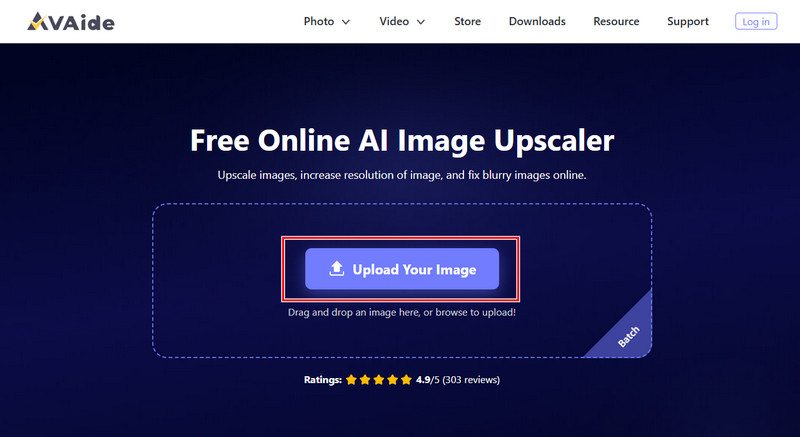
For begyndere, AVAide Image Upscaler er den bedste mulighed for at forstørre et billede uden komplicerede indstillinger, samtidig med at det giver de bedste resultater. Det bruger avanceret kunstig intelligens til at analysere det uploadede billede og forbedre detaljer, skarphed og den samlede kvalitet, samtidig med at billedstørrelsen øges. Hvis du har et gammelt foto, der ser sløret ud, og du vil rette det, er dette værktøj det bedste valg til at forstørre det. Desuden fungerer det i enhver webbrowser, så ingen installation er nødvendig. Så hvis du vil have, at dit billede skal se professionelt ud, er dette værktøjs superopløsning det, du har brug for. Følg vejledningen nedenfor for at lære, hvordan du bruger det.
Trin 1Åbn en ny fane i din browser, og søg efter opskaleringsprogrammets officielle hjemmeside. Nu hvor den er åben, skal du klikke på Upload dit billede og importer det billede af lav kvalitet, du har.
Trin 2Under Forstørrelse skal du vælge den forstørrelsesknap, du vil anvende på billedet. Du behøver ikke bekymre dig, alle mulighederne bruger AI til at forbedre din billedkvalitet.
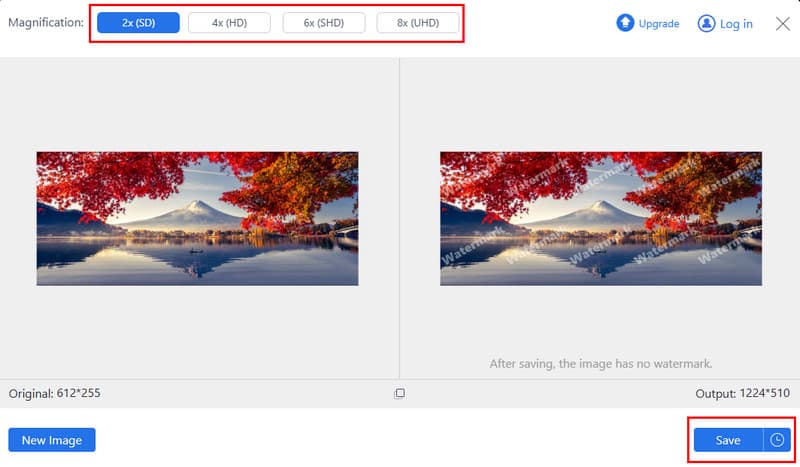
Trin 3Når du er færdig med at behandle billedet, skal du klikke på Gemme knappen for at downloade det opskalerede billede gratis på din enhed. Nu kan du bruge det professionelt med den bedste opløsning nogensinde.
2. Opskalere.medier
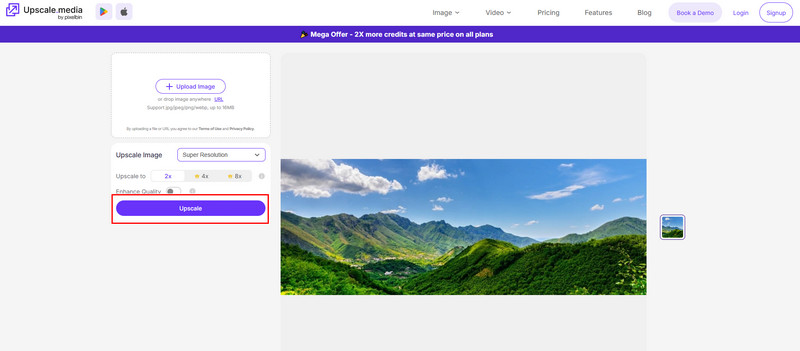
Et andet alternativ til online billedforbedring er Upscale.media. Det kan være nyttigt, når dit foto ser lille ud til et bestemt formål eller mister klarhed efter standard størrelsesændring. Ligesom med det foregående er den største fordel ved dette arbejdsgangen. Forbedring af kvaliteten af dit billede er afgørende, da det gør behandlingen hurtig, samtidig med at det giver et output i super opløsning. Hvis du leder efter en gratis online løsning til opskaleret billedbehandling i super opløsning, er dette værd at overveje.
Trin 1Åbn webappen i din browser, og klik på Upload for nemt at importere billedet.
Trin 2Vælg den tilgængelige opskaleringsmulighed her, f.eks. 2x, og aktiver derefter Forbedret kvalitet for at maksimere billedets potentiale. Brug af en højere opskaleringsmulighed her kræver betaling.
Trin 3Derefter skal du klikke på Fornemme knappen for at starte behandlingen.
3. Canva Billedopskalering
Til online billeddesign, Canva Photo Editor er et topvalg, og det tilbyder nu billedforbedring og opskaleringsfunktioner, der hjælper med at opnå den bedste billedopløsning. Det har et dedikeret designarbejdsområde, som du ikke så i det tidligere værktøj, men det er også en ulempe, fordi du skal forstå arbejdsgangen for at bruge det. Dette er nyttigt for skabere, der dagligt redigerer billeder til opslag på sociale medier, præsentationer og markedsføring, da det har alle de værktøjer, de har brug for. Lær, hvordan du bruger det, ved at kopiere nedenstående trin.
Trin 1Skriv Canva Image Upscaler i søgefeltet, og klik på det første resultat. Klik derefter på Upload billede knap.
Trin 2Når billedet er indlæst, skalerer appen det automatisk til den opløsning, der fungerer bedst for det.
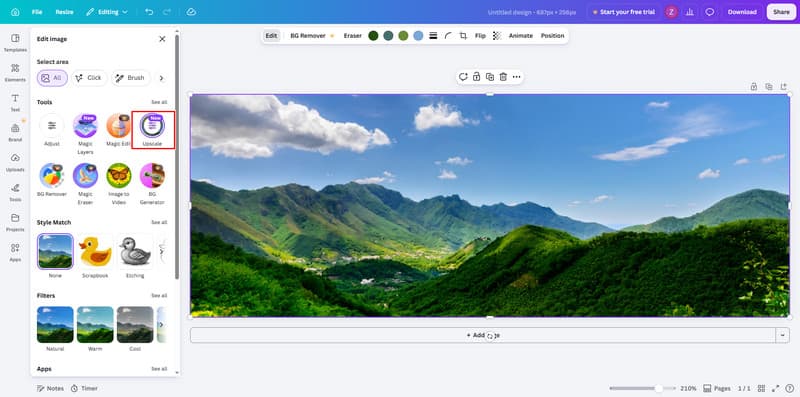
Trin 3Klik derefter på Del knappen og download den.
Del 3. Sådan bruger du Image Super Resolution - GitHub Open-Source-projekter
1. Real-ESGRAN
Hvis du vil bruge et open source-værktøj til billedforbedring, Real-ESGRAN kan hjælpe dig. Den har en opskaleret billedfunktion til at rette sløring og andre kvalitetsproblemer. I modsætning til de tidligere værktøjer, vi nævnte her, kræver dette, at du downloader og kører projektet på din computer, hvilket er for meget at håndtere. Da det er en open source-model, har du mere kontrol over det billede, du forbedrer. Lær, hvordan du bruger det med nedenstående trin.
Trin 1Gå til den officielle Real-ESGRAN-hjemmeside for at downloade og udpakke filen. Opret derefter en mappe, hvor din udpakkede fil er, og upload det ønskede billede til den samme mappe.
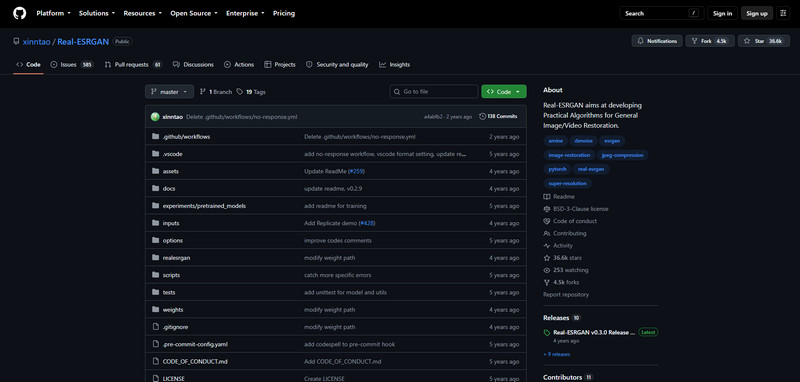
Trin 2Klik på adresselinjen i stifinderen, og skriv CMD. Dette åbner automatisk mappen. Indtast derefter denne kommando for at skalere billedet:
realesrgan-ncnn-vulkan.exe -i input.jpg -o output.png -n realesrgan-x4plus
Her angiver -i hvilket billede der skal opskaleres, -o angiver outputfilen, og -n vælger den generelle 4x opskaleringsmodel.
Trin 3Tryk derefter på Gå ind knappen og vent, indtil appen er færdig med behandlingen.
2. waifu2x
For dem, der arbejder med kunst, illustrationer eller billeder med mærkbar støj, så waifu2x er et værdifuldt projekt på GitHub. Det blev oprettet for at skalere billeder og reducere billedstøj, men det er et meget mere kompliceret værktøj end Real-ESRGAN. Men hvis du ved, hvordan du håndterer kommandolinjen korrekt, vil processen med at superopløse et billede blive enklere for dig.
Trin 1Download waifu2X-arkivet, og følg den nødvendige installationsproces. Det oprindelige projekt kræver yderligere afhængigheder, før du kan bruge det til opskalering.
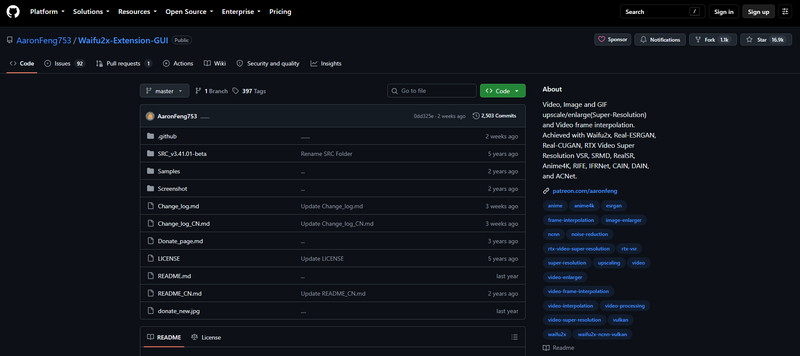
Trin 2Opret en tilgængelig mappe, hvor du kan placere billedet og notere dets filnavn. Åbn kommandoprompten, og naviger til waifu2x-mappen, hvor programmet er installeret.
Trin 3Brug kommandoen fra det officielle projekt til at køre opskaleringsprocessen. Et grundlæggende eksempel på 2x skalering er:
th waifu2x.lua -model_dir modeller/min_model -m skala -skala 2 -i input.png -o output.png
Scale-indstillingen -m fortæller waifu2x, at den skal bruge sin skaleringstilstand, mens -scale 2 forstørrer billedet med en faktor på 2x. Indstillingerne -i og -o angiver input- og outputfilerne.
Trin 4Klik til sidst Gå ind og vent på, at processen er færdig.
Del 4. Sådan vælger du den rigtige superopløsningsmodel
| Funktioner | AVAide Image Upscaler | Upscale.media | Canva Billedopskalerer | Real-ESGRAN | waifu2x |
| Bedst til | Generel billedforbedring | Hurtig billedforstørrelse | Billedredigering, design og opskalering | Gendannelse af billedkvalitet | Restaurering af anime-foto og -illustrationer |
| Gratis at bruge | Ja | Ja, men andre opskaleringsmuligheder skal betales for | Ja, men andre funktioner kræver pro-versionen | Ja | Ja |
| Opskaleringstilgængelighed | 2x, 4x, 6x og 8x | 2x, 4x og 8x | Tilgængelig, men stadig i udviklingsfasen | 2x og 4x | 2x |
| Tekniske færdigheder | Nybegynder | Nybegynder | Nybegynder | Mellemliggende | Fremskreden |
| Anbefalede brugere | For begyndere, der ønsker et professionelt image | Tilfældige brugere | Begyndere og skabere | Avancerede brugere | Brugere af teknisk kunst |
Der er ingen grund til at undre sig Hvad er Superopløsning, fordi svaret allerede er givet til dig i første del. Nu hvor du ved, hvad det er, er det nemmere at vælge det rigtige værktøj til jobbet, da vi allerede har listet alle de muligheder, der fungerer bedst for dig. Hvis du stadig spekulerer på, hvad du skal bruge, foreslår vi, at du starter med AVAide-værktøjet først, da det er hurtigt, tilgængeligt online og har en nem arbejdsgang.
OM FORFATTEREN


Vores AI-teknologi vil automatisk forbedre kvaliteten af dine billeder, fjerne støj og rette op på slørede billeder online.
PROCES NU