En designer sendte engang et projekt til en klient, kun for at opdage, at billederne så pixelerede ud på tryk. Frustrationen steg, men der var en simpel løsning: at øge DPI. Når man lærer hvordan man forbedrer DPI'en på et billede, kan man undgå et sløret billede og bevare detaljerne, hvilket sikrer, at billederne er af professionel standard. Denne guide gennemgår fem praktiske teknikker, sammenligner deres fordele og hjælper dig med at træffe informerede og korrekte beslutninger. Disse trin vil gøre selv komplekse billeder udskrivbare og skarpe, med skarpe, klare fotos.
Del 1: Hvad er billed-DPI?
DPI, eller dots per inch, måler et billedes opløsning. Det viser, hvor mange små farveprikker der vises pr. tomme i billedet. I dette tilfælde har et 300 DPI-billede 300 dots per inch, hvilket giver skarpe, detaljerede billeder, der er velegnede til udskrivning af fotos, plakater eller anden professionel grafik. Forestil dig det som en mosaik: jo flere fliser du placerer i det samme område, jo mere præcist og detaljeret bliver billedet. Selv når en skærm viser dem som fine billeder, kan billeder med lav DPI virke slørede eller endda pixelerede. Dette er, hvad du skal forstå, før du forstørrer billedets DPI, da dette er grunden til, at højere DPI er afgørende for billedets klarhed og kvalitet.
Del 2: Top 5 måder at øge DPI'en på et billede
1. AVAide Image Upscaler
Hvis du nogensinde har spurgt: "Hvordan øger jeg DPI'en på et billede?" AVAide Image Upscaler er en hurtig og pålidelig løsning. Det er en AI-drevet billedforstørrelsesenhed, der ikke slører billeder, når den forstørres, men bevarer skarphed og små detaljer. Den er fuldstændig webbaseret og eksporterer også filer uden vandmærker. Den er nem at uploade; klik, og slip dit billede i browseren. Ud over billederne giver AVAide dig mulighed for at opsample videoer op til 200 procent, 400 procent og endda 800 procent. AVAide kan producere videoer i høj kvalitet, digitale projekter og trykte værker i et professionelt format med høj opløsning til en lav pris og uden besvær.
Nøglefunktioner:
- AI-drevet opskalering for præcist at øge DPI'en for billeder
- Forbedrer klarhed og detaljer under forstørrelse som et professionelt værktøj
- Gratis onlineværktøj uden krav om installation eller tilmelding
- Intet vandmærke tilføjet ved eksport af billeder
- Træk-og-slip-understøttelse for nemme uploads
- Videoopskalering fra 200%, 400%, op til 800%
- Understøtter samtidig opskalering af billeder
Trin 1Åbn en ny fane på din enhed, og søg efter den officielle AVAide Image Upscaler-hjemmeside.
Trin 2Klik derefter Upload dit billede for at importere billedet og øge dets DPI.

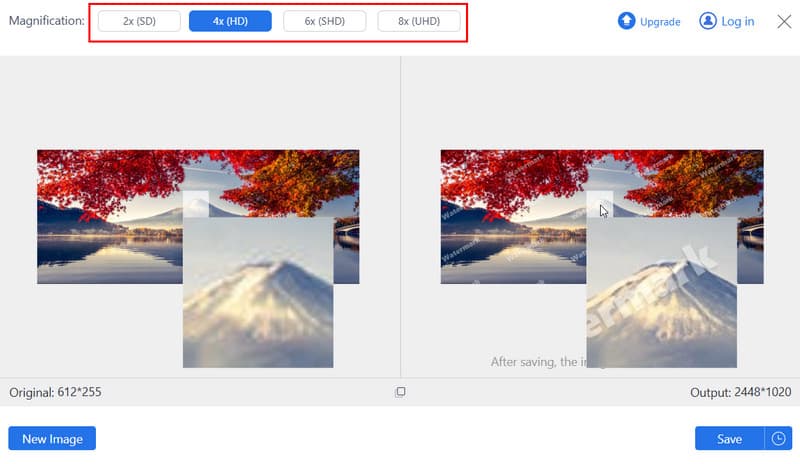
Trin 3Vælg derefter det forstørrelsesniveau, du vil anvende på det uploadede billede. Hvis du ønsker en højere DPI, foreslår vi at indstille forstørrelsen til 8x.
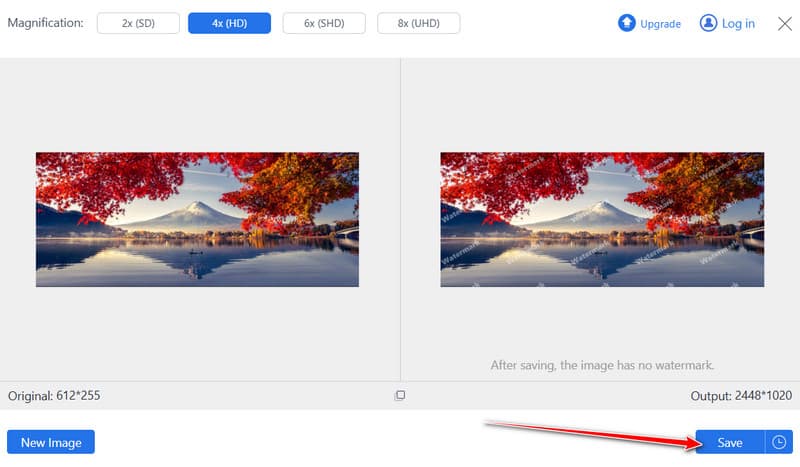
Trin 4Klik til sidst på Gemme -knappen for at gemme den øgede billed-DPI på din enhed.
2. Adobe Photoshop
Adobe Photoshop er branchestandardsoftwaren til præcis øgning af billed-DPI. Den giver brugerne mulighed for at justere opløsningen, samtidig med at billedkvaliteten bevares, hvilket gør den ideel til print eller professionelle designprojekter. Hvis billedkvaliteten er lav, skal du bruge Photoshop super opløsning at løse problemet.
Nøglefunktioner:
- Justerbar DPI i indstillinger for billedstørrelse
- Højkvalitets resampling-muligheder for at forhindre sløring
- Understøtter flere filformater til eksport
Trin 1Åbn Photoshop og importer dit billede.
Trin 2Gå til Billede > Billedestørrelse, tjek Gensample, og indstil den nye DPI-værdi.
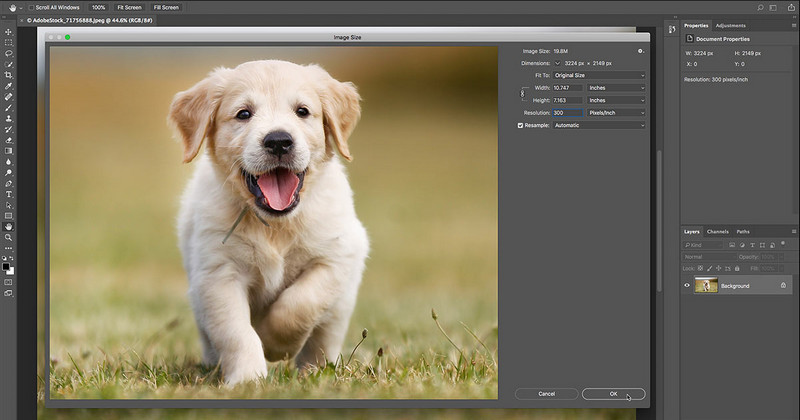
Trin 3Klik Okay og gem billedet for at anvende ændringerne.
3. Forhåndsvisning på Mac
Forhåndsvisning, den indbyggede Mac-applikation, kan hurtigt hjælpe dig med at øge DPI'en på et billede uden at installere ekstra software. Den er let og ideel til enkle DPI-justeringer til udskrivning eller digital brug.
Nøglefunktioner:
- Indbygget i macOS uden installationskrav
- Grundlæggende DPI-justeringsmuligheder for hurtige resultater
- Let og nem at bruge
Trin 1Åbn dit billede i Forhåndsvisning.
Trin 2Klik Værktøjer > Juster størrelse, og indtast derefter den ønskede DPI i feltet Opløsning.
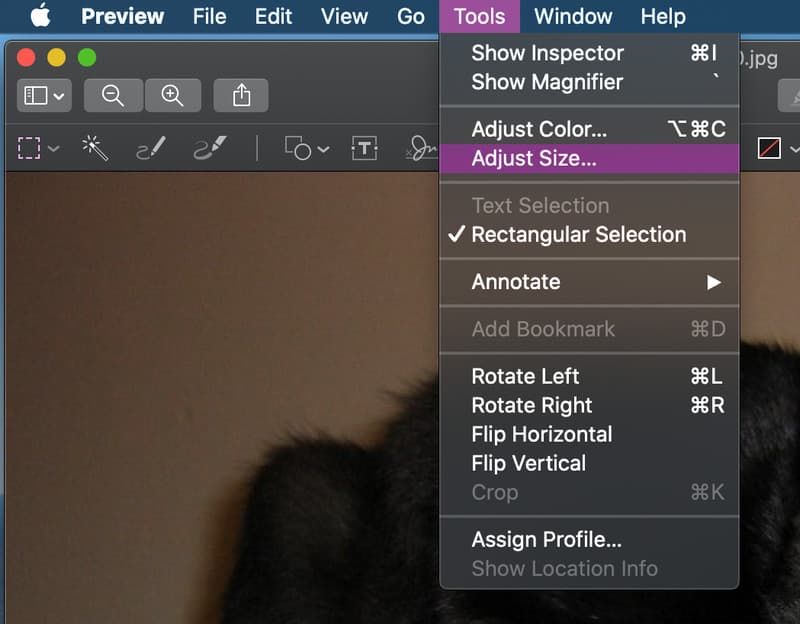
Trin 3Gem billedet for at anvende den nye DPI.
4. ConvertTown
KonverterBy er et praktisk, gratis værktøj, der giver dig mulighed for at lære, hvordan du øger DPI'en for billeder fra enhver browser. Det er perfekt til brugere, der har brug for en hurtig løsning uden at installere software. Appen understøtter dog ikke forhåndsvisning før eksport, hvilket efterlader dig i tvivl om, hvorvidt det virkelig øger DPI'en for det uploadede billede.
Nøglefunktioner:
- Gratis og browserbaseret, ingen installation nødvendig
- Justerbare DPI-indstillinger til forskellige billedformater
- Fungerer på Windows, Mac og mobile enheder
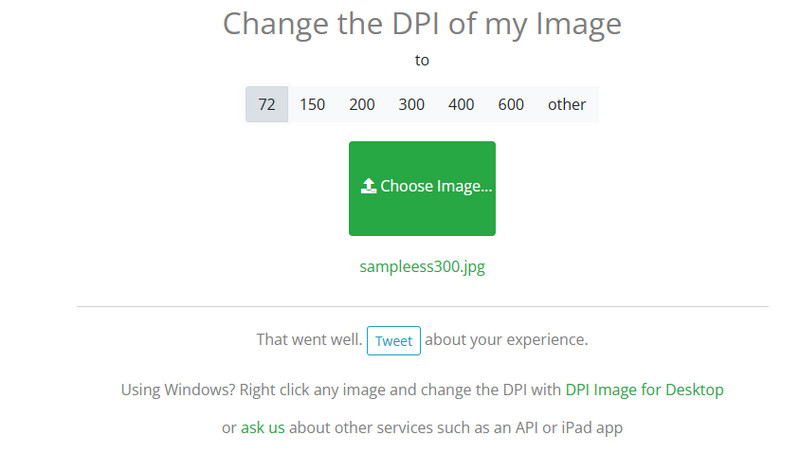
Trin 1Åbn Online-Convert.com i din browser.
Trin 2Vælg den ønskede DPI-værdi fra listen ovenfor.
Trin 3Upload dit billede ved hjælp af Vælg Billede knappen, og den øger automatisk DPI'en på dit billede.
5. GIMP
GIMP er et gratis open source-alternativ for brugere, der ønsker at øge foto-DPI, samtidig med at de bevarer kontrollen over forbedret billedkvalitetDet virker på Windows, Mac og Linux. Det kan være lidt besværligt at bruge til at øge DPI'en, som du kan se, når du sammenligner det med de andre værktøjer her. Især hvis du er nybegynder og har brug for en simpel opskalering.
Nøglefunktioner:
- Gratis og open source, fuldt tilpasselig
- Præcis DPI-justering og resampling-muligheder
- Velegnet til avanceret redigering og trykforberedelse
Trin 1Åbn dit billede i GIMP.
Trin 2Gå til Billede > Udskriftsstørrelse og indtast den nye DPI-værdi.
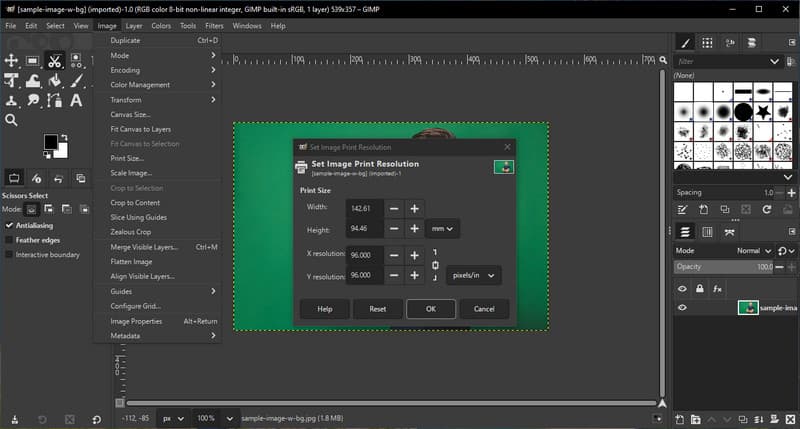
Trin 3Eksporter billedet for at gemme det med den opdaterede DPI.
Del 3: Sammenligning af de 5 DPI-forøgere
Hvis du nogensinde har spurgt: "Hvordan øger jeg DPI'en på et billede?" At vælge det rigtige værktøj kan gøre en stor forskel i kvalitet, hastighed og brugervenlighed. Følgende skema sammenligner de fem mest populære muligheder og fremhæver nøglefunktioner, fordele, ulemper og ideelle anvendelsesscenarier.
- Platform
- Gratis at bruge
- Brugervenlighed
- Understøttet AI-teknologi
- Bedst til
| AVAide Image Upscaler | Adobe Photoshop | Forhåndsvisning på Mac | KonverterBy | GIMP |
| Online | Windows og Mac | Mac | Online | Windows, Mac og Linux |
| Gratis | Betalt | Gratis | Gratis | Gratis |
| Meget let | Fremskreden | Let | Let | Gennemsnit |
| Ja | Ja | Ingen | Ingen | Ja |
| Hurtig DPI-forøgelse for billeder uden installation | Professionelle designere og trykklare projekter | Hurtige, enkle DPI-justeringer til udskrivning | Hurtige browserbaserede DPI-rettelser | Avancerede brugere, der ønsker detaljeret kontrol uden omkostninger |
Brug af det rigtige værktøj sikrer, at dine billeder forbliver skarpe og klare. Forståelse af DPI for fotos i høj opløsning hjælper dig med at forhindre slørede eller pixelerede resultater, uanset om det er til udskrivning, digital brug eller præsentationer. AVAide eller traditionelle værktøjer kan alle fungere; det afhænger bare af, hvor meget kontrol eller hastighed du har brug for.
Del 4: Ofte stillede spørgsmål om, hvordan man øger billedets DPI
Hvordan sikrer man sig, at et billede er 300 DPI?
I Windows skal du højreklikke på billedet, vælge Egenskaber > Detaljer og kontrollere opløsningen. På en Mac skal du åbne billedet i Forhåndsvisning og derefter gå til Værktøjer > Vis Inspektør for at se DPI'en. Hvis den er under 300, kan du bruge værktøjer som f.eks. AVAide Image Upscaler for at øge den, samtidig med at billedet holdes skarpt.
Kan PNG have 300 DPI?
Ja. PNG-filer kan have en hvilken som helst DPI. DPI er en opløsningsindstilling, ikke et filformat. Du kan ændre den i Photoshop, GIMP eller online konvertere. Ved at øge DPI'en fortæller du programmer eller printere, hvor skarpt billedet skal vises.
Hvordan konverterer man et normalt billede til høj opløsning?
Brug software eller onlineværktøjer til at øge DPI. Photoshop og Gimp giver dig mulighed for at gensample billeder for at bevare detaljer. AVAide og andre onlineapplikationer, der bruger AI til at forstørre billeder, samtidig med at de bevarer klarheden, hvilket producerer billeder i høj opløsning, der kan udskrives eller bruges digitalt.
At vide hvordan man øger DPI gør dine billeder skarpere og mere præcise. Uanset om du bruger Photoshop, Preview eller AVAide Image Upscaler, forståelse af, hvordan man forbedrer DPI'en på et foto, hjælper dig med at skabe billeder i høj opløsning til tryk, digitale projekter eller præsentationer hurtigt og nemt.
OM FORFATTEREN


Vores AI-teknologi vil automatisk forbedre kvaliteten af dine billeder, fjerne støj og rette op på slørede billeder online.
PROCES NU