Mestre Superopløsning i Photoshop 2026 med vores opdaterede guide til AI-billedopskalering og -forbedring. Vi gennemgår trin-for-trin-processen i Adobe Photoshop for at udføre Super Resolution med de nye metoder fra 2026. Den understøtter 8x forstørrelse med forbedret billedklarhed og fyldige detaljer.
Hvis du synes, at Super Resolution i Photoshop er svær at styre, kan du også bruge nogle brugervenlige AI-opskaleringsværktøjer. Takket være forbedringen af AI-modeller er det stadig nemmere at få 8K-klarhed med enkle arbejdsgange.
Del 1. Hvad er Photoshop Super Resolution-funktionen
Adobes AI-drevne opskalering (tidligere Super Resolution) har udviklet sig til en intelligent teksturrekonstruktionsmotor, som er tilgængelig i Photoshop og Lightroom. Ved at erstatte traditionel interpolation med avanceret deep learning giver Photoshop Super Resolution brugerne mulighed for at forberede ældre medier til moderne skærme i høj opløsning.
- 4x pixeltæthed: Photoshop Super Resolution kan automatisk fordoble bredden og højden på ethvert billede og omdanne en 12MP-fil til et 48MP-mesterværk, der er klar til udskrivning i storformat.
- Alsidige anvendelser: Professionel udskrivning, aggressiv beskæring og restaurering af ældre materialer.
- RAW-First-arbejdsgang: Selvom den understøtter JPEG og TIFF, giver behandling af RAW-filer det højeste dynamiske område og den reneste kantrekonstruktion.
- Økosystemintegration: Fungerer problemfrit i Adobe Firefly-miljøet, hvilket giver mulighed for yderligere generativ redigering og neural filtrering efter opskalering.
Del 2. Sådan bruges Super Resolution i Photoshop
Du skal installere Adobe Camera Raw-plugin'et for at bruge Photoshops superopløsningsfunktion. Med andre ord er denne funktion i plugin'et i stedet for Photoshop-editoren. Her er en trin-for-trin vejledning om, hvordan du bruger denne funktion:
Trin 1Åbn først Photoshop og importer det billede, du vil skalere. For at gøre det skal du gå til Fil > Åben og vælg din billedfil.
Trin 2Hvis det er et RAW-billede, åbnes det automatisk i Adobe Camera Raw. Hvis ikke, kan du stadig anvende ACR ved at højreklikke på laget og vælge Konverter til Smart Object, derefter Filter > Camera Raw-filter.
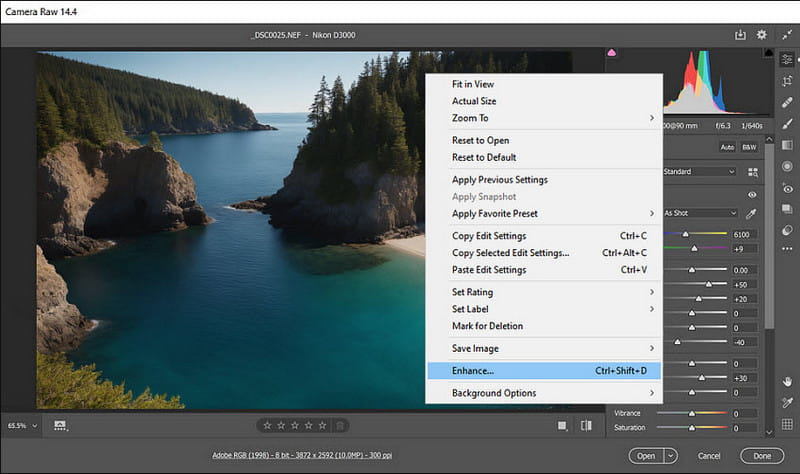
Trin 3I ACR-menuen skal du højreklikke på billedet og vælge Forbedre kommando fra rullemenuen. Denne handling åbner dialogboksen Enhance Preview.
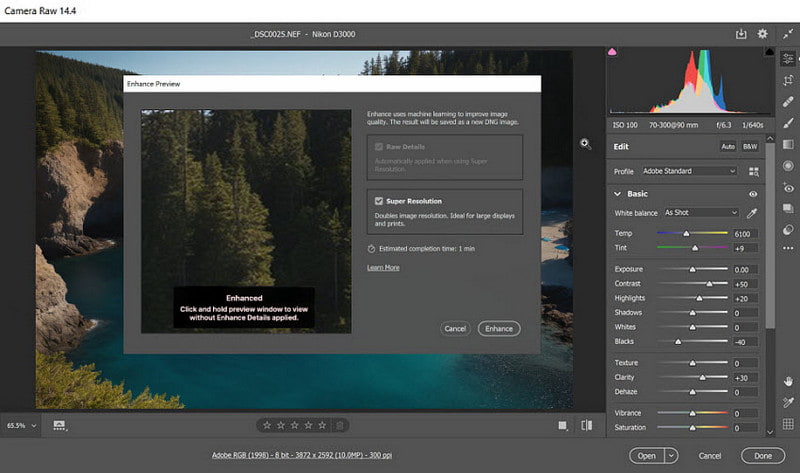
Trin 4I dialogboksen Forbedre forhåndsvisning skal du markere Super opløsning mulighed. Det vil alligevel præsentere dig for en forbedret version af fotoeksemplet. Sørg for at markere afkrydsningsfeltet Raw Details, når det er muligt.
Trin 5Klik endelig videre Forbedre. Photoshop opretter en ny fil, der indeholder forbedret opløsning.
- Superopløsning i Photoshop 2026 er ikke så robust, da Generative Upscale er et mere kraftfuldt og brugervenligt alternativ. Bare klik Billede > Generativ opskalering, og vælg derefter en ønsket AI-opskaleringsmodel, f.eks. Adobe Firefly eller Topaz Gigapixel.
Del 3. Er Photoshop Super Resolution stadig udbredt?
Selvom Adobe Photoshop stadig er en gigant inden for professionel redigering, er dets AI-drevne Super Resolution (nu en del af Generative Upscale-økosystemet) ofte overkill til hurtige opgaver. Selvom det udmærker sig ved at bevare RAW-metadata, kan dets høje abonnementspris og store GPU-krav være en barriere for mange.
I modsætning hertil, AVAide Image Upscaler tilbyder et strømlinet, cloudbaseret alternativ, der udfordrer Adobe-standarden på tre nøgleområder:
Overlegen forstørrelse: Mens Photoshops native Super Resolution traditionelt er optimeret til en 2x lineær opskalering, bruger AVAide Image Upscaler avancerede Deep Learning-modeller til at skubbe billeder op til 8x deres oprindelige skala med et enkelt klik.
Brugervenlighed og tilgængelighed: Photoshop kræver en kompleks arbejdsgang, der involverer Camera Raw eller generative lag. AVAide er webbaseret og automatiseret med AI-opskalering.
Hardwareeffektivitet: Photoshops AI-behandling er i høj grad afhængig af din lokale VRAM, hvilket kan føre til forsinkelser på almindelige bærbare computere. AVAide Image Upscaler er et fuldt onlineværktøj, der ikke bruger dine CPU- eller GPU-ressourcer.
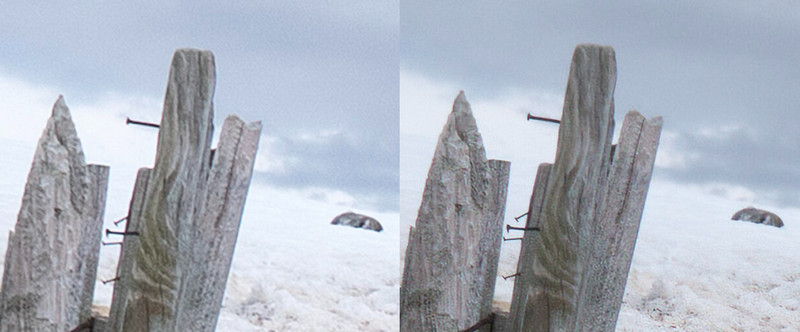
Dette er billedet før og efter det er blevet behandlet af Photoshop Super Resolution. Detaljerne er perfekt bearbejdet, og vi kan nemt skelne dem. Algoritmen gør dog også det behandlede billede mørkere end det originale billede.
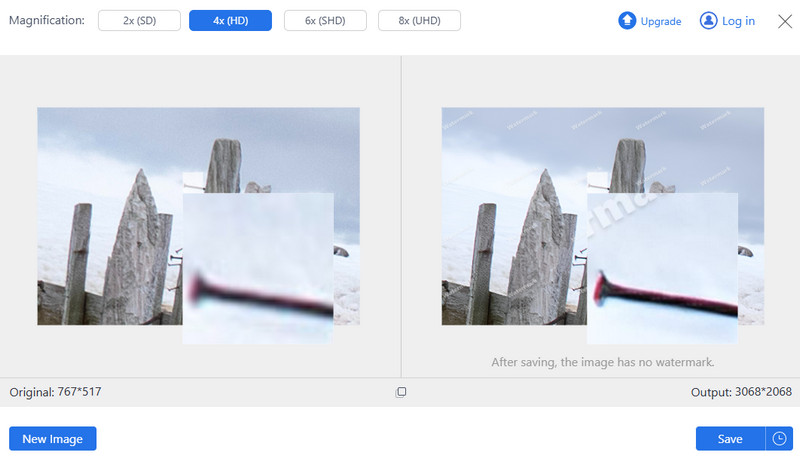
Lad os se, hvordan AVAide Image Upscaler – 4x ydeevne. Du kan se, at konturerne er glattere, motivet er mere fremtrædende, og billedet reducerer ikke lysstyrken på grund af øget opløsning. Endnu vigtigere, det du ser er 4 gange opskaleringseffekten, du kan også opgradere billedet til 8 gange hvis du har brug for det.
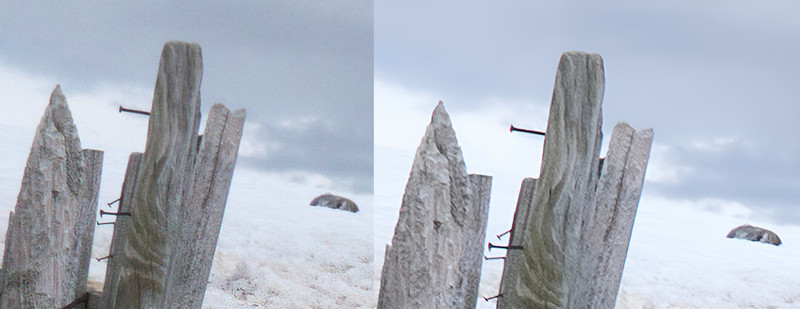
For at opsummere fokuserer Photoshop Super Resolution mere på at øge opløsningen i den samlede effekt, mens AVAide Image Upscaler koncentrerer sig om at forbedre billedets motiv. Og AVAide Image Upscaler er online og nemmere at bruge, mens den anden er mere professionel. Du kan vælge dem efter dine behov.
Hvis du har brug for en ressourcestærk mulighed i stedet for Super Resolution-funktionen i Photoshop, så overvej AVAide Image Upscaler. AI-teknologi anvendes i dette onlineværktøj til at forstørre og forbedre dine billeder; derfor kræver det kun et par museklik for at forbedre billedopløsningen eller klarheden. Det betyder, at AVAide Image Upscaler automatisk kan øge dine billeders opløsning og skarphed, hvilket gør dem ideelle til forskellige formål såsom e-handel, print eller personlig brug.
- Brug af avanceret AI-teknologi forbedrer billedkvaliteten ved at eliminere støj og sløring.
- Det giver dig mulighed for at zoome ind på billeder med 2×, 4×, 6× og endda op til otte gange, og afslører derved mere specifikke detaljer i pixelerede eller beskadigede fotografier.
- Kompatibiliteten er meget høj for JPG'er, JPEG'er og BMP'er.
- Den er tilgængelig via enhver webbrowser uden omkostninger eller vandmærkning. Desuden er dens grænseflade designet med amatører i tankerne, som ikke har tidligere erfaring med fotoredigering.
- Tjenesten sikrer, at dine oplysninger forbliver sikre fra tredjeparter for at forhindre uautoriseret adgang eller brug.
Del 4. Ofte stillede spørgsmål om Photoshop Super Resolution
Kan jeg bruge Super Resolution til flere billeder på én gang?
Super opløsning kan bruges til at tage mange billeder samtidigt. Vælg flere filer i Adobe Bridge eller Lightroom, og anvend Enhance-kommandoen på dem alle sammen, så du effektivt forbedrer opløsningen af alle valgte fotos.
Hvilke filtyper er kompatible med Super Resolution i Photoshop?
Super opløsning i Photoshop understøtter forskellige kategorier af filtyper, såsom RAW, JPG, PNG og TIFF. Selvom RAW-formater, der indeholder flere billeddata, giver bedre resultater, fungerer denne funktion perfekt på tværs af alle disse formater.
Hvordan håndterer Super Resolution støj og artefakter?
Den bruger AI til at håndtere støj og artefakter. AI-modellen trænet på millioner af billeder, løser slørede billeder, lærer at reducere støj intelligent og undgår/reducerer artefakter i processen med at forbedre dem, hvilket giver renere, skarpere billeder, der er klarere og mere detaljerede.
Kan du fortryde ændringer foretaget af Super Resolution?
Faktisk kan ændringerne foretaget med superopløsning fortrydes. Det opretter en ny DNG-fil i høj opløsning for at gemme det originale billede, så du kan henvise tilbage til det, når du har brug for det, eller holde det urørt.
Fungerer Super Resolution godt med videoframes?
Det virker ikke med videorammer. Denne særlige version af Photoshop fokuserer kun på stillbilleder. For at forbedre videorammer vil man kræve specialiseret software til videoredigering, der tilbyder enten billed-for-frame-forbedring eller andre funktioner, der er specifikke for videomedier.
Denne artikel forklaret Photoshop super opløsning som et af de mest potente værktøjer, der bruger kunstig intelligens (AI) fremskridt. Adobes superopløsningsfunktion i Photoshop forbedrer printbarheden og tillader flere detaljer i billeder med højere opløsning.
Denne artikel undersøgte også forskellige alternativer, som f.eks AVAide Image Upscaler, som kunne bruges til at forbedre billedkvaliteten online. Med disse typer værktøjer kan fagfolk og nybegyndere opnå storslåede resultater og dermed støtte deres kreative initiativer.
OM FORFATTEREN


Vores AI-teknologi vil automatisk forbedre kvaliteten af dine billeder, fjerne støj og rette op på slørede billeder online.
PROCES NU