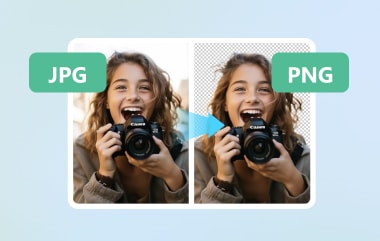
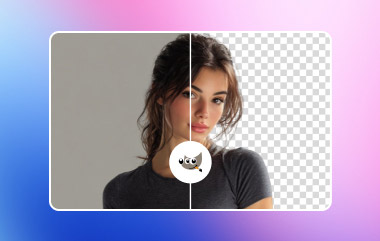
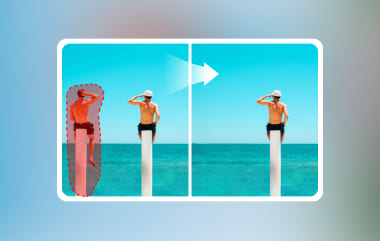
Vil du udskifte en kedelig eller rodet baggrund i dine fotos? Du er ikke alene. Baggrundsændringer er en af de mest almindelige ting, folk gør med fotos. Uanset om du har brug for en ren farvet baggrund til et pas eller en gennemsigtig udskæring til et design, er der nemme løsninger til det. skift baggrunden i billeder. Vi starter med det professionelle Adobe Photoshop og går derefter videre til et gratis onlineværktøj og en app, du kan bruge på iPhone eller Android.
Del 1. Skift billedbaggrund i Adobe Photoshop
Som branchestandard er Photoshop det foretrukne valg til professionel fotoredigering og baggrundsændringer. Det giver dig mest kontrol over baggrundens kanter.
Arbejdsgangen er enkel: vælg det motiv, du vil beholde, skjul eller fjern alt andet, og placer derefter en ny baggrund nedenunder. Moderne Photoshop-versioner gør den første del meget nemmere med AI-værktøjer, og i mellemtiden kan du stadig finjustere tingene manuelt, hvis det automatiske resultat ikke er perfekt.
Trin 1Åbn dit billede i Photoshop. Vælg billedlaget i Lag panel.
Trin 2Gå til Vindue fanen i den øverste bjælke og tjek Ejendomme. Egenskabspanelet vises til højre.
Trin 3I panelet Egenskaber skal du gå til Hurtige handlinger og klik Fjern baggrund. Photoshop vil automatisk registrere og fjerne baggrunden, så området bliver gennemsigtigt.
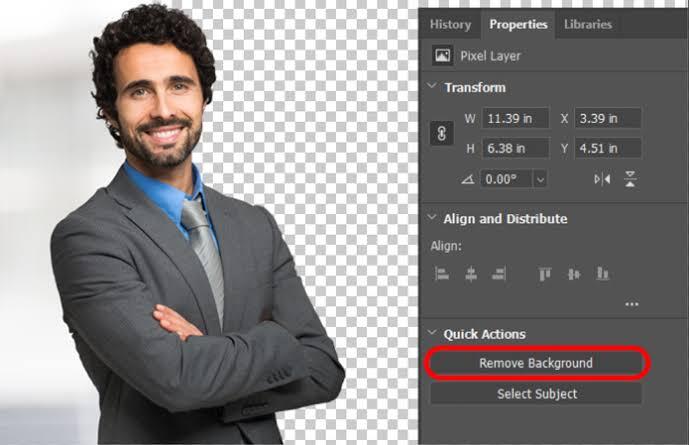
Trin 4Hvis kanterne ser ru ud, skal du klikke Vælg > Vælg og Mask i topmenuen. Zoom ind og brug Forfin kantbørste eller almindelig Børste værktøj til at rydde op i tingene.
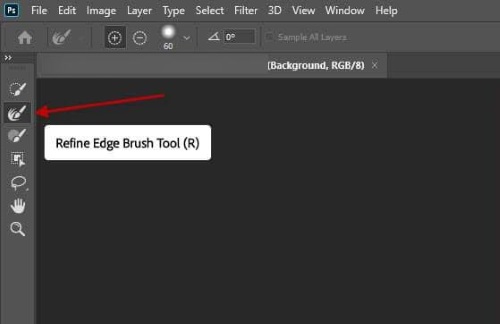
Trin 5Træk dit nye baggrundsbillede ind i projektet, og placer det under motivlaget i lagpanelet.
Del 2. Gratis online fotobaggrundsskifter
Et Photoshop-abonnement kan være overkill til blot en hurtig baggrundsændring. Heldigvis er et browserbaseret værktøj ofte nok til hurtigt at ændre baggrunden på et foto online og gratis.
En ligefrem mulighed er AVAide baggrundsviskelæder, en AI-fotobaggrundsskifter online. Den fungerer med almindelige formater som JPG, PNG og GIF. Når AI'en fjerner den originale baggrund, kan du lade den være gennemsigtig, ændre farven på billedets baggrund eller uploade et andet billede som den nye baggrund.
Trin 1Besøg AVAide Baggrundsviskelæder i din browser.
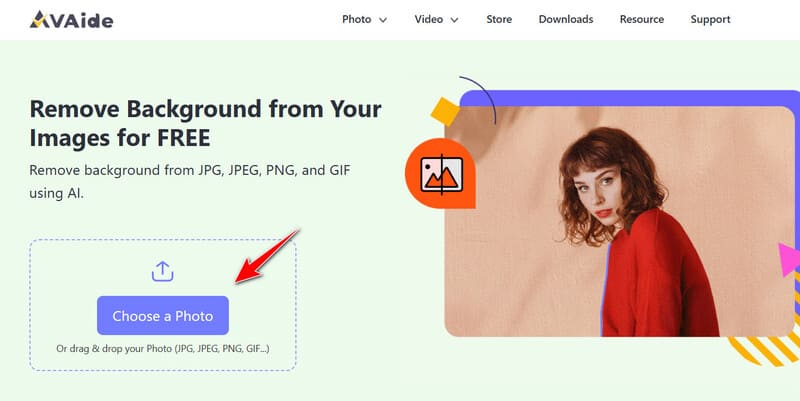
Trin 2Upload dit foto ved at klikke på den midterste knap eller trække fotoet ind på arbejdsbrættet. AI'en registrerer automatisk motivet og fjerner baggrunden. Du kan om nødvendigt finjustere kanterne med penselværktøjerne i øverste venstre hjørne.
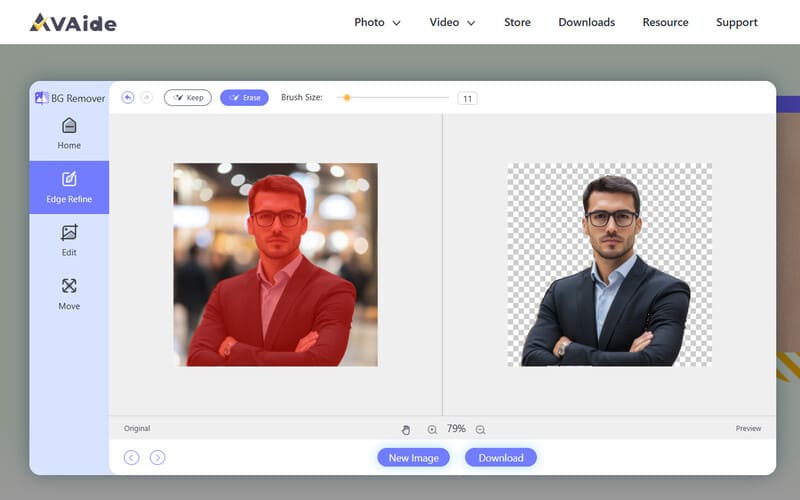
Trin 3Skift fotobaggrunden, som du foretrækker.
- For at ændre en billedbaggrund til gennemsigtig: download blot resultatet som en PNG, så baggrunden forbliver gennemsigtig.
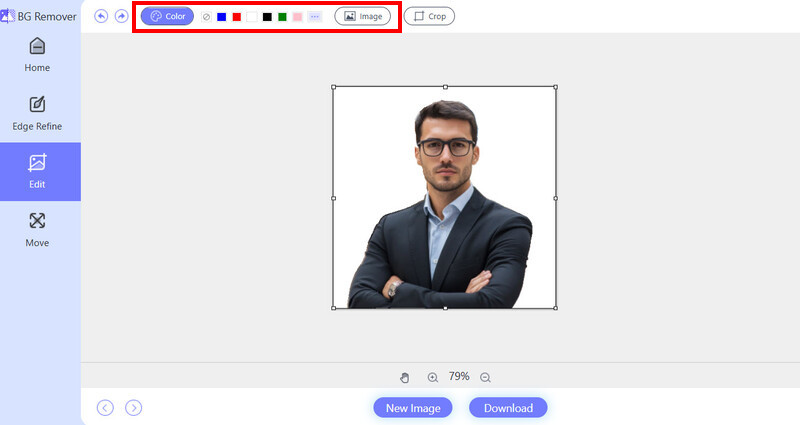
- Sådan ændrer du baggrunden på et billede til hvid eller en anden farve: Gå til Rediger, vælg Farve i den øverste menu, og vælg hvid eller den ønskede nuance. Dette er den nemmeste måde at ændre farven på en billedbaggrund.
- Sådan placerer du et andet billede bag motivet: Vælg indstillingen Billede øverst i panelet Rediger, og upload det nye baggrundsbillede.
Del 3. Gratis app til at ændre billedbaggrund på iPhone/Android
Hvis du hellere vil redigere på din telefon, er PhotoRoom en af de bedste gratis apps til at ændre baggrunden på et foto til både iPhone og Android. I modsætning til andre billedværktøjer er det en dedikeret fotobaggrundsredigeringsapp, enkel, hurtig og bygget op omkring AI-baggrundsfjerning.
Når du importerer et billede, registrerer PhotoRoom automatisk hovedmotivet. Derfra kan du skifte til en farve, beholde en gennemsigtig baggrund, vælge mellem skabeloner eller uploade dit eget billede som ny baggrund. Du får en begrænset mængde på 50 eksporter om måneden i gratisversionen, men det er stadig meget brugbart til fritidsarbejde.
Trin 1Download PhotoRoom fra App Store eller Google Play, og åbn det.
Trin 2Tryk på Start fra foto nederst på skærmen, og vælg det billede, du vil redigere.
Trin 3Når du importerer billedet, fjerner PhotoRoom automatisk baggrunden i løbet af få sekunder. Spring ikke trinnet med at fjerne baggrunden over, hvis du ønsker en ren udskæring.
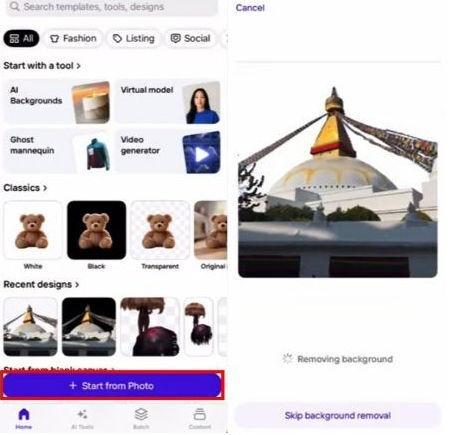
Trin 4Når motivet er isoleret, skal du klikke på baggrunde. Du kan vælge en farve, bruge en af de indbyggede skabeloner eller uploade dit eget foto som den nye baggrund.
Del 4. Ofte stillede spørgsmål om ændring af baggrund i fotos
Hvad er den nemmeste gratis måde at ændre en baggrund på?
For de fleste er et gratis online AI-værktøj som AVAide Background Eraser den hurtigste vej. Upload, lad AI'en arbejde, vælg en ny baggrund, og download.
Kan jeg få en gennemsigtig baggrund gratis?
Ja. Med AVAide Background Eraser og PhotoRoom kan du ændre en billedbaggrund til gennemsigtig og eksporter som PNG gratis.
Hvordan ændrer jeg en fotobaggrund til ren hvid?
Når du har fjernet den originale baggrund, skal du vælge en hvid farveudfyldning. Dette fungerer i alle de 3 ovennævnte værktøjer.
Har jeg brug for Photoshop for at få gode resultater?
Ikke altid. AI-værktøjer er blevet meget bedre. Til almindelig brug er gratis muligheder ofte gode nok. Photoshop er bedre, når du har brug for perfekte kanter eller avanceret redigering.
Hvorfor ser udskæringen falsk ud?
Det er sandsynligvis fordi belysningen eller farvetemperaturen ikke matcher den nye baggrund. Brug lidt ekstra tid på farvekorrektion eller tilføj en blød kontaktskygge, så vil du se en stor forskel.
Det var alt for de 3 metoder til skift fotobaggrunde. Start med det værktøj, der passer til dine behov. Til hurtige opgaver kan du bruge gratis online vekslere som f.eks. AVAide baggrundsviskelæder og mobilapps som PhotoRoom fungerer fint. Hvis du har brug for mere avanceret redigering og finjustering, er Photoshop svær at slå.
OM FORFATTEREN


Et AI-drevet onlineværktøj, der fjerner fotobaggrunde og lader dig holde dem gennemsigtige, ændre farven eller erstatte dem med et nyt billede.
PROCES NU