Konvertering JPG til PNG med en gennemsigtig baggrund er ærligt talt mere fleksibel til logoer, produktfotos, grafik og andre former for layout. Da en JPG-fil ikke kan bevare gennemsigtigheden, skal du først fjerne den originale baggrund. Dette stykke gennemgår en håndfuld praktiske metoder, herunder AI-drevne værktøjer plus standard billedredigeringsprogrammer, så du kan ende med en pæn PNG, der rent faktisk forbliver gennemsigtig.
- Forståelse af JPG vs. PNG - Hvorfor gennemsigtighed er vigtig
- Metode 1: Brug af AVAide baggrundsviskelæder (anbefales)
- Metode 2: Brug af Adobe Photoshop (Professionel)
- Metode 3: Brug af GIMP (gratis og open source)
- Metode 4: Brug af remove.bg (gratis online AI-værktøj)
- Metode 5: Brug af Windows Fotos-appen (indbygget værktøj)
- Hvilken metode er bedst for dig?
Forståelse af JPG vs. PNG - Hvorfor gennemsigtighed er vigtig
JPG og PNG er to almindeligt anvendte billedformater, men de opfører sig forskelligt med hensyn til gennemsigtighed, komprimering og billedkvalitet. Når du kender disse forskelle, bliver det meget nemmere at vælge den bedste løsning, især til logoer, visuel grafik, produktbilleder og ethvert designarbejde, der kræver en ren og klar baggrund.
- Feature
- Gennemsigtighed
- Billedkvalitet
- Filstørrelse
- Bedst til
- Gennemsigtig baggrund
- Gentagen redigering
| JPG | PNG |
| ❌ Ikke understøttet | ✓ Understøttet |
| God, men bruger tabsgivende komprimering | Høj, med tabsfri komprimering |
| Normalt mindre | Normalt større |
| Fotos og detaljerede billeder | Logoer, grafik og gennemsigtige billeder |
| ❌ Nej | ✓ Ja |
| Kvaliteten kan falde | Bevarer billedkvaliteten bedre |
Metode 1: Brug af AVAide baggrundsviskelæder (anbefales)
AVAide baggrundsviskelæder giver dig en simpel metode til at ændre en JPG til en PNG, hvor baggrunden ender med at være transparent, på en måde. AI'en klarer det hårde arbejde ved at finde hovedmotivet og fjerne den eksisterende baggrund, så du ikke behøver at bøvle med manuelle klik eller valg. Det er også gratis at bruge online, og når du er færdig, kan du gemme det færdige billede med det transparente look eller bytte til en anden baggrund.
Trin 1Upload JPG-billedet
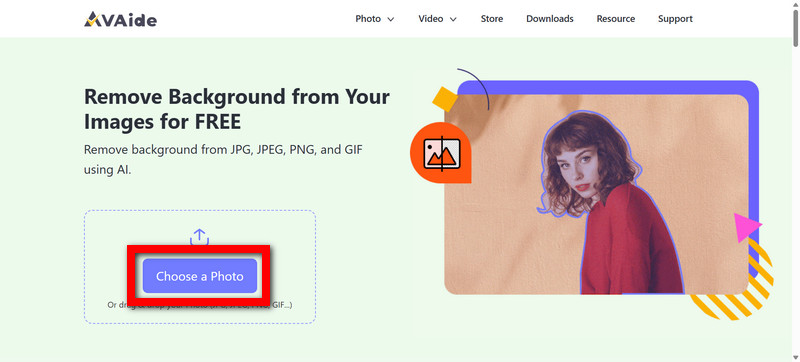
Åbn AVAide Baggrundsviskelæder, og klik derefter på Vælg et foto for at uploade din JPG. Du kan også trække og slippe et foto direkte ind i det markerede område.
Trin 2Lad AI'en fjerne baggrunden
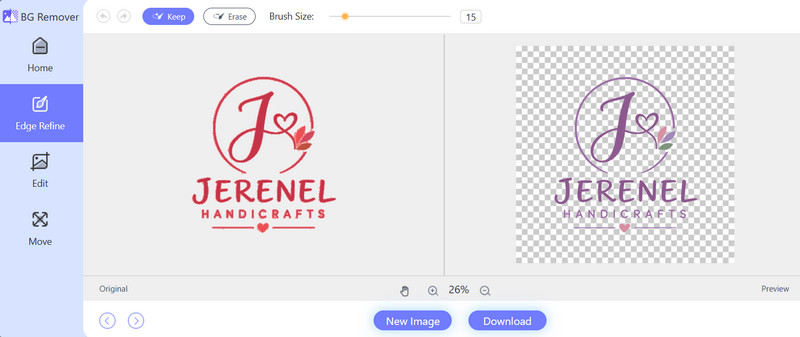
Når du har uploadet billedet, finder værktøjet hurtigt hovedmotivet og fjerner også baggrunden. Du behøver ikke rigtig at markere noget på din side.
Trin 3Kontroller det gennemsigtige output
Tag bare et øjeblik og se et eksempel, når baggrunden er væk. Du bør bemærke, at hovedmotivet forbliver alene på en gennemsigtig baggrund og ikke længere er den oprindelige scene.
Trin 4Juster baggrunden
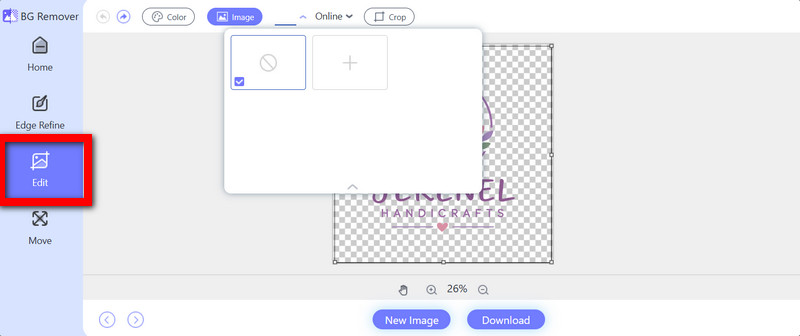
Hvis du ønsker en anden stemning, skal du gå til redigeringsområdet og tilføje en baggrund igen. Billede for at indlæse et andet billede, eller vælg Farve at påføre en fast fyldning.
Trin 5Download billedet
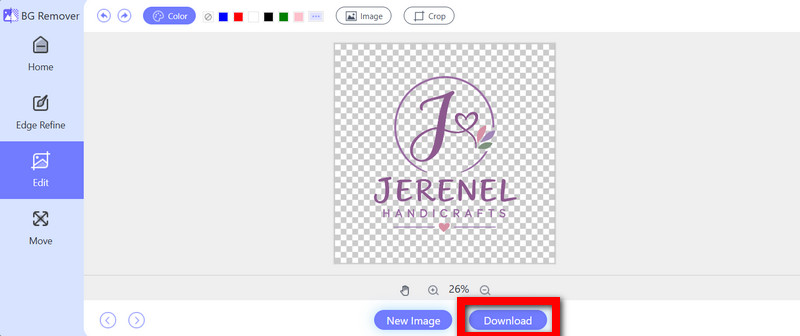
Når alt ser godt ud, så tryk på Hent. Gem derefter den redigerede PNG med enten den gennemsigtige baggrund eller den nyligt tilføjede.
Metode 2: Brug af Adobe Photoshop (Professionel)
Adobe Photoshop er ret kraftfuld, når det kommer til at omdanne JPG-billeder til gennemsigtige PNG-filer, fordi du kan styre fjernelse af baggrund meget præcist og også raffinere kanterne. De indbyggede markeringsværktøjer hjælper dig med at gå lidt hurtigere, mens lagmasker giver dig mulighed for at foretage de omhyggelige justeringer, når billedet er mere komplekst eller rodet omkring kanterne.
Trin 1Åbn Photoshop og vælg derefter Fil > Åbn at hente JPG'en ind.
Trin 2Tryk på Vælg emne, og den vælger automatisk hovedemnet for dig; det fungerer som regel rigtig godt.
Trin 3Lav en lagmaske, eller fjern blot baggrunden, så gennemsigtigheden kan skinne igennem.
Trin 4Rengør kanterne, især omkring hår, tøj og de små, fine detaljer, hvor tingene ofte ser mærkelige eller lidt skæve ud.
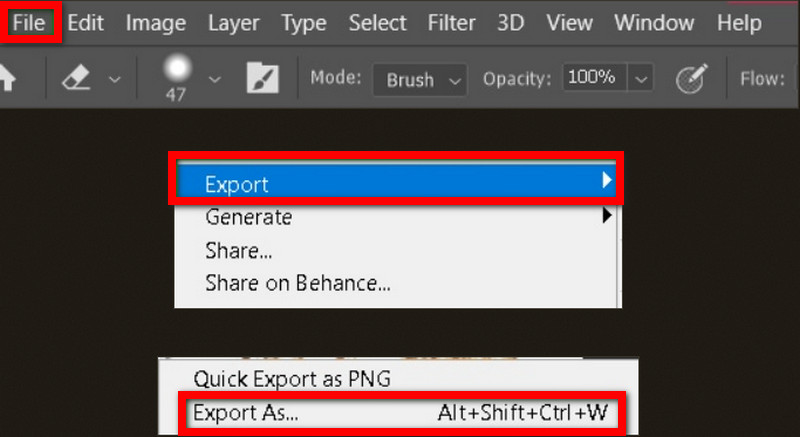
Trin 5Gå til Fil > Eksporter > Eksporter som, pluk PNG, og slå derefter gennemsigtighed til.
Metode 3: Brug af GIMP (gratis og open source)
GIMP er et gratis alternativ til at lave gennemsigtige PNG'er fra JPG-filer, du ved. Det leveres med adskillige valgmuligheder og værktøjer til fjernelse af baggrund, så du får mere kontrol over udskæringsprocessen. Selvom det kræver mere praktisk indsats end AI-baserede værktøjer, tilbyder det stadig nyttige redigeringsmuligheder, og du behøver ikke et betalt abonnement.
Trin 1Åbn GIMP og vælg Fil > Åbn for at indlæse JPG'en, og vent på, at den vises.
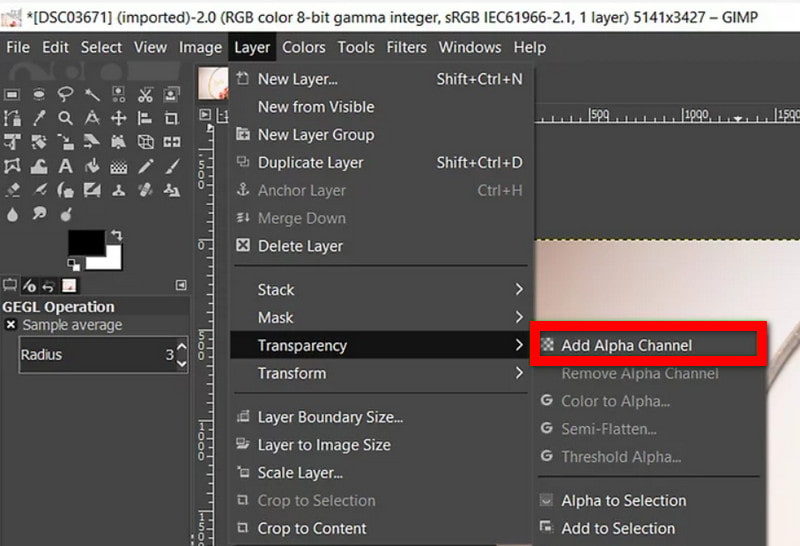
Trin 2Højreklik på billedlaget, og vælg derefter Tilføj alfakanal, så gennemsigtighed er slået til.
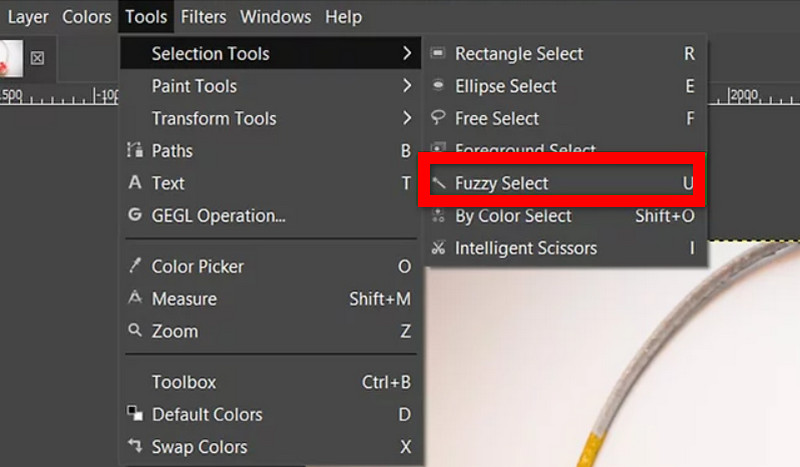
Trin 3Brug Fuzzy Select eller Forgrundsvalg, og marker og skitser derefter også baggrunden.
Trin 4Hit Slet og fjern den valgte baggrund. Du vil bemærke skakbrættet, det lille gitter, hvilket betyder, at det er gennemsigtigt.
Trin 5Vælg Fil > Eksporter som, vælg PNG, og gem derefter det endelige billede.
Metode 4: Brug af Remove.bg (gratis online AI-værktøj)
Remove.bg gør JPG-til-PNG-konvertering med en gennemsigtig baggrund ret hurtig, fordi den bruger automatisk AI-baggrundsfjerning. Den registrerer hovedmotivet og fjerner derefter den omgivende baggrund uden at du behøver at foretage manuelle valg eller lignende. Så det føles praktisk til produktfotos, portrætter og andre billeder, der kræver en hurtig og ren udskæring, inklusive projekter lavet med en logo-skaber med gennemsigtig baggrund.
Trin 1Gå til Remove.bg i din browser, og upload derefter din JPG.
Trin 2Vent, mens AI'en registrerer motivet og fjerner baggrunden, ret ligetil.
Trin 3Se på forhåndsvisningen, bare så du er sikker på, at motivet og de små detaljer forblev, hvor de var.
Trin 4Bekræft, at det er virkelig gennemsigtigt. Lad det stå tomt, f.eks. uden baggrund overhovedet.
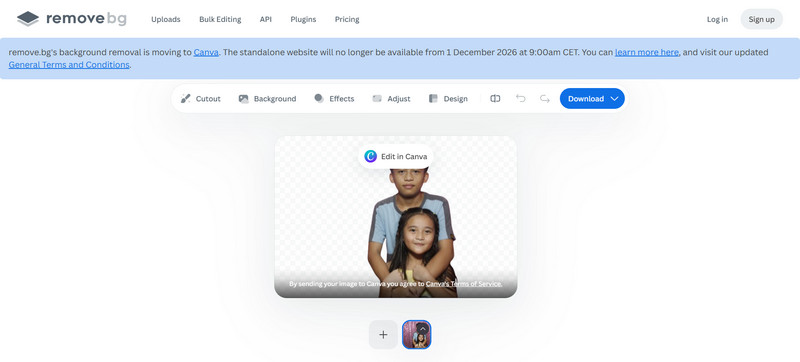
Trin 5Tryk på eller klik på Hent mulighed for at gemme det som en PNG.
Metode 5: Brug af Windows Fotos-appen (indbygget værktøj)
Windows Fotos-appen giver dig en nyttig måde at fjerne billedbaggrunde på uden at skulle bruge ekstra software, så længe du bruger de understøttede nyere versioner af Windows. Den har en indbygget funktion til fjernelse af baggrund, der hurtigt kan isolere hovedmotivet, så ærligt talt er den ret solid til ligefremme JPG til PNG-konverteringer, hurtige små retoucheringer og grundlæggende fjernelse af baggrund opgaver.
Trin 1Find JPG-filen, og åbn den derefter i Fotos.
Trin 2Tryk på billedredigeringsfunktionen for at få adgang til værktøjerne, og spring den ikke over.
Trin 3Vælge Fjernelse af baggrund så emnet bliver stort set opdelt af sig selv.
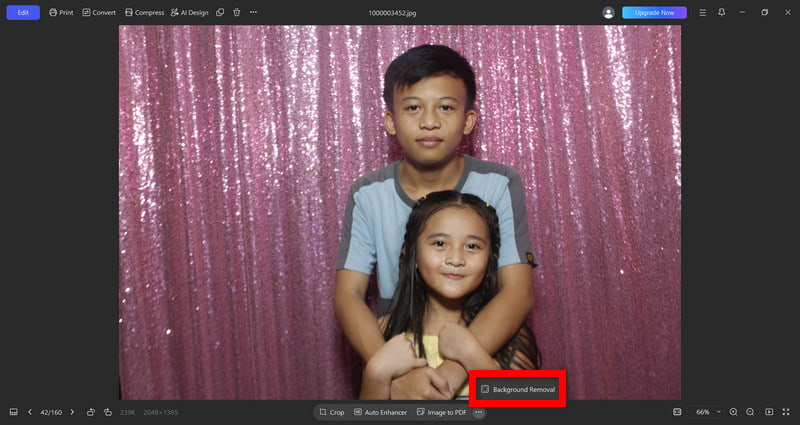
Trin 4Se på, hvad du får, og juster derefter kanterne, hvis det er nødvendigt, måske lidt mere.
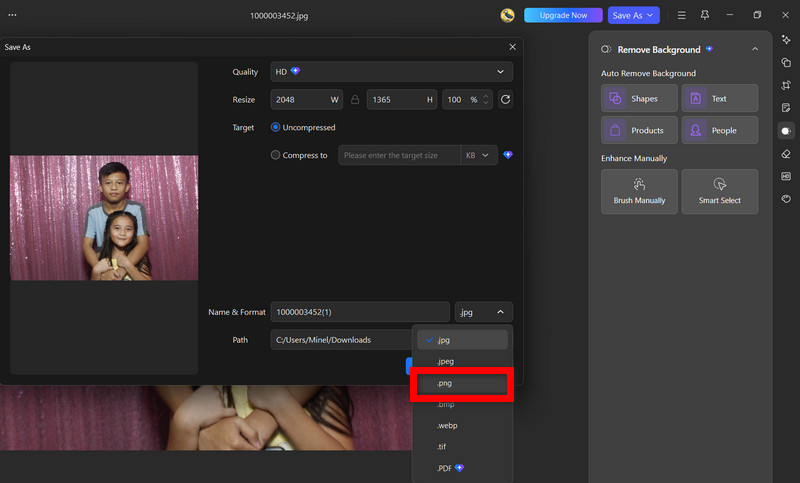
Trin 5Gemme eller Eksport det som PNG, så gennemsigtigheden bevares korrekt.
Hvilken metode er bedst for dig?
Helt ærligt afhænger den bedste metode lidt af, hvilken slags billede det er, hvor meget redigeringserfaring du har, og hvor meget kontrol du har brug for. Efter min erfaring skiller AVAide Background Eraser sig virkelig ud, fordi det er en af de mere bekvemme måder at konvertere JPG-billeder til transparente PNG'er, det kombinerer automatisk AI-baggrundsfjerning, understøtter et bredt udvalg af formater, og du kan endda bruge det gratis online, alt sammen i ét enkelt værktøj.
- Metode
- AVAide baggrundsviskelæder
- Adobe Photoshop
- GIMP
- Fjern.bg
- Windows Fotos
| Brugervenlighed | Bedst til | Gennemsigtighed | Koste |
| ★★★★★ 5/5 | Hurtig, automatisk baggrundsfjerning | ✓ | Gratis |
| ★★★ 3/5 | Professionel billedredigering | ✓ | Betalt |
| ★★★ 3/5 | Detaljeret manuel redigering | ✓ | Gratis |
| ★★★★ 4/5 | Hurtig fjernelse af AI-baggrund | ✓ | Gratis/betalt |
| ★★★★ 4/5 | Grundlæggende Windows-redigering | ✓ | Indbygget |
Når du først har lært at konvertere JPG til PNG med en gennemsigtig baggrund, bliver dine billeder meget mere tilpasningsdygtige til logoer, produkter og andre kreative layouts. Ja, mange værktøjer kan gøre det, men AVAide Background Eraser er stadig den mest ligefremme online mulighed, da baggrundsfjerningen er automatisk. Det giver dig rene, gennemsigtige billeder uden alle de komplicerede redigeringstrin eller den irriterende softwareinstallation.
OM FORFATTEREN


Bruger AI og automatiseret baggrundsfjernelsesteknologi til at fange komplekse baggrunde fra JPG, JPEG, PNG og GIF.
PROCES NU