


Korte og lange videoer er overalt nu. Applikationer som TikTok og Instagram har gjort det nemt for alle at lave og redigere videoer på deres telefon. YouTube var også med med sin egen applikation kaldet YouTube Create.
I denne artikel lærer du alt om YouTube Create. Vi vil gennemgå YouTube Create på en upartisk måde, vise dig, hvordan du downloader og bruger det, og dele det bedste alternativ. Så læs videre for at få alle detaljerne.
Del 1: Hvad er YouTube Create
Lad os starte med et simpelt spørgsmål: Hvad er YouTube Create?
YouTube Create er et gratis videoredigeringsprogram fra YouTube. Det er lavet til skabere, der ønsker at lave videoer til YouTube ved blot at bruge en telefon. Det fungerer godt til både lange videoer og korte videoer.
Efter redigering af din video giver den dig mulighed for at uploade den direkte til din YouTube-kanal. Da den kommer fra YouTube, er funktionerne designet til at matche YouTubes regler og formater. Det gør indholdsoprettelse mindre forvirrende og mere brugervenlig for nye brugere.
Del 2: Uvildig anmeldelse af YouTube Create
Lad os se på, hvordan YouTube Create klarer sig i praksis. Denne del gennemgår, hvad det gør godt, og hvor det ikke fungerer.
Nøglefunktioner
- 1.Vigtige redigeringsværktøjer: YouTube Create Video Editor dækker grundlæggende redigeringsbehov. Du kan forsigtigt beskære video. Du kan opdele videoer i dele. Du kan beskære en video, så den passer til skærmen. Der er over 40 overgange.
- 2.Automatisk undertekstning: YouTube Create-dåse tilføj undertekster med et enkelt tryk. Det understøtter udvalgte sprog. Du kan redigere teksten manuelt for at rette fejl. Det hjælper seere, der ser uden lyd.
- 3.Royaltyfri musik og lydeffekter: Applikationen indeholder YouTubes sikre musikbibliotek. Alle numre er gratis at bruge. De er sikre til monetisering. Et beatmatch-værktøj hjælper med at synkronisere klip med musik.
- 4.Lydoprydning: Funktionen til oprydning af lyd fjerner baggrundsstøjDet fungerer godt til samtalevideoer. Det er nyttigt, når man optager i støjende omgivelser.
- 5.Filtre, effekter og klistermærker: YouTube Create-videoredigeringsappen tilbyder mange filtre og visuelle effekter. Du kan også tilføje animerede billeder, klistermærker og emojis.
- 6.Direkte YouTube-upload: Videoer kan uploades direkte til din kanal. Der er ikke behov for yderligere applikationer. Det fremskynder opslaget.
- 7.Voiceover-optagelse: Du kan optage fortælling i applikationen. Det er nyttigt til guider og historievideoer.
Understøttede regioner
Du skal være opmærksom på, at YouTube Create ikke er tilgængeligt overalt endnu. Adgang afhænger af din placering. Disse omfatter USA, Canada, Storbritannien, Australien, Filippinerne, Indien, Tyskland, Frankrig, Spanien, Singapore og Sydkorea. Men flere regioner kan blive tilføjet med tiden.
Fordele
YouTube Create udmærker sig på et par nøgleområder. Disse punkter er vigtigst for nye skabere.
Helt gratis og reklamefri
Applikationen er 100 procent gratis. Der er ingen annoncer. Der er ingen låste funktioner. Det er sjældent for mobile editorer.
Kompatibilitet
YouTube Create-appen til Android og YouTube Create-appen til iOS er tilgængelige i Google Play Store og App Store.
Let at bruge
Layoutet er enkelt. Knapperne er tydelige. Værktøjerne er nemme at finde. Begyndere kan lære hurtigt. Erfarne skabere kan redigere på farten.
Bygget til YouTube
Musik og lyde er sikre for YouTube. Det mindsker risikoen for ophavsret. Det hjælper skabere, der ønsker at tjene penge.
Understøtter både korte og lange videoer
Du kan redigere lodrette og vandrette videoer. Det gør applikationen fleksibel.
Begrænsninger
YouTube Create har stadig begrænsninger. Disse er vigtige, hvis du har brug for mere kontrol.
Stadig i beta
YouTube Create til iOS og Android er stadig i beta. Der kan opstå fejl. Nogle brugere rapporterer nedbrud. Lange eksporter kan til tider mislykkes.
Grundlæggende redigeringsniveau
Avancerede værktøjer mangler. Der er ingen dybdegående farvekontroller. Der er ingen komplekse tidslinjer. Professionelle redaktører kan føle sig begrænsede.
Eksportloft
Videoer eksporteres kun i op til 1080p. Der er endnu ingen 4K-mulighed.
Del 3: Sådan downloader og bruger du YouTube Create
Du har lært de vigtigste detaljer om YouTube Create. Så det er tid til at prøve det selv. Er du usikker på, hvor du skal begynde? Bare rolig. Vi guider dig gennem hvert trin. Du vil finde ud af, hvordan du downloader applikationen. Du vil vide, hvordan du bruger redigeringsfunktionerne. Du vil også se, hvordan du eksporterer din video til din enhed. Er du klar til at begynde? Lad os komme i gang.
Trin 1Det første du skal gøre er at installere YouTube Create på din enhed. Når det er installeret, skal du åbne det.
Trin 2Trykke Log ind og log ind med din Google-konto. Det er påkrævet for at bruge applikationen. Når du bliver bedt om det, skal du give adgang til dine fotos og videoer, så du kan redigere filer fra din telefon.
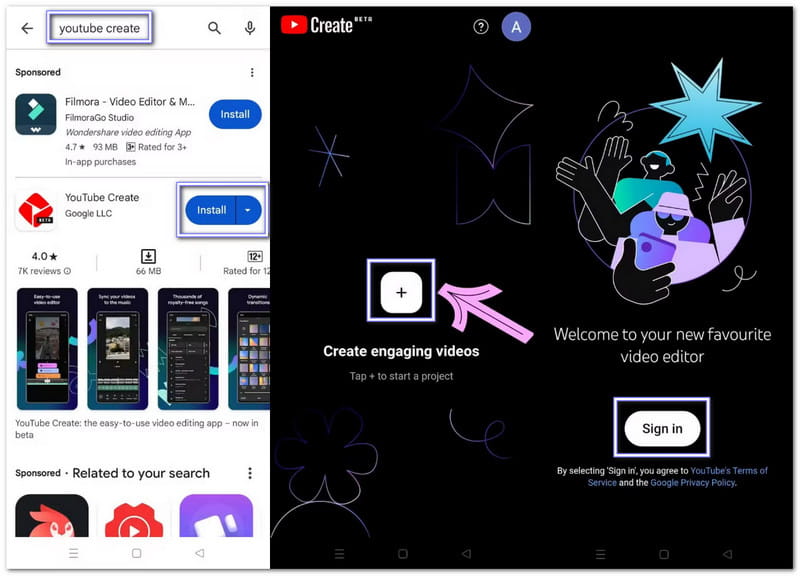
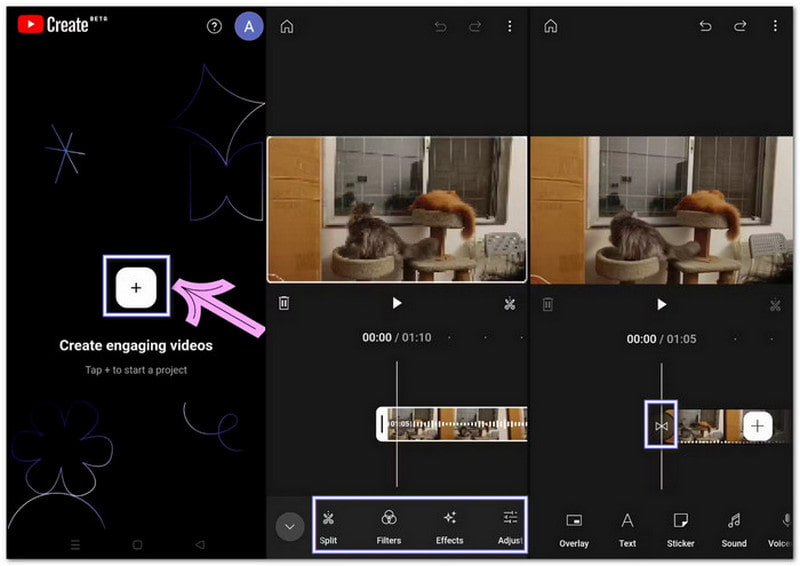
Trin 3Tryk på Tilføje knappen på skærmen, og vælg en video fra din enhed. Tryk på Importere og videoen vises i midten. Tidslinjen vises nedenunder. Det er her, redigeringen begynder.
Trin 4Tryk på klippet på tidslinjen for at åbne redigeringspanelet. Du kan beskære, klippe og opdele klip, tilføje filtre og effekter samt klistermærker. Brug Lydoprydning for at fjerne støj. Tilføj musik fra YouTubes royaltyfrie bibliotek. Optag en voiceover, hvis det er nødvendigt. Slå til Billedtekster for at tilføje undertekster. Vælg den rigtige Størrelsesforhold til Shorts eller almindelige videoer. Alt er nemt at trykke på og finjustere.
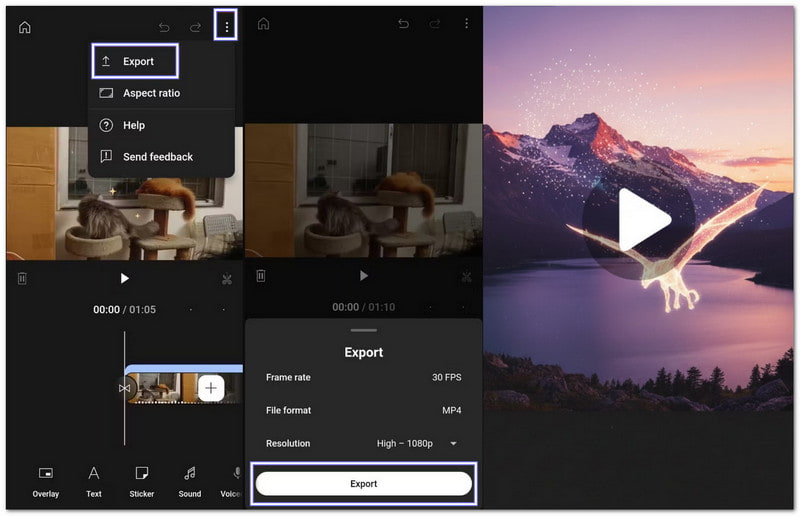
Trin 5Når du er færdig, skal du trykke på menuen med de tre prikker øverst. Vælg derefter Eksporter og vælg videoens skarphed. Derefter gemmer YouTube Create videoen på din telefon. Du kan også uploade den til YouTube med det samme eller dele den på sociale medier. Hvis eksporten mislykkes, kan du prøve færre effekter eller sænke opløsningen til 720p.
Nyttig bemærkning: Slet ikke YouTube Create, før du eksporterer dine videoer. Alle projekter vil gå tabt, hvis appen fjernes, eller hvis du skifter telefon.
Del 4: Bedste alternativ til YouTube Create til pc
Hvis du vil have det bedste alternativ til YouTube Create til pc, behøver du ikke lede længere end AVAide Video ConverterDet er et professionelt videoredigeringsprogram til computeren, der er lavet til skabere, der ønsker mere kontrol og flere funktioner. Det leveres med funktioner til at rotere og beskære, tilføje effekter og filtre, inkludere vandmærker, integrere lyd, beskære klip og anvende færdige temaer.
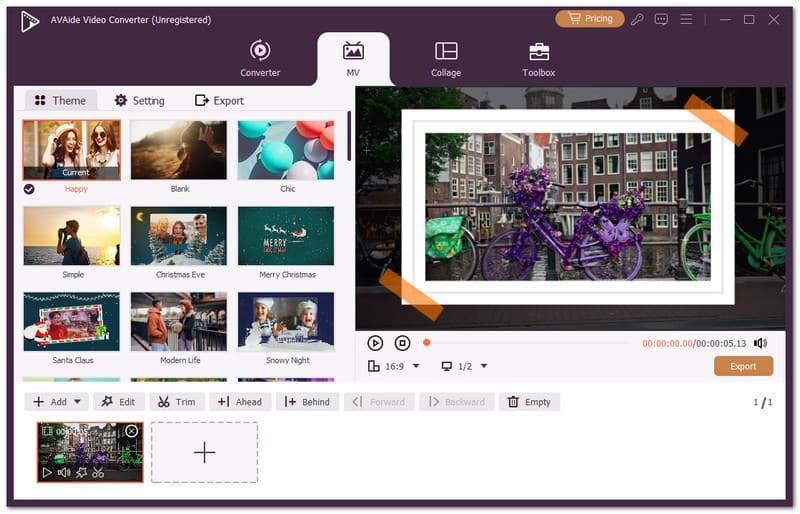
- Kombiner mange klip eller videoer i ét projekt.
- Giv dine videoer et professionelt udseende med skabeloner.
- Tilføj indledende og afsluttende tekst for at fuldende videoerne.
- Fungerer med populære videotyper som MP4, MOV, AVI og MKV.
- Skift videoformat, opløsning og billedhastighed før eksport.

 Sikker download
Den understøtter også mange videoformater som MP4, MOV, AVI, MKV og WMV, hvilket gør det nemt at redigere næsten enhver video uden at bekymre sig om kompatibilitet. Det er nemt og problemfrit at bruge den. Uanset om du laver korte klip eller lange videoer, hjælper AVAide Video Converter dig med at få de ønskede resultater med lethed.
YouTube Create er virkelig gavnligt for YouTube-indholdsskabere. Det tilbyder grundlæggende redigeringsfunktioner til at redigere dine videoer og uploade dem direkte til YouTube, i henhold til platformens krav. Ja, YouTube Create er gratis at downloade, men det er ikke tilgængeligt i alle lande.
Hvis du ønsker et mere tilgængeligt værktøj med flere redigeringsmuligheder, kan du prøve AVAide Video ConverterDet kører på Windows og Mac og giver dig mulighed for præcis redigering. Med dette værktøj kan du nemt producere videoer og nyde redigeringen uden begrænsninger.
Din komplette videoværktøjskasse, der understøtter 350+ formater til konvertering i tabsfri kvalitet.


