Forestil dig dette: Du har lige filmet en sød fødselsdagsvideo til en ven. Du laver et udkast til en e-mail, vedhæfter videoen, trykker på send - og boom! En "fil for stor"-fejl dukker op og ødelægger din plan om at dele dette særlige øjeblik. Lyder det bekendt? Du er ikke alene. Fordi mange e-mailtjenester har begrænsninger på filstørrelsen af vedhæftede filer, bliver det en almindelig udfordring at sende videoer via e-mail. Men løsningen er nemmere, end du tror. I denne guide deler vi 5 effektive metoder til at... komprimer dine videoer til e-mail!
Del 1: Hvorfor skal man komprimere video til e-mail
Hvorfor skal vi komprimere en videofil til e-mail?
- Størrelsesbegrænsninger for e-mailvedhæftninger.
De fleste e-mailtjenester har grænser for filstørrelsen på vedhæftede filer. Gmail, Yahoo Mail og AOL begrænser vedhæftede filer til maksimalt 25 MB, mens Outlook og iCloud Mail sætter deres grænse til 20 MB. Uden komprimering vil din e-mail returneres med det samme eller ikke nå frem til modtageren. - Hurtigere overførselshastighed.
Hurtigere uploads og downloads betyder mindre frustration. Store videoer tager lang tid at uploade, især hvis du bruger mobildata eller en langsom Wi-Fi-forbindelse. Komprimering af din video til e-mail minimerer filstørrelsen. Du kan trykke på send på sekunder i stedet for minutter, og din modtager behøver heller ikke at vente på, at en stor fil downloades. - Spar lagerplads.
Store videofiler fylder nemt din lagerplads. En komprimeret fil optager minimal plads, så du behøver ikke at slette gamle e-mails bare for at gøre plads til nye.
Del 2: 5 nyttige måder at komprimere en video til e-mail
Nu hvor du ved, hvorfor komprimering er vigtig, lad os udforske de 5 mest effektive måder at ændre størrelsen på dine videofiler til e-mail. Disse metoder er så nemme for alle - ingen tekniske færdigheder kræves overhovedet!
Metode 1: AVAide Video Converter - For det bedste kompressionsforhold
Hvis du ønsker et værktøj, der er kraftfuldt og enkelt nok til, at alle kan bruge det, AVAide Video Converter er det perfekte valg. Det fungerer på både Windows og Mac. AVAide Video Converter understøtter mange videoformater og giver dig mulighed for at tilpasse opløsning, bitrate og billedhastighed, som du ønsker. Mens du komprimerer MP4-videofiler til e-mail eller andre formater, kan AVAide nemt reducere filstørrelsen uden mærkbart kvalitetstab. Din video forbliver stadig klar og sprød efter komprimering.
Her er en guide til dig:
Trin 1Download AVAide Video Converter gratis her - det virker på Windows og Mac. Følg installationstrinnene, afslut opsætningen, og klik derefter på Start nu for at starte softwaren.

GRATIS DOWNLOAD Til Windows 7 eller nyere
 Sikker download
GRATIS DOWNLOAD Til Mac OS X 10.13 eller nyere
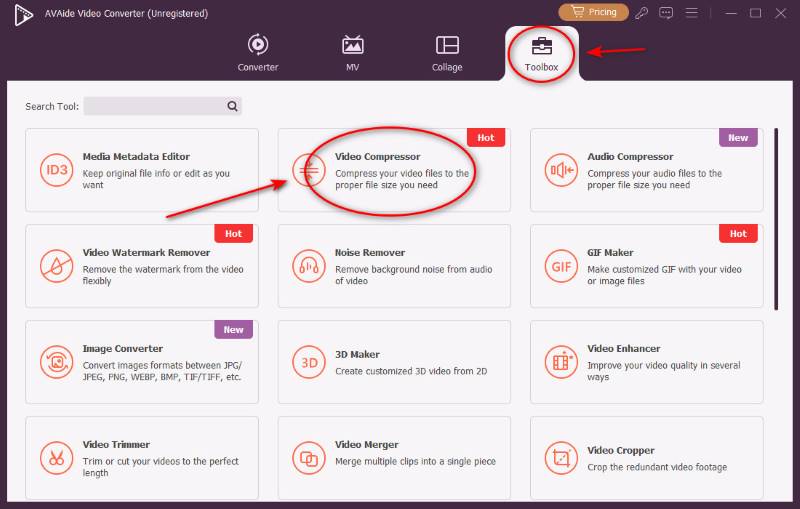
Sikker downloadTrin 2Hit Værktøjskasse på hovedgrænsefladen, og klik derefter på Video kompressor værktøjsknap.
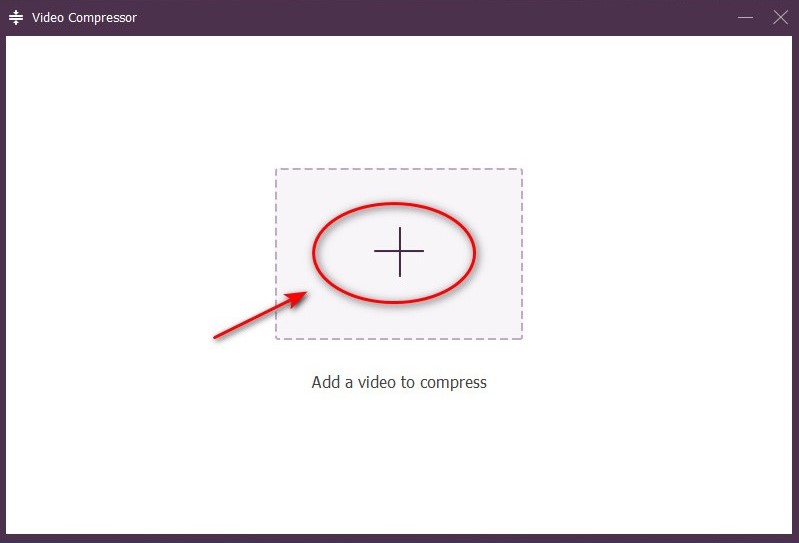
Trin 3Tryk så stort Tilføj fil og vælg den video, du vil formindske.
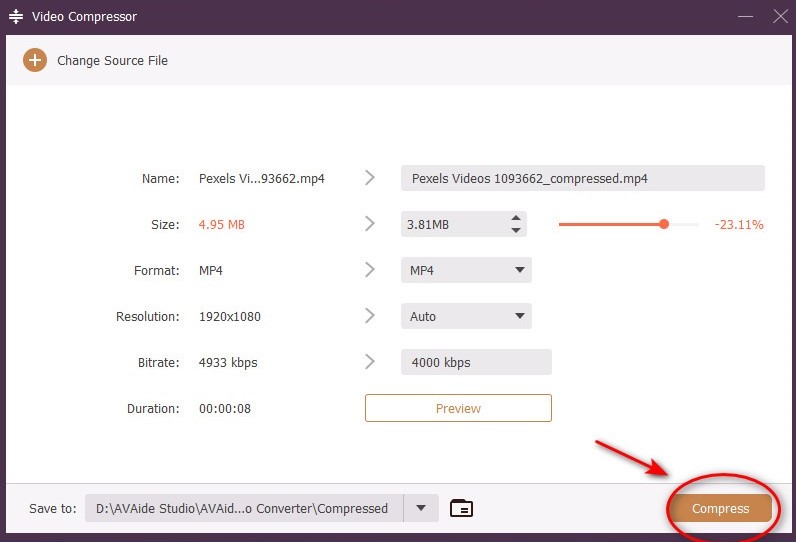
Trin 4Juster navn, størrelse, format og opløsning, så de passer til Emails videoregler, og vælg derefter KomprimereDet var det! Din video bliver komprimeret til en mindre udgave. Du kan sende den via e-mail med det samme!
Metode 2: Online videokompressorer – Til lejlighedsvis brug uden installation
Hvis du ikke ønsker at installere software på din computer, kan online videokompressor være et praktisk alternativ, f.eks. Clideo online videoværktøjer.
Clideo er et brugervenligt onlineværktøj, der kan hjælpe dig med hurtigt at komprimere videoer til e-mail uden installation. Dens enkle brugerflade gør det velegnet til begyndere. Udover komprimering tilbyder Clideo også grundlæggende redigeringsfunktioner såsom beskæring, fletning og tilføjelse af tekst til videoer. Men uploadfilstørrelsen er begrænset, og netværksinstabilitet kan forårsage forsinkelser og langsom ydeevne.
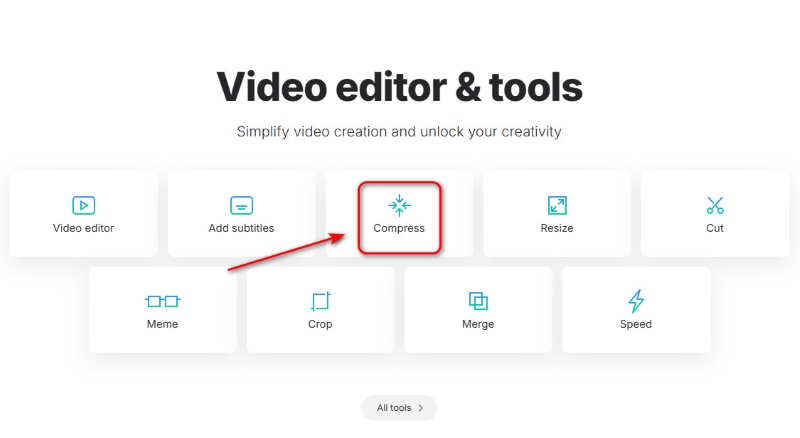
Trin 1Gå til Clideo Online Video Tools, og klik på Komprimere knap.
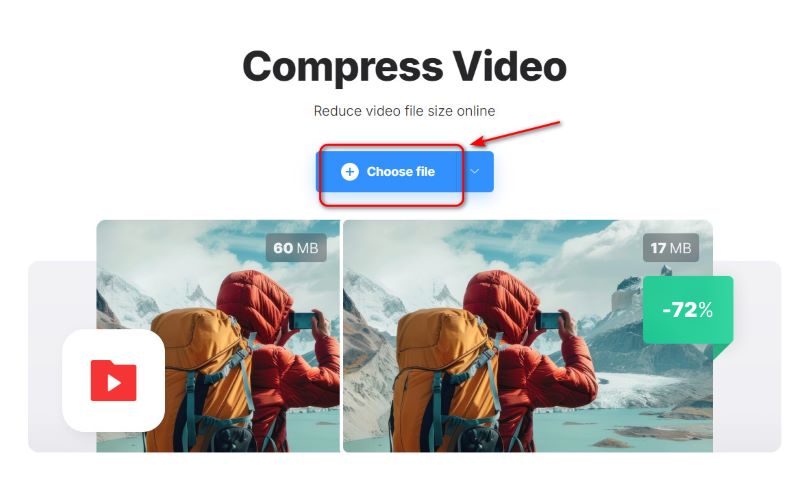
Trin 2Tryk på Vælg fil for at tilføje din video.
Trin 3Efter upload skal du vælge en af tre tilstande - Basis, Stærk eller Fremragende, og derefter trykke på Komprimere knappen, så er din video klar!

Metode 3: Indbyggede værktøjer – til hurtig og enkel komprimering
Hvis du bruger en Mac- eller Windows-computer, har du allerede indbyggede værktøjer, der kan komprimere videoer til e-mail.
For Mac-brugere: QuickTime Player
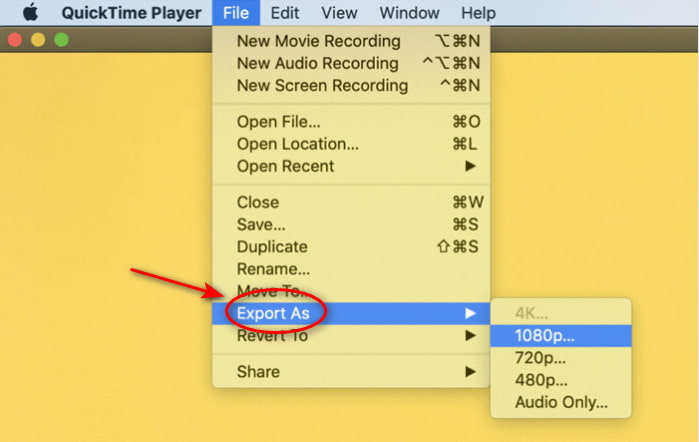
- Klik på Fil i topmenuen og vælg Eksporter som.
- Vælg eksportopløsningen for det ønskede komprimeringsniveau.
- Tryk på Gemme at komprimere og gemme filen.
Til Windows-brugere: Clipchamp
- Upload din video til platformen.
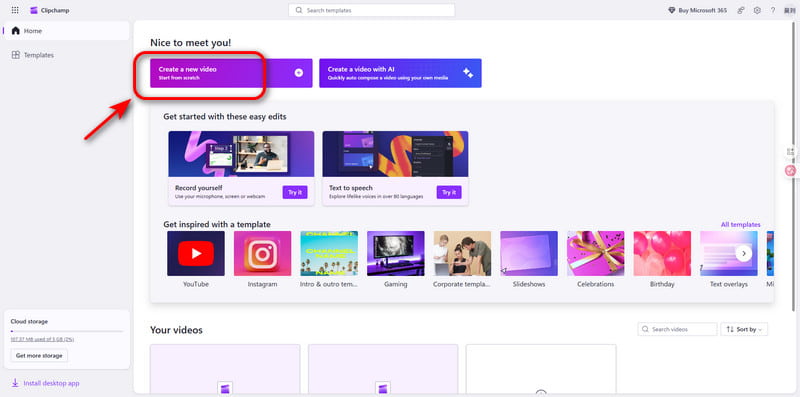
- Klik på Opret en video og træk din video til tidslinjen.
- Vælg Eksport og vælg den ønskede opløsning eller de ønskede indstillinger.
- Download den komprimerede fil.
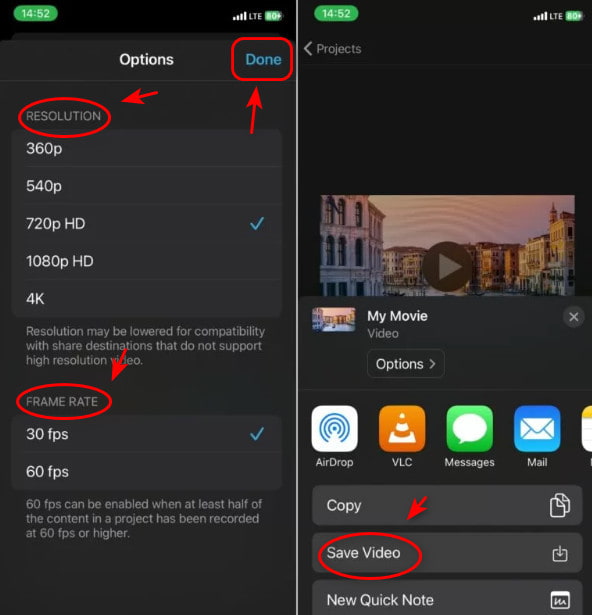
Hvis du vil komprimere en video til e-mail på iPhone, er der et praktisk indbygget værktøj, der kan hjælpe.
For iPhone-brugere: iMovie
- Åbn iMovie og opret et nyt filmprojekt.
- Vælg din video og tilføje det til tidslinjen.
- Tryk på Færdig og Del knap.
- Vælge Gem video.
- Vælg en lavere opløsning for at komprimere videoen.
- Gemme eller del den komprimerede video.
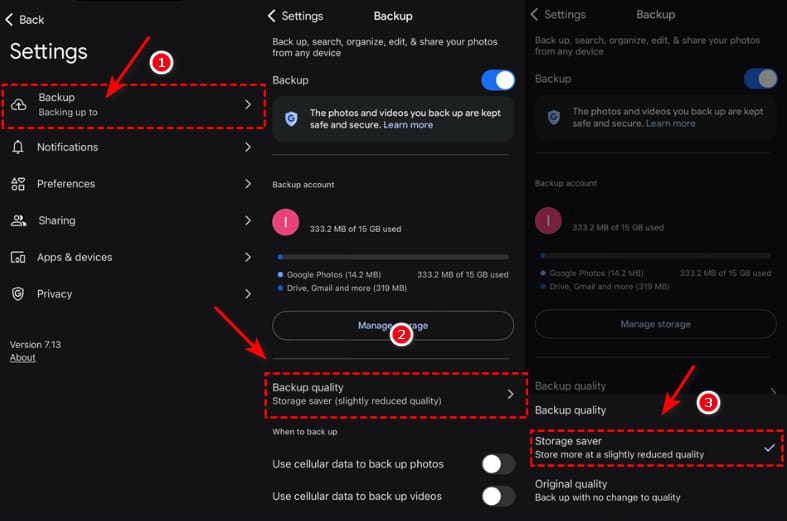
Hvis du leder efter, hvordan du komprimerer en video til e-mail på Android, er dette værktøj praktisk og tilgængeligt.
For Android-brugere: Google Fotos
- Åbn Google Fotos, og vælg den video, du vil komprimere.
- Tryk på de tre prikker for at vælge Sikkerhedskopier i høj kvalitet eller Spar lagerplads.
- Bekræft, og hent derefter den komprimerede video.
Metode 4: Cloud Storage Links - Til ekstremt store filer
Hvis din video er for stor til at blive komprimeret til under 25 MB, er cloud-lagring den bedste løsning. I stedet for at vedhæfte videoen direkte til din e-mail, kan du uploade den til en cloud-tjeneste og dele linket.
Populære muligheder inkluderer:
- Google Drev: 15 GB gratis lagerplads.
- Dropbox: 2 GB gratis lagerplads.
- OneDrive til Outlook: 5 GB gratis lagerplads.
Metode 5: Zip-mapper - Til bundtning af flere små filer
At zippe en videofil til e-mail er en praktisk metode, når du har brug for en hurtig løsning. Zip-komprimering har begrænsninger, fordi formater som MP4 og MOV allerede er meget komprimerede. Så denne metode er velegnet til at pakke flere små filer i et enkelt arkiv for at gøre dem nemmere at sende. Zipping kan reducere størrelsen en smule, selvom det ikke er så effektivt som dem værktøjer til videokomprimering.
Del 3: Ofte stillede spørgsmål om komprimering af videoer til e-mail
Hvad hvis min video stadig er for stor efter komprimering?
Brug i stedet et link til cloud-lagring. Upload videoen til Google Drive, Dropbox, OneDrive eller andre cloud-tjenester, del linket i din e-mail, og modtageren kan downloade den direkte.
Hvordan kan jeg komprimere MP4-videoer gratis?
Du kan prøve disse gratis videoredigeringsprogrammer komprimere MP4-videoerAVAide Video Converter; Clipchamp på Windows eller QuickTime Player på Mac; online videokompressorer som FreeConvert.
Hvor lille skal jeg komprimere min video til e-mail?
Sigt efter under 20-25 MB for at passe til de fleste e-mail-tjenesters begrænsninger.
Selvom vi delte alle 5 måder, skiller AVAide Video Converter sig ud som det bedste valg. Det er hurtigt, brugervenligt og med brugerdefinerbare indstillinger. Du kan få den mindste filstørrelse uden at miste kvalitet. Vi håber, at denne artikel giver dig hjælp. hvordan man komprimerer en video til e-mailMed den rigtige komprimeringsmetode kan du nemt krympe dine videofiler, så de passer til e-mail-grænserne. Lad ikke de irriterende "filen er for stor"-fejl stoppe dig fra at dele!
Din komplette videoværktøjskasse, der understøtter 350+ formater til konvertering i tabsfri kvalitet.