Efterhånden som vi optager flere videoer i høj kvalitet, bliver filstørrelserne større, hvilket gør det sværere at dele eller gemme dem. Det tager lang tid at uploade eller sende dem online. Du kan endda støde på et problem med dine videofiler, der ikke matcher standardfilstørrelsesgrænsen, der understøttes af platformen.
Hvis du har problemer med store videofiler, er dette indlæg lige hvad du har brug for. Vi sørger for videokompressorer! Denne kompressor arbejder for at reducere din videofilstørrelse uden at ofre dens klarhed. Vi vil liste de førende videokompressorer på desktops, online og mobiltelefoner, så du har mange valgmuligheder!
Del 1. 7 gratis videokompressorer på skrivebordet
1. AVAide Video Converter
Komprimering af videofilstørrelse med AVAide Video Converter er nemt og hurtigt. Det kan komprimere dine videofiler til den rigtige størrelse, du har brug for. Alt du skal gøre er at bruge skyderen eller piletasterne for at reducere filstørrelsen. Det er perfekt, hvis du ønsker at formindske din videos filstørrelse, så du kan uploade eller dele den på sociale medier eller meddelelsesplatforme. Derfor er det ikke så mærkeligt, at det er en af de bedste videokompressorer på markedet. Udover det kan du ændre formatet, opløsningen og bithastigheden, før du komprimerer din video.
Udover dets evne til at komprimere, kan AVAide Video Converter, som navnet antyder, konvertere videofiler til et andet format. Der er mere! Den har også en indbygget ripper, musikvideoredigerer, collage maker og mange flere værktøjer. Med alle disse funktioner er AVAide Video Converter det bedste valg til dine komprimeringsbehov.

GRATIS DOWNLOAD Til Windows 7 eller nyere
 Sikker download
GRATIS DOWNLOAD Til Mac OS X 10.13 eller nyere
Sikker download- Fordele
- Intuitiv komprimeringsmetode med understøttelse af forhåndsvisning i realtid.
- Balancerede standardforudindstillinger, der opretholder kvaliteten ved moderate kompressionsforhold.
- Jævn batchkomprimeringsworkflow.
- Integreret formatkonvertering og komprimeringsfunktionalitet reducerer genkodningstiden.
- Ulemper
- Begrænset adgang til underliggende kodningskontroller.
2. VideoProc Converter AI
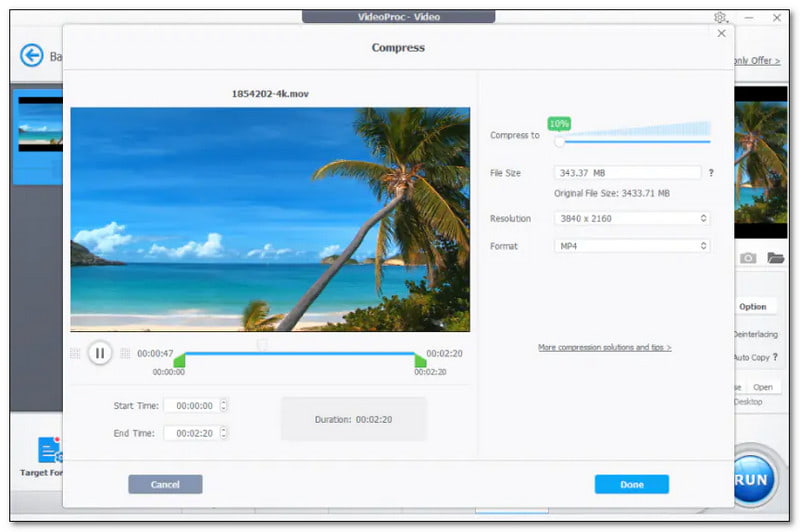
VideoProc Converter AI er en populær alt-i-en videoredigerer og -konverter. Det er kendt for sine kraftfulde funktioner. Den har indbygget kunstig intelligens-teknologi, som forbedrer videokomprimeringen. Det kan reducere videofilstørrelsen med op til 90% med en bemærkelsesværdig 47x hurtigere hastighed uden et mærkbart tab i klarhed. En anden ting er, at den er designet til at håndtere store videoer, hvilket gør den til en af de førende store videokompressorer.
- Fordele
- GPU-acceleration reducerer kodningstiden for store filer betydeligt.
- Indbygget skydeknap for målstørrelse muliggør størrelseskontrol.
- Håndterer kilder med høj opløsning med stabil kvalitet.
- Ulemper
- Avancerede hastighedskontrolmuligheder kan være udfordrende at administrere.
- AI-funktioner øger systemressourceforbruget under komprimering.
3. VLC Media Player
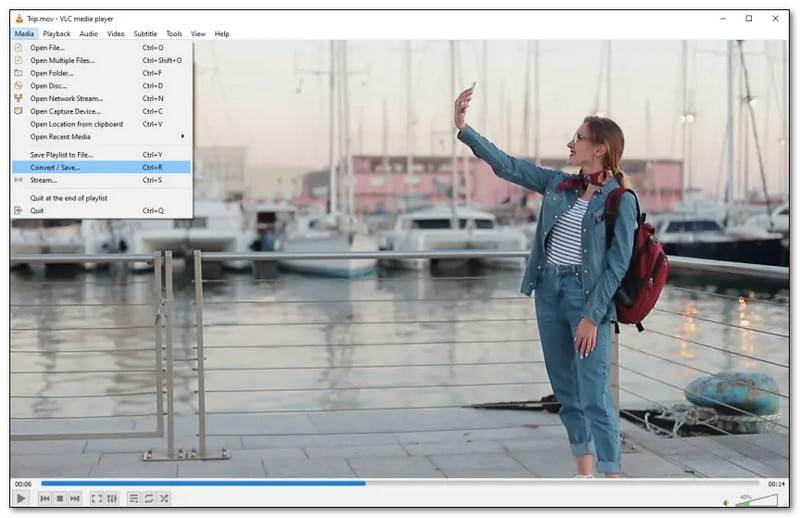
VLC Media Player er populær for at være en alsidig og open source medieafspiller. Denne medieafspiller har indbyggede konverter- og kompressorfunktioner. Du kan komprimere videofilstørrelsen ved at finjustere opløsningen, bithastigheden og output-codec. Interfacet er ikke designet til videokomprimering. Men den kan klare basale opgaver.
- Fordele
- Gratis og let.
- Ingen eksterne codecs eller plugins kræves.
- Kompatibel med flere containere og codecs.
- Ulemper
- Bitrate og kvalitetskontrol er meget begrænsede og uegnede til præcis komprimering.
- Mangler effektive batchkomprimeringsarbejdsgange.
- Forudsigeligheden af outputfilstørrelsen er lav.
4. Håndbremse
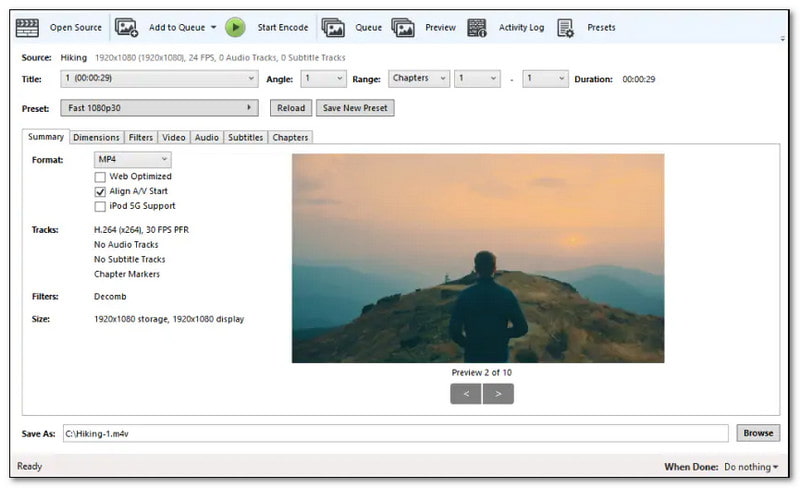
HandBrake er en gratis, open source videotranscoder, der er kendt som en Windows- og MacOS-videokompressor. Det understøtter mange videoformater og giver dig mulighed for at komprimere store videoer med høj klarhed til mindre filer. Du kan komprimere videofilstørrelsen ved at justere parametre. Disse inkluderer bitrate, billedhastighed og opløsning. Grænsefladen er dog lidt kompleks, især for begyndere. Bemærk, at det stadig er et godt valg for brugere, der ønsker en balance mellem kontrol og lethed, når de komprimerer videoer.
- Fordele
- CRF-baserede H.264/H.265/AV1-formater opnår en fremragende balance mellem billedkvalitet og filstørrelse.
- Et robust forudindstillingssystem forenkler almindelige komprimeringsopgaver.
- Ulemper
- Kodningshastigheden er langsom uden hardwareacceleration.
- Ikke-standardiserede arbejdsgange tilbyder begrænset fleksibilitet.
- Brugergrænsefladen er relativt kompleks.
5. Freemake Video Converter
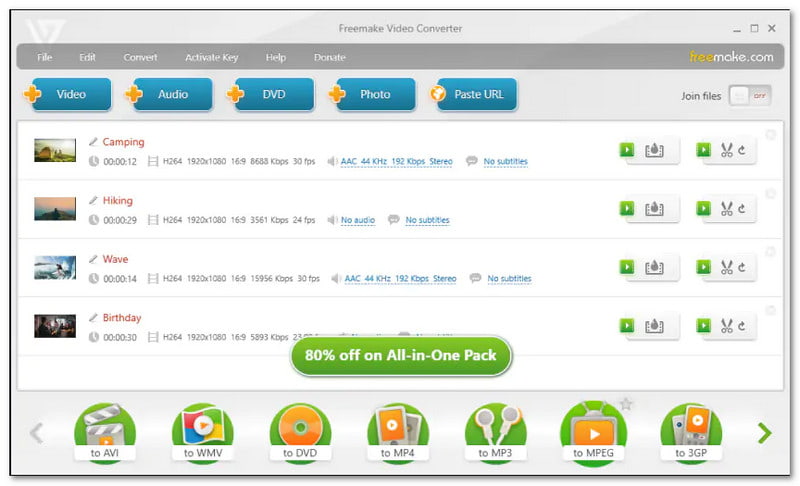
Freemake Video Converter er et letanvendeligt program, der tilbyder en gratis videokompressor og -konverter. Det giver dig mulighed for at vælge outputindstillinger som opløsning og størrelse. Denne funktion er nyttig, hvis du nemt vil reducere størrelsen på en videofil uden at have brug for en masse teknisk knowhow. Dens komprimering er muligvis ikke så avanceret som nogle andre programmer. Men det fungerer godt for brugere, der ønsker grundlæggende muligheder. Det understøtter også mange videoformater.
- Fordele
- Ekstremt enkle komprimeringsforudindstillinger for begyndere.
- Hurtig opsætning med minimal konfigurationskrav.
- Grundlæggende understøttelse af batchkø.
- Ulemper
- Udskriftskvaliteten forringes mærkbart ved højere kompressionsforhold.
- Begrænset codec- og parameterkontrol.
6. Shutter Encoder
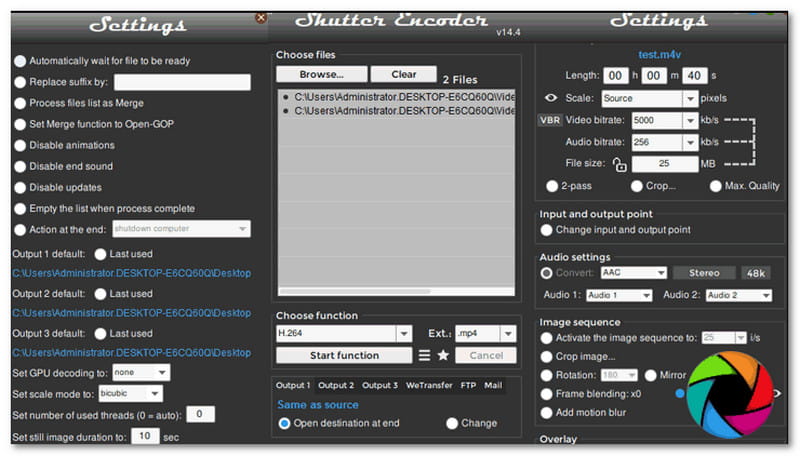
Shutter Encoder er en robust og funktionsrig videokompressor på Windows, Mac og Linux. De input- og outputformater, den understøtter, spænder vidt. Så du kan komprimere din video uden at opleve et problem. Det tilbyder dog ikke en specifik knap til videokomprimering. Men du kan formindske videoen ved at indtaste din foretrukne filstørrelse, opløsning, bitrate osv.
- Fordele
- Præcis kontrol over bitrate, GOP og formatspecifikke komprimeringsmuligheder.
- Stærk batch- og automatiseringsunderstøttelse til professionelle arbejdsgange.
- Præcis kodning af målstørrelse ved hjælp af FFmpeg-backend.
- Ulemper
- Brugerfladen er kompakt og ikke begyndervenlig.
- Kræver codec-kendskab.
- Ingen forbrugerorienterede "et-klik"-komprimeringstilstande.
7. FFmpeg

FFmpeg er et kommandolinjeprogram. Det er bedre til videoopgaver som komprimering. Det er dog ikke et let tilgængeligt videokomprimeringsprogram. Du skal indtaste den korrekte kommandolinje for at reducere videoens bitrate, sænke dens opløsning og beskære den. Også komprimering af videofiler tager lang tid. Det er en god videokompressor til avancerede pc-brugere. Det lader dem manipulere komprimeringsforholdet, outputklarheden og andre indstillinger.
- Fordele
- Maksimal komprimeringseffektivitet med fuld kontrol over CRF, forudindstillinger og filtre.
- Det bedste valg til scriptet batchkomprimering i stor skala.
- Understøt først banebrydende codecs og eksperimentelle funktioner.
- Ulemper
- Kun kommandolinje; stejl indlæringskurve.
- Ingen visuel forhåndsvisning eller feedback i realtid.
- Forkerte parametervalg kan nemt forårsage kvalitetstab.
| Produkter | Kompressionsforhold (typisk / maks.) | Justerbare parametre | OS-understøttelse | Batchkomprimering |
| AVAide Video Converter | Ikke officielt specificeret (størrelsesreduktion via bitrate/opløsningskontrol) | Opløsning, bitrate, codec, målfilstørrelse | Windows, macOS | ✔ |
| VideoProc-konverter AI | Op til ~90% (komprimeret til ~10% af original størrelse) | Målstørrelse/-forholdsskyder, codec, opløsning, billedhastighed, bithastighed | Windows, macOS | ✔ |
| VLC medieafspiller | ~10–90% (grundlæggende justering af bitrate/opløsning) | Codec, opløsning, bitrate | Windows, macOS, Linux | ✘ |
| Håndbremse | ~13–87% (afhængigt af forudindstilling og CRF) | Opløsning, bitrate, billedhastighed, codec (H.264 / H.265 / AV1) | Windows, macOS, Linux | ✔ |
| Freemake Video Converter | ~5–95% (kvaliteten varierer betydeligt) | Opløsning, målstørrelse (begrænset kontrol) | Windows | ✔ |
| Lukkerkoder | ~6–94% (afhængig af indhold og codec) | Målstørrelse, opløsning, bitrate, codec | Windows, macOS, Linux | ✔ |
| FFmpeg | Meget konfigurerbar (~10–90% afhængigt af CRF/forudindstilling) | Fuld codec-kontrol (CRF, bitrate, opløsning, forudindstilling, filtre) | Windows, macOS, Linux | ✔ |
Del 2. 6 bedste videokompressorer online
1. VEED.IO
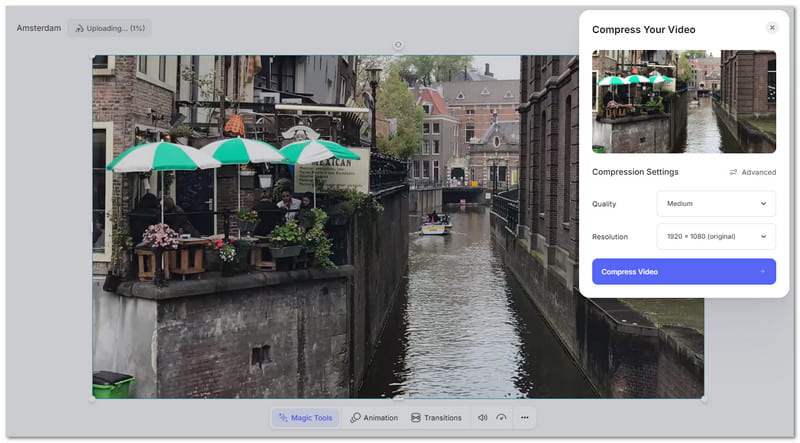
VEED.IO er en velkendt, brugervenlig videokompressor. Det lader dig reducere dine videofilstørrelser uden at miste klarhed. Det giver dig mulighed for at vælge mellem avancerede og grundlæggende kompressionsmuligheder. Du kan vælge klarhed som lav, medium eller høj baseret på dine behov. Du kan også vælge opløsninger som 1820×1024, 1280×720, 1138×640, 1067×600, 889×500 og 853×480. Denne videokompressor hjælper brugere med at komprimere videoer til e-mail, sociale medier og websteder.
2. FreeConvert
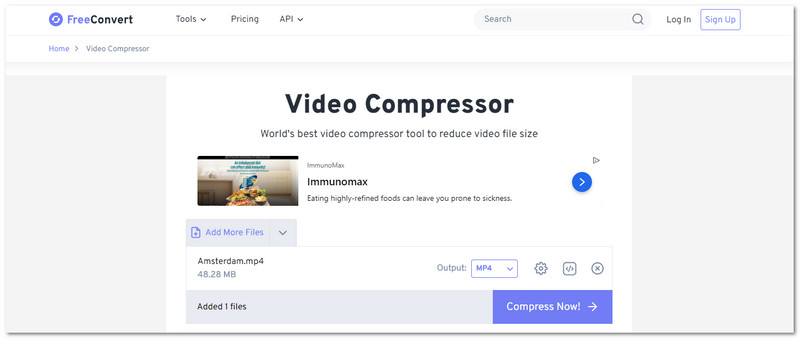
FreeConvert er en enkel, fleksibel side til at komprimere videoer i forskellige formater. Denne online videokompressor giver indstillinger til at finjustere videoens klarhed og størrelse. Du kan vælge H.264 og H.265 under video-codec-indstillingen. Du kan vælge målfilen efter procent, størrelse, kvalitet, opløsning eller maksimal bitrate. Gør dette under indstillingen komprimeringsmetode.
3. Invideo AI
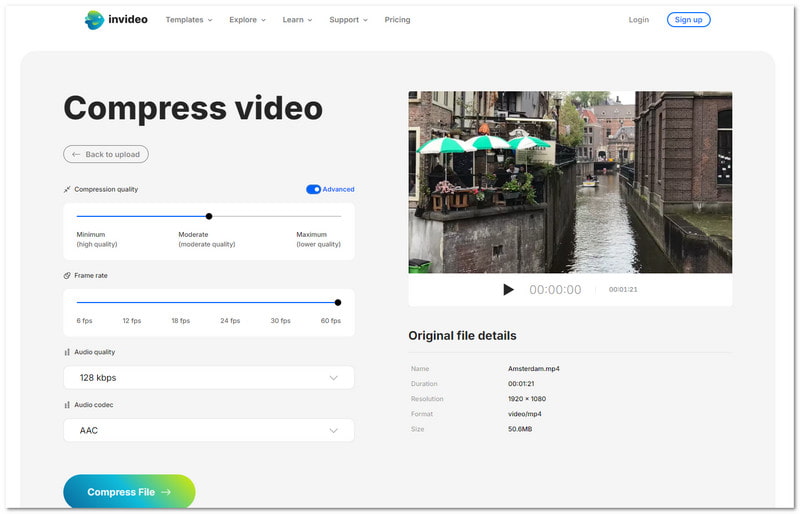
Hvis du foretrækker nemt at komprimere dine videoer uden at tilmelde dig, er Invideo AI den perfekte mulighed for dig. Det kan komprimere videofiler i AVI, FLV, MKV, MOV, MP4, MPEG, MPG, TS, VOB og WMV. Du kan komprimere din videofil til minimum, moderat og maksimum ved at flytte cirklen på linjelinjen. Den mindste mulighed er høj kvalitet. Den moderate indstilling er moderat klar. Den maksimale mulighed er mindre klar. Udover det kan du vælge 6 fps, 12 fps, 18 fps, 24 fps, 30 fps eller 60 fps under billedhastighedsindstillingen.
4. VideoSmaller
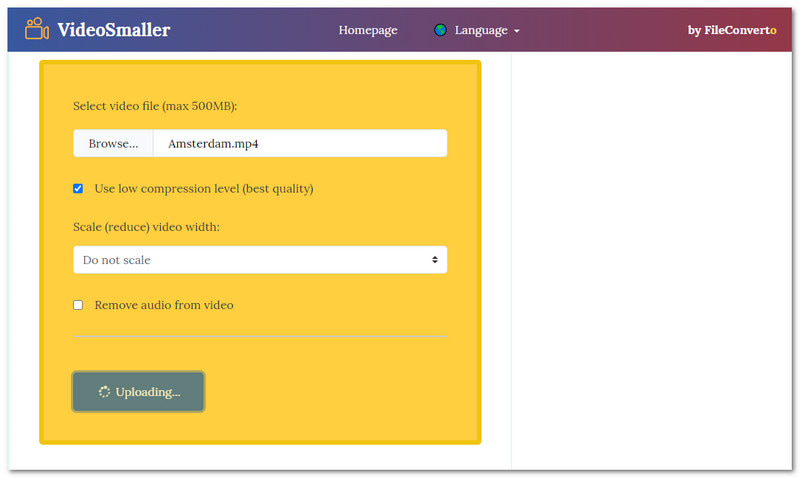
En gratis online videokompressor, der kan komprimere videofiler op til 80-90%, er VideoSmaller. Det giver dig mulighed for at uploade op til 500 megabyte videofiler i MP4, AVI, MPEG og MOV. Det giver mulighed for at bruge et lavt komprimeringsniveau, reducere videobredden og fjerne lyd fra videoen. Denne online kompressor er sikker at bruge; alle de uploadede videofiler vil blive fjernet efter 3 timer.
5. Clideo
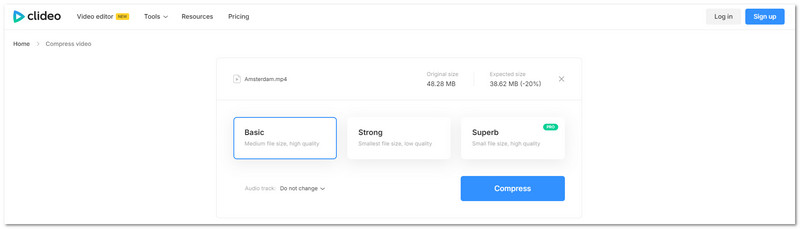
Clideo er en online videokomprimeringsmetode, der giver dig mulighed for at se et eksempel på din videofil, før du gemmer den på din enhed. Du kan vælge mellem grundlæggende, stærk og fremragende videokomprimeringsmetoder. Den grundlæggende mulighed tilbyder en mellemstor filstørrelse og høj kvalitet. Den stærke mulighed tilbyder den mindste filstørrelse, men lav kvalitet. Den fremragende mulighed tilbyder en lille filstørrelse og høj kvalitet. Derudover tilbyder den muligheder for at fjern vandmærker fra videoer, redigere videoer, indsætte undertekster osv.
6. Forenklet
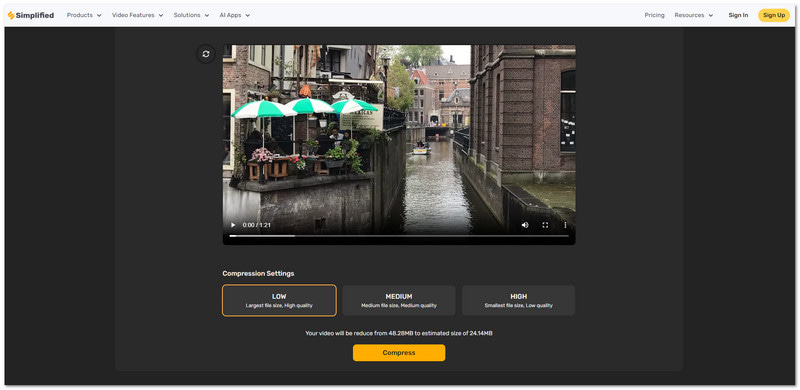
Hvis du har mange videofiler at komprimere, kan Simplified hjælpe dig, fordi det tilbyder batchbehandling. Det giver dig mulighed for at komprimere mange videoer samtidigt, hvilket sparer tid og kræfter. Ligesom Invideo AI og Clideo tilbyder den også kompressionsindstillinger, som du kan vælge imellem. Du kan vælge lav, medium og høj. Efter valg vil det vise, hvor meget den reducerede størrelse er sammenlignet med den originale filstørrelse.
Del 3. Top 7 videofilkompressorer til Android og iOS
1. AniSmall: Video Convert&Resize
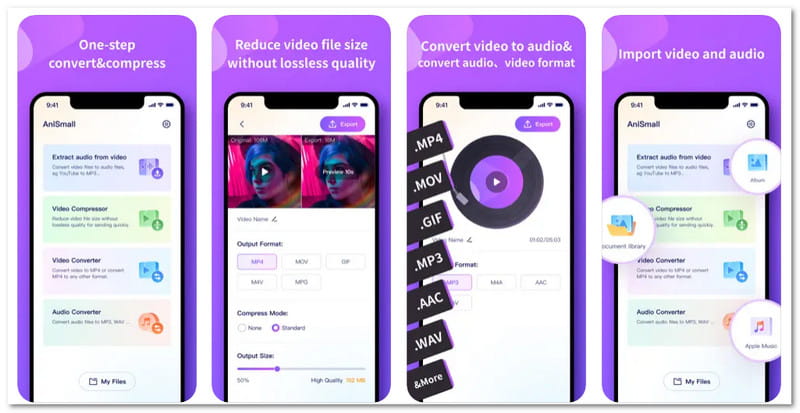
AniSmall: Video Convert&Resize af Shenzhen Wondershare Software Co., Ltd er en kompressor i top videostørrelse. Det giver mulighed for fuld tilpasning til komprimering af videoer. Du kan vælge mellem to standardkomprimeringsmetoder og ingen. En imponerende funktion er muligheden for at forhåndsvise og sammenligne de originale og komprimerede videoer før eksport. Det giver dig også mulighed for at konvertere videoer til forskellige formater og udtrække lyd.
2. Komprimer video: Nedskær video
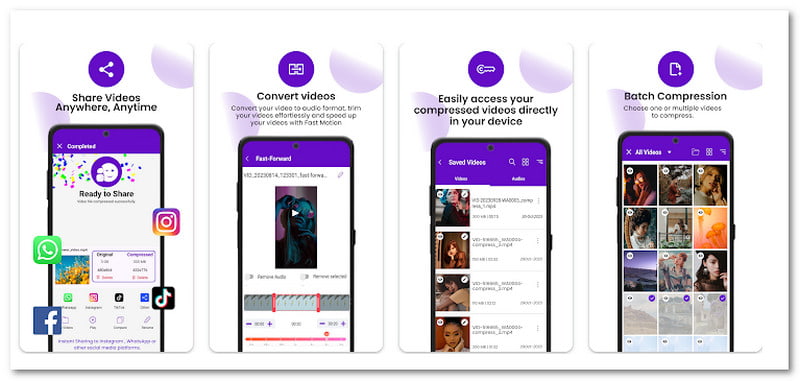
Komprimer video: Downsize Video af RaySaar Technologies tilbyder forskellige muligheder. Disse omfatter lille, lille, medium og stor til at komprimere video. Derudover giver det dig mulighed for at tilpasse opløsningen, så den passer til dine behov. En fantastisk funktion er, at du kan afspille videoen for at kontrollere dens kvalitet efter komprimering. Derudover inkluderer det en fane med gemte filer. Det gør det nemt at finde komprimerede og redigerede projekter, når det er nødvendigt.
3. Panda Video Komprimer & Konverter
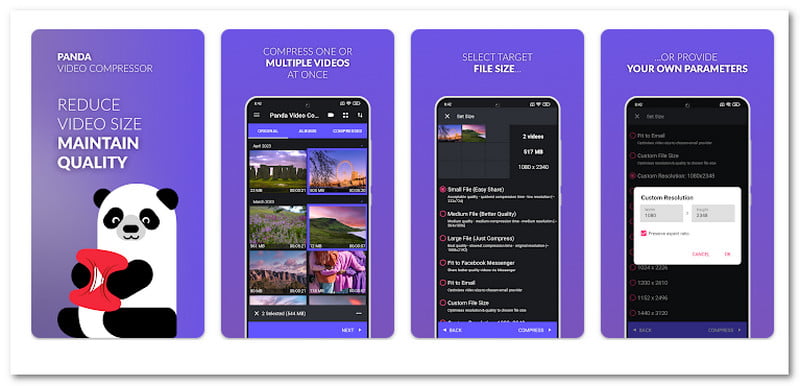
Panda Video Compress & Convert af Farluner Apps & Games har en indbygget komprimeringsstørrelse. Du kan vælge muligheder som nem deling, bedre kvalitet eller blot at komprimere videoen. Det tilbyder også mange brugerdefinerede opløsningsmuligheder, såsom 240×426 og 600×1066. Ligesom Compress Video: Downsize Video giver den også mulighed for at sammenligne den originale video med den komprimerede version.
4. Nem videokompressor
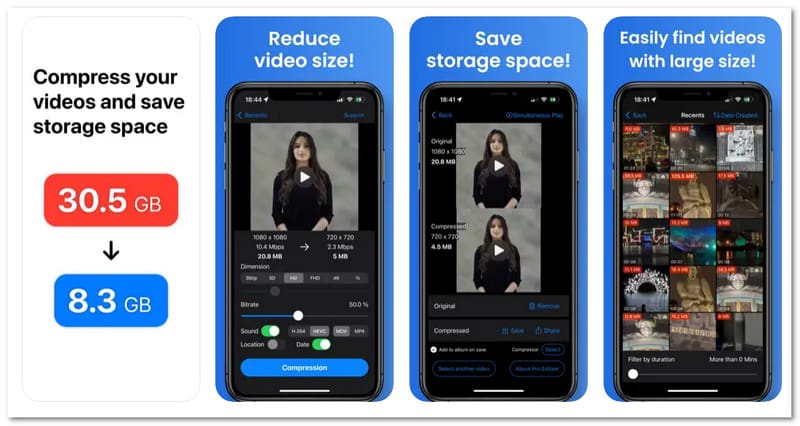
Easy Video Compressor fra Osawa Shunsuke lader dig tilpasse bithastigheden ved hjælp af simple skydere. Det kan hjælpe dig med at kontrollere videokvaliteten og filstørrelsen. Du kan også vælge mellem forskellige outputformater. Disse omfatter MP4, MOV, HEVC og H.264. Derefter kan du gemme din komprimerede video på din enhed eller dele den på andre platforme.
5. Videokonverter, kompressor
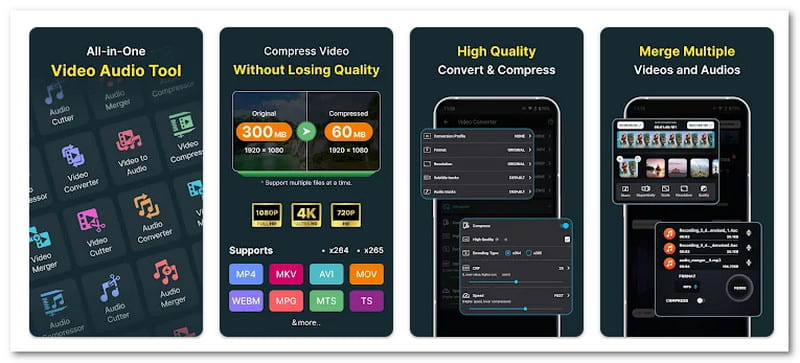
Video Converter, Compressor by Inverse AI bevarer videoens klarhed under komprimering. Det gør den til en af videokompressorerne uden at miste kvalitet. Det understøtter mange video- og lyd-codecs, hvilket gør det til et alsidigt valg. Det understøtter også batch-komprimering og konvertering. Så du kan behandle mange filer på én gang uden besvær. Udover det tilbyder den en videoskærer til at trimme uønskede dele og en videofusion til at kombinere forskellige klip til én fil.
6. Videokompressor og konverter
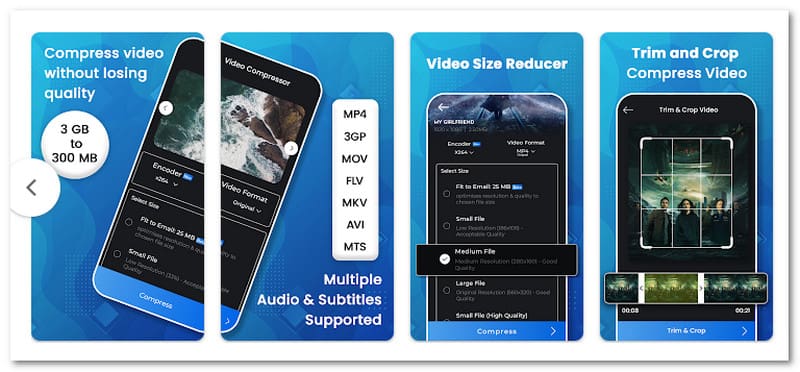
Video Compressor & Converter fra Technozer Solution har ingen filstørrelsesbegrænsning, hvilket gør det nemt at arbejde med større filer. Det understøtter mange videoformater. Disse omfatter MP4, MKV, WebM, MTS og WMV. Den inkluderer også to indkodere, x264 og x265, hvilket giver dig muligheder for effektiv komprimering. Om komprimering kan du vælge mellem forskellige størrelsesmuligheder. Disse omfatter medium, fit-to-e-mail, små filer og mange brugerdefinerede opløsninger.
7. Reducer og komprimer videostørrelsen
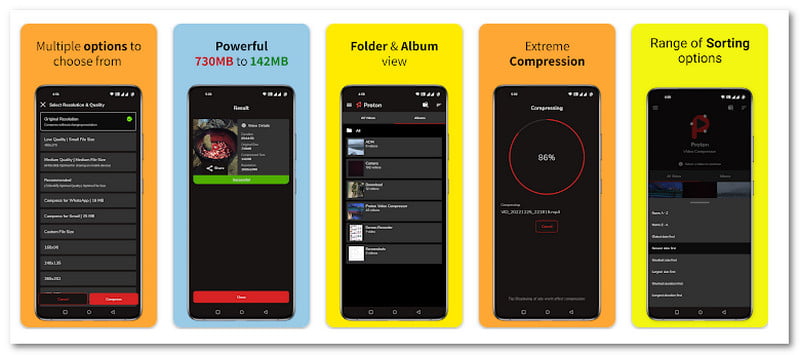
Reducer og komprimer videostørrelse af H. Arthur giver dig præcis kontrol over komprimeringsprocessen. Du kan vælge opløsning eller komprimere, mens du bevarer den originale klarhed. Det kan nemt komprimere dine store filer fra gigabyte til megabyte. Det giver også forudindstillinger for klarhed, såsom lav, medium og mere, der passer til dine behov. Derudover inkluderer det specifikke forudindstillinger til populære kanaler som WhatsApp og Gmail. Det sikrer, at dine videoer er optimeret til deling.
Del 4. Følg denne guide for nemt at komprimere alle videoformater
Vi vil give et let-at-følge trin, som du kan bruge som en guide til at komprimere alle videoformater ved hjælp af AVAide Video Converter.
Trin 1Gå til AVAide Video Converters officielle hjemmeside for at downloade og installere programmet på din computer.
GRATIS DOWNLOAD Til Windows 7 eller nyere
Sikker downloadGRATIS DOWNLOAD Til Mac OS X 10.13 eller nyere
Sikker downloadTrin 2Åbn programmet, naviger til Flere værktøjer fanen og vælg Video kompressor.

Trin 3Klik på (+) for at importere den videofil, du vil komprimere. Du er velkommen til at tilføje et hvilket som helst videoformat, da AVAide Video Converter understøtter adskillige formater.

Trin 4Gå til Størrelse og brug skyderen eller pilene til at ændre størrelsen på din videofil. Du kan også ændre videofilens navn, format, opløsning og bitrate.

Trin 5Tryk på Forhåndsvisning knappen for at kontrollere dit output først, før du komprimerer. Når det er markeret, skal du klikke på Komprimere knappen, og komprimeringsprocessen begynder. Den komprimerede videofil vil automatisk blive gemt på din lokale fil.
Der er mange ulemper ved video med en stor filstørrelse. Det er svært at uploade eller dele det på sociale medier og meddelelsesplatforme. Altså med bedste videofilkompressorer, kan du reducere en videos størrelse uden at miste klarheden. Om den bedste videokompressor mulighed, AVAide Video Converter topper listen. Det er nemt at komprimere og giver fuld kontrol over din foretrukne videofilstørrelse.
OM FORFATTEREN

Din komplette videoværktøjskasse, der understøtter 350+ formater til konvertering i tabsfri kvalitet.