An ISO-montering bliver afgørende, når du downloader en stor software-ISO og har brug for hurtig adgang uden at brænde en disk, hvilket hjælper dig med nemt at montere, udforske og bruge filer, samtidig med at du sparer tid og ressourcer effektivt samlet set.
Del 1: Hvad er en ISO-monterer?
En ISO-mounter er software, der giver dig mulighed for at behandle en ISO-fil som en fysisk disk (cd, dvd eller Blu-ray), som du kan bruge uden rent faktisk at skulle brænde den til en fysisk disk.
En ISO-fil er en komplet digital kopiering af en disk, inklusive alle data- og filstrukturer fra den originale disk (inklusive boot-oplysninger, hvis relevant), men en ISO-fil er ikke en mappe eller fil, der kan bruges direkte. Derfor er en ISO-mounter nødvendig.
En ISO-mounter fungerer ved at oprette et virtuelt drev på din computer. Når du monterer en ISO-fil:
- Softwaren opretter et virtuelt diskdrev.
- ISO-filen placeres på det virtuelle drev.
- ISO-filen behandles som en fysisk disk af din computer.
Dette giver dig mulighed for at få adgang til, installere eller køre filer fra ISO-filen, ligesom du ville gøre fra en cd/dvd.
ISO-monteringssystemer har mange anvendelsesmuligheder, herunder:
- Installation af programmer i ISO-filformat
- At spille spil eller bruge programmer uden en fysisk disk
- Brug af kopier af cd'er og dvd'er
- Afprøvning af diskbilleder, før du brænder en
Hvorfor native ISO-monteringsprogrammer på Windows og Mac er begrænsede
De indbyggede monteringsværktøjer, der er tilgængelige i Windows 10 og macOS, er bestemt tilgængelige, men de tilbyder mindre funktionalitet end de fleste alternativer.
- Smallere funktionssæt: Disse monteringsprogrammer tilbyder funktionalitet til at montere et billede på et drev og afmontere det, men mangler funktioner som batchmontering, konvertering af billedformat eller billedredigering.
- Grundlæggende funktionalitet: De eneste funktioner, de tilbyder, er montering og afmontering. De tilbyder ikke yderligere funktioner såsom batchbehandling, billedredigering eller konvertering.
- Begrænset styring: Brugere kan ikke administrere deres virtuelle drev lige så meget, som de ikke kan gøre ting som drevbogstavtildelinger eller ydeevne.
- Ældre system-OS: De tidligere versioner af disse operativsystemer havde enten ingen ISO-montering eller krævede tredjepartsværktøjer.
Del 2: Top 5 ISO-monteringsværktøjer til Windows og Mac
1. DAEMON Tools Lite
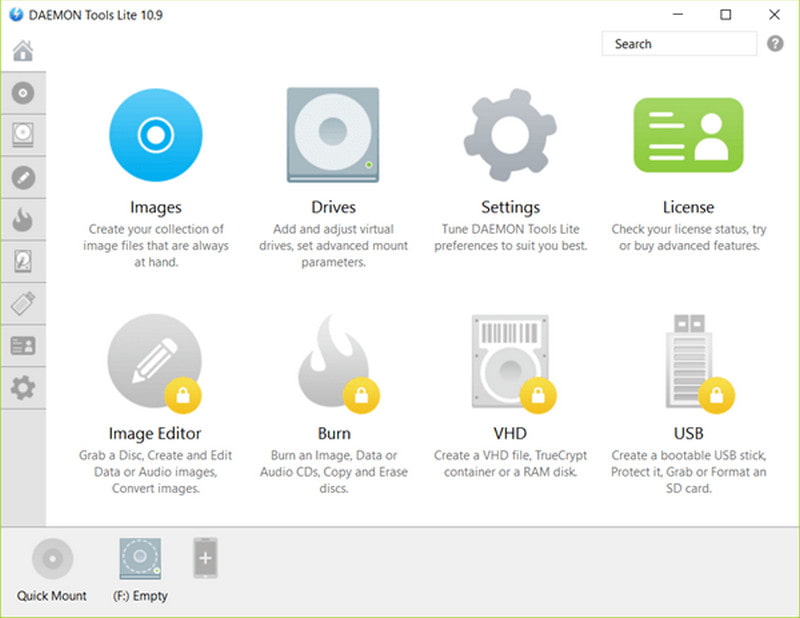
En af de ældste og mest velrenommerede ISO-monteringsprogrammer er DAEMON Tools Lite. Programmet tilbyder den rette grad af kompleksitet til virtualisering og diskaftryksfunktioner, hvilket giver brugerne en komfortabel brugergrænseflade. Softwaren er beregnet til brugere, der har brug for mere funktionalitet ud over blot montering, da den tilbyder et mere omfattende system til håndtering af diskaftryk, virtuelle drev og deres sikkerhedskopier.
Dom:
En fremragende mulighed for brugere, der leder efter en pålidelig ISO-monterer med ekstra funktioner og funktionalitet, selvom almindelige brugere kan finde tilbuddene overvældende.
Nøglefunktioner:
- Mulighed for at montere flere diskbilleder på samme tid, med understøttelse af flere virtuelle drev.
- Bredt understøttet formatområde: ISO, BIN, MDF/MDS, NRG og andre.
- Pålidelig emulering af virtuelle drev som diskdrev.
- For dem, der har brug for yderligere funktionalitet, er der ekstra betalte moduler.
- Fordele
- Meget god kompatibilitet med de fleste billedformater.
- Meget stabil ydeevne ved montering/afmontering.
- Kan bruges på Windows- og Mac-software.
- Ulemper
- Premium-funktioner koster ekstra.
- Hvis du ikke er opmærksom under installationen, kan du få uønsket medfølgende software.
2. WinCDEmu
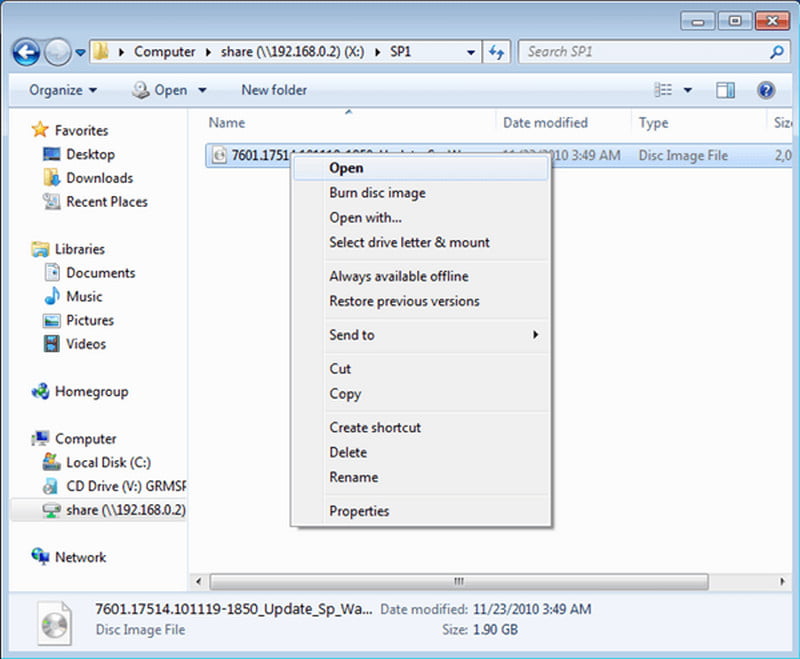
Som et open source-program sigter WinCDEmu mod at holde programmets design og funktionalitet så enkelt som muligt. Af denne grund er programmet integreret i Windows Stifinder-kontekstmenuen, og brugere, der søger en enkel måde at montere diskbilleder på, vil drage fordel af denne tilgang.
Dom:
Bedst egnet til brugere, der har brug for en enkel og gratis ISO-mounter uden avancerede krav eller behov for tværplatformsbrug.
Nøglefunktioner:
- Monteringen blev gjort hurtig og enkel med kun et enkelt klik ved hjælp af kontekstmenuen i Windows Stifinder.
- Ubegrænsede og automatisk konfigurerede virtuelle drev.
- En systemgenstart er unødvendig efter installationen.
- Bærbar med et lille fodaftryk.
- Fordele
- Hastighed og letvægt er øverst på listen.
- Integration med Windows Stifinder bidrager til brugervenligheden.
- Ulemper
- Brugeren er begrænset til Windows-produkter.
- Brugeren er også begrænset til brugen af simpel iOS.
3. Virtuelt klondrev
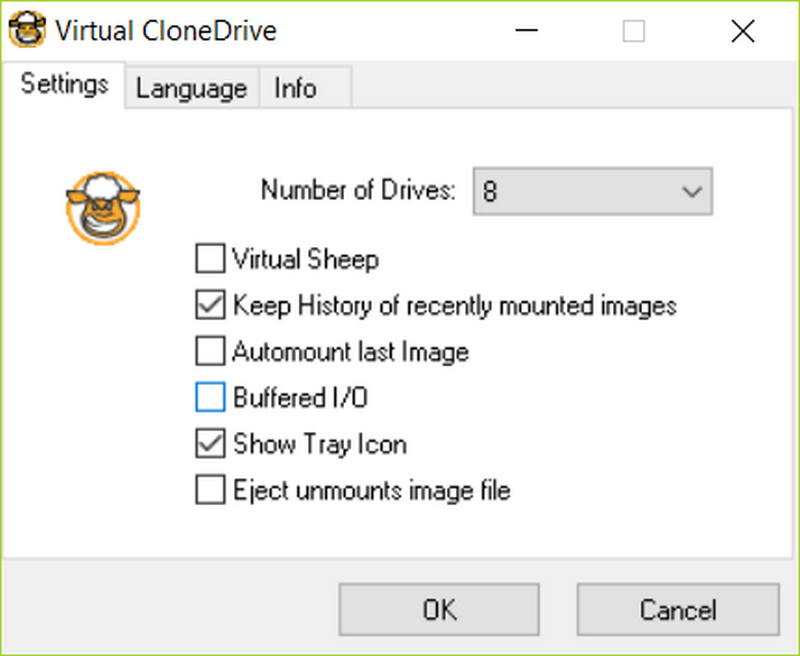
Clone Drive er et brugerdrevet program, der muliggør efterligning af en faktisk CD/DVD-enhed. Systemet vælger at køre en ISO som en funktion af et dobbeltklik, selv uden kravet. Programmets enkelhed og stabilitet er en fordel i forhold til kompleksiteten.
Dom:
Det er en mulighed for brugeren, der ønsker et gratis monteringsprogram, der udfører opgaven og er lavteknologisk, men for en bruger, der ønsker avancerede funktioner, er det ikke egnet.
Nøglefunktioner:
- Flere samtidige virtuelle drev kan bruges.
- Et dobbeltklik udfører monteringen, og der er en mulighed for at gøre det via menuen.
- Almindelige billeder af ISO, BIN og CCD er tilgængelige i menuen.
- Systembelastningen er lav, og installationen er hurtig.
- Fordele
- Meget enkel og begyndervenlig brugerflade.
- Stabil og pålidelig ydeevne.
- Lav påvirkning af systemressourcer.
- Ulemper
- Programmet er Windows-baseret, og derfor mangler der en version til Mac.
- Udvalget af billeder, der kan bruges, er mindre end i andre programmer.
4. PowerISO
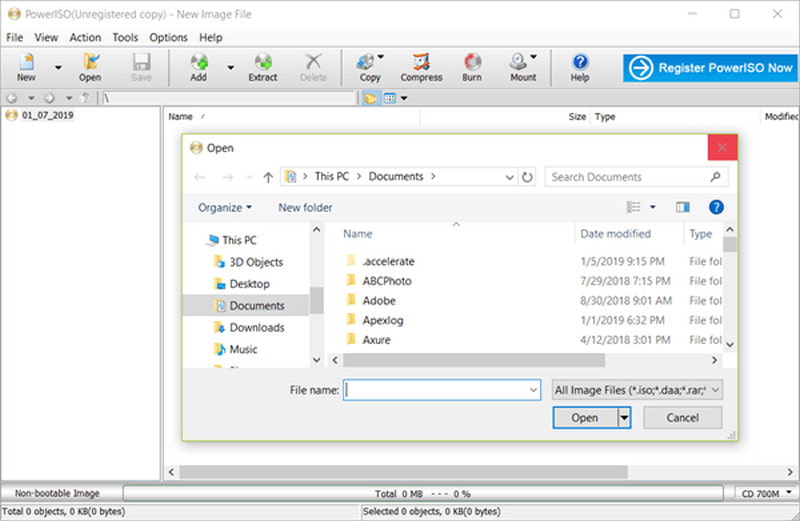
PowerISO er et avanceret værktøj til håndtering af diskbilleder, der tilbyder en række funktioner, der rækker ud over grundlæggende ISO-montering. Denne software er direkte rettet mod avancerede brugere, der har brug for dybdegående kontrol over diskbilleder, herunder deres oprettelse, redigering og konvertering, samt muligheden for at oprette bootbare medier.
Dom:
Dette er rettet mod brugere, der har behov for mere end montering, især dem, der beskæftiger sig med ISO-redigering, konvertering eller oprettelse af bootbare medier.
Nøglefunktioner:
- Integrer montering, oprettelse, redigering, komprimering og konvertering af diskbilledfiler.
- Opbyg et bootbart USB-drev direkte i softwaren.
- Inkluder funktioner til diskbrænding og -udpakning.
- Åbn og rediger indholdet af en ISO direkte.
- Fordele
- Disk image administration udføres i én software.
- Fleksibel support og konverteringsmuligheder.
- Bedre egnet til avancerede brugere.
- Ulemper
- Lås op for avancerede funktioner med en betalt licens til brænde dvd'er og mere.
- Det kan være mindre brugervenligt.
5. OSFMount
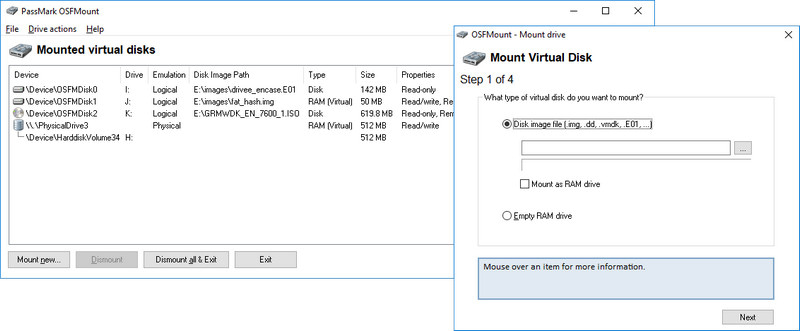
OSFMount er et simpelt softwareprogram, der specialiserer sig i montering af diskbilledfiler til analyseformål eller i tilfælde, hvor billedet skal forblive skrivebeskyttet. Det er mest almindeligt i områder af en virksomhed, hvor analyse og dataintegritet er af høj prioritet.
Dom:
Mest passende for brugere, der værdsætter sikker inspektion og analyse af diskbilleder frem for simple og rutinemæssige ISO-administrationsaktiviteter.
Nøglefunktioner:
- Monter diskbilleder, inklusive ISO'er og andre, som virtuelle drev med drevbogstaver.
- Muliggør montering af fysiske diskbilleder med henblik på analyse.
- Nyttig til retsmedicin og fejlfinding, nyttig sammen med bedste dvd-brænder værktøjer.
- Fordele
- Fokuserer på dataintegritet og sikker brug.
- Let og effektiv.
- Ideel til avancerede brugere og til at udføre detaljerede tekniske analyser.
- Ulemper
- Mangler redigerings-, brændings- og konverteringsfunktioner.
- Brugergrænsefladen og brugervenlighedsfunktionerne er begrænsede.
- Ikke rettet mod almindelige og ikke-tekniske brugere.
Del 3: Sådan konverteres ISO direkte til afspilbare mediefiler
Med AVAide DVD Ripper, kan du konvertere ISO-filer til forskellige digitale formater, herunder MP4, AVI og MOV. I stedet for at montere ISO-filer som et virtuelt drev, kan du bruge denne software til at udpakke og konvertere filerne til standardvideoer, der kan afspilles på en computer, smartphone eller tablet. Der er ikke behov for et diskdrev. Dette fungerer også godt til digital arkivering af ISO-filer på dvd'er.
- Rip alle typer video ISO-billeder til multimediefiler.
- Brug GPU-acceleration til hurtigt at rippe ISO-filer.
- Understøtter mange outputformater og codecs.
- Understøtter batchkonvertering af flere ISO-filer på én gang.
- Bevar den originale videokvalitet, inklusive lydspor, undertekster og kapitler.

 Sikker download
Trin 1Download og installer værktøjet
Gå til den officielle hjemmeside, download installationsprogrammet, og kør det. Følg instruktionerne, og åbn applikationen.
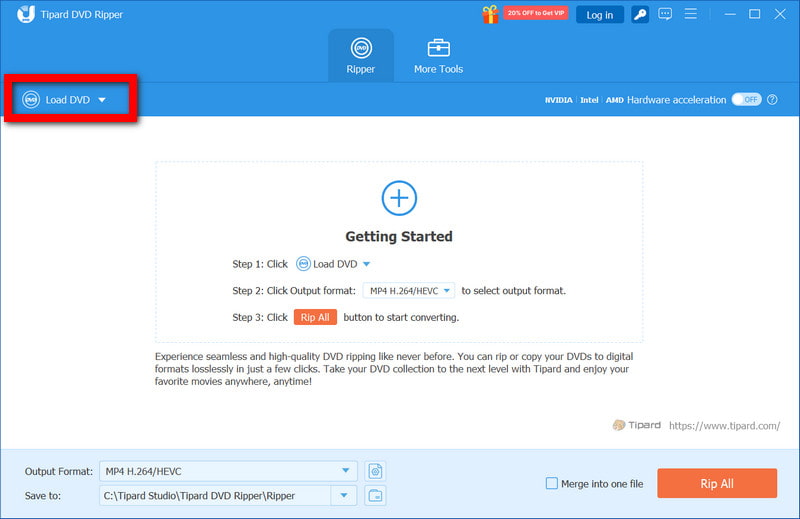
Trin 2Indlæs ISO-filen
Når applikationen er åbnet, skal du klikke på Indlæs DVD og vælg ISO-filen fra din computer. Softwaren vil analysere filen og bestemme titler, kapitler, lydspor og undertekster.
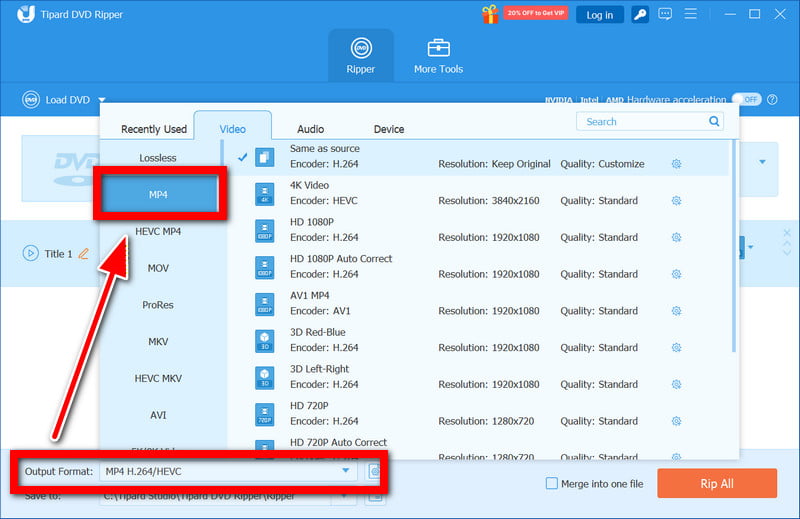
Trin 3Vælg Outputformat
I dette afsnit skal du vælge MP4 for outputformatet og juster andre parametre såsom opløsning, codec og lydbitrate, så de passer til dine afspilningsbehov.
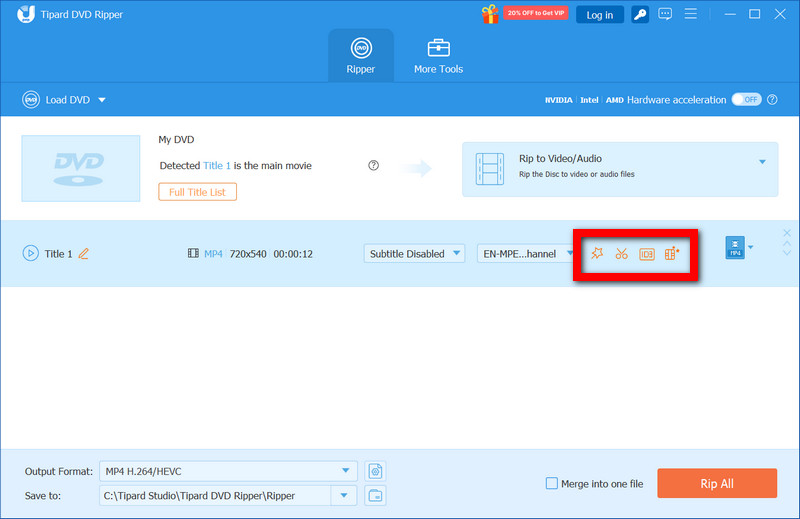
Trin 4Rediger (valgfrit)
Du kan bruge applikationen til at trimme, beskære og flette videoer. Det er muligt at justere undertekster og lydspor samt anvende visuelle lydeffekter på videoerne.
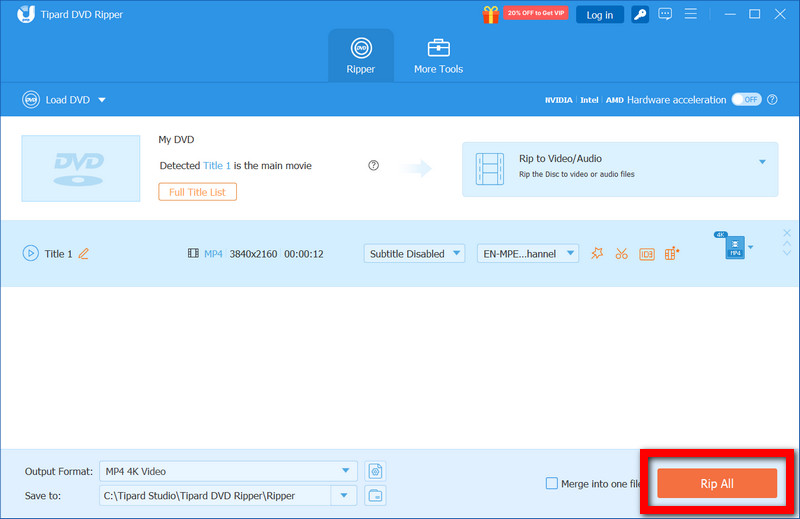
Trin 5Start af konverteringen
For at starte konverteringen af ISO-filen til det foretrukne format skal du klikke på Rip alle knappen. For hurtigere konvertering, især med store ISO-filer, kan du aktivere hardwareacceleration.
Det bedste ISO-monteringssoftware hjælper dig med nemt at få adgang til og administrere ISO-filer, forbedre arbejdsgangen og forbedre kompatibiliteten. Samtidig giver værktøjer som AVAide DVD Ripper også pålidelig og effektiv konvertering til afspilbare medieformater.
OM FORFATTEREN

Bedste værktøj til at rippe og konvertere DVD-disk/mappe/ISO-billedfil til over forskellige formater.