Hver enhed understøtter et forskelligt billedformat. Nogle billeder er tilgængelige for bestemte enheder, og andre er ikke. Der kan opstå inkompatibilitet, når du tilgår billedfiler på enheder, der ikke understøtter dem. Derudover understøtter billedformater forskellige kvaliteter, afhængigt af deres komprimering. De bruger muligvis en tabsfri eller tabsgivende komprimering, hvilket påvirker deres kvalitet og filstørrelse.
De nævnte problemer er nogle af de vigtigste årsager til, at folk udfører en JPG til TIFF-format konvertering. TIFF har fordele, som ikke findes i JPG. Denne artikel beskriver fire hurtige måder at konvertere dine filer fra JPG til TIFF for din bekvemmelighed. Du finder alle oplysninger ved at rulle ned.
Del 1: JPEG vs TIFF - Hvorfor du skal konvertere JPG til TIFF
JPG eller JPEG vs. TIFF: Hvorfor skal vi konvertere JPG til TIFF? Først og fremmest kan du være forvirret over JPG og JPEG. Disse filformater er de samme. Deres anvendelse afhænger af enhedens operativsystem. Under alle omstændigheder er den første grund til, at folk ønsker at konvertere JPG til TIFF, inkompatibilitet. Nogle enheder understøtter ikke JPG, kun TIFF.
Derudover indeholder TIFF højere kvalitet sammenlignet med JPG på grund af dens tabsfri komprimering. TIFF er også bedst til fotoredigering, fordi den bevarer flere detaljer med flere gemninger fra enheder. Faktisk bruges den almindeligvis til professionel fotoredigering, fordi den understøtter 16-bit eller 32-bit farvedybde. Trods alle de billeddata, den indeholder, der er i professionel kvalitet, er filstørrelsen for stor, hvilket er grunden til, at du skal forstå hvordan man komprimerer TIFF'er.
Del 2: Den bedste måde at konvertere JPG til TIFF på Windows og Mac
På grund af de utallige mulige JPG til TIFF-konvertere, ved du måske ikke, hvilken en du skal vælge. Vi anbefaler på det kraftigste AVAide Video ConverterDette værktøj er bedst til denne billedkonvertering, fordi det giver dig mulighed for at bevare den originale billedkvalitet efter proceduren. Derudover giver det dig mulighed for at justere billedstørrelsen, hvilket gør det praktisk for folk, der er opmærksomme på deres enheds lagerplads.
Derudover kan du konvertere en eller flere JPG-filer til TIFF, fordi dette værktøj understøtter batchkonvertering. Du skal ikke bekymre dig om den tid, det vil tage. Det kan konvertere filerne 30 gange hurtigere sammenlignet med andre værktøjer. Lad os se, hvordan dette værktøj fungerer ved hjælp af nedenstående trin.
Trin 1Download venligst AVAide Video Converter på din Mac eller Windows. Derefter skal du konfigurere og starte den for at starte konverteringsproceduren.

GRATIS DOWNLOAD Til Windows 7 eller nyere
 Sikker download
GRATIS DOWNLOAD Til Mac OS X 10.13 eller nyere
Sikker downloadTrin 2En hurtig vejledning vises på skærmen. Gennemfør den for at blive fortrolig med værktøjets proces. Vælg Værktøjskasse knappen øverst.
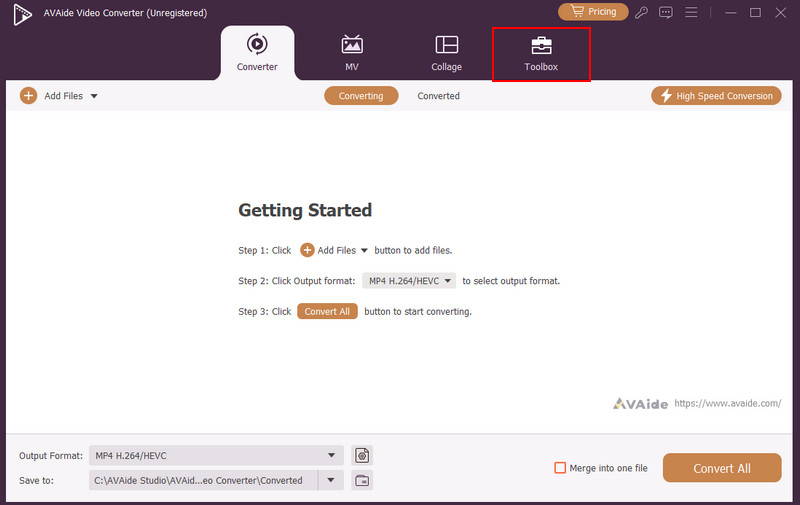
Trin 3Gå til Søgeværktøj sektion. Søg efter Billedkonvertering værktøj.
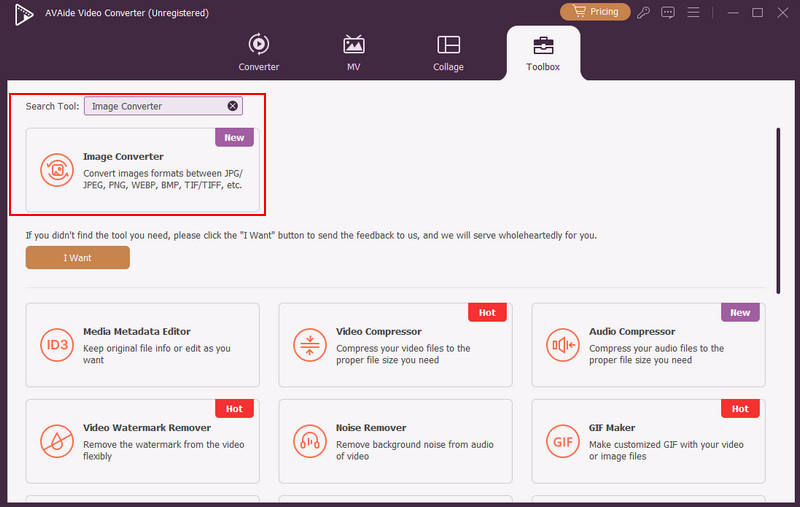
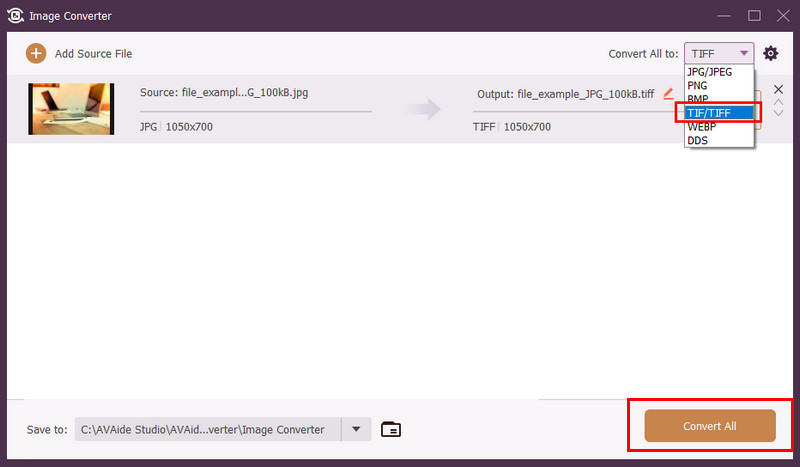
Trin 4Klik derefter på Plus knappen i midten. Den viser computeralbummet, og du kan vælge de JPG-filer, du vil importere. Gå venligst til Konverter alle til sektion. Vælg TIF/TIFF knappen. Klik til sidst på Konverter alle knappen nederst til højre for at starte konverteringen.
Del 3: Sådan konverteres JPG til TIFF i Photoshop
Photoshop er et andet program, der kan konvertere JPG til TIFF-format. Derudover kan det også konverter TIFF til PNG, HEIC, BMP, GIF, PSD og flere formater. Dette værktøj giver dig mulighed for at justere bitdybde, komprimeringsindstillinger, gennemsigtighed og farveprofiler for dine billeder. Ligesom det forrige værktøj tillader det også en batchkonvertering af dine filer.
Photoshop har dog en kompleks brugerflade, der kan være forvirrende for nogle brugere, især nybegyndere. Den kræver også en betydelig mængde diskplads, fordi den har enorme ressourcer for at fungere. Den understøtter heller ikke lag for visse billedformater, herunder PNG og JPG. Den kan muligvis udflade disse filer, når du eksporterer dem. Konverter JPEG til TIFF med Photoshop ved at følge nedenstående trin.
Trin 1Åbn et billede i Photoshop ved at importere fotos fra skærmen. Du kan bruge træk-og-slip-teknikken til at gøre det. Klik derefter på Fil knappen øverst til venstre for at se flere muligheder. Klik på Gem en kopi knappen for at fortsætte.
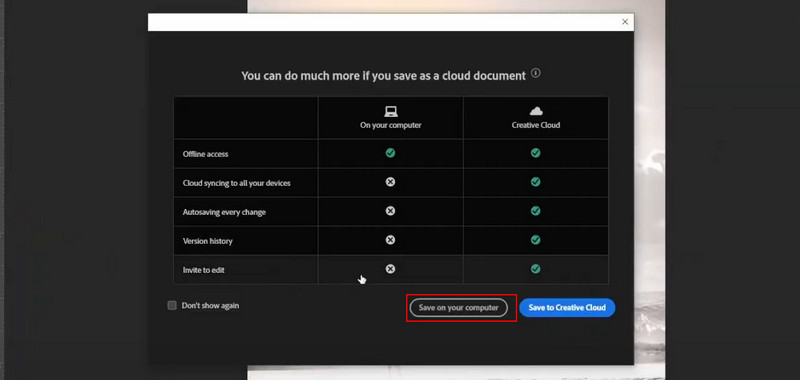
Trin 2Der vises en dialogboks på skærmen. Tryk venligst på Gem på din computer knappen nederst, og computeralbummet vises. Gå til Gem som Type sektionen nederst og vælg TIFF billedformat. Klik til sidst på Gemme knap.
Del 4: Sådan konverteres JPG til TIFF i Windows med Paint
Hvis din computer har Windows-operativsystemet, er du måske bekendt med Maling til grundlæggende fotoredigering. Det er et forudinstalleret værktøj, der hjælper dig med at foretage enkle redigeringer af dine billeder. Det inkluderer BMP, GIF, JPEG og PNG. Det bedste ved dette værktøj er, at det er gratis. Det understøtter dog ikke lag og avancerede funktioner til yderligere fotoredigering. Værktøjet understøtter ikke filtre, effekter og masker. Lad os konvertere en JPEG til en TIFF-fil med Paint ved hjælp af nedenstående trin.
Trin 1Find JPG-filen på din computer, og højreklik på den. Klik på Redigere knappen og vælg Åbn med knappen. Flere muligheder vises, og klik på Maling knap.
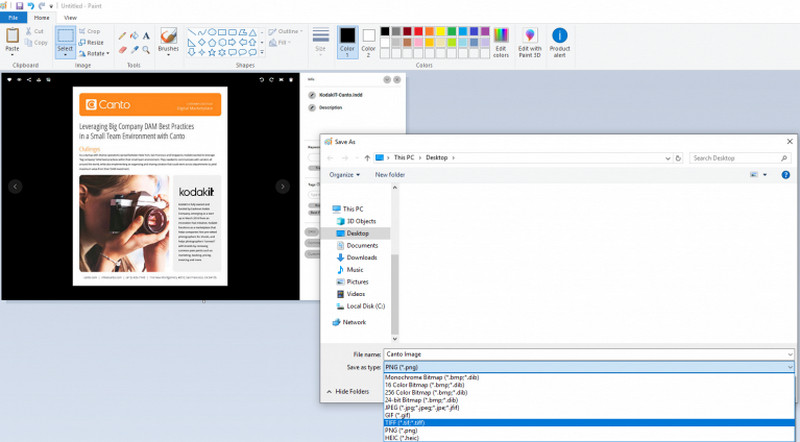
Trin 2Billedet importeres til Paint. Klik på Fil menuen øverst til venstre og vælg Gem som knappen fra rullemenuen. Vælg venligst TIFF fra Gem som Type sektion. Klik til sidst på Gemme knap.
Del 5: Sådan konverteres JPG til TIFF gratis online
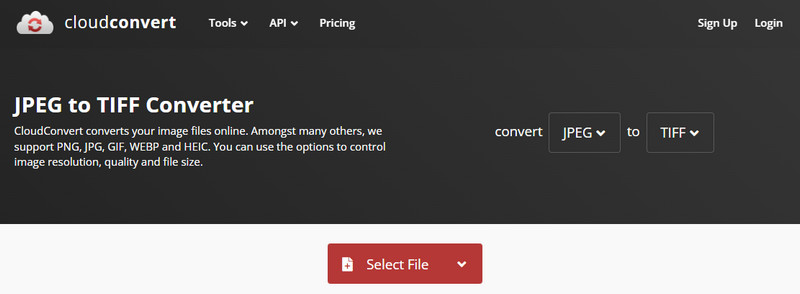
Sidst men ikke mindst kan du konvertere JPEG til TIFF online! CloudConvert er et af de berømte onlineværktøjer til denne konvertering. Det understøtter dog begrænsede indstillinger for dine billeder. Du kan kun justere deres bredde, højde, tilpasning, stripning og automatisk orientering. Derudover understøtter det begrænsede billedformater, herunder ODD, PSD, AVIF, EPS, BMP og PS. En anden ulempe ved dette værktøj er, at det ikke tillader yderligere redigering af dine billeder, fordi det mangler de nævnte funktioner. Trinene nedenfor vil guide dig i, hvordan du bruger dette værktøj.
Trin 1Besøg CloudConvert den officielle hjemmeside og klik på Vælg Fil knappen. Vælg de JPG-filer, du vil importere.
Trin 2Klik på TIFF knappen fra Konvertere til sektion. Vælg til sidst Konvertere knappen nederst til højre og gem den konverterede fil på din computer.
Kort sagt har denne informative artikel hjulpet dig konvertere en JPG til en TIFF-filDen viser fire hurtige metoder, der kan hjælpe dig med at konvertere filerne. Du kan bruge et downloadværktøj, onlineprogrammer osv. Hvilken synes du er mest praktisk? Vi er glade, hvis det er tilfældet. AVAide Video ConverterDette værktøj hjælper dig med at konvertere filerne uden at gå på kompromis med deres kvalitet.
Din komplette videoværktøjskasse, der understøtter 350+ formater til konvertering i tabsfri kvalitet.